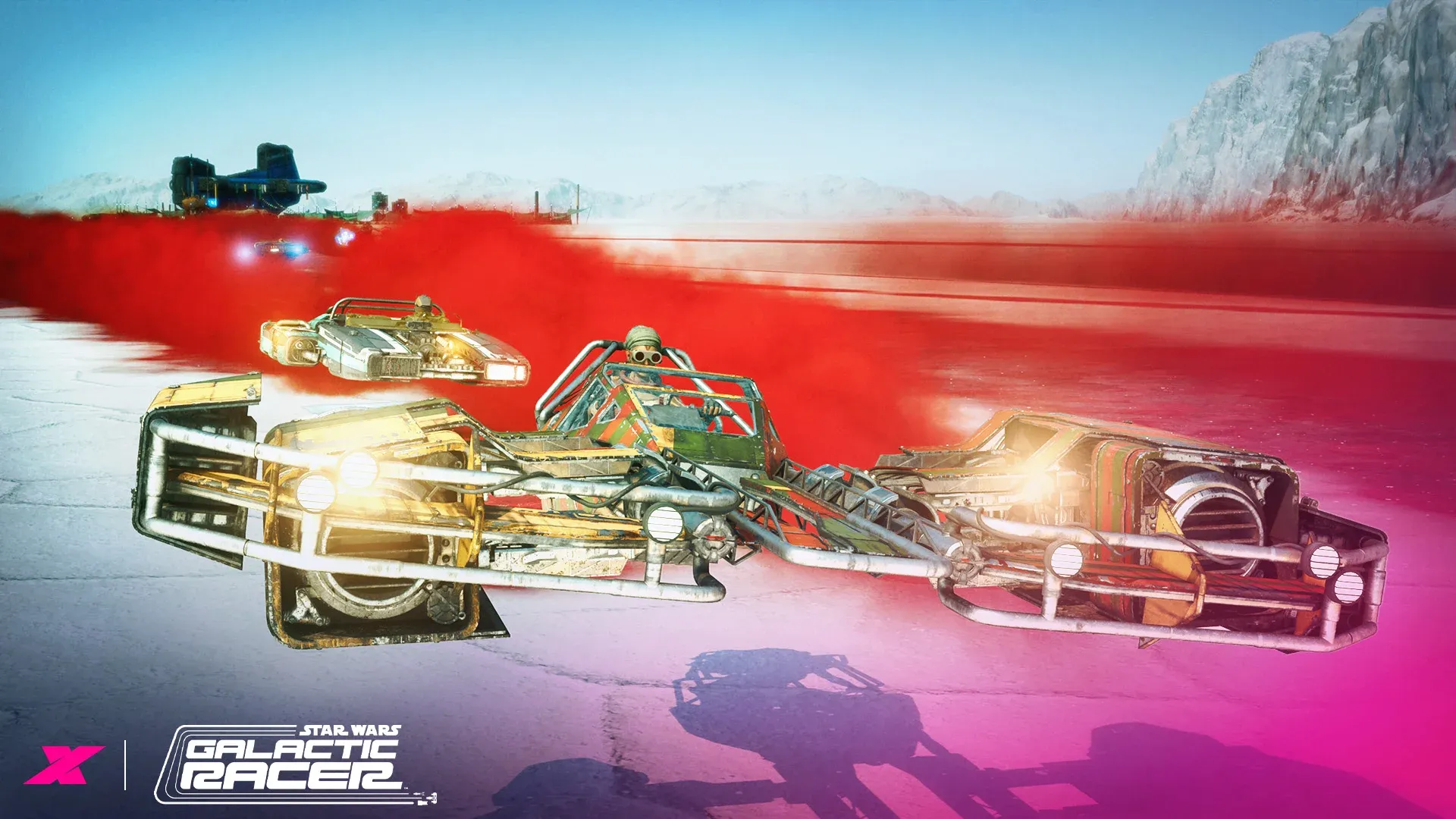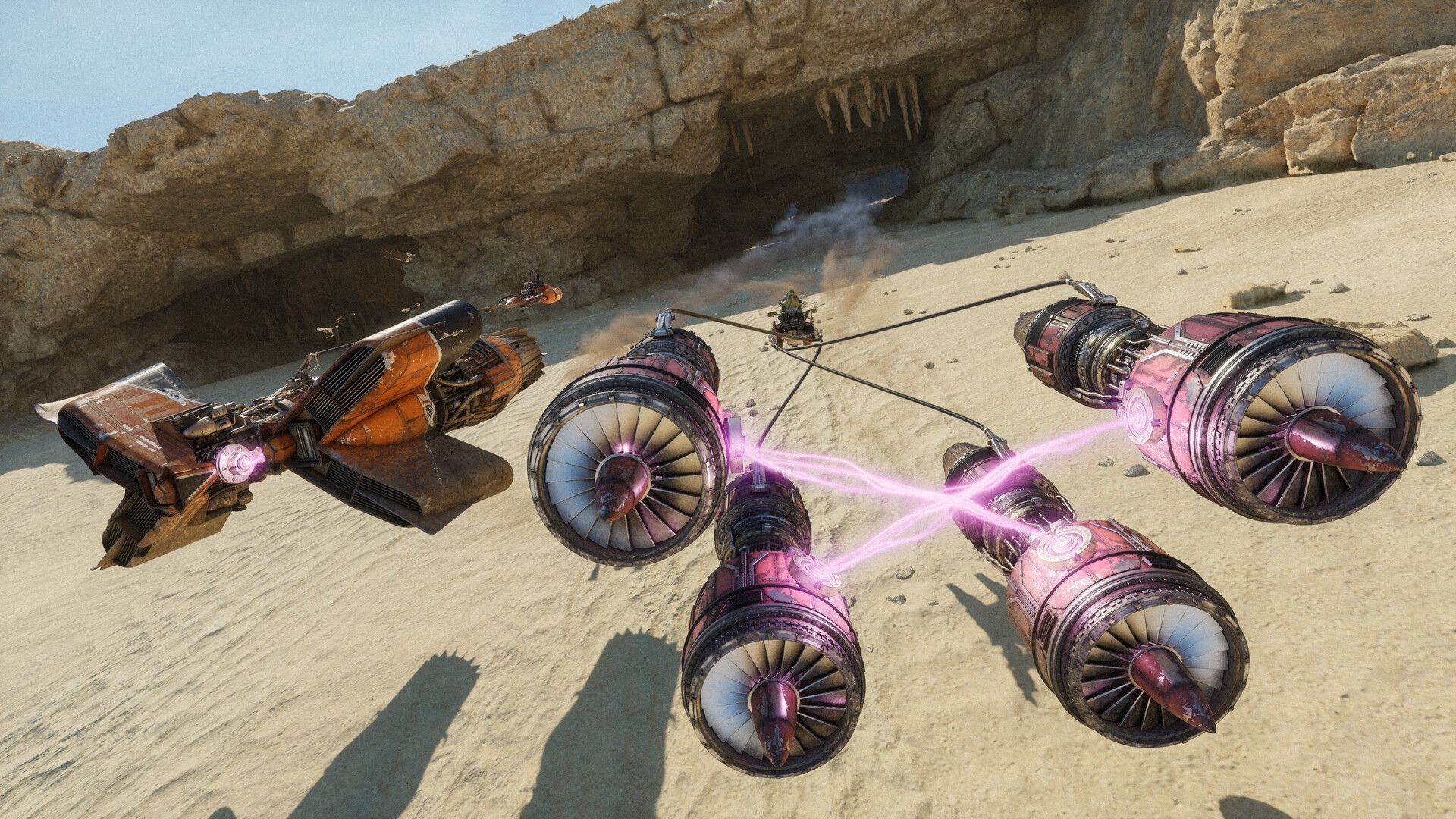

STAR WARS: Galactic Racer 6 اکتوبر 2026 کو لانچ ہوا، اور اس میں podrace ایکشن اتنی تیز ہے کہ ایک معمولی stutter بھی آپ کو ریس میں پیچھے کر سکتا ہے۔ اچھی خبر یہ ہے کہ یہ گیم قابلِ صلاحیت (capable) ہارڈویئر پر بہت زیادہ ڈیمانڈنگ نہیں ہے۔ بری خبر یہ ہے کہ ڈویلپرز نے کوئی recommended spec list جاری نہیں کی، اور Steam Deck پر اسے صحیح طریقے سے چلانے کے لیے کافی محنت درکار ہے۔ یہاں وہ سب کچھ ہے جو آپ کو تبدیل کرنے کی ضرورت ہے، اور اس کی وجہ بھی۔
Star Wars: Galactic Racer کے لیے بہترین PC سیٹنگز کیا ہیں؟
مختصر جواب یہ ہے: visual fidelity کے مقابلے میں مستحکم 60 FPS کو ترجیح دیں۔ ریسنگ اتنی تیز رفتار ہے کہ smoothness، shadow quality یا foliage detail سے کہیں زیادہ اہم ہے۔ minimum spec رینج کے ہارڈویئر پر ٹیسٹنگ سے تصدیق ہوتی ہے کہ 60 FPS ایک بہترین sweet spot ہے۔ 90 FPS تک جانے سے gameplay میں کوئی نمایاں فرق نہیں پڑتا، اس لیے اضافی GPU headroom ضائع کرنے کی کوئی وجہ نہیں ہے۔
گیم کے اندر کچھ بھی چھیڑنے سے پہلے، اپنے GPU drivers کو اپ ڈیٹ کریں اور بیک گراؤنڈ ایپلیکیشنز کو بند کر دیں۔ لانچ سے پہلے CPU overhead کو کم کرنے سے mid-range سسٹمز پر واضح فرق پڑتا ہے۔

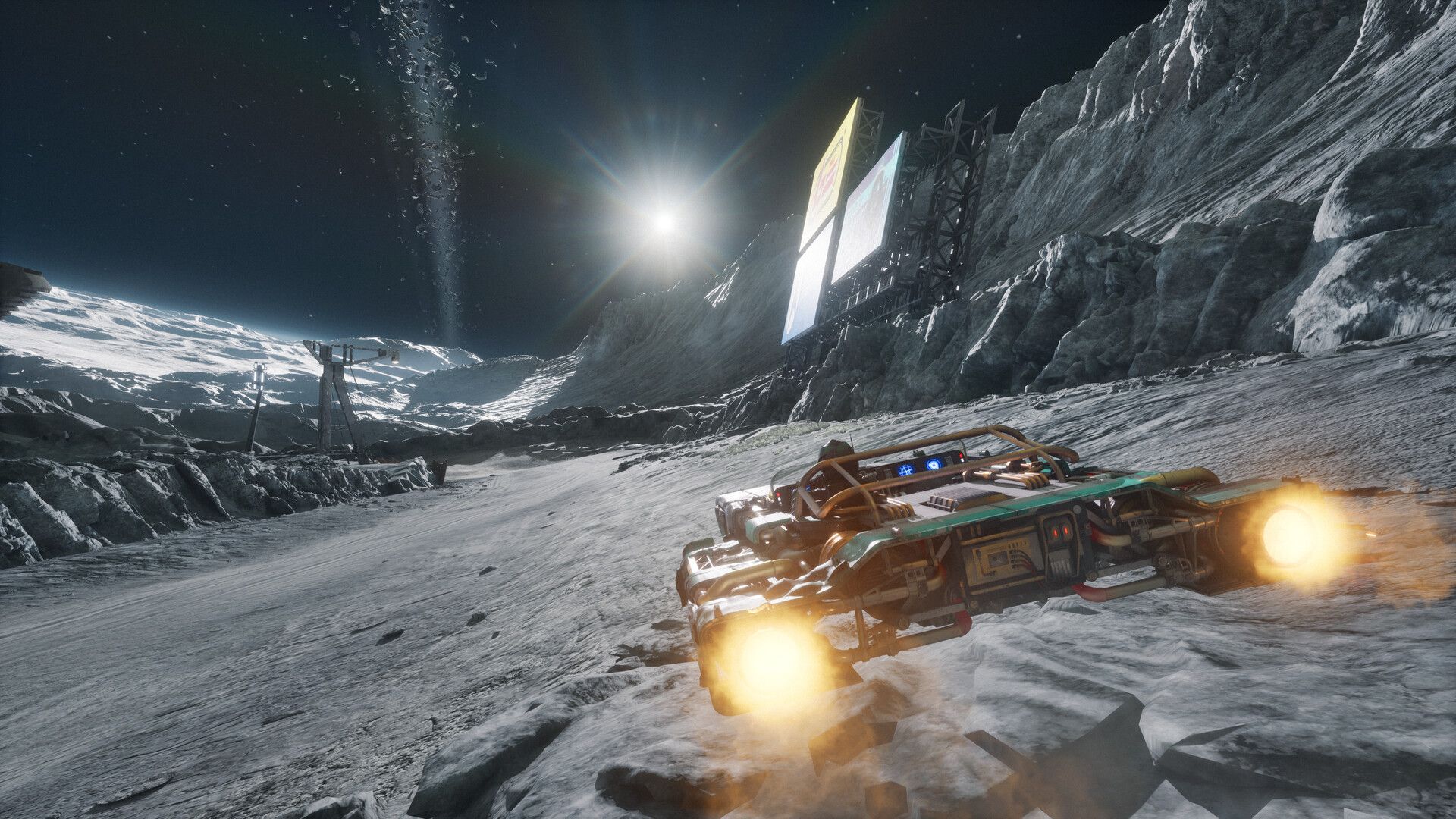
Display سیٹنگز
| سیٹنگ | تجویز کردہ ویلیو |
|---|---|
| Display Mode | ذاتی ترجیح (Windowed Fullscreen اچھا کام کرتا ہے) |
| Aspect Ratio | 16:9 |
| Display Resolution | اپنے مانیٹر کی native resolution کے مطابق رکھیں |
| Target Framerate | 60 FPS |
| VSync | Off (صرف تب آن کریں اگر آپ کو tearing نظر آئے) |
| Motion Blur | Off |
| Camera Shake | Off |
| HUD Visibility | On |
تیز رفتار ریسنگ میں Motion Blur اور Camera Shake کو بند کرنا ضروری ہے۔ یہ دونوں سیٹنگز visual noise پیدا کرتی ہیں جس سے ٹریک کو سمجھنا مشکل ہو جاتا ہے، اور یہ frame delivery میں کوئی مدد نہیں کرتیں۔
Graphics کوالٹی سیٹنگز
Preset کو Custom پر سیٹ کیا جانا چاہیے تاکہ انفرادی آپشنز اوور رائٹ نہ ہوں۔ نیچے دی گئی سیٹنگز minimum spec رینج کے قریب سسٹمز کے لیے ٹیون کی گئی ہیں۔ اگر آپ کا rig minimum سے کافی بہتر ہے، تو ہر چیز کو High یا Epic پر سیٹ کرنا بالکل مناسب ہے۔
| سیٹنگ | تجویز کردہ ویلیو |
|---|---|
| Anti-Aliasing Quality | Medium |
| Foliage Quality | Low |
| Global Illumination Quality | Low |
| Landscape Quality | Low |
| Post Process Quality | Medium |
| Reflection Quality | Low |
| Shader Quality | Medium |
| Shadow Quality | Low |
| Visual Effects Quality | Medium |
| Texture Quality | Low |
| View Distance Quality | Medium |
| Full Screen Effects | Off |
| Upscaler | Enabled |
| Scaling | Performance |
| Frame Generation | Off |
اس کے پیچھے منطق سیدھی ہے۔ Foliage، Shadows، اور Reflections مہنگی سیٹنگز ہیں جن کا ریس کے دوران بہت کم بصری فائدہ ہوتا ہے، کیونکہ آپ اتنی تیزی سے گزر رہے ہوتے ہیں کہ انہیں محسوس نہیں کر پاتے۔ Anti-Aliasing، Post Process، اور Visual Effects کو Medium پر رکھنے سے امیج صاف رہتی ہے اور پرفارمنس بھی متاثر نہیں ہوتی۔ Frame Generation کو Off رکھنے سے اس سے پیدا ہونے والی اضافی latency سے بچا جا سکتا ہے، جو کہ ایک twitch-based ریسنگ گیم میں اہم ہے۔
طاقتور PCs کے لیے، ہر چیز کو High یا Epic پر سیٹ کریں اور uncapped یا اپنے ڈسپلے کی زیادہ سے زیادہ ریفریش ریٹ پر چلائیں۔ قابلِ صلاحیت ہارڈویئر پر گیم بغیر کسی مسئلے کے اسے ہینڈل کر لیتی ہے۔
Steam Deck کے لیے بہترین سیٹنگز کیا ہیں؟
Steam Deck پر Star Wars: Galactic Racer چل تو سکتی ہے، لیکن اسے "smooth experience" کہنا مبالغہ آرائی ہوگی۔ ہارڈویئر پرانا ہو رہا ہے، اور یہ ایک بصری طور پر پالش شدہ AAA ٹائٹل ہے جس میں تیز رفتار ایکشن ہے جو ہائی فریم ریٹس سے بہت فائدہ اٹھاتا ہے۔
زیادہ تر کھلاڑی جو غلطی کرتے ہیں وہ Deck پر 60 FPS کا ہدف رکھنا ہے۔ یہ اسے مستقل طور پر برقرار نہیں رکھ سکتا۔ بہتر طریقہ یہ ہے کہ 30 FPS پر لاک کریں اور اس کیپ (cap) کو گیم کی سیٹنگز کے بجائے Steam Deck کے سسٹم اوورلے کے ذریعے سیٹ کریں۔ ٹیسٹنگ سے تصدیق ہوتی ہے کہ یہ گیم کے اندر موجود framerate cap استعمال کرنے سے زیادہ مستحکم نتیجہ دیتا ہے۔
Steam Deck ڈسپلے سیٹنگز
| سیٹنگ | تجویز کردہ ویلیو |
|---|---|
| Display Mode | Windowed Fullscreen |
| Display Resolution | 1280 x 800 |
| Target Framerate | 60 FPS (پھر Steam اوورلے کے ذریعے 30 پر کیپ کریں) |
| Resolution Quality | 50% |
| VSync | Off |
Steam Deck گرافکس کوالٹی سیٹنگز
| سیٹنگ | تجویز کردہ ویلیو |
|---|---|
| Anti-Aliasing Quality | Low |
| Foliage Quality | Low |
| Global Illumination Quality | Low |
| Landscape Quality | Low |
| Post Process Quality | Low |
| Reflection Quality | Low |
| Shader Quality | Low |
| Shadow Quality | Low |
| Visual Effects Quality | Low |
| Texture Quality | Low (یا ٹیسٹنگ کے لیے High) |
| View Distance Quality | Low |
| Full Screen Effects | On |
| Anti-Aliasing Mode | TAAU |
| Resolution Scaling | AMD FSR |
| Resolution Scaling Quality Mode | Performance |
ایک متبادل جو جاننے کے قابل ہے: گیم کا سنگل پلیئر موڈ Amazon Luna کے ذریعے اسٹریم کرنے کے لیے دستیاب ہے۔ اگر آپ کا انٹرنیٹ کنکشن تیز اور مستحکم ہے، تو اسٹریمنگ Deck کی ہارڈویئر حدود کو مکمل طور پر ختم کر دیتی ہے۔ اس میں ایک مسئلہ یہ ہے کہ اسٹریمنگ latency اور podrace کے ردعمل کے اوقات کا آپس میں اچھا میل نہیں ہے، اس لیے طویل سیشن کے لیے کمٹ کرنے سے پہلے اسے ٹیسٹ کر لیں۔
کیا آپ کو PC پر Upscaler استعمال کرنا چاہیے؟
جی ہاں، ہمیشہ۔ Upscaler کے فعال ہونے اور Scaling کے Performance پر سیٹ ہونے کے ساتھ، گیم کم انٹرنل ریزولیوشن پر رینڈر ہوتی ہے اور امیج کو دوبارہ تعمیر (reconstruct) کرتی ہے۔ mid-range ہارڈویئر پر، یہ ریسنگ کے دوران بصری کوالٹی میں معمولی نقصان کے ساتھ فریمز کی ایک بڑی تعداد کو ریکور کرتا ہے۔ NVIDIA DLSS سپورٹڈ GPUs پر دستیاب ہے اور عام طور پر AMD FSR سے زیادہ صاف نتائج دیتا ہے، لیکن FSR باقی سب کے لیے ایک متبادل ہے اور Performance پری سیٹ پر اچھا کام کرتا ہے۔
Frame Generation کی کہانی مختلف ہے۔ یہ ہر ان پٹ میں latency کا اضافہ کرتا ہے، اور ایک ایسی ریسنگ گیم میں جہاں آپ تیز رفتاری میں ٹریک کے خطرات پر ردعمل دے رہے ہوں، وہ اضافی تاخیر نمایاں ہوتی ہے۔ اسے Off رکھیں۔
بچنے کے لیے عام غلطیاں
- Motion Blur کو آن چھوڑنا۔ یہ اسکرین شاٹس میں ٹھیک لگتا ہے لیکن اصل ریسنگ کو پڑھنا مشکل بنا دیتا ہے۔
- Mid-range PC ہارڈویئر پر 90 FPS کا ہدف رکھنا۔ ریسنگ گیم میں 60 FPS کے مقابلے میں اس کا کوئی معنی خیز گیم پلے فائدہ نہیں ہے۔
- Steam Deck پر سسٹم لیول کیپ کے بجائے گیم کے اندر framerate cap استعمال کرنا۔ سسٹم لیول کیپ زیادہ مستحکم ہے۔
- ٹیسٹ کیے بغیر mid-range PC پر ہر چیز کو Epic پر سیٹ کرنا۔ اوپر دی گئی تجویز کردہ سیٹنگز سے شروع کریں اور ایک وقت میں ایک آپشن کو بڑھائیں۔
Star Wars: Galactic Racer کی پیشکش کے بارے میں مزید جاننے کے لیے، ریسر، Tours، Favors اور مزید کے بارے میں ٹپس کے لیے مکمل STAR WARS: Galactic Racer اسٹریٹجی گائیڈز کلیکشن دیکھیں۔
اکثر پوچھے گئے سوالات
کیا Star Wars: Galactic Racer کے لیے تجویز کردہ PC specs ہیں؟ نہیں۔ لانچ کے وقت تک، ڈویلپرز نے Steam پیج پر صرف کم از کم (minimum) ضروریات شائع کی ہیں۔ اس گائیڈ میں دی گئی سیٹنگز اس کم از کم بیس لائن کے قریب سسٹمز کے لیے کیلیبریٹ کی گئی ہیں۔
مجھے PC پر کس FPS کا ہدف رکھنا چاہیے؟ 60 FPS mid-range سسٹمز کے لیے عملی ہدف ہے۔ اس گیم میں 60 اور 90 FPS کے درمیان کوئی معنی خیز فرق نہیں ہے، اس لیے اپنے ہارڈویئر پر ضرورت سے زیادہ زور نہ ڈالیں۔
کیا آپ Steam Deck پر Star Wars: Galactic Racer کھیل سکتے ہیں؟ جی ہاں، لیکن بہترین صورت میں 30-40 FPS کی توقع رکھیں۔ Steam سسٹم اوورلے کے ذریعے 30 FPS پر لاک کریں، ہر چیز کو Low پر سیٹ کریں، FSR کو Performance پر فعال کریں، اور ریزولیوشن کوالٹی کو 50% پر سیٹ کریں۔ تجربہ کھیلنے کے قابل ہے، لیکن مثالی نہیں۔
کیا Upscaler لو اینڈ PCs پر مدد کرتا ہے؟ جی ہاں۔ اسے فعال کریں اور Scaling کو Performance پر سیٹ کریں۔ DLSS سپورٹڈ NVIDIA GPUs پر بہتر آپشن ہے، لیکن FSR ایک متبادل کے طور پر اچھا کام کرتا ہے۔
اگر آپ اپنی سیٹنگز کو آپٹمائز کرنے سے پہلے یہ سمجھنا چاہتے ہیں کہ گیم کے پروگریشن سسٹمز کیسے کام کرتے ہیں، تو Star Wars: Galactic Racer کے لیے Tours گائیڈ League Entry Tokens، مستقل اپ گریڈز، اور رنز کے درمیان کیا منتقل ہوتا ہے، اس کی وضاحت کرتی ہے۔