
Star Wars Zero Company werd uitgebracht zonder Steam Workshop-ondersteuning of een officiële modding-kit. Dat betekent dat elke mod op Nexus Mods staat en de enige betrouwbare manier om ze te beheren is via de Vortex mod manager. Het proces is eenvoudig zodra je de installatie in drie stappen begrijpt die nodig is voordat een mod daadwerkelijk laadt. Sla je één stap over, dan sta je naar een ongemodde game te kijken en vraag je je af wat er misging.
Wat heb je nodig voordat je mods installeert?
Er moeten drie dingen op orde zijn voordat een mod ook maar iets doet in de game. De juiste volgorde is belangrijk, omdat de meeste gameplay- en aanpassings-mods afhankelijk zijn van een script-framework dat als eerste moet laden.
| Vereiste | Doel |
|---|---|
| Vortex mod manager | Installeert, activeert en implementeert mod-bestanden en start de gemodde game |
| Star Wars Zero Company game extension | Laat Vortex de game herkennen en beheren; te downloaden via het Games-tabblad |
| UE4SS for Star Wars Zero Company | Script-framework dat de meeste gameplay- en aanpassings-mods nodig hebben om te werken |
| Save file backup | Beschermt je campagnevoortgang als een slechte installatie je savegame beschadigt |
Een gratis Nexus Mods-account is voldoende voor alles wat hier wordt besproken. Een premium-account versnelt alleen downloads en regelt automatische installaties van collecties, dus je hoeft niets te betalen om aan de slag te gaan.
Star Wars Zero Company Gids: Mods installeren


Vortex instellen voor Star Wars Zero Company
Begin met het downloaden en installeren van Vortex vanaf de Nexus Mods-website en log daarna in met je Nexus Mods-account. Eenmaal ingelogd:
- Open het Games-tabblad in Vortex.
- Zoek naar Star Wars Zero Company en laat Vortex de game-extensie downloaden wanneer daarom wordt gevraagd. Herstart Vortex als dat wordt gevraagd.
- Klik op Manage op de game-tegel. Vortex detecteert je geïnstalleerde kopie en stelt zichzelf in als de actieve manager, wat het Mods-scherm en de Play-knop ontgrendelt.
Als de game niet in de zoekresultaten verschijnt, is de extensie nog niet gedownload. Herstart Vortex en probeer het opnieuw voordat je verdergaat.
Mods downloaden en installeren
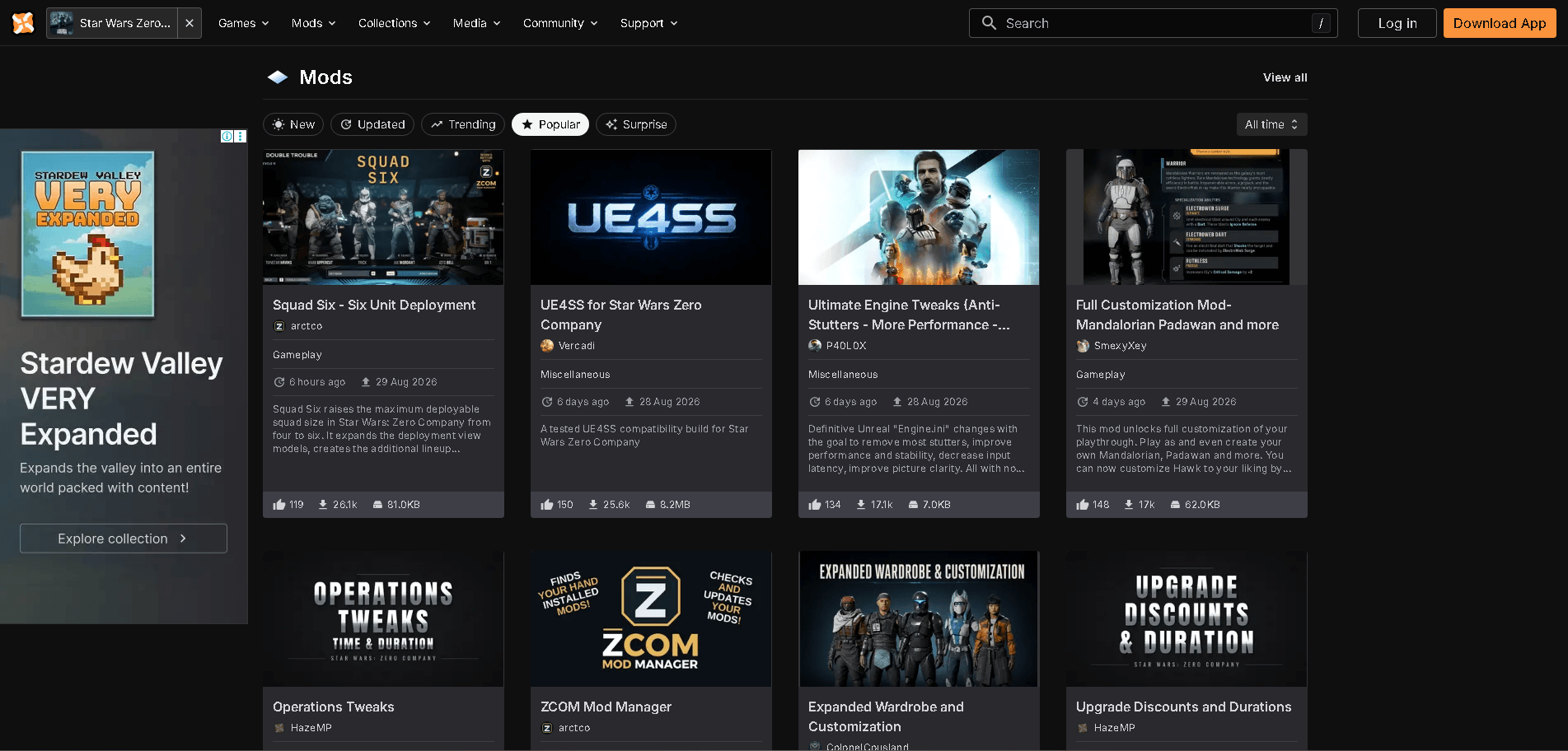
Nu Vortex de game beheert, ga je naar de Star Wars Zero Company-pagina op Nexus Mods en download je eerst UE4SS for Star Wars Zero Company. Sla het zip-bestand op een makkelijk vindbare plek op, zoals je Downloads-map. Download daarna op dezelfde manier alle andere mods die je wilt. Bestanden komen binnen als zip-archieven met de mod-naam en versie in de bestandsnaam.
Terug in Vortex:
- Open het Mods-scherm.
- Klik op Install from File, selecteer een gedownloade zip en klik op Open. Vortex pakt het archief uit in zijn eigen staging-map.
- Herhaal dit voor elke extra mod.
- Controleer de Status-kolom voor elke mod. Elke mod moet op Enabled staan. Als er alleen Installed staat, klik dan om ze te activeren en laat Vortex de bestanden implementeren.
- Druk op de Play-knop in de linkerbenedenhoek van Vortex om de game te starten.
Start de game altijd via Vortex in plaats van direct via Steam of een snelkoppeling op je bureaublad. Als je via Steam start, wordt de staging-map omzeild en worden je geïmplementeerde mod-bestanden niet geladen.
Star Wars Zero Company Gids: Mods installeren
Hoe weet je of de mods geladen zijn?
De snelste bevestiging is een startup-mod. Als je Skip Bitreactor Startup Intro of Faster Loading hebt geïnstalleerd, zouden het logo van de ontwikkelaar en het "druk op een willekeurige toets"-scherm volledig moeten verdwijnen en kom je merkbaar sneller in het hoofdmenu dan normaal.
Controleer voor andere mods specifiek wat ze veranderen. Een camera-mod zou bij het eerste gebruik van het muiswiel in een missie vloeiend moeten inzoomen. Een aanpassings-mod zou nieuwe opties moeten tonen zodra je de appearance editor opent. Als de game er precies zo uitziet als voorheen, zijn de bestanden niet correct geïmplementeerd.
Welke mods zijn de moeite waard om als eerste te installeren?
De huidige Nexus Mods-catalogus voor Zero Company richt zich vooral op quality-of-life-verbeteringen in plaats van ingrijpende aanpassingen. Dat maakt het een veilig startpunt.
| Mod | Wat het doet |
|---|---|
| UE4SS for Star Wars Zero Company | Script-framework; installeer dit als eerste |
| Faster Loading | Slaat de intro, shader-precaching, de "druk op een willekeurige toets"-prompt en de cockpit-animatie van acht seconden over |
| Skip Bitreactor Startup Intro | Verwijdert de Bit Reactor-logo-sequentie voor sneller opstarten |
| Better Camera | Voegt geleidelijke zoom toe met het muiswiel met ruimere limieten en houdt de zoom consistent tussen camerastanden |
| Full Customization Mod (Mandalorian Padawan and more) | Breidt de uiterlijke opties voor je squad uit |
Omdat Zero Company alleen singleplayer is, is er geen anti-cheat-systeem of risico op een multiplayer-ban. Het echte gevaar is een beschadigde savegame, dus maak een backup voordat je mods stapelt bovenop een lange campagne.
Probleemoplossing: waarom mods stoppen met werken
| Probleem | Oplossing |
|---|---|
| Game verschijnt niet in Vortex | Installeer de Zero Company-extensie via het Games-tabblad en herstart Vortex |
| Mod geïnstalleerd maar er verandert niets in-game | Zet de mod op Enabled en implementeer opnieuw, start daarna via de Play-knop in Vortex |
| Script- of gameplay-mod doet niets | Installeer eerst UE4SS; de meeste mods werken niet zonder dit framework |
| Alles crasht na een game-patch | Schakel de betreffende mods uit en wacht op bijgewerkte versies van de mod-auteurs |
Als je nog steeds problemen hebt om de game soepel te laten draaien na het modden, behandelt de gids voor de beste pc-instellingen voor Star Wars Zero Company frame-drops, crashes en haperingen op verschillende hardware-niveaus, die soms invloed kunnen hebben op de mod-prestaties.
Voor meer informatie over Zero Company bevat de volledige Star Wars Zero Company-strategiegidsencollectie alles, van class-rankings tot het behalen van trophies.