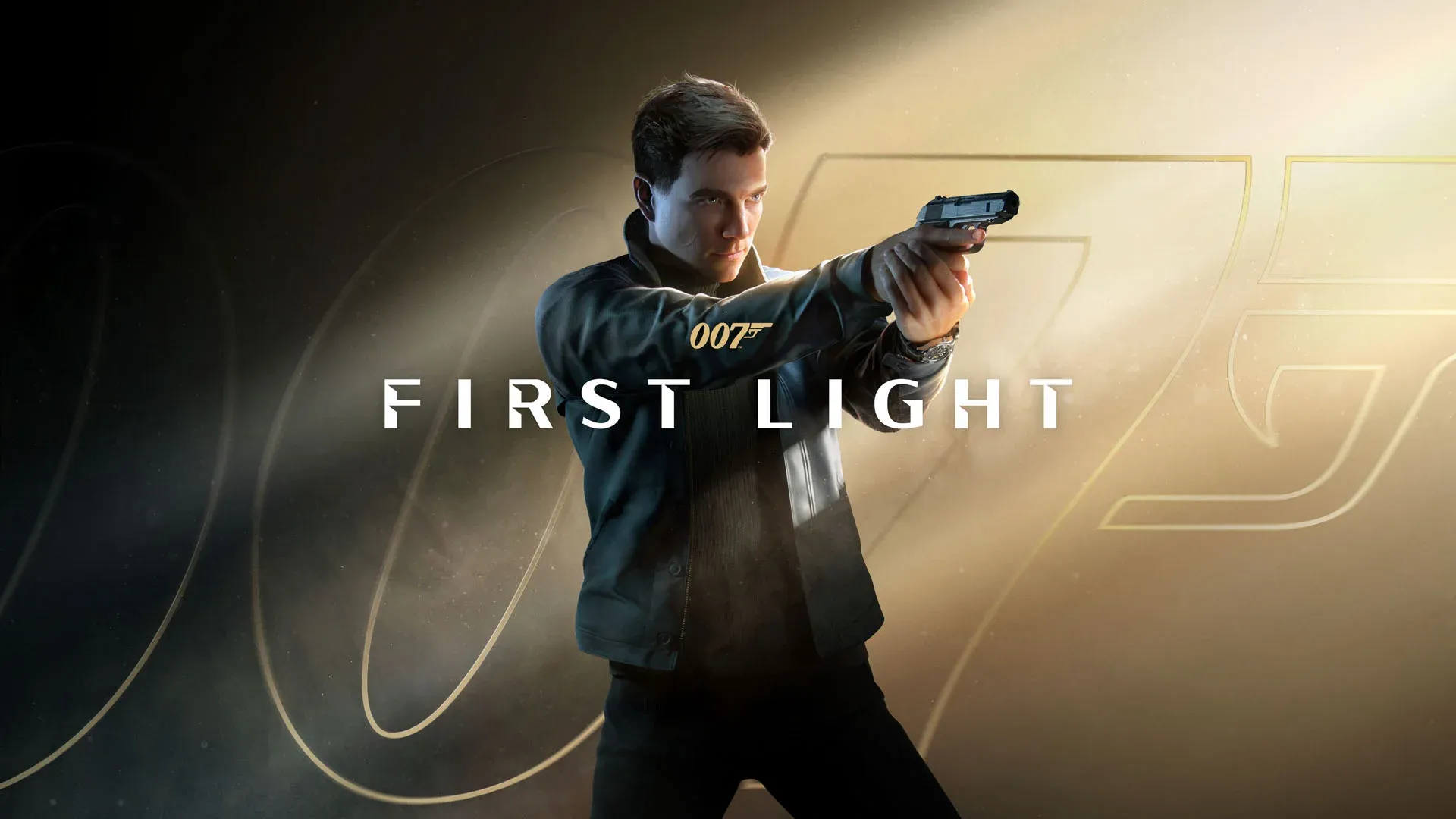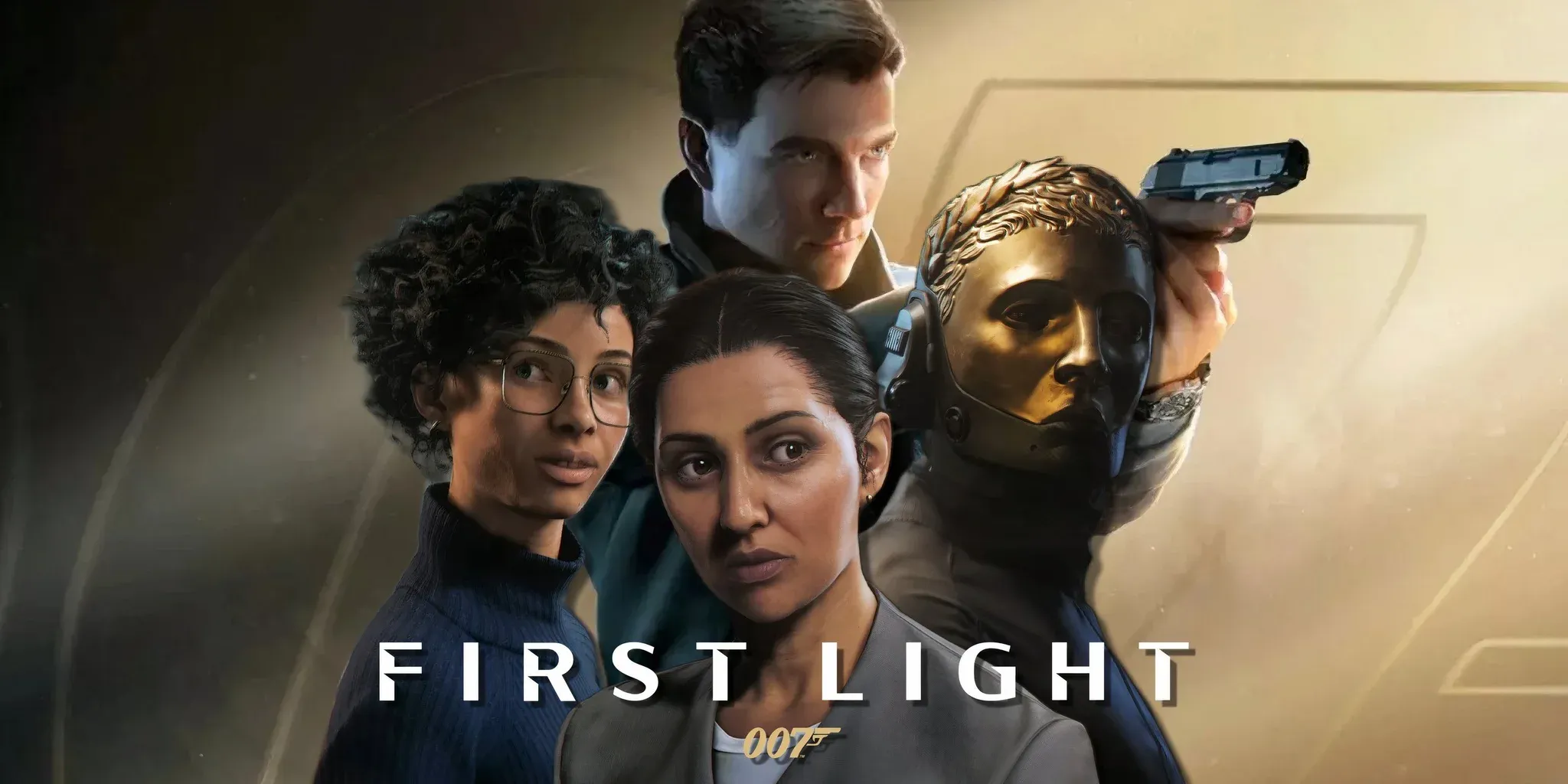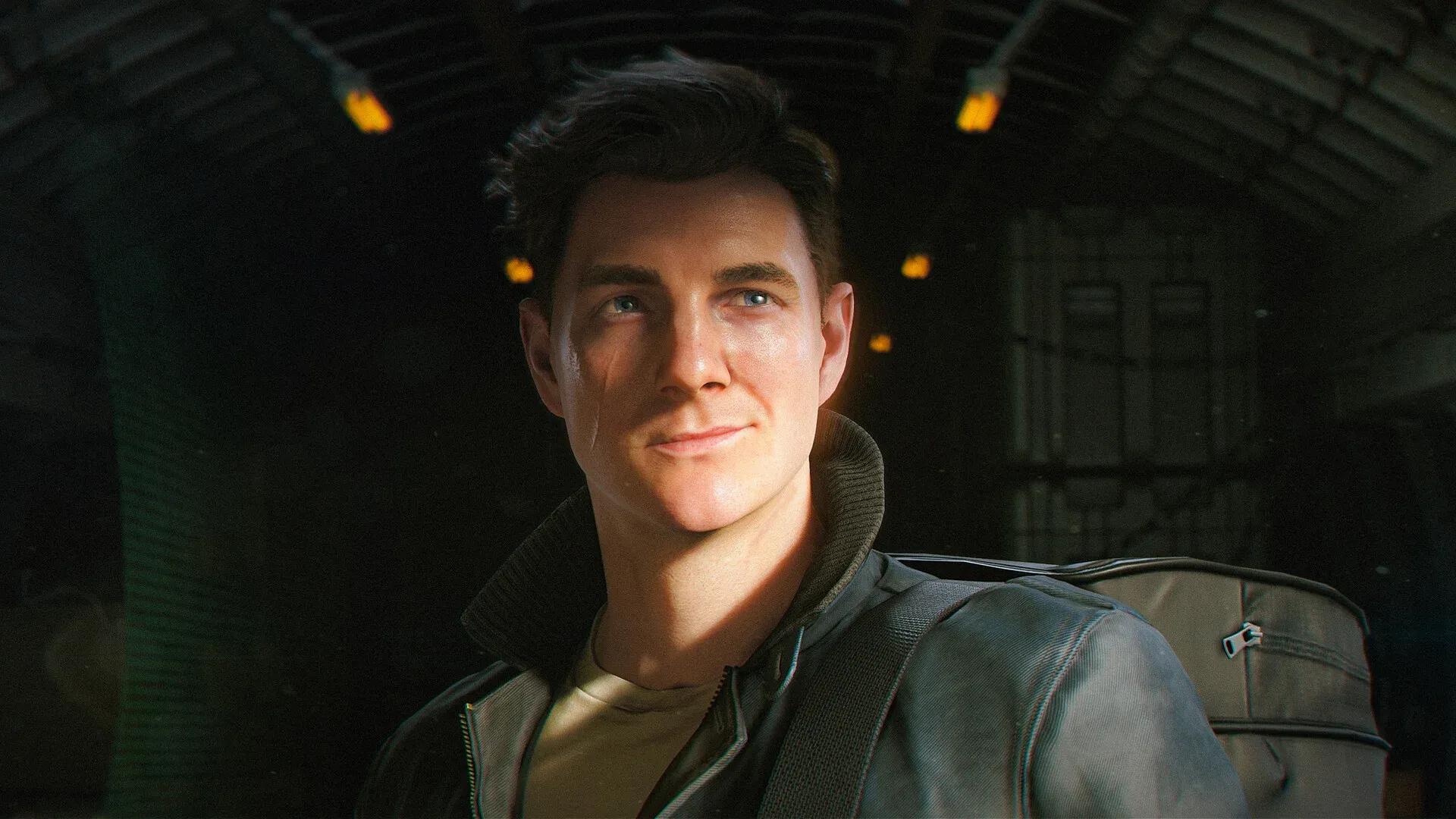

007 First Light มีปัญหาเกมค้าง (Crash) ซึ่งมีสาเหตุเฉพาะที่แก้ไขได้ นั่นคือตัวเกมเลือกใช้ iGPU (การ์ดจอออนบอร์ด) แทนที่จะเป็น Dedicated GPU (การ์ดจอแยก) ของคุณโดยอัตโนมัติ เมื่อทราบสาเหตุนี้แล้ว การทำให้เกมเล่นได้อย่างเสถียรก็ไม่ใช่เรื่องยาก 007 First Light เปิดตัวมาพร้อมกับความตื่นเต้นมากมาย แต่ผู้เล่น PC หลายคนกลับต้องเจอกับปัญหาเกมค้างตั้งแต่ยังไม่ทันผ่านฉากเปิด นี่คือวิธีแก้ไขที่ได้รับการยืนยันแล้ว โดยเรียงลำดับจากวิธีที่เร็วที่สุดไปจนถึงวิธีที่ต้องตั้งค่าหลายขั้นตอน
ทำไม 007 First Light ถึงค้างบน PC?
สาเหตุหลักมาจากการเลือก GPU ตัวเกมมักจะรันผ่าน iGPU (หน่วยประมวลผลกราฟิกที่ติดมากับ CPU) แทนที่จะเป็น NVIDIA หรือ AMD การ์ดจอแยกของคุณ ซึ่ง 007 First Light ไม่ได้ถูกออกแบบมาให้รองรับการเล่นบนการ์ดจอออนบอร์ด จึงทำให้เกมค้าง วิธีแก้ทุกข้อด้านล่างนี้จะมุ่งเน้นไปที่การแก้ปัญหาเดียวกันนี้จากมุมที่ต่างกัน

คู่มือ 007 First Light: วิธีแก้ปัญหาเกมค้างบน PC

วิธีแก้ปัญหา 007 First Light ค้าง
วิธีที่ 1: ตั้งค่าโหมด High Performance ใน Graphics Settings ของ Windows
นี่เป็นวิธีที่ได้ผลแน่นอนที่สุดและใช้ได้กับผู้เล่นส่วนใหญ่ เป็นการสั่งให้ Windows รัน 007 First Light ด้วยการ์ดจอแยกเสมอโดยไม่มีข้อยกเว้น
- เปิด Steam คลิกขวาที่ 007 First Light เลือก Manage แล้วคลิก Browse Local Files เพื่อเข้าไปยังโฟลเดอร์ที่ติดตั้งเกม
- คัดลอกที่อยู่ไฟล์ (File path) ทั้งหมด ซึ่งปกติจะมีหน้าตาประมาณ D:\SteamLibrary\steamapps\common\007 First Light\Retail
- พิมพ์คำว่า Graphics Settings ในช่องค้นหาของ Windows แล้วเปิดขึ้นมา
- คลิก Add Desktop App วางที่อยู่ไฟล์ที่คุณคัดลอกไว้ แล้วเลือกไฟล์ .exe ของ 007 First Light
- เมื่อเพิ่มแล้ว ให้คลิกที่ลูกศรดรอปดาวน์ข้างชื่อเกม แล้วตั้งค่า GPU Preference เป็น High Performance
- รีสตาร์ท PC ของคุณ แล้วเข้าเกมใหม่อีกครั้ง
หลังจากรีสตาร์ท Windows จะสั่งให้เกมรันผ่านการ์ดจอแยกของคุณโดยตรงทุกครั้งที่เปิดเกม
วิธีที่ 2: ปิดการใช้งาน iGPU ผ่าน Device Manager
หากโหมด High Performance ยังแก้ปัญหาค้างไม่ได้ คุณสามารถตัดปัญหา iGPU ออกไปได้เลยด้วยการปิดการใช้งานใน Device Manager
- พิมพ์ Device Manager ในช่องค้นหาของ Windows แล้วเปิดขึ้นมา
- ขยายหัวข้อ Display Adapters
- คลิกขวาที่ iGPU ของคุณ (ปกติจะแสดงชื่อเป็น Intel UHD Graphics หรือใกล้เคียง) แล้วเลือก Disable Device
- กดยืนยันคำเตือน
- รีสตาร์ท PC ของคุณ แล้วเข้า 007 First Light ใหม่อีกครั้ง
วิธีที่ 3: ตรวจสอบความสมบูรณ์ของไฟล์เกมบน Steam
ไฟล์เกมที่เสียหายหรือติดตั้งไม่ครบอาจทำให้เกมค้างได้ โดยเฉพาะถ้าการดาวน์โหลดถูกขัดจังหวะ เครื่องมือตรวจสอบของ Steam จะช่วยเช็คไฟล์ทุกไฟล์และซ่อมแซมส่วนที่ผิดพลาดให้
- คลิกขวาที่ 007 First Light ในคลัง Steam ของคุณแล้วเลือก Properties
- ไปที่แท็บ Installed Files
- คลิก Verify Integrity of Game Files
- รอจนกว่ากระบวนการจะเสร็จสิ้น แล้วค่อยเข้าเกมใหม่
วิธีนี้อาจไม่ช่วยแก้ปัญหาเรื่องการเลือก GPU โดยตรง แต่ก็คุ้มค่าที่จะทำควบคู่ไปกับวิธีอื่นหากเกมยังคงค้างอยู่
วิธีที่ 4: อัปเดตไดรเวอร์ NVIDIA
NVIDIA ได้ปล่อยไดรเวอร์ Game Ready สำหรับ 007 First Light โดยเฉพาะ หากคุณใช้ไดรเวอร์เวอร์ชันเก่า การอัปเดตถือเป็นเรื่องที่ควรทำไม่ว่าจะช่วยแก้ปัญหาค้างได้หรือไม่ก็ตาม
- เปิดแอป NVIDIA บน PC ของคุณ
- ไปที่ส่วน Drivers
- ดาวน์โหลดและติดตั้งไดรเวอร์ล่าสุดที่มี
- รีสตาร์ท PC แล้วเข้าเกม
ถ้าทำทุกวิธีแล้วยังไม่ได้ผลล่ะ?
หากทั้ง 4 วิธีข้างต้นไม่สำเร็จ ปัญหาการค้างน่าจะเกิดจากความเข้ากันได้ของระบบ (Compatibility) ที่ลึกกว่านั้น ซึ่งต้องรอแพตช์แก้ไขจาก IO Interactive หากเกมยังคงค้างหลังจากบังคับให้ใช้การ์ดจอแยกและตรวจสอบไฟล์แล้ว นั่นหมายความว่าเกินกว่าที่ผู้เล่นจะแก้ไขเองได้ และต้องรอผู้พัฒนาปล่อยอัปเดตเพื่อปรับปรุงความเสถียร
ในระหว่างที่รอการแก้ไขหรือกำลังเริ่มเล่นเกม ลองดู คลังคู่มือ 007 First Light เพื่อดูวิธีช่วยเรื่องการต่อสู้ ปริศนา และการดำเนินเนื้อเรื่อง เมื่อเกมเสถียรแล้ว คู่มือระบบ Parry เป็นจุดเริ่มต้นที่ดีเพราะการปัดป้อง (Parry) เป็นกลไกที่ต้องอาศัยจังหวะค่อนข้างมาก หากคุณอยากรู้ว่าปืนมีบทบาทอย่างไรในเกมแนวลอบเร้น คู่มือการใช้ปืน จะช่วยบอกคุณว่าเมื่อไหร่ที่ควรหยิบอาวุธขึ้นมาใช้