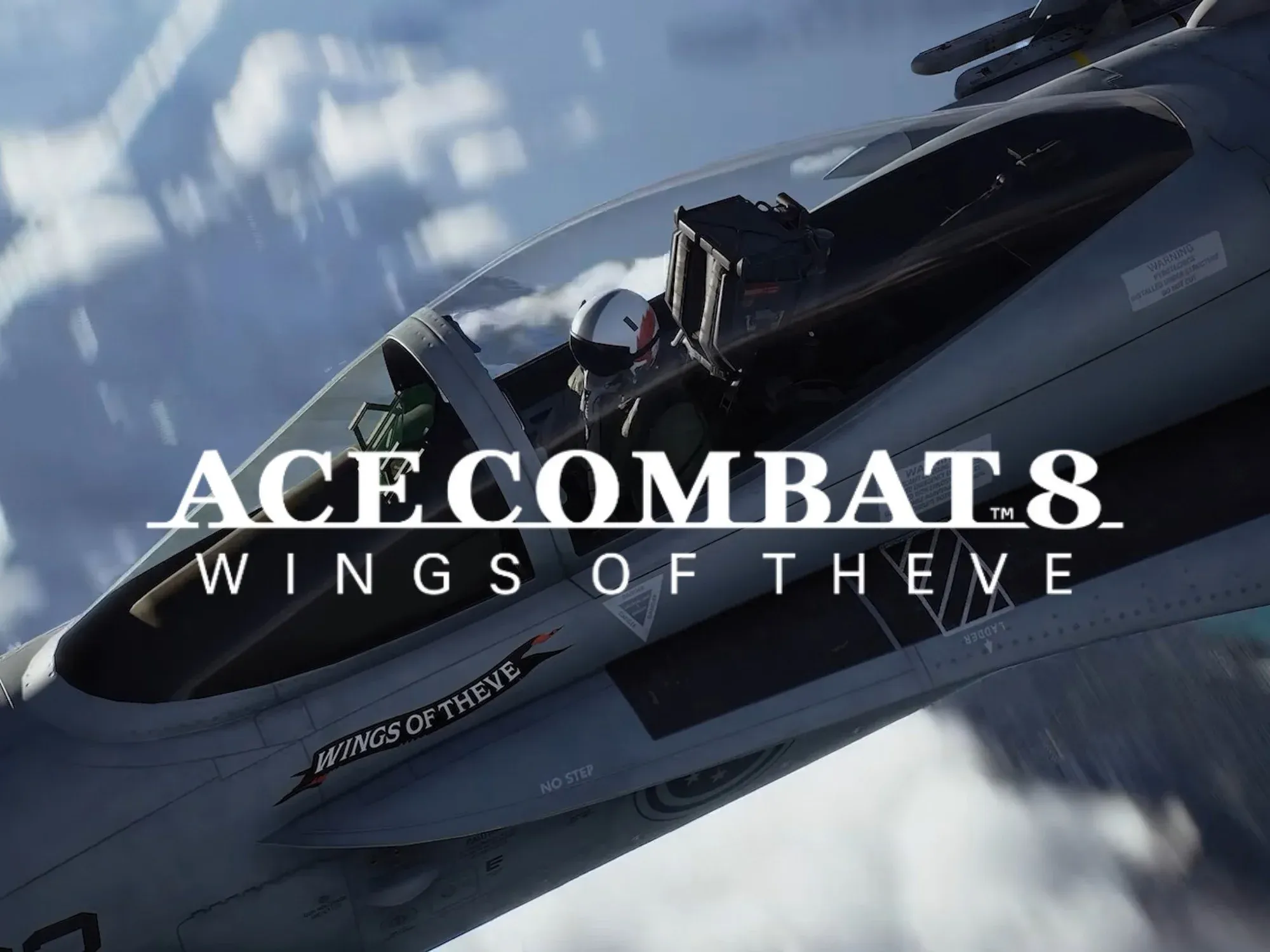


ACE COMBAT 8: WINGS OF THEVE เปิดตัวมาพร้อมกับความต้องการระบบ PC ที่เข้มงวดที่สุดเท่าที่ซีรีส์นี้เคยมีมา ทั้งการบังคับเปิด Hardware Ray Tracing, DirectX 12 Shader Model 6.6 และข้อกำหนดที่ต้องติดตั้งบน SSD เท่านั้น หากตั้งค่าไม่ถูกต้อง คุณจะต้องรับมือกับอาการเฟรมเรตตก (Frame Drops) พอๆ กับที่ต้องสู้กับเครื่องบินศัตรู แต่ถ้าตั้งค่าได้ลงตัว เกมจะรันได้ลื่นไหลและคมชัดตามที่ Bandai Namco ตั้งใจไว้ ไม่ว่าจะเป็นความเร็ว ความสมูท หรือความคมชัดในทุกจังหวะการดวลมิสไซล์
การตั้งค่ากราฟิก PC ที่ดีที่สุดสำหรับ Ace Combat 8 คืออะไร?
คำตอบสั้นๆ คือ: ปรับ Preset ให้เหมาะกับระดับ GPU ของคุณ, เปิด Upscaling และปรับ Volumetric Clouds เป็น Medium การตั้งค่านี้จะช่วยเพิ่มประสิทธิภาพได้ถึง 80% ก่อนที่คุณจะไปปรับแต่งส่วนอื่นๆ
สเปกอย่างเป็นทางการระบุไว้ที่ 1080p 30 fps ในการตั้งค่า Low สำหรับสเปกขั้นต่ำ (RTX 2060 / RX 6600 XT, RAM 16 GB) และ 1080p 60 fps ในการตั้งค่า Medium สำหรับสเปกแนะนำ (RTX 3070 / RX 6800, RAM 32 GB) ทั้งสองระดับนี้ต้องเปิดใช้งาน Upscaling ดังนั้นหากใช้การ์ดจอที่ต่ำกว่า RTX 4070 แล้วเล่นที่ Native Resolution รับรองว่าเจอปัญหาแน่นอน
การตั้งค่าแนะนำสำหรับฮาร์ดแวร์ระดับกลาง
หลังจากทดสอบกับฮาร์ดแวร์ที่ใกล้เคียงกับสเปกขั้นต่ำ การตั้งค่าเหล่านี้ให้สมดุลที่ดีที่สุดระหว่างประสิทธิภาพและความคมชัดของภาพระหว่างการ Dogfight (การดวลกลางอากาศ) ที่รวดเร็ว:
- Screen Mode: Borderless
- V-Sync: Off (เปิดเฉพาะเมื่อเจออาการแลคในโหมด Multiplayer)
- Frame Rate Limit: 60 FPS
- Upscaling Type: AMD FSR หรือ DLSS ขึ้นอยู่กับ GPU ของคุณ
- Upscaling Quality: Balanced หรือ Performance
- Model Quality: Medium
- Shadows: Low
- Textures: Low (ส่งผลต่อประสิทธิภาพมากที่สุด)
- Effects: Medium
- Volumetric Clouds: Medium
- Post-Processing: Low (ส่งผลต่อประสิทธิภาพมากเป็นอันดับสองรองจาก Textures)
- Reflection Quality: Low
- Global Illumination Quality: Low
- Bloom: Off
- Motion Blur: Off
การตั้งค่าสองอย่างที่สำคัญที่สุดคือ Textures และ Post-Processing ให้ปรับสองอย่างนี้ลงก่อนหากเฟรมเรตยังไม่ถึงเป้าหมายหลังจากปรับค่าอื่นๆ แล้ว
ทำไม Volumetric Clouds ถึงต้องให้ความสำคัญเป็นพิเศษ
การปรับ Volumetric Clouds จาก Ultra ลงมาเป็น Medium จะช่วยกู้คืนเฟรมเรตเฉลี่ยได้ประมาณ 19% โดยแทบไม่เห็นความแตกต่างระหว่างการต่อสู้ความเร็วสูง ในขณะที่คุณบินด้วยความเร็ว Mach 2 ผ่านกลุ่มเมฆ คุณคงไม่มีเวลามานั่งชื่นชมการจำลองหยดน้ำบนกระจกห้องนักบิน แต่ภาระการประมวลผลของ GPU นั้นหนักหนามาก นี่คือการแลกเปลี่ยนกราฟิกที่คุ้มค่าที่สุดในเกม
การจัดการกับ Ray Tracing ที่บังคับเปิด
คุณไม่สามารถปิด Ray Tracing ได้ ตัว Engine บังคับใช้ในระดับฮาร์ดแวร์ ดังนั้นสิ่งเดียวที่คุณปรับได้คือ Ray-Traced Reflections ให้ตั้งค่าเป็น Low ซึ่งจะจำกัดการคำนวณการสะท้อนไว้แค่ที่ตัวเครื่องบินของคุณ แทนที่จะคำนวณการสะท้อนของทั้งสมรภูมิบนผิวน้ำด้านล่าง เมื่อรวมกับการตั้งค่า Upscaling เป็น Quality หรือ Balanced การตั้งค่านี้จะช่วยกู้คืนเฟรมเรตเฉลี่ยได้สูงสุดถึง 35% บนฮาร์ดแวร์ระดับกลางเมื่อเทียบกับการปรับทุกอย่างเป็น Ultra
วิธีแก้ไขอาการกระตุกและเฟรมเรตตกใน Ace Combat 8?
อาการกระตุกส่วนใหญ่ที่ผู้เล่นเจอใน Ace Combat 8 มาจากสองแหล่ง: การคอมไพล์ DirectX 12 pipeline state object (PSO) และคอขวดของ I/O ในการจัดเก็บข้อมูล เกมจะคอมไพล์ Shader แบบเรียลไทม์แทนที่จะทำเสร็จสิ้นในหน้าโหลดเกม ซึ่งหมายความว่าทุกครั้งที่คุณยิงอาวุธใหม่หรือบินผ่านกลุ่มเมฆแบบใหม่ CPU ของคุณจะหยุดชะงักเพื่อประมวลผลคำสั่งนั้น หาก PSO cache ของคุณเสียหายหรือเพิ่งถูกสร้างใหม่หลังอัปเดตไดรเวอร์ อาการหยุดชะงักเหล่านั้นจะกลายเป็นอาการกระตุก (Micro-freezes) ที่รุนแรง
ขั้นตอนที่ 1: ติดตั้งบน NVMe SSD
ข้อนี้ห้ามต่อรอง เกมต้องการพื้นที่ SSD อย่างเป็นทางการ 150 GB และการรันบนไดรฟ์ SATA จะทำให้เกิดอาการกระตุกระหว่างเปลี่ยนฉากภารกิจ การย้ายไปใช้ไดรฟ์ Gen4 NVMe จะกำจัดอาการกระตุกจากการโหลดเหล่านี้ได้ทั้งหมด โบนัสพรีออเดอร์ (Ace Combat Zero: The Belkan War) มาในรูปแบบ DLC executable ที่ผูกกับตัวเกมหลัก ดังนั้นตัวเลข 150 GB จึงครอบคลุมทั้งสองส่วนและคุณไม่สามารถแยกติดตั้งคนละไดรฟ์ได้
ขั้นตอนที่ 2: ล้าง DirectX Shader Cache
วิธีนี้ช่วยแก้ปัญหาเฟรมเรตกระชากกะทันหันได้ประมาณ 90% ระหว่างการต่อสู้ กดปุ่ม Windows พิมพ์ "Disk Cleanup" แล้วรันในฐานะ Administrator เลือกไดรฟ์ C: ติ๊กถูกที่ช่อง DirectX Shader Cache แล้วกด OK หลังจากล้างเสร็จ ให้เข้าเกมและปล่อยทิ้งไว้ที่เมนูหลักประมาณ 5 นาที Engine จะสร้าง Shader Model 6.6 cache ขึ้นมาใหม่แบบเงียบๆ ภารกิจแรกหลังจากล้างอาจยังมีอาการกระตุกเล็กน้อยขณะที่ Cache กำลังถูกเติมเต็ม แต่การบินครั้งต่อๆ ไปควรจะราบรื่น
ทำขั้นตอนนี้ทุกครั้งหลังอัปเดตไดรเวอร์ GPU ครั้งใหญ่ ทั้ง Nvidia และ AMD ได้ปล่อยไดรเวอร์ Day-one สำหรับ Wings of Theve แต่การติดตั้งทับไดรเวอร์เก่ามักทำให้ PSO cache เดิมเสียหาย การสร้างใหม่แบบสะอาด (Clean rebuild) นั้นเร็วกว่าการมานั่งแก้ปัญหาที่ปลายเหตุ
ขั้นตอนที่ 3: แก้ไขปัญหา Audio Buffer Overrun
สาเหตุที่คนมักมองข้ามของอาการเฟรมเรตตกในการดวลกลางอากาศที่ดุเดือดคือ Dynamic Audio Buffer Overrun เมื่อคุณล็อกเป้าหมายหลายตัวและยิงมิสไซล์ออกไปเป็นชุด เกมจะต้องประมวลผลไฟล์เสียงระเบิดจำนวนมากพร้อมกัน หาก CPU ของคุณกำลังรับภาระเรื่อง Ray Tracing อยู่แล้ว การพุ่งขึ้นของเสียงจะทำให้เฟรมเรตสะดุด เปิด Windows Sound Control Panel, คลิกขวาที่อุปกรณ์เล่นเสียงของคุณ ไปที่ Properties > Advanced แล้วตั้งค่า Default Format เป็น 24-bit, 48000 Hz วิธีนี้จะช่วยลดภาระการประมวลผลเสียงของ CPU ในช่วงที่การต่อสู้ชุลมุนที่สุด
ขั้นตอนที่ 4: อัปเดตไดรเวอร์ GPU ก่อนทำอย่างอื่น
ประกาศสนับสนุนของ Bandai Namco ระบุชัดเจนว่าความไม่เข้ากันของไดรเวอร์เป็นปัจจัยหลักที่ทำให้เกมเด้ง (Crash) ในช่วงเปิดตัว หากคุณเจออาการเกมเด้งรุนแรงมากกว่าแค่กราฟิกผิดเพี้ยน ให้อัปเดตไดรเวอร์ก่อนปรับแต่งการตั้งค่าใดๆ ในเกม ติดตั้งไดรเวอร์ล่าสุดที่แนะนำจาก Nvidia หรือ AMD ไม่จำเป็นต้องเป็นเวอร์ชันใหม่ที่สุดเสมอไป
ควรเลือกรูปแบบการควบคุมแบบไหน: Standard หรือ Expert?
นี่คือสิ่งแรกที่ต้องตั้งค่าก่อนเริ่มบินภารกิจแรก Standard จะเลี้ยวเครื่องบินทันทีที่คุณดันคันโยกซ้ายหรือขวา ซึ่งให้ความรู้สึกใกล้เคียงกับเกมมุมมองบุคคลที่สามทั่วไปและเป็นรูปแบบที่เรียนรู้ได้ง่ายที่สุด Expert กำหนดให้คุณต้อง Roll (เอียงเครื่อง) ก่อน แล้วค่อย Pitch (เชิดหัว) เพื่อเลี้ยว มันอาจจะใช้เวลาทำความเข้าใจนานกว่า แต่จะปลดล็อกขีดจำกัดการทำท่าทางทางอากาศที่หลากหลายกว่าเมื่อคุณคล่องแล้ว
คุณสามารถสลับระหว่างสองโหมดนี้ก่อนเริ่มภารกิจได้ตลอดเวลา ดังนั้นไม่ต้องกังวลว่าจะเปลี่ยนไม่ได้ หากคุณเคยเล่นภาคก่อนๆ ในซีรีส์ด้วยจอยสติ๊ก Expert จะให้ความรู้สึกที่คุ้นเคย หากนี่เป็นครั้งแรกในห้องนักบิน ให้เริ่มที่ Standard แล้วค่อยสลับเมื่อจังหวะการ Dogfight พื้นฐานเริ่มเป็นธรรมชาติ
ควรเริ่มเล่นที่ระดับความยากไหนใน Ace Combat 8?
มีให้เลือก 4 ระดับ Rookie จะตัดความเสียหายจากการชนพื้นดินและสิ่งก่อสร้างออก เพื่อให้คุณโฟกัสกับเนื้อเรื่องได้โดยไม่ต้องกลัวชนภูเขากลางการไล่ล่า Pilot คือค่าเริ่มต้นที่ Bandai Namco ปรับจูนจังหวะของแคมเปญไว้ และเป็นจุดเริ่มต้นที่เหมาะสมสำหรับผู้เล่นส่วนใหญ่ Veteran จะเพิ่มเลือดให้ศัตรูและทำให้การสลัดล็อกมิสไซล์ยากขึ้น Elite ถูกออกแบบมาสำหรับการตัดสินใจในเสี้ยววินาทีโดยมีความผิดพลาดได้น้อยมาก
เริ่มที่ Pilot ระดับความยากและรูปแบบการควบคุมเป็นอิสระต่อกัน ดังนั้นคุณสามารถใช้การควบคุมแบบ Expert ในระดับความยาก Pilot หรือการควบคุมแบบ Standard ในระดับ Elite ก็ได้ ไม่มีสูตรสำเร็จที่ตายตัว แต่การใช้ Pilot คู่กับการควบคุมแบบ Standard คือการตั้งค่าที่ออกแบบมาสำหรับผู้เล่นใหม่
เคล็ดลับการต่อสู้ขั้นสูงที่จะเปลี่ยนวิธีการบินของคุณ
ควรซื้อเครื่องบินรุ่นละ 2 ลำหรือไม่?
ใช่ เครื่องบินลำแรกจะมีราคาแพงเมื่อเทียบกับช่วงที่คุณอยู่ในการเล่นแคมเปญ ส่วนลำที่สองจะมีราคาถูกลงอย่างมาก ตัวเลขข้างเครื่องบินในโรงเก็บ (เช่น x4 ในรุ่นพื้นฐาน) คือจำนวนที่คุณและ Wingman (ลูกทีม) ของคุณมี หากคุณมีเครื่องบินรุ่นนั้นแค่ลำเดียว ลูกทีมของคุณจะบินรุ่นพื้นฐานที่มีค่าสถานะต่ำและอาวุธ SP ที่อ่อนแอกว่า ซื้อไว้รุ่นละสองลำแล้วลูกทีมของคุณจะอัปเกรดอัตโนมัติเมื่อคุณปลดล็อกเครื่องบินที่ดีขึ้น
อาวุธ SP และการจัด Loadout ทำงานอย่างไร?
เครื่องบินแต่ละลำมาพร้อมกับอาวุธ SP เริ่มต้นหนึ่งอย่าง เช่น F-15 Strike Eagle จะมาพร้อมกับ Advanced Small Diameter Bombs ส่วนอาวุธ SP อื่นๆ เช่น High-Capacity Air-to-Air Missile จะต้องซื้อแยกต่างหากสำหรับเครื่องบินแต่ละลำที่คุณต้องการใช้ Strike Eagle มีราคา 350,000 MRP ในการปลดล็อก ดังนั้นควรวางแผนงบประมาณสำหรับทั้งตัวเครื่องบินและอาวุธ SP ไปพร้อมกันก่อนตัดสินใจซื้อ
ข้อผิดพลาดที่ผู้เล่นส่วนใหญ่ทำคือการติดตั้งอาวุธ SP สองอย่างในขณะที่ใช้อย่างเดียวอาจจะดีกว่า หากติดตั้ง Extended Drop Rack และปล่อยช่องอาวุธ SP ที่สองว่างไว้ คุณจะสามารถบรรทุกระเบิดแบบไม่นำวิถีได้ถึง 44 ลูก แต่ถ้าเพิ่มอาวุธ SP ชิ้นที่สองเข้าไป จำนวนจะลดลงเหลือ 30 โดย High-Performance Air-to-Air Missile จะบรรทุกได้ 14 และ High-Capacity Air-to-Air Missile จะบรรทุกได้ 16 เลือกตามประเภทภารกิจ ไม่ใช่ตามความเคยชิน
วิธีอ่านเป้าหมายภาคพื้นดินและเรดาร์อย่างมีประสิทธิภาพ
เป้าหมายภาคพื้นดินจะแสดงเป็นเครื่องหมายหกเหลี่ยม เส้นทึบหมายความว่าคุณมีมุมยิงที่ชัดเจน เส้นประหรือเส้นขีดหมายความว่ามีบางอย่างบังมุมยิงของคุณอยู่ มักจะเป็นอาคารหรือภูมิประเทศ ให้บินสูงขึ้นเพื่อให้ได้มุมยิงที่ชัดเจนก่อนยิงมิสไซล์ ระเบิดจะสร้างความเสียหายเป็นพื้นที่ ดังนั้นมุมการเข้าทำสำคัญกว่าระดับความสูงของคุณ
บนเรดาร์ ไอคอนวงกลมสีแดงคือเป้าหมายสำคัญของภารกิจ ลูกศรและไอคอนสีขาวคือเป้าหมายเสริม เช่น ฐาน SAM และปืนต่อสู้อากาศยาน การทำลายเป้าหมายเสริมภายในเวลาที่กำหนดจะเพิ่มคะแนนและ MRP ของคุณ พร้อมทั้งลดปริมาณกระสุนที่ยิงใส่คุณ เรดาร์ขนาดเล็กและขนาดกลางจะแสดงมิสไซล์ที่พุ่งเข้ามาเป็นเส้นสีขาวสั้นๆ
ควรให้ความสำคัญกับชิ้นส่วน (Parts) ไหนบ้าง?
ในช่วงแรก ให้เลือกชิ้นส่วนที่เพิ่มความคล่องตัว (Maneuverability) สำหรับการ Pitch และ Roll รวมถึงอัตราเร่ง (Acceleration) ส่วน Yaw ไม่สำคัญเท่าในช่วงนั้น Stability+ จะช่วยเพิ่มความต้านทานต่ออาการ Stall และยืดระยะเวลาการทำ High-G Turn ของคุณ มันปลดล็อกได้เร็วและมีประโยชน์จนถึงช่วงท้ายเกม ดังนั้น Build ส่วนใหญ่ควรมีชิ้นส่วนนี้
คุณสามารถติดตั้งชิ้นส่วนที่เพิ่มค่าสถานะเดียวกันซ้อนกันได้ แต่ไม่สามารถใช้ชิ้นส่วนเดิมซ้ำสองครั้ง อ่านคำอธิบายชิ้นส่วนก่อนติดตั้ง: Extended Drop Rack จะเพิ่มจำนวนบรรทุกเฉพาะอาวุธ SP ประเภทระเบิดเท่านั้น ไม่รวมมิสไซล์อากาศสู่พื้น และจรวด (Rockets) ก็ถูกจัดอยู่ในหมวดหมู่ที่แยกจากมิสไซล์เช่นกัน
ปัญหา HOTAS และ Flight Stick ในช่วงเปิดตัว
Bandai Namco ยืนยันอย่างเป็นทางการว่าตัวเลือกการตั้งค่า Flight Stick บางอย่างที่มีใน Ace Combat 7 ยังไม่มีใน Ace Combat 8 ช่วงเปิดตัว และทีมงานกำลังตรวจสอบวิธีแก้ไข หาก HOTAS ของคุณไม่สามารถแมปแกน (Axes) ได้เหมือนภาคก่อน นั่นคือปัญหาที่ทราบกันแล้ว ไม่ใช่ความผิดพลาดของผู้ใช้ ให้ตั้งค่าแกนด้วยตนเองในเมนูควบคุมแทนการพึ่งพาระบบตรวจจับอัตโนมัติจนกว่าจะมีอัปเดตแก้ไข
นอกจากนี้ยังมีรายงานว่าโหมดออนไลน์ Multiplayer ไม่ทำงานบน SteamOS/Linux compatibility layers หาก ACE COMBAT ONLINE คือสิ่งที่คุณให้ความสำคัญ ให้เล่นบน Windows จะดีที่สุด
สำหรับคู่มือเพิ่มเติมที่ครอบคลุมทุกระบบในเกม สามารถเรียกดูคอลเลกชัน ACE COMBAT 8: WINGS OF THEVE strategy guides ทั้งหมดได้เลย
คำถามที่พบบ่อย (FAQ)
Ace Combat 8 ต้องการ GPU ที่รองรับ Ray Tracing บน PC หรือไม่?
ใช่ Hardware-accelerated ray tracing เป็นสิ่งที่บังคับในระดับ Engine พร้อมกับ DirectX 12 Shader Model 6.6 และ SSD ที่มีพื้นที่ว่าง 150 GB GPU ขั้นต่ำคือ RTX 2060 (6 GB) หรือ RX 6600 XT (8 GB) ไม่มีทางที่จะรันเกมนี้ได้หากไม่มีฮาร์ดแวร์ที่รองรับ Ray Tracing
ทำไมเกมถึงกระตุกแม้จะใช้ฮาร์ดแวร์ตามสเปกแนะนำ?
สาเหตุที่พบบ่อยที่สุดคือ DirectX Shader Cache ที่เสียหาย โดยเฉพาะหลังอัปเดตไดรเวอร์ GPU ให้ล้างผ่าน Windows Disk Cleanup แล้วปล่อยให้เกมสร้างใหม่ที่เมนูหลักประมาณ 5 นาที อาการกระตุกมักจะหายไป หากยังเป็นอยู่ ให้ตรวจสอบว่าเกมติดตั้งบน NVMe SSD ไม่ใช่ไดรฟ์ SATA
สามารถใช้โหมด Campaign Training เพื่อหา MRP ได้หรือไม่?
ได้ โหมด Campaign Training เข้าถึงได้จากเมนูหลัก ซึ่งรวมถึงการฝึกบินทั้งโหมด Standard และ Expert, บทเรียนการ Dogfight ขั้นพื้นฐานและขั้นสูง และการฝึกใช้อาวุธ SP สำหรับทุกประเภท แต่ละบทเรียนที่ทำสำเร็จจะให้ MRP จำนวนหนึ่งที่คุณสามารถนำไปใช้ในแคมเปญได้
Ace Combat 8 ต้องการพื้นที่จัดเก็บข้อมูลเท่าไหร่?
ข้อกำหนดอย่างเป็นทางการคือ 150 GB บน SSD โบนัสพรีออเดอร์ Ace Combat Zero: The Belkan War มาในรูปแบบ DLC executable ที่ผูกกับตัวเกมหลัก ดังนั้นการลบเกมหลักเพื่อประหยัดพื้นที่ก็จะทำให้ไม่สามารถเข้าถึงเนื้อหาโบนัสได้เช่นกัน
หากคุณยังตัดสินใจไม่ได้ว่าจะซื้อ Edition ไหนก่อนติดตั้ง คู่มือ ACE COMBAT 8: WINGS OF THEVE release date and editions guide จะครอบคลุมข้อมูลช่วงเวลา Early Access, การเปรียบเทียบทั้ง 4 Edition และรายละเอียดโบนัสพรีออเดอร์
Ace Combat 8 ยืนหยัดเคียงข้าง เกมยิง (Shooter games) ที่ดีที่สุดบน PC ในขณะนี้ แต่มันจะทำผลงานได้ดีที่สุดก็ต่อเมื่อตั้งค่าต่างๆ ไว้ลงตัว ตรวจสอบความต้องการฮาร์ดแวร์ให้พร้อม ล้าง Shader Cache ของคุณ และปรับ Volumetric Clouds เป็น Medium ก่อนออกบินครั้งแรก