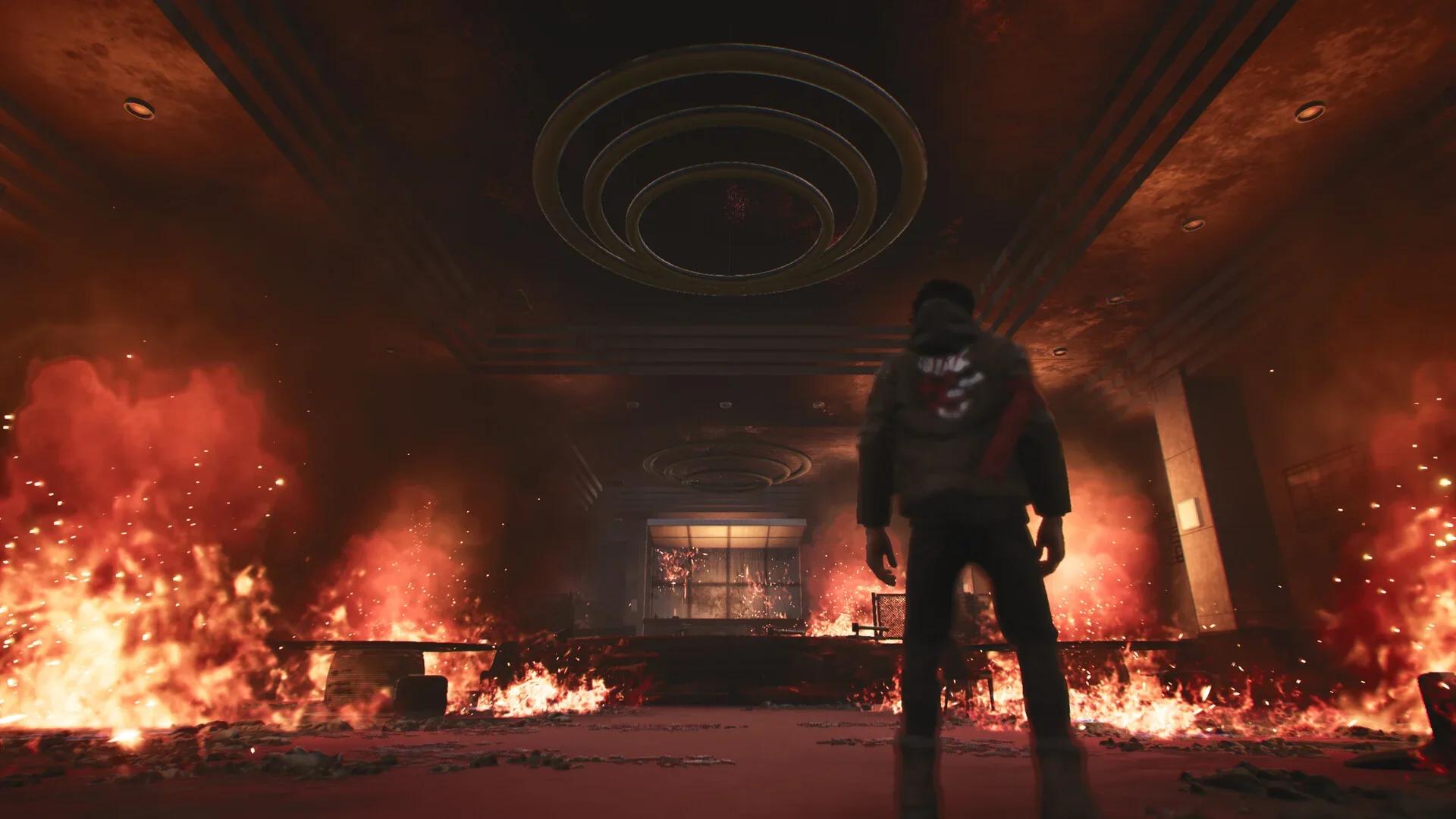

เริ่มแก้ไขปัญหา Acts of Blood ค้างและกระตุกบน PC ด้วยการอัปเดตเกม, ตรวจสอบไฟล์ใน Steam, อัปเดตไดรเวอร์กราฟิก และตั้งค่าโอเวอร์เลย์ ขั้นตอนเหล่านี้เป็นการแก้ไขปัญหาทั่วไปของ Steam และ Windows ไม่ใช่การแก้ไขบั๊กเฉพาะของเกม Acts of Blood โดยตรง ให้ทำตามขั้นตอนในลำดับที่กำหนด และเปลี่ยนแปลงทีละอย่าง หากเกมเริ่มทำงานได้ปกติ แต่มีอาการกระตุกระหว่างการต่อสู้ ให้ข้ามไปที่ส่วนการปรับเฟรมเรตหลังจากตรวจสอบเบื้องต้นเสร็จแล้ว
ตรวจสอบข้อกำหนดระบบและการอัปเดตเกม
ข้อกำหนดขั้นต่ำและขั้นแนะนำสำหรับ PC อย่างเป็นทางการยังไม่ประกาศ ณ วันที่ 20 พฤศจิกายน 2026 สถานะดังกล่าวไม่ได้กำหนดข้อกำหนดในการเปิดตัว ดังนั้นจึงไม่มีการระบุ CPU, GPU, RAM หรือพื้นที่จัดเก็บข้อมูลที่เฉพาะเจาะจงในที่นี้ว่าเป็นข้อกำหนดอย่างเป็นทางการ
เริ่มต้นด้วยการตรวจสอบเกมที่ติดตั้ง เปิดหน้า Downloads ของ Steam และรอให้การอัปเดต Acts of Blood ที่ค้างอยู่เสร็จสิ้นก่อนที่จะเปิดเกม หาก Steam มีการอัปเดตที่รออยู่ ให้ทำการอัปเดตและรีสตาร์ทไคลเอนต์
แยกประเภทอาการก่อนเลือกขั้นตอนต่อไป:
| สิ่งที่เกิดขึ้น | ประเภทปัญหา | ลำดับความสำคัญในการแก้ไข |
|---|---|---|
| เกมปิดตัวเองก่อนเข้าเมนูที่ใช้งานได้ | เกมปิดขณะเริ่ม | ไฟล์ที่ติดตั้ง, ไดรเวอร์ และความขัดแย้งของซอฟต์แวร์ |
| เกมทำงานได้ แต่ปิดตัวเองระหว่างเล่น | เกมปิดขณะเล่น | ความสมบูรณ์ของไฟล์, ไดรเวอร์ และปัจจัยที่ทำให้เกิดซ้ำ |
| การเคลื่อนไหวหยุดชะงักชั่วครู่ แล้วกลับมาทำงานต่อ | อาการกระตุก | การส่งเฟรมและกิจกรรมเบื้องหลังที่แข่งขันกัน |
| การเคลื่อนไหวช้าลงอย่างต่อเนื่อง | เฟรมเรตต่ำ | ภาระการเรนเดอร์และเป้าหมายเฟรมเรตที่ยั่งยืน |
การปิดเกมเพียงอย่างเดียวไม่สามารถระบุส่วนประกอบที่ล้มเหลวได้ หลีกเลี่ยงการซื้อฮาร์ดแวร์ใหม่ก่อนที่จะดำเนินการตามขั้นตอนซอฟต์แวร์ด้านล่าง
ตรวจสอบความสมบูรณ์ของไฟล์เกม
การตรวจสอบไฟล์ของ Steam จะตรวจสอบไฟล์เกมที่ติดตั้งและดาวน์โหลดไฟล์ที่จำเป็นมาทดแทนเมื่อจำเป็น ให้ใช้ขั้นตอนนี้ก่อนที่จะลองติดตั้งใหม่ทั้งหมด โดยเฉพาะอย่างยิ่งหากการดาวน์โหลดถูกขัดจังหวะ หรือเกมหยุดทำงานหลังจากอัปเดต
เรียกใช้การตรวจสอบความสมบูรณ์ของไฟล์ใน Steam
- ปิดเกม Acts of Blood
- เปิด Library ของ Steam ของคุณ
- คลิกขวาที่ Acts of Blood แล้วเลือก Properties
- เปิด Installed Files
- เลือก Verify integrity of game files
- รอให้การตรวจสอบและการดาวน์โหลดไฟล์ทดแทนเสร็จสิ้น จากนั้นเปิดเกมตามปกติ
การตรวจสอบจะซ่อมแซมการติดตั้ง ไม่ได้อัปเดตไดรเวอร์กราฟิกของคุณ หรือลบโอเวอร์เลย์ที่ขัดแย้งกัน หาก Steam ทำงานเสร็จสิ้นโดยไม่สามารถแก้ไขปัญหาได้ ให้ดำเนินการต่อในส่วนถัดไป แทนที่จะเรียกใช้การตรวจสอบเดิมซ้ำๆ
ห้ามลบโฟลเดอร์การตั้งค่าหรือไฟล์บันทึกด้วยตนเองในขั้นตอนนี้ สิ่งเหล่านี้เป็นการเปลี่ยนแปลงที่แยกต่างหาก และไม่มีขั้นตอนการรีเซ็ตเฉพาะสำหรับ Acts of Blood ที่กำหนดไว้ในที่นี้
อัปเดตไดรเวอร์กราฟิก
ติดตั้งไดรเวอร์กราฟิกที่ผู้ผลิต GPU ของคุณจัดหาให้ NVIDIA, AMD และ Intel มีเครื่องมือและดาวน์โหลดไดรเวอร์ของตนเอง เลือกแพ็คเกจที่ตรงกับฮาร์ดแวร์กราฟิกและเวอร์ชัน Windows ของคุณ ไม่ใช่โปรแกรมอัปเดตไดรเวอร์ของบุคคลที่สาม
สำหรับระบบ NVIDIA ส่วน Drivers ของ NVIDIA App จะมีอินเทอร์เฟซอัปเดตไดรเวอร์ นี่เป็นขั้นตอนการอัปเดตไดรเวอร์กราฟิก ไม่ใช่การตั้งค่าของ Acts of Blood
ทดสอบอีกครั้งหลังการติดตั้ง
ทำการติดตั้งให้เสร็จสิ้นและรีสตาร์ท Windows หากตัวติดตั้งร้องขอ เปิดเกม Acts of Blood ก่อนที่จะเปิดซอฟต์แวร์บันทึกหน้าจอ, โอเวอร์เลย์ประสิทธิภาพ หรือยูทิลิตี้เสริมอื่นๆ อีกครั้ง
หากปัญหาการปิดเกมเกิดขึ้นทันทีหลังจากเปลี่ยนไดรเวอร์ การย้อนกลับไปใช้ไดรเวอร์เวอร์ชันก่อนหน้าของผู้ผลิต GPU ถือเป็นทางเลือกในการแก้ไขปัญหาที่แยกต่างหาก หลีกเลี่ยงการสลับเวอร์ชันไดรเวอร์พร้อมกับการเปลี่ยนแปลงการตั้งค่าเกม เนื่องจากคุณจะสูญเสียความสามารถในการระบุว่าการเปลี่ยนแปลงใดที่ช่วยได้
แก้ไขปัญหาเกมปิดขณะเริ่มและโอเวอร์เลย์
ความล้มเหลวในการเริ่มเกมทำให้คุณมีโอกาสน้อยที่จะเปลี่ยนแปลงการตั้งค่าภายในเกม ให้เน้นที่ซอฟต์แวร์ที่โต้ตอบกับกระบวนการของเกมและคอนฟิกูเรชันการเปิดตัวที่กำหนดเองที่คุณเพิ่มเข้าไปก่อน
ปิดการใช้งานโอเวอร์เลย์เสริม
เริ่มต้นด้วยโอเวอร์เลย์ต่อเกมของ Steam:
- คลิกขวาที่ Acts of Blood ใน Library ของ Steam ของคุณ
- เปิด Properties จากนั้นเลือก General
- ปิด Enable the Steam Overlay while in-game
- ปิดหน้าต่างคุณสมบัติแล้วลองเปิดเกมอีกครั้ง
ถัดไป ให้ปิดโอเวอร์เลย์แชทเสริม, การแสดงผลประสิทธิภาพ GPU, โปรแกรมบันทึกหน้าจอ และเครื่องมือตรวจสอบเฟรมเรตให้สมบูรณ์ การซ่อนการแสดงผลของโอเวอร์เลย์อาจทำให้ซอฟต์แวร์ยังคงทำงานอยู่ ดังนั้นให้ใช้การควบคุมการปิดโปรแกรมเมื่อทำการทดสอบ
หากเกมเริ่มทำงานได้สำเร็จ ให้เปิดเครื่องมือเหล่านั้นทีละตัว ปิดเครื่องมือที่ขัดแย้งกันไว้ขณะเล่น
ลบการเปลี่ยนแปลงการเปิดตัวที่กำหนดเอง
ล้างตัวเลือกการเปิดตัวที่คุณเคยเพิ่มไว้ใน Properties > General > Launch Options ช่องว่างจะคืนค่าพฤติกรรมการเปิดตัวปกติของ Steam โดยไม่ต้องใช้คำสั่ง API กราฟิกที่คาดเดา
เปิดเกมผ่าน Steam ขณะแก้ไขปัญหา หลีกเลี่ยงการเพิ่มโหมดผู้ดูแลระบบ, การตั้งค่าความเข้ากันได้ หรือแฟล็กการเปิดตัวที่คัดลอกมาเป็นชุดของการแก้ไขปัญหาที่คาดว่าจะได้ผล
ลดอาการกระตุกระหว่างการต่อสู้
การส่งเฟรมที่เสถียรช่วยให้อ่านการต่อสู้ได้ง่ายขึ้นใน เกมแอ็กชัน เฟรมเรตสูงสุดที่สูงนั้นมีประโยชน์น้อยลงเมื่อการต่อสู้หยุดชะงักหรือช้าลงซ้ำๆ สำหรับส่วนนี้ของการแก้ไขปัญหา ให้เปรียบเทียบประสิทธิภาพในพื้นที่ที่สามารถเล่นได้เดียวกัน เพื่อให้ฉากที่เงียบสงบไม่บดบังปัญหา
ลบกิจกรรมเบื้องหลังที่แข่งขันกัน
หยุดการดาวน์โหลดขนาดใหญ่และหยุดเซสชันการบันทึกที่ไม่จำเป็นก่อนเล่น เปิด Task Manager ด้วย Ctrl + Shift + Esc และปิดแอปพลิเคชันที่คุณรู้จักและไม่ต้องการ เช่น เบราว์เซอร์ที่กำลังสตรีมวิดีโอ
ปล่อยให้กระบวนการของ Windows ที่ไม่คุ้นเคยอยู่ตามลำพัง เป้าหมายคือการลบเวิร์กโหลดเสริม ไม่ใช่การปิดบริการระบบ
บนแล็ปท็อป ให้เสียบอะแดปเตอร์แปลงไฟและปิดโหมดประหยัดแบตเตอรี่ขณะทดสอบ รักษาช่องระบายอากาศให้โล่ง เพื่อให้เครื่องสามารถรักษาการไหลเวียนของอากาศเย็นตามปกติได้
เลือกเป้าหมายเฟรมเรตที่ยั่งยืน
หากเกมมีการจำกัดเฟรมเรต ให้เลือกเป้าหมายที่สามารถรักษาไว้ได้ระหว่างการต่อสู้ การจำกัดที่ 60 FPS ถือเป็นการทดลองที่สมเหตุสมผลเมื่อประสิทธิภาพยังคงสูงกว่า 60 FPS แต่ก็ไม่ได้รับประกันว่าทุก PC จะสามารถรักษาเป้าหมายนั้นไว้ได้
การจำกัดไม่สามารถแก้ไขเฟรมที่ใช้เวลานานเกินไปในการเรนเดอร์ได้ หากประสิทธิภาพลดลงต่ำกว่าขีดจำกัดที่คุณเลือกอย่างสม่ำเสมอ ให้ลดภาระการเรนเดอร์ก่อนที่จะประเมินผลลัพธ์
ใช้เฉพาะการควบคุมกราฟิกที่มีอยู่ในเกมเท่านั้น หากมีตัวเลือกความละเอียดหรือคุณภาพการเรนเดอร์ ให้ลดการตั้งค่าหนึ่งอย่าง กลับไปยังพื้นที่เดิม และเปรียบเทียบ เก็บการเปลี่ยนแปลงไว้หากช่วยได้มากพอที่จะคุ้มค่ากับการแลกเปลี่ยนทางภาพ
ห้ามวางคำสั่งคอนฟิกูเรชันจากเกมอื่นลงในไฟล์ของ Acts of Blood เกมที่ดูคล้ายกันไม่จำเป็นต้องใช้การตั้งค่า, เส้นทางไฟล์ หรือพฤติกรรมการเรนเดอร์ที่รองรับเหมือนกัน
สิ่งที่ควรรวมไว้ในรายงานข้อผิดพลาด
หากปัญหายังคงอยู่ ให้บรรยายความล้มเหลวอย่างแม่นยำ รายงานที่มีประโยชน์จะแยกการปิดโปรแกรมโดยไม่คาดคิดออกจากการค้างชั่วครู่ และอธิบายว่าปัญหานี้เกิดขึ้นทุกครั้งหรือไม่ หรือเกิดขึ้นภายใต้เงื่อนไขเฉพาะเท่านั้น
รวมถึง:
- จุดที่เกิดความล้มเหลว: ก่อนเข้าเมนู, ระหว่างโหลด, หรือระหว่างการเล่นเกม
- ข้อผิดพลาดที่แน่นอน: คัดลอกข้อความทั้งหมด หรือแนบภาพหน้าจอที่อ่านได้หากมีข้อความปรากฏ
- ขั้นตอนการจำลอง: อธิบายสิ่งที่คุณทำทันทีก่อนเกิดความล้มเหลว และการทำซ้ำขั้นตอนเหล่านั้นจะกระตุ้นให้เกิดปัญหาอีกครั้งหรือไม่
- รายละเอียด PC: CPU, GPU, RAM, เวอร์ชัน Windows และเวอร์ชันไดรเวอร์กราฟิก
- เวอร์ชันเกม: รวมเวอร์ชันหรือหมายเลขบิลด์หากเกมแสดง
- การแก้ไขปัญหาที่ผ่านมา: แสดงรายการการเปลี่ยนแปลงที่ได้ลองทำไปแล้ว และผลกระทบของการเปลี่ยนแปลงแต่ละครั้งต่อปัญหา
- หลักฐานเชิงประจักษ์: แนบคลิปสั้นๆ สำหรับอาการกระตุกเมื่อทำได้ โดยระบุว่าการบันทึกเปลี่ยนแปลงพฤติกรรมหรือไม่
หากเกมปิดที่จุดที่สามารถจำลองได้ ให้ระบุชื่อสถานที่หรือกิจกรรมตามที่ปรากฏในเกม สำรองข้อมูลเซฟของคุณก่อนที่จะลองติดตั้งใหม่ทั้งหมด หรือลบข้อมูลเกมใดๆ
