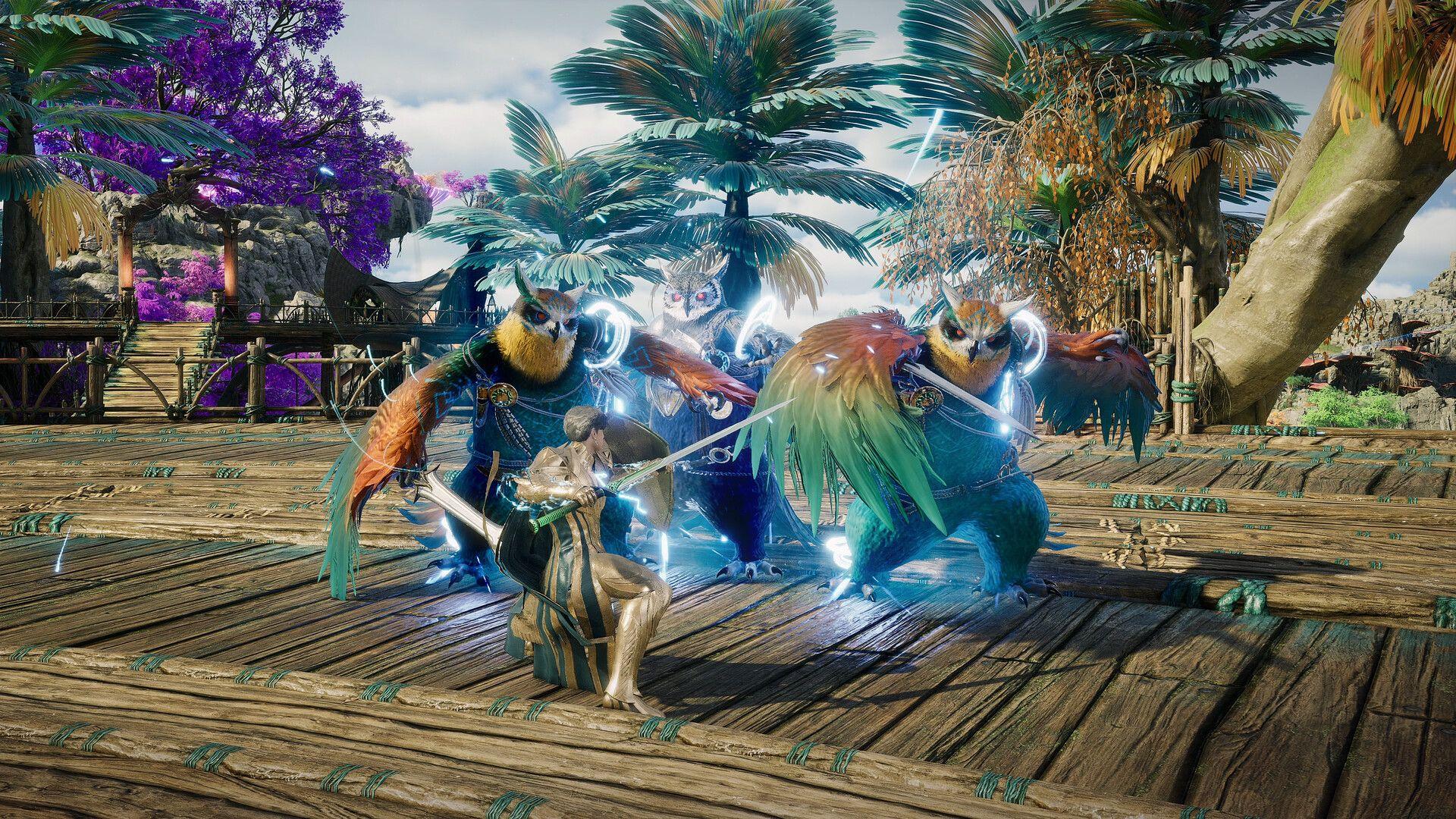

การตั้งค่า Aion 2 ให้เหมาะสมไม่ใช่แค่การปรับทุกอย่างให้สุด แต่คือการรู้ว่าตัวเลือกไหนที่ส่งผลต่อการเล่นจริงๆ การสำรวจทั่วไปอาจไม่ได้กินสเปกมากนัก แต่การทำ PvP สเกลใหญ่, การลง Raid และการทำสงครามชิงปราสาท (Siege) สามารถรีดประสิทธิภาพเครื่องระดับกลางได้หนักหน่วง เอฟเฟกต์สกิล, เงา, แสง และจำนวนผู้เล่นที่ปรากฏบนหน้าจอพร้อมกันหลายสิบคนคือตัวการสำคัญ การปรับสมดุลให้ถูกต้องหมายถึงการรักษาความคมชัดของ Texture และ Model เอาไว้ ในขณะที่ลดเอฟเฟกต์ที่กินสเปกโดยไม่จำเป็นต่อการมองเห็นออกไป
การตั้งค่ากราฟิกที่ดีที่สุดสำหรับ Aion 2
ตารางด้านล่างนี้คือจุดเริ่มต้นที่ดีสำหรับ PC ระดับกลางที่อยู่ในระดับสเปกแนะนำ เป้าหมายคือการทำให้เกมดูสะอาดตาในระหว่างการเล่นปกติ และเหลือพื้นที่ประสิทธิภาพไว้รองรับสถานการณ์ที่กินสเปกสูง
| การตั้งค่า (Setting) | คำแนะนำ (Recommended) |
|---|---|
| โหมดการแสดงผล (Display Mode) | Borderless Window |
| Vertical Sync | Off |
| Resolution Scale | Native / 100% |
| สัดส่วน UI (UI Proportion) | Medium |
| คุณภาพพื้นผิว (Texture Quality) | High |
| คุณภาพเอฟเฟกต์ (Effect Quality) | Normal |
| คุณภาพการต่อสู้ขนาดใหญ่ (Mass Combat Quality) | Normal |
| คุณภาพโมเดล (Model Quality) | High |
| ระยะการมองเห็น (View Distance Quality) | High |
| คุณภาพพืชพรรณ (Vegetation Quality) | Normal |
| คุณภาพเงา (Shadow Quality) | Normal |
| คุณภาพการลงเงา (Shading Quality) | High |
| คุณภาพแสงเงาโลก (Global Illumination Quality) | Normal |
| คุณภาพการสะท้อน (Reflection Quality) | Normal |
| คุณภาพเมฆ (Cloud Quality) | Normal |
| คุณภาพการประมวลผลภาพ (Post-Processing Quality) | Normal |
| Anti-Aliasing | High |
Texture Quality และ Model Quality สามารถปรับเป็น High ได้หาก GPU ของคุณมี VRAM เพียงพอ ส่วนที่ควรลดก่อนคือ Effect Quality, Mass Combat Quality, พืชพรรณ และเงา การตั้งค่าเหล่านี้ส่งผลต่อประสิทธิภาพอย่างเห็นได้ชัดในจังหวะที่นัวกัน และส่งผลน้อยที่สุดต่อความชัดเจนในการเล่นทั่วไป

การตั้งค่า DLSS และ FSR ที่ดีที่สุดคืออะไร?
Aion 2 รองรับตัวเลือกการอัปสเกล (Upscaling) และ Anti-Aliasing หลายรูปแบบขึ้นอยู่กับ GPU ของคุณ
| GPU | ตัวช่วยอัปสเกลที่แนะนำ (Recommended Upscaler) |
|---|---|
| NVIDIA RTX | DLSS |
| AMD Radeon | FSR |
| GPU อื่นๆ | TSR หรือ TAA |
Quality mode เป็นจุดเริ่มต้นที่เหมาะสมสำหรับความละเอียด 1080p หรือ 1440p หากต้องการเฟรมเรตเพิ่มขึ้น Balanced จะทำงานได้ดีในความละเอียดที่สูงขึ้น ควรตั้งค่า Resolution Scale ในเกมไว้ที่ Native เมื่อใช้ DLSS หรือ FSR เพราะการเปิดใช้ทั้งสองอย่างพร้อมกันจะทำให้ภาพดูเบลอลงอย่างเห็นได้ชัด
Frame Generation ควรปิดไว้เป็นค่าเริ่มต้น เพราะอาการหน่วง (Latency) ที่เพิ่มขึ้นจะเป็นปัญหาใหญ่ใน PvP ซึ่งจังหวะการตอบสนองสำคัญมาก ผู้เล่นที่เน้น PvE เป็นหลักและมีเฟรมเรตพื้นฐานที่เสถียรอยู่แล้ว สามารถลองเปิดใช้ได้หาก GPU รองรับฟีเจอร์นี้
การตั้งค่ากราฟิกขั้นสูงที่ดีที่สุด
เมนูขั้นสูงมีตัวเลือกหลายอย่างที่สร้างความแตกต่างได้มากกว่าที่เห็นในกระดาษ โดยเฉพาะในการต่อสู้ที่มีผู้เล่นจำนวนมาก
| การตั้งค่า (Setting) | คำแนะนำ (Recommended) |
|---|---|
| การแสดงเอฟเฟกต์อนุภาคผู้เล่น (Player Particle Effect Display) | Self and Party |
| Volumetric Light Scattering | Off |
| Volumetric Fog | Off |
| Ambient Occlusion | NCAO |
| วิธีการสะท้อนของน้ำ (Water Reflection Method) | Performance |
| NVIDIA Reflex | Boost |
| แสดงผลเป็นไอคอนระดับ (Display as Tier Icon) | On สำหรับ PvP |
| รูปลักษณ์ผู้เล่นเหมือนกัน (Identical Player Appearance) | Off ในสถานการณ์ปกติ |
การตั้งค่า Player Particle Effect Display เป็น Self and Party คือหนึ่งในการเปลี่ยนแปลงที่มีประสิทธิภาพที่สุด ช่วยให้คุณเห็นเอฟเฟกต์ของตัวเองและปาร์ตี้ ในขณะที่ลดภาระการประมวลผลจากสกิลของผู้เล่นคนอื่นรอบข้าง ในคอนเทนต์ Siege ที่มีผู้เล่นหลายสิบคน การตั้งค่านี้เพียงอย่างเดียวสามารถช่วยกู้เฟรมเรตคืนมาได้มาก
ผู้เล่นที่ประสบปัญหาหนักในการต่อสู้ขนาดใหญ่ สามารถปรับเพิ่มเป็น Self Only ได้
NCAO เป็นตัวเลือก Ambient Occlusion ที่ดีกว่า GTAO เมื่อเน้นประสิทธิภาพ การตั้งค่า Water Reflection Method เป็น Performance จะช่วยลดภาระกราฟิกที่แทบมองไม่เห็นระหว่างการเล่นจริง ผู้ใช้ NVIDIA ควรเปิด NVIDIA Reflex เป็น Boost เพื่อลดอาการหน่วงของอินพุต (Input Latency)
วิธีปรับแต่งการตั้งค่าสำหรับ Mass PvP?
การต่อสู้ใน Abyss และ PvP สเกลใหญ่อื่นๆ คือจุดที่ Aion 2 กินสเปกอย่างแท้จริง การตั้งค่าด้านล่างนี้คุ้มค่าที่จะปรับเป็นพิเศษสำหรับสถานการณ์เหล่านี้
| การตั้งค่า (Setting) | คำแนะนำสำหรับ PvP (PvP Recommendation) |
|---|---|
| Effect Quality | Low |
| Mass Combat Quality | Low |
| Player Particle Effects | Self Only หรือ Self and Party |
| Vegetation Quality | Low |
| Shadow Quality | Low |
| Global Illumination | Low |
| Volumetric Fog | Off |
| Water Reflections | Performance |
| Display as Tier Icon | On |
| NVIDIA Reflex | Boost |
| Frame Generation | Off |
ตัวเลือก Display as Tier Icon จะเปลี่ยนโมเดลตัวละครผู้เล่นอื่นให้เป็นไอคอนระดับแทนในจังหวะที่นัวกัน ซึ่งช่วยลดภาระการประมวลผลของกลุ่มผู้เล่นขนาดใหญ่และช่วยเพิ่มเฟรมเรตในระหว่าง Siege ได้อย่างเห็นได้ชัด การปรับ Mass Combat Quality และ Effect Quality เป็น Low คือสองสิ่งที่ส่งผลต่อความชัดเจนในการมองเห็นทันที เพราะช่วยลด Visual Noise ที่ทำให้คุณมองหาเป้าหมายหรือสกิลตัวเองยาก
การตั้งค่าเกมเพลย์และการเล็งเป้าหมายที่ดีที่สุด
ตัวเลือกเกมเพลย์บางอย่างส่งผลต่อความรู้สึกในการควบคุมการต่อสู้ ไม่ใช่แค่เรื่องความสวยงาม
| การตั้งค่า (Setting) | คำแนะนำ (Recommended) |
|---|---|
| โหมดควบคุม (Control Mode) | Aion 2 |
| ปรับการเล็ง (Adjust Aim) | 120 |
| ไล่ตามเป้าหมายเมื่อใช้สกิล (Pursue Targets With Skill Activation) | On สำหรับฟาร์ม / Off สำหรับ PvP |
| เล็งเป้าหมายอัตโนมัติเมื่อใช้สกิล (Auto Target Upon Skill Use) | On สำหรับฟาร์ม / Off สำหรับ PvP |
| ตั้งเป้าหมายหลักเมื่อโจมตี (Set Main Target Upon Attack) | On |
| คิวสกิล (Skill Queue) | On |
| การสแกนเป้าหมาย (Target Scanning) | Default |
Auto Target Upon Skill Use และ Pursue Targets With Skill Activation สะดวกสำหรับการฟาร์มใน Open World เพราะลดจำนวนการกดปุ่มเพื่อไล่ฆ่ามอนสเตอร์ แต่ควรปิดทั้งสองอย่างนี้เมื่อลง PvP หรือคอนเทนต์กลุ่มที่ยากขึ้น ซึ่งการควบคุมเป้าหมายและตำแหน่งสำคัญกว่าความสะดวกสบาย
Skill Queue ควรเปิดไว้เสมอ เพราะจะทำให้การกดสกิลต่อเนื่องรู้สึกลื่นไหลและป้องกันการกดสกิลไม่ติดหากคุณกดเร็วไปนิดหน่อย
การตั้งค่า PC ที่ดีที่สุดสำหรับ Aion 2 เพื่อ FPS สูงสุด
การตั้งค่าปุ่มลัด (Keybinds) ที่ดีที่สุดสำหรับ Aion 2
เลย์เอาต์คีย์บอร์ดเริ่มต้นใช้งานได้ดีพอจนไม่จำเป็นต้องเปลี่ยนใหม่ทั้งหมด การเปลี่ยนแปลงที่มีประโยชน์ที่สุดคือปุ่มสำหรับสกิลเคลื่อนที่ที่ต้องใช้บ่อยๆ
| การกระทำ (Action) | ปุ่มที่แนะนำ (Suggested Key) |
|---|---|
| วิ่งเร็ว (Sprint) | Shift หรือ Caps Lock |
| บิน (Flight) | ปุ่มข้างเมาส์ (Mouse Side Button) |
| สัตว์ขี่ (Mount) | C |
| โต้ตอบ (Interact) | F |
| Power Shard | B |
| ใช้ยาอัตโนมัติ (Auto-Use Potions) | ปุ่มที่ไม่อยู่ใกล้จนกดพลาดง่าย |
| เปลี่ยนเป้าหมาย (Change Target) | Tab |
| แผนที่ (Map) | M หรือปุ่มใกล้เคียง |
การบิน (Flight) ถูกใช้ตลอดเวลาใน Aion 2 ดังนั้นการตั้งไว้ที่ปุ่มข้างเมาส์จึงคุ้มค่าหากเมาส์ของคุณมีปุ่มดังกล่าว ส่วน Quick Slot เริ่มต้นที่เลขบนคีย์บอร์ด, Q, E และปุ่ม Function ก็เพียงพอสำหรับคลาสส่วนใหญ่แล้ว
การตั้งค่ากล้องที่ดีที่สุด
| การตั้งค่า (Setting) | คำแนะนำ (Recommended) |
|---|---|
| ระยะการมองเห็นสูงสุด (Maximum View Distance) | Far |
| เอฟเฟกต์กล้องสั่นขณะต่อสู้ (Camera Shake Effect During Combat) | Off |
| มุมมองกล้อง (Camera Perspective) | ตามความถนัด |
| ความเร็วกล้องแนวนอน (Horizontal Camera Speed) | ตามความถนัด |
| ความเร็วกล้องแนวตั้ง (Vertical Camera Speed) | ตามความถนัด |
ควรตั้ง Maximum View Distance เป็น Far หากเครื่องของคุณไหว การมองเห็นศัตรูและเป้าหมายจากระยะไกลมีประโยชน์มากในการทำ PvP Open World และการสำรวจ ส่วน Camera Shake ควรปิดทิ้ง เพราะมันสร้าง Visual Noise ในระหว่าง Raid และ PvP โดยไม่ได้ให้ข้อมูลที่เป็นประโยชน์เลย
การตั้งค่าแบบไหนดีที่สุดสำหรับ PC สเปกต่ำ?
ผู้เล่นที่มีสเปกใกล้เคียงกับขั้นต่ำของ Aion 2 ควรให้ความสำคัญกับเฟรมเรตที่เสถียรมากกว่าคุณภาพกราฟิก เริ่มต้นด้วยการตั้งค่านี้แล้วค่อยๆ ปรับเพิ่มขึ้น
| การตั้งค่า (Setting) | คำแนะนำสำหรับสเปกต่ำ (Low-End Recommendation) |
|---|---|
| Graphics Preset | Very Low / Custom |
| Texture Quality | Normal |
| Effect Quality | Low |
| Mass Combat Quality | Low |
| Model Quality | Low |
| View Distance | Low หรือ Normal |
| Vegetation | Very Low |
| Shadows | Very Low |
| Shading | Low |
| Global Illumination | Very Low |
| Reflections | Low |
| Clouds | Very Low |
| Post-Processing | Low |
| Anti-Aliasing | Low |
| Volumetric Fog | Off |
| Player Effects | Self Only |
หากประสิทธิภาพยังไม่เสถียรหลังจากปรับตามนี้ ให้ใช้ DLSS หรือ FSR ในโหมด Balanced ก่อนที่จะลด Resolution Scale ด้วยตัวเอง การอัปสเกลจะช่วยรักษาคุณภาพภาพต่อเฟรมได้ดีกว่าการลดความละเอียดภาพลงตรงๆ
ความต้องการระบบ PC ของ Aion 2
สเปกขั้นต่ำและสเปกแนะนำอย่างเป็นทางการจาก NCSoft คือเกณฑ์มาตรฐานที่ดีในการเริ่มต้นตั้งค่า
| สเปก (Specification) | ขั้นต่ำ (Minimum) | แนะนำ (Recommended) |
|---|---|---|
| OS | Windows 10/11 64-bit | Windows 10/11 64-bit |
| CPU | Ryzen 5 2600X / Core i5-10500F | Ryzen 7 3700X / Core i7-11700 |
| RAM | 8GB | 16GB |
| GPU | GTX 1050 Ti 4GB / RX 470 4GB | RTX 2070 8GB / RX 5700 XT 8GB |
| DirectX | DirectX 12 | DirectX 12 |
| พื้นที่จัดเก็บ (Storage) | แนะนำ SSD 100GB | แนะนำ SSD 100GB |
| เป้าหมายกราฟิก (Graphics Target) | 1080p Very Low | 1080p Normal |
ผู้เล่นที่ใช้สเปกแนะนำควรเริ่มต้นที่การตั้งค่า Normal และค่อยๆ ปรับ Texture, Model และ Anti-Aliasing ขึ้นเป็น High หากเฟรมเรตยังคงเสถียร เนื่องจาก GPU ที่แนะนำถูกออกแบบมาสำหรับ 1080p Normal ดังนั้นการปรับ High ทั้งหมดจะต้องใช้การ์ดจอที่สูงกว่าระดับนั้น
สำหรับคำแนะนำเฉพาะคลาสเพื่อใช้ควบคู่กับการตั้งค่าที่ปรับแต่งแล้ว สามารถดู คอลเลกชันคู่มือกลยุทธ์ Aion 2 ฉบับเต็ม ซึ่งครอบคลุมทั้งการจัด Build, สกิล และการเล่นในทุกคลาส