

Aion 2 มีระบบสังคมที่เข้าใจง่ายและไม่ซับซ้อนหากคุณรู้วิธีใช้งาน โดยมี 2 วิธีในการส่งคำขอเป็นเพื่อน: การคลิกที่ตัวละครของผู้เล่นคนอื่นโดยตรงในฉาก (Open World) และการค้นหาด้วยชื่อผ่านเมนู Manage Friends (จัดการเพื่อน) สำหรับผู้เล่นที่ไม่ได้อยู่ใกล้คุณ ทั้งสองวิธีจะส่งคำขอไปยังคิวเดียวกัน และตัวเกมยังรองรับการเพิ่มเพื่อนข้ามเซิร์ฟเวอร์ (Cross-server) ทำให้รายชื่อเพื่อนของคุณไม่ได้จำกัดอยู่แค่ผู้เล่นในเซิร์ฟเวอร์เดียว โดยรายชื่อเพื่อนของคุณสามารถเพิ่มได้สูงสุด 50 คน
วิธีเพิ่มเพื่อนที่อยู่ใกล้ตัวใน Aion 2
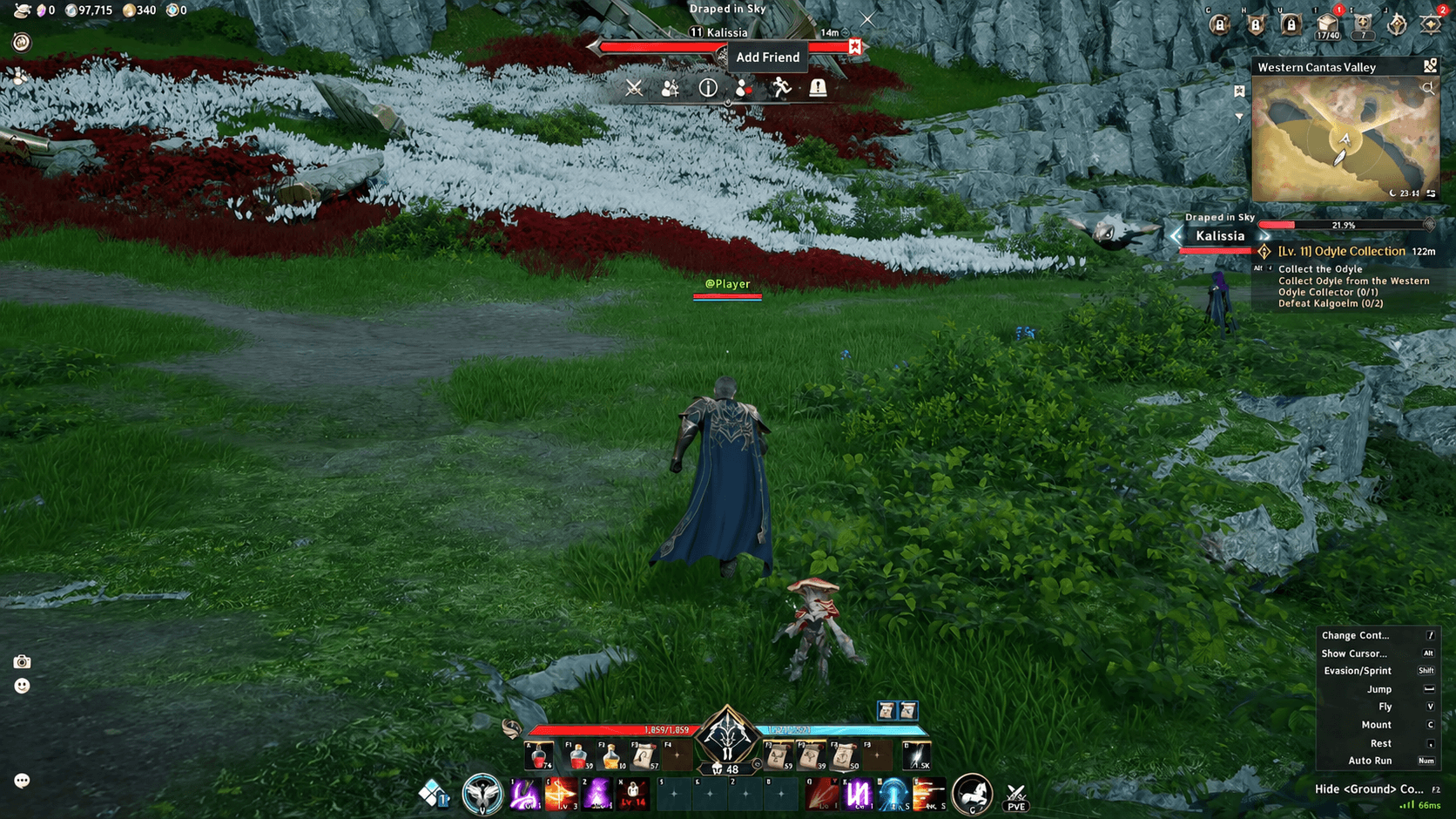
วิธีในฉาก (Open World) เป็นวิธีที่เร็วที่สุดเมื่อมีผู้เล่นคนอื่นยืนอยู่ใกล้คุณ ไม่ว่าคุณจะเพิ่งผ่านดันเจี้ยน (Dungeon) มาด้วยกันหรือบังเอิญเจอกันในแผนที่ก็ตาม
- กดปุ่ม Alt ค้างไว้เพื่อปลดล็อกเมาส์ ตัวละครจะหยุดเคลื่อนที่ชั่วคราวขณะกดปุ่มนี้ ซึ่งช่วยให้คุณสามารถคลิกเลือกตัวละครหรือเมนู UI บนหน้าจอได้
- คลิกซ้ายที่ตัวละครของผู้เล่นที่คุณต้องการเพิ่มเป็นเพื่อน จะมีวงแหวนเป้าหมายปรากฏขึ้นที่ใต้เท้า พร้อมกับชื่อและแถบเลือด (Health bar) แสดงขึ้นเหนือหัว
- คลิกที่ไอคอน Add Friend (เพิ่มเพื่อน) ซึ่งอยู่เหนือชื่อตัวละครนั้นโดยตรง
วิธีนี้เป็นวิธีที่มีประสิทธิภาพที่สุดสำหรับผู้เล่นที่คุณเพิ่งร่วมปาร์ตี้ (Party) มาด้วยกัน เนื่องจากแถบคำสั่งจะแสดงทั้งตัวเลือกเชิญเข้าปาร์ตี้และส่งคำขอเป็นเพื่อนพร้อมกัน
คู่มือ Aion 2: วิธีเพิ่มเพื่อนและตอบรับคำขอ
วิธีเพิ่มเพื่อนด้วยชื่อในกรณีที่ไม่ได้อยู่ใกล้กัน
หากผู้เล่นคนนั้นออฟไลน์ อยู่คนละแผนที่ หรือไม่ได้อยู่ในบริเวณเดียวกับคุณ การค้นหาผ่านเมนูคือทางเลือกเดียว โดยคุณจำเป็นต้องทราบชื่อตัวละครที่ถูกต้อง
- เปิดเมนูหลักโดยคลิกที่ไอคอนมุมขวาบนของหน้าจอ หรือกดปุ่ม Esc
- เลือก Manage Friends (จัดการเพื่อน) หน้าต่าง Friends จะเลื่อนออกมาทางขอบซ้ายของหน้าจอ
- ไปที่ช่องพิมพ์ชื่อเพื่อน พิมพ์ชื่อตัวละครให้ถูกต้อง แล้วคลิกปุ่ม Confirm (ยืนยัน) สีเหลือง จะมีการแจ้งเตือนว่า "Friend request sent" (ส่งคำขอเป็นเพื่อนแล้ว) เพื่อยืนยันว่าคำขอถูกส่งออกไป
วิธีผ่านเมนูนี้ยังรองรับการเพิ่มเพื่อนข้ามเซิร์ฟเวอร์ ซึ่งเป็นจุดเด่นที่ทำให้วิธีนี้มีประโยชน์มาก คุณจะไม่ถูกจำกัดอยู่แค่ผู้เล่นในเซิร์ฟเวอร์ของคุณเอง ทำให้สามารถนัดแนะกับเพื่อนจากเซิร์ฟเวอร์อื่นได้ตั้งแต่เริ่มเล่น
คู่มือ Aion 2: วิธีเพิ่มเพื่อนและตอบรับคำขอ
วิธีตอบรับคำขอเป็นเพื่อนใน Aion 2
คำขอที่ส่งมาหาคุณจะค้างอยู่ในหน้าต่างสังคมจนกว่าคุณจะตอบรับ คำขอเหล่านี้ไม่มีวันหมดอายุ ดังนั้นไม่ต้องรีบร้อน โดยคุณสามารถตรวจสอบได้ดังนี้:
- เปิดเมนูหลัก (กด Esc หรือคลิกไอคอนมุมขวาบน)
- เลือก Manage Friends (จัดการเพื่อน) เพื่อเปิดหน้าต่าง Friends
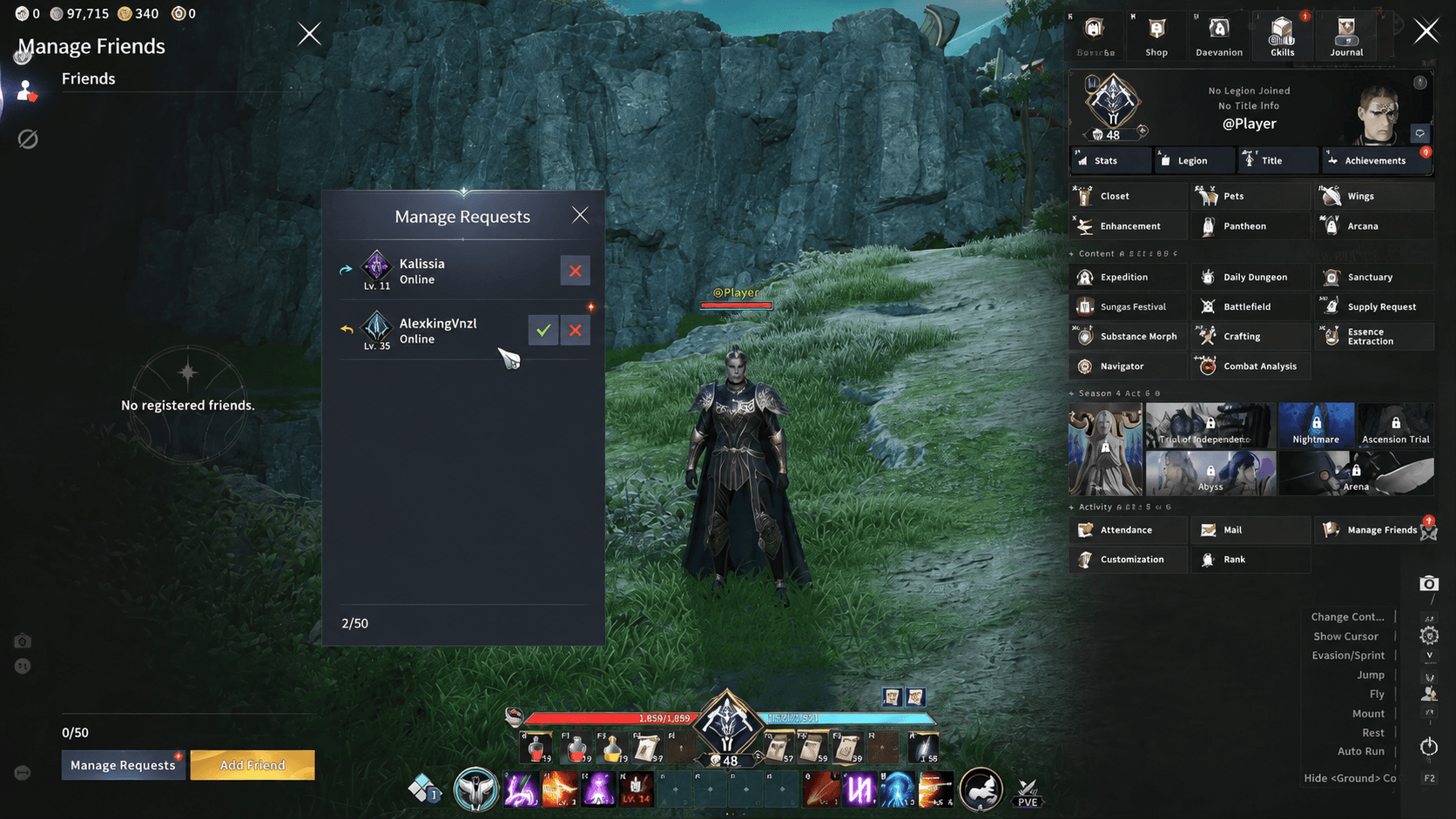
- ที่มุมซ้ายล่างของหน้าต่าง ให้คลิก Manage Requests (จัดการคำขอ) มุมมองนี้จะแยกคำขอที่คุณส่งออกไป (แสดงด้วยไอคอนสถานะรอดำเนินการ) ออกจากคำขอที่ได้รับมา (แสดงด้วยเครื่องหมายถูกและกากบาท)
- คลิกเครื่องหมายถูกข้างคำขอที่ได้รับมาเพื่อตอบรับ จะมีการแจ้งเตือนในแชทว่า: "You are now friends with AleskingVinzl." (คุณได้เป็นเพื่อนกับ AleskingVinzl แล้ว)
ตัวเลขในรายชื่อเพื่อนจะอัปเดตทันทีหลังจากตอบรับ เช่น จาก 0/50 เป็น 1/50 ซึ่งเป็นการยืนยันว่าการเชื่อมต่อเสร็จสมบูรณ์ทั้งสองฝ่าย
ทำอะไรกับเพื่อนได้บ้างหลังจากเพิ่มแล้ว?
การคลิกที่ชื่อเพื่อนในรายชื่อจะเปิดเมนูคำสั่ง 5 ตัวเลือก:
- View Info (ดูข้อมูล) — เปิดโปรไฟล์และภาพรวมอุปกรณ์ของผู้เล่นคนนั้น
- Whisper (กระซิบ) — ส่งข้อความส่วนตัวถึงตัวละครนั้นโดยตรง
- Invite to Party (เชิญเข้าปาร์ตี้) — ดึงเพื่อนเข้าสู่กลุ่มของคุณ
- Memo (บันทึก) — เขียนโน้ตส่วนตัวไว้ในรายชื่อเพื่อน ซึ่งมีประโยชน์ในการจำว่าคุณรู้จักกันได้อย่างไรหรือเพื่อนเล่นคลาส (Class) อะไร
- Remove Friend (ลบเพื่อน) — ลบออกจากรายชื่อและคืนพื้นที่ว่าง 1 ช่อง
วิธีตรวจสอบว่าคำขอถูกส่งไปแล้วจริงหรือไม่
การส่งคำขอและการตอบรับเป็นคนละสถานะกัน ซึ่งตัวเกมจะแสดงผลแยกกันอย่างชัดเจน หลังจากส่งคำขอแล้ว จะมีการแจ้งเตือนระบบว่า "Friend request sent" และชื่อจะปรากฏในรายการส่งคำขอภายใต้เมนู Manage Requests พร้อมไอคอนรอดำเนินการ เมื่ออีกฝ่ายตอบรับ คุณจะได้รับการแจ้งเตือนในแชทพร้อมชื่อของเขาและตัวเลขในรายชื่อเพื่อนจะเพิ่มขึ้น หากตัวเลขยังไม่ขยับ แสดงว่าคำขอยังคงรอดำเนินการอยู่
สำหรับเคล็ดลับเพิ่มเติมในการเริ่มต้นใช้งานระบบสังคมและระบบพัฒนาตัวละคร คุณสามารถดูได้ที่ Aion 2 guides ซึ่งครอบคลุมตั้งแต่การตั้งค่าปาร์ตี้ไปจนถึงการเสริมพลังอุปกรณ์ Aion 2 จัดอยู่ในกลุ่ม adventure games (เกมผจญภัย) ที่การสร้างกลุ่มเพื่อนที่ไว้ใจได้จะช่วยให้คุณเล่นได้ง่ายขึ้น โดยเฉพาะเมื่อเนื้อหาดันเจี้ยนเปิดให้เล่น อย่าลืมบุ๊กมาร์กคอลเลกชันกลยุทธ์การเล่นที่ Aion 2 guides ไว้เพื่อศึกษาในขณะที่คุณเก็บเลเวลไปเรื่อยๆ