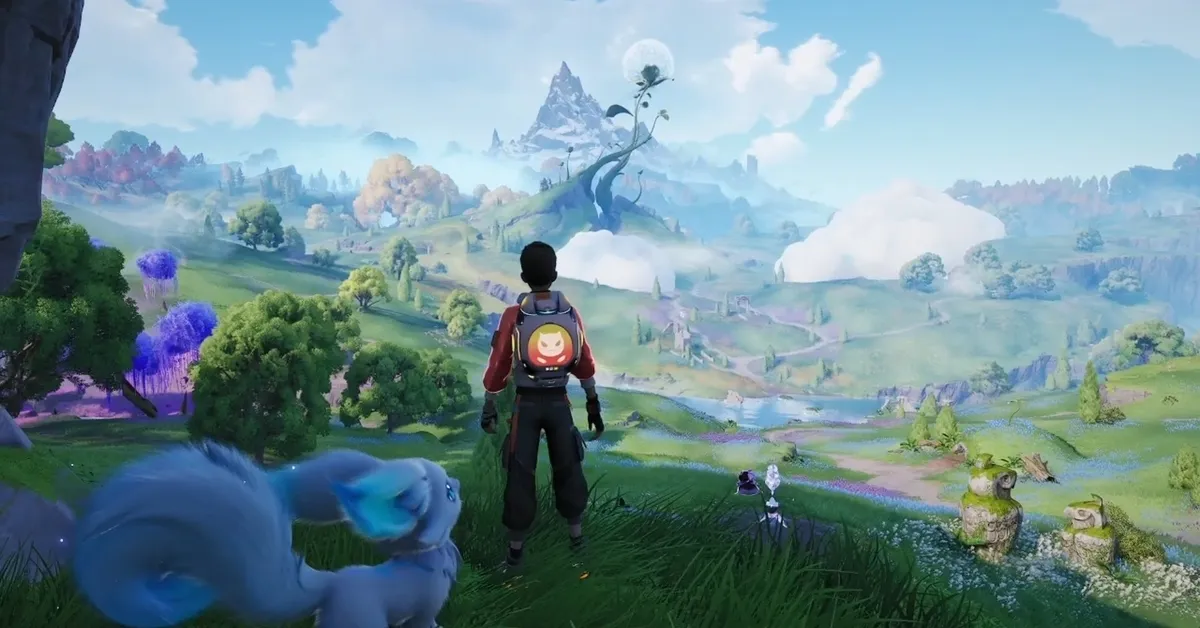


Aniimo จะพาคุณเข้าสู่โลกกว้าง (Open World) ที่เต็มไปด้วยสิ่งมีชีวิตให้จับ สำรวจ และต่อสู้ แต่โลกที่กว้างใหญ่นั้นก็มีราคาที่ต้องจ่าย นั่นคือปัญหา FPS ตกและอาการกระตุก (Stuttering) ที่อาจเกิดขึ้นได้ง่าย โดยเฉพาะบนฮาร์ดแวร์ระดับกลางหรือรุ่นเก่า ข่าวดีก็คือการปรับตั้งค่าเพียงไม่กี่จุดก็สามารถเรียกคืนประสิทธิภาพการเล่นให้กลับมาลื่นไหลได้โดยที่ภาพในเกมไม่ดูแย่จนเกินไป
คู่มือนี้จะครอบคลุมการตั้งค่า PC ที่ดีที่สุดสำหรับ Aniimo ทั้งในส่วนของกราฟิก, การทำ Upscaling, NVIDIA, AMD และ Windows เพื่อให้คุณเล่นได้อย่างลื่นไหล
การตั้งค่ากราฟิกที่ดีที่สุดสำหรับ Aniimo
ตารางด้านล่างนี้คือการตั้งค่าที่สมดุลที่สุดระหว่างประสิทธิภาพและความสวยงาม หากฮาร์ดแวร์ของคุณไม่แรงมาก แนะนำให้ปรับ Global Illumination และ Ambient Occlusion ให้ต่ำกว่าค่าที่แนะนำไว้ก่อนเป็นอันดับแรก
Shadow Quality, Global Illumination และ Reflection Quality คือ 3 การตั้งค่าที่กินทรัพยากรเครื่องมากที่สุด ให้ปรับลดค่าเหล่านี้ก่อนที่จะไปปรับค่าอื่น หากเกมยังกระตุกอยู่หลังจากปรับแล้ว ให้ลด Global Illumination ลงเป็น Low และปรับ Shadow Quality เป็นตัวเลือก Performance
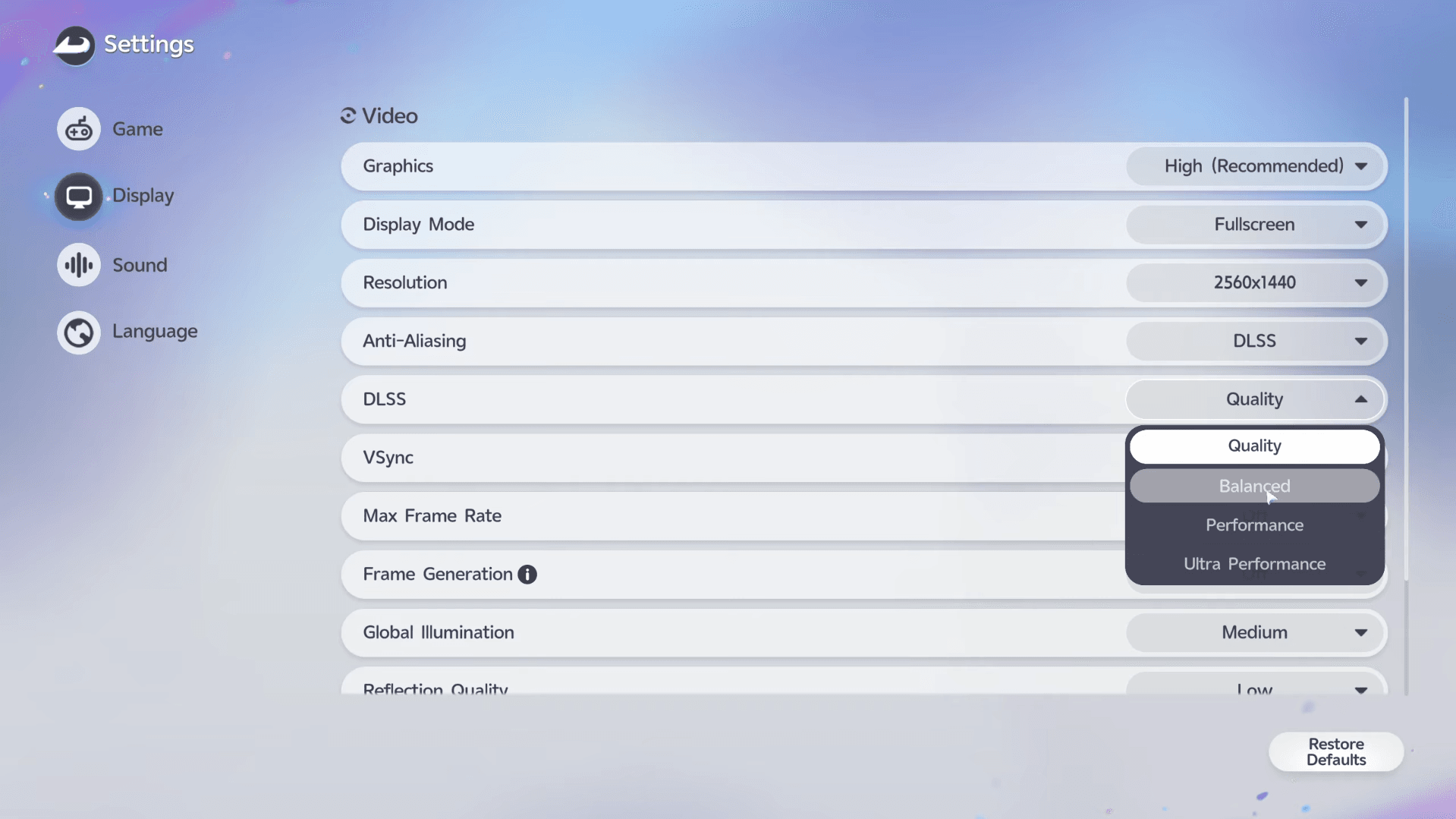
Aniimo Guide: ตั้งค่า PC เพื่อประสิทธิภาพสูงสุด
การตั้งค่า DLSS และ FSR ที่ดีที่สุดสำหรับ Aniimo คืออะไร?
การทำ Upscaling เป็นหนึ่งในการปรับเปลี่ยนที่คุ้มค่าที่สุด ให้เลือกตัวเลือกที่ตรงกับ GPU ของคุณ
DLSS Quality คือจุดเริ่มต้นที่เหมาะสมสำหรับผู้ใช้ RTX ที่ความละเอียด 1080p และ 1440p ส่วนที่ความละเอียด 4K การปรับเป็น Balanced จะช่วยเพิ่มพื้นที่การประมวลผลให้เฟรมเรตเสถียรขึ้นโดยที่ความคมชัดไม่ลดลงจนสังเกตได้ สำหรับผู้ใช้ AMD ควรเปิดใช้งาน FSR ภายในเมนูตั้งค่าของ Aniimo โดยตรง แทนการปรับผ่านไดรเวอร์
ฟีเจอร์ Frame Generation จำเป็นต้องเปิดเกม Aniimo ด้วย DirectX 12 หากคุณไม่จำเป็นต้องใช้ Frame Generation การเปิดเกมด้วย DirectX 11 โดยทั่วไปจะมีความเสถียรมากกว่าและเป็นค่าเริ่มต้นที่แนะนำสำหรับผู้เล่นส่วนใหญ่
Aniimo Guide: ตั้งค่า PC เพื่อประสิทธิภาพสูงสุด
การตั้งค่า NVIDIA ที่ดีที่สุดสำหรับ Aniimo
ให้ทำการปรับเปลี่ยนเหล่านี้ภายใน NVIDIA App โดยใช้โปรไฟล์เกมของ Aniimo โดยเฉพาะ ไม่ใช่การตั้งค่าแบบ Global เพราะการปรับ Global จะส่งผลต่อทุกเกมในระบบของคุณ
ควรตั้งค่า Shader Cache Size ไว้ที่ Driver Default การเพิ่มค่านี้ไม่ได้รับประกันว่าจะได้ FPS ที่ดีขึ้น และในบางครั้งอาจทำให้เกิดอาการกระตุกระหว่างประมวลผล Shader ได้ หากจอภาพของคุณรองรับ G-SYNC ตรวจสอบให้แน่ใจว่าได้เปิดใช้งานทั้งใน NVIDIA App และในเมนู OSD ของจอภาพแล้ว
การตั้งค่า AMD Radeon ที่ดีที่สุดสำหรับ Aniimo
ผู้ใช้ AMD สามารถตั้งค่าตัวเลือกเหล่านี้ได้ผ่าน AMD Software: Adrenalin Edition
หากจอภาพของคุณรองรับ FreeSync ให้จำกัดเฟรมเรตไว้ต่ำกว่าค่า Refresh Rate สูงสุดของจอเล็กน้อย บนจอ 170Hz การจำกัดไว้ที่ 167 FPS จะช่วยให้เฟรมเรตอยู่ในช่วง FreeSync และป้องกันอาการภาพฉีก (Screen Tearing) โดยไม่ต้องเสียค่า Latency จากการเปิด VSync
การตั้งค่า Windows ที่ดีที่สุดสำหรับ Aniimo
Windows มีตัวเลือกในตัวหลายอย่างที่ส่งผลโดยตรงต่อประสิทธิภาพการเล่นเกมซึ่งหลายคนมักมองข้าม
ในการเปิด Game Mode ให้ไปที่ Settings → Gaming → Game Mode สำหรับการเลือก GPU และการตั้งค่ากราฟิก ให้ไปที่ Settings → System → Display → Graphics แล้วตั้งค่า Aniimo เป็น High Performance
สำหรับ Gaming Laptop ที่มีทั้งการ์ดจอออนบอร์ดและแยก ต้องตรวจสอบให้แน่ใจว่า Aniimo ถูกกำหนดให้ใช้การ์ดจอแยกในเมนู Graphics นั้น การเผลอเล่นเกมด้วยการ์ดจอออนบอร์ดเป็นหนึ่งในสาเหตุที่พบบ่อยที่สุดที่ทำให้ประสิทธิภาพการเล่นบนแล็ปท็อปแย่ลงโดยไม่ทราบสาเหตุ
วิธีแก้ไขปัญหา FPS ตกและอาการกระตุกใน Aniimo
หากประสิทธิภาพยังไม่ดีขึ้นหลังจากปรับตั้งค่าข้างต้น ให้ลองทำตามรายการตรวจสอบนี้ทีละข้อ เพื่อให้คุณระบุได้ว่าสิ่งใดที่ช่วยแก้ปัญหาได้จริง:
- อัปเดตไดรเวอร์การ์ดจอ NVIDIA หรือ AMD เป็นเวอร์ชันล่าสุดที่เสถียร
- ปิดแอปพลิเคชันเบื้องหลัง โดยเฉพาะเบราว์เซอร์, ซอฟต์แวร์สตรีมมิ่ง และวิดีโอใน Discord
- ติดตั้ง Aniimo ลงใน SSD หากปัจจุบันคุณรันเกมจากฮาร์ดไดรฟ์
- จำกัด FPS ไว้ที่ค่าที่เสถียร แทนการปล่อยเฟรมเรตให้วิ่งอิสระ
- ปรับลด Shadow Quality และ Global Illumination ก่อนที่จะไปปรับตัวเลือกกราฟิกอื่น
- เปลี่ยน DLSS หรือ FSR จาก Quality เป็น Balanced หากต้องการพื้นที่การประมวลผลเพิ่ม
- ลองเปิดเกมด้วยตัวเลือก DirectX 11 หาก DirectX 12 ทำให้เกิดความไม่เสถียรและคุณไม่ได้ใช้ Frame Generation
เฟรมเรตที่นิ่งและสม่ำเสมอมีความสำคัญมากกว่าการไล่ตามตัวเลขเฟรมเรตที่สูงที่สุด เกม Open-world อย่าง Aniimo มักจะเกิดอาการเฟรมเรตกระชากอย่างคาดเดาไม่ได้หากไม่จำกัดเฟรมเรต ดังนั้นการล็อกไว้ที่ 60 FPS มักจะให้ความรู้สึกที่ลื่นไหลกว่าการปล่อยให้วิ่งที่ 80 FPS แล้วตกลงมาเหลือ 45 ในพื้นที่ที่มีรายละเอียดเยอะ
สำหรับข้อมูลเพิ่มเติมเกี่ยวกับการสร้างทีมที่แข็งแกร่งที่สุดเมื่อคุณเข้าสู่เกมแล้ว สามารถดูได้ที่ คู่มือจัดทีมที่ดีที่สุดของ Aniimo ซึ่งครอบคลุมการจัดทีมตามบทบาทและการจัดธาตุในทุกช่วงของเกม และสามารถเรียกดู คลังคู่มือ Aniimo ทั้งหมดเพื่อดูเคล็ดลับเกี่ยวกับถ้วยรางวัล, แผนการอัปเดตกิจกรรม และทุกสิ่งที่เปิดตัวพร้อมกับเกม