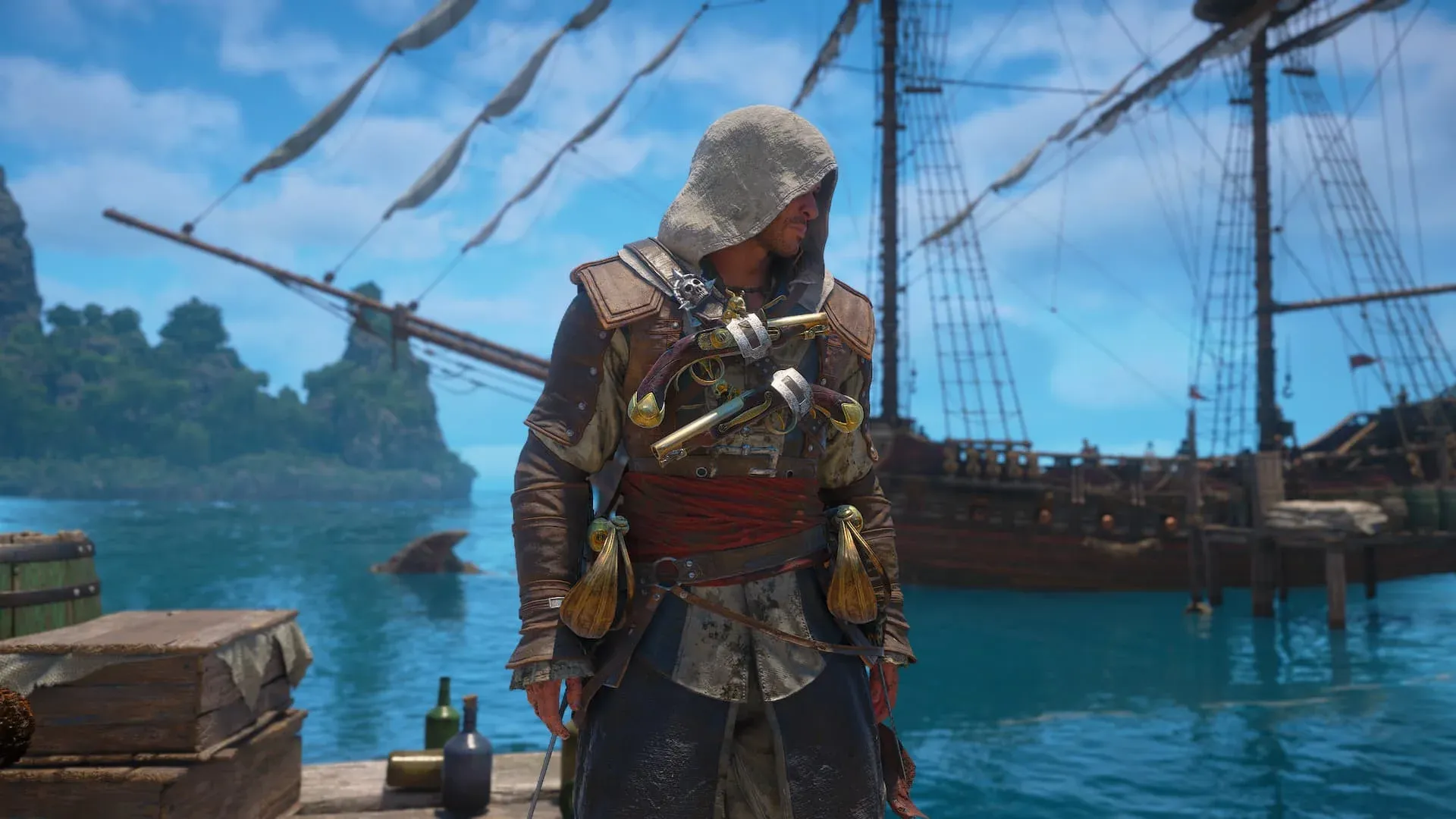


Assassin's Creed Black Flag Resynced เปิดให้เล่นบน PC แล้ววันนี้ ซึ่งเมนูตั้งค่าก็มีแถบปรับแต่งมากมายให้เลือกก่อนที่คุณจะออกล่องเรือในทะเลแคริบเบียนได้อย่างสบายใจ ข่าวดีก็คือ: ส่วนใหญ่ที่ทำให้เฟรมเรตตก (Performance) มาจากตัวเลือกเพียงไม่กี่อย่าง และคุณไม่จำเป็นต้องใช้คอมพิวเตอร์สเปกเทพก็สามารถทำเฟรมเรตได้นิ่งๆ ที่ 60 FPS คู่มือนี้จะพาไปดูการตั้งค่าที่สำคัญทุกจุด อธิบายว่าแต่ละอย่างส่งผลต่อประสิทธิภาพอย่างไร และให้ค่าเริ่มต้นที่ใช้งานได้ดีกับคอมพิวเตอร์หลากหลายสเปก
การตั้งค่านี้อ้างอิงจากฮาร์ดแวร์อะไร?
การตั้งค่าด้านล่างนี้ผ่านการทดสอบบน AMD Radeon RX 9060 XT 16 GB, AMD Ryzen 7 5700X และ 32 GB DDR4 RAM ซึ่งใกล้เคียงกับสเปก PC ที่เกมแนะนำ หากคอมพิวเตอร์ของคุณมีสเปกที่ต่ำกว่านั้น คู่มือนี้มีทางเลือกสำรองให้: ปรับทุกอย่างจาก Low เป็น Very Low และจาก Medium เป็น Low หากระบบของคุณรันค่าเริ่มต้นได้สบายๆ ก็สามารถปรับเพิ่มขึ้นทีละระดับได้เลย
เป้าหมายของเราไม่ใช่การทำให้เกมภาพสวยที่สุด แต่เป็นการทำให้เกมลื่นไหลที่สุดบนฮาร์ดแวร์ที่ผู้เล่นส่วนใหญ่ใช้งานจริง
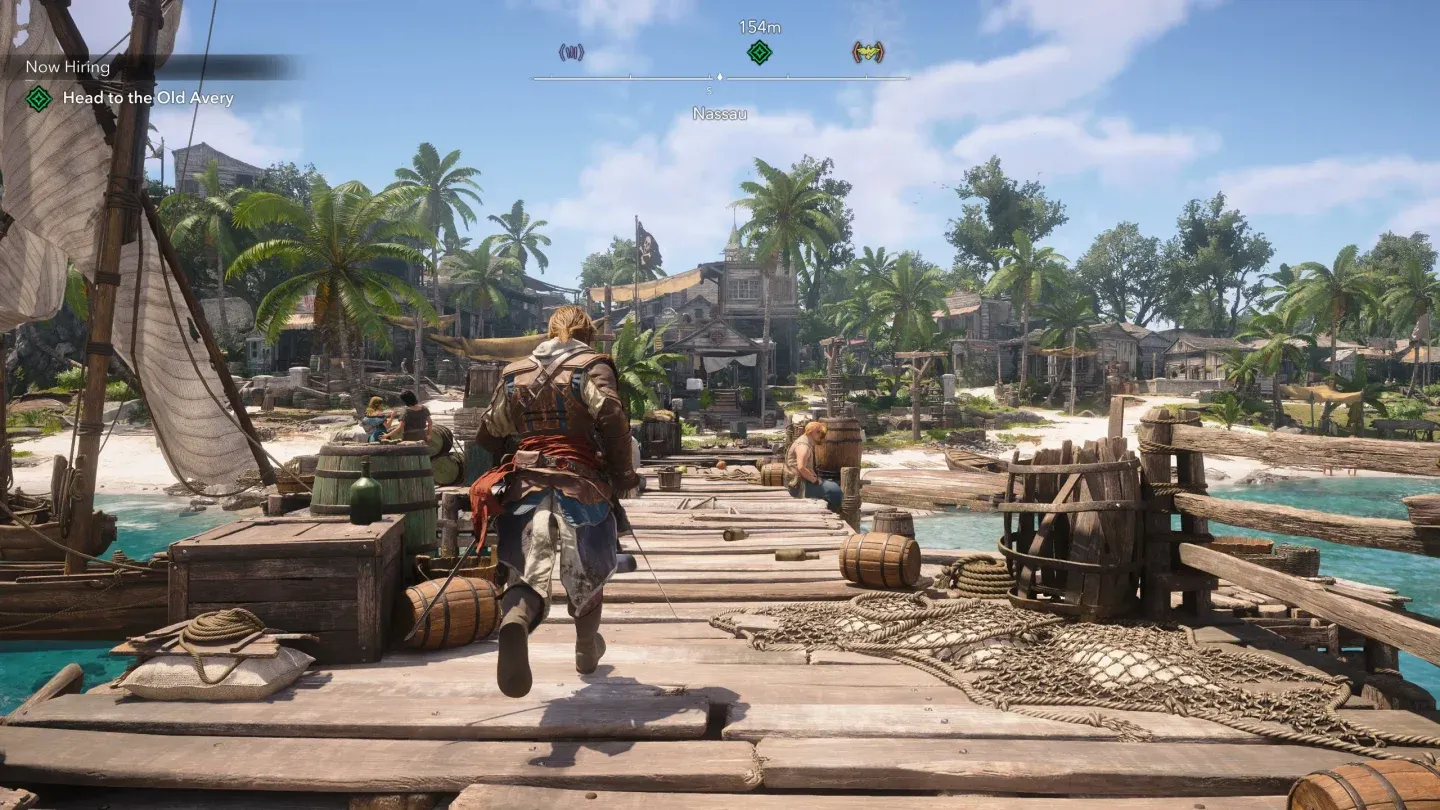
เมนูตั้งค่า Black Flag Resynced
การตั้งค่าการแสดงผลและเฟรมเรต
ตัวเลือกเหล่านี้ส่งผลกระทบต่อความรู้สึกในการเล่นมากที่สุด ก่อนที่คุณจะไปแตะแถบปรับแต่งคุณภาพกราฟิกอื่นๆ
- Display Mode: ใช้ Borderless หากคุณใช้หลายหน้าจอ ใช้ Fullscreen สำหรับการตั้งค่าจอเดียวเพราะจะทำให้ GPU ให้ความสำคัญกับเกมเป็นอันดับแรก
- VSync: ปิดไว้เป็นค่าเริ่มต้น หากคุณเจออาการภาพฉีก (Screen Tearing) หรืออาการกระตุกยิบย่อย (Micro-stutters) ที่การตั้งค่าอื่นแก้ไม่ได้ ให้เปิดตัวเลือกนี้ มันจะจำกัดเฟรมเรตให้เท่ากับ Refresh Rate ของจอคุณ ซึ่งช่วยให้ภาพนิ่งขึ้นโดยแลกกับ FPS ที่อาจลดลงบ้าง
- FPS Limit: เปิดใช้งาน จำกัดไว้ที่ 60 FPS เว้นแต่ระบบของคุณจะดันเฟรมเรตได้สูงกว่านั้นอย่างสม่ำเสมอ การปล่อยเฟรมเรตไว้โดยไม่จำกัดบนฮาร์ดแวร์ที่ไม่สามารถรันได้นิ่งๆ จะทำให้เกิดความไม่เสถียรมากกว่าการจำกัดเฟรมเรตไว้
- Use Dynamic Resolution: เปิดใช้เฉพาะบนฮาร์ดแวร์ที่ไม่แรงพอเท่านั้น มันจะลดความละเอียดในการเรนเดอร์โดยอัตโนมัติระหว่างฉากที่กินสเปกเพื่อรักษาเฟรมเรต ซึ่งมีประโยชน์แต่จะสังเกตเห็นความคมชัดที่ลดลงได้
- Upscaler Type: ตั้งเป็น Automatic หรือ Balanced หากเกมรันได้ดีอยู่แล้ว ให้สลับไปใช้โหมด Performance เฉพาะตอนที่เฟรมเรตยังตกอยู่หลังจากปรับค่าอื่นๆ หมดแล้ว
- Frame Generation: ปิดไว้ ฟีเจอร์นี้เพิ่มค่าความหน่วง (Latency) และอาจทำให้เกิดภาพผิดเพี้ยน (Artifacts) บนฮาร์ดแวร์ระดับกลางโดยไม่ได้ช่วยเพิ่มประสิทธิภาพที่คุ้มค่า
- Sharpen Strength: 50% การทำ Upscaling จะทำให้ภาพนุ่มลงเล็กน้อย การตั้งค่านี้จะช่วยชดเชยความคมชัดโดยไม่ให้ภาพดูแข็งจนเกินไป
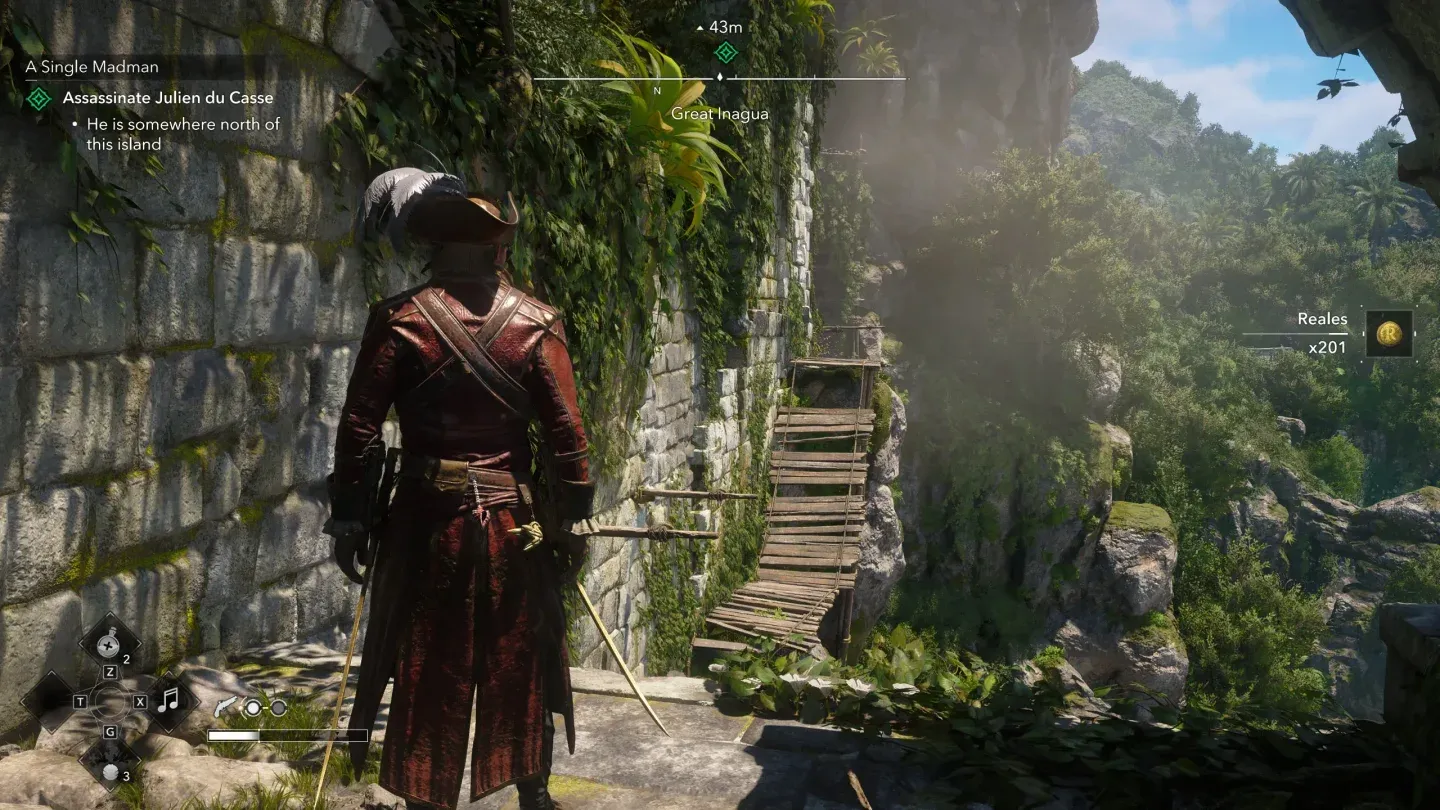
จำกัดเฟรมเรตไว้ที่ 60 FPS
เอฟเฟกต์ภาพแบบไหนที่ควรปิดทิ้งไปเลย?
การตั้งค่าบางอย่างกินทรัพยากร GPU มากแต่ให้ผลลัพธ์ที่แทบมองไม่เห็นระหว่างเล่นปกติ ให้ปิดตัวเลือกเหล่านี้ทิ้งไปเลย:
- Motion Blur: ปิดไว้ ทำให้ภาพเบลอระหว่างหมุนกล้องและทำให้การต่อสู้ดูยากขึ้น
- Camera Effects: ปิดไว้ เพิ่มเอฟเฟกต์เลนส์ที่บดบังการมองเห็นโดยไม่ได้เพิ่มคุณภาพของภาพที่ชัดเจน
- Raytracing: ปิดไว้ นี่คือตัวการที่กินประสิทธิภาพมากที่สุดในเกม ความแตกต่างของภาพในระดับ Medium นั้นแทบไม่เห็นผล แต่การสูญเสีย FPS นั้นเห็นได้ชัดเจนมาก
- Hair Strands: ปิดไว้ การจำลองเส้นผมแบบ Strand-based กิน GPU สูงมาก และการปรับปรุงจากระบบเรนเดอร์ผมปกติจะเห็นได้ชัดเฉพาะในฉากคัตซีนที่ซูมใกล้ๆ เท่านั้น
รายการการตั้งค่าที่แนะนำทั้งหมด
นี่คือการตั้งค่าเริ่มต้นทั้งหมด โดยจัดกลุ่มตามหมวดหมู่เพื่อให้ตรงกับเมนูในเกม
ทำไมต้องตั้ง Texture เป็น Medium แต่ Shadow เป็น Low?
Texture และ Geometry ที่ระดับ Medium ช่วยให้ตัวละคร Edward และสภาพแวดล้อมบนเรือดูคมชัดโดยไม่กิน VRAM มากเกินไป การตั้ง Texture Resolution Quality ไว้ที่ Medium คือจุดสมดุลที่เหมาะสม เพราะหากปรับเป็น Low จะทำให้สภาพแวดล้อมในโลกเปิดดูแบนราบอย่างเห็นได้ชัด โดยเฉพาะบนผืนน้ำและพื้นที่ชายฝั่ง
ส่วน Shadows, Fog, Clouds และ Screen-space effects นั้นต่างออกไป สิ่งเหล่านี้จะถูกประมวลผลทุกเฟรมและกินสเปกมากบน GPU ระดับกลาง การคงค่าไว้ที่ Low จะช่วยคืนเฟรมเรตกลับมาได้มากโดยไม่ทำให้โลกในเกมดูแย่ลงในระยะการเล่นปกติ คุณจะสังเกตเห็นความแตกต่างของคุณภาพเงาได้ก็ต่อเมื่อตั้งใจจ้องมองมันจริงๆ เท่านั้น
Terrain Quality และ Loading Distance ที่ระดับ Medium จะช่วยป้องกันอาการวัตถุโผล่ขึ้นมา (Pop-in) ระหว่างการเดินเรือ ซึ่งเป็นกิจกรรมหลักที่คุณต้องทำในเกม การปรับค่าเหล่านี้เป็น Low จะทำให้เกิดอาการ Pop-in บนผืนน้ำที่เห็นได้ชัด ซึ่งทำลายอรรถรสในการเล่นมากกว่าการปรับค่าเงาเสียอีก
จะปรับแต่งเพิ่มเติมจากตรงนี้ได้อย่างไร?
เมื่อคุณได้ค่าพื้นฐานที่ 60 FPS นิ่งๆ แล้ว ให้ค่อยๆ ปรับการตั้งค่าขึ้นทีละระดับ เริ่มจาก Character Quality, ตามด้วย Geometry Quality และ Water Quality สามอย่างนี้ส่งผลต่อความสวยงามของเกมมากที่สุดระหว่างการเล่นปกติ ส่วน Shadow Quality, Cloud Quality และ Fog Quality ให้คงไว้ที่ Low จนกว่าคุณจะมีประสิทธิภาพเหลือเฟือจริงๆ
หากเฟรมเรตยังต่ำกว่า 60 FPS หลังจากปรับตามคำแนะนำแล้ว ขั้นตอนถัดไปคือการปรับทุกอย่างที่เป็น Medium ให้เป็น Low และทุกอย่างที่เป็น Low ให้เป็น Very Low การตั้งค่านี้ควรจะทำให้เกมรันได้บนฮาร์ดแวร์ที่สเปกต่ำกว่าที่เกมแนะนำ
สำหรับข้อมูลอื่นๆ ที่จำเป็นในการเริ่มต้นเล่นเกม คู่มือ AC Black Flag Resynced beginner tips and tricks guide จะครอบคลุมกลไกหลัก, การอัปเกรดเรือ Jackdaw และสิ่งที่ควรทำในช่วงต้นเกม Black Flag Resynced ยังมาพร้อมกับการเปลี่ยนแปลงที่สำคัญจากเวอร์ชันต้นฉบับปี 2013 ซึ่ง สรุปการเปลี่ยนแปลงทั้งหมดใน Black Flag Resynced เป็นสิ่งที่ควรอ่านก่อนเริ่มเล่น สำหรับคลังคู่มือทั้งหมดที่ครอบคลุมตัวเกม สามารถดูได้ที่ AC Black Flag Resynced guides hub ซึ่งรวบรวมทุกอย่างไว้ในที่เดียว