การตั้งค่าคอนโทรลเลอร์ (controller) ของคุณให้สมบูรณ์แบบสามารถเปลี่ยนประสบการณ์ Battlefield 6 ของคุณจากที่น่าหงุดหงิดให้กลายเป็นยอดเยี่ยมได้ ตอนนี้เกมเต็มได้เปิดตัวอย่างเป็นทางการแล้ว ผู้เล่นสามารถปรับแต่งการตั้งค่าของตนเองเพื่อความแม่นยำและความสะดวกสบายสูงสุด ไม่ว่าคุณจะประสบปัญหาเรื่องความสม่ำเสมอในการเล็ง (aim consistency) ถูกศัตรูจับได้ในมุมมืด หรือรู้สึกว่ากระสุนของคุณไม่โดนเป้าหมาย การตั้งค่าที่ถูกต้องจะสร้างความแตกต่างทั้งหมด การตั้งค่าที่ปรับให้เหมาะสมเหล่านี้จะช่วยเพิ่มความได้เปรียบในการแข่งขันของคุณและช่วยให้คุณครองทุกการต่อสู้ได้อย่างมั่นใจ
การเข้าถึง (Accessibility)
สิ่งแรกที่คุณควรทำคือไปที่แท็บการเข้าถึง (accessibility tab) ซึ่งการเปลี่ยนแปลงเชิงกลยุทธ์บางอย่างจะช่วยปรับปรุงการรับรู้ในสนามรบของคุณได้อย่างมาก การปรับแต่งเหล่านี้อาจดูเล็กน้อย แต่จะสร้างความได้เปรียบที่สำคัญในการต่อสู้ที่ดุเดือด

โปรไฟล์สี (Color Profile)
ไปที่ Graphics > Color Preset และเปลี่ยนเป็น "custom" เพื่อควบคุมประสบการณ์การมองเห็นของคุณได้อย่างสมบูรณ์ นี่คือการผสมผสานที่ลงตัว:
- Player Color: สีเหลืองสดใสเพื่อเพิ่มความชัดเจนของแผนที่ย่อ (minimap) และการมองเห็น "kill feed"
- Friendly Color: สีน้ำเงินเข้มขึ้นเพื่อระบุทีม (squad) ได้ชัดเจนขึ้น
- Squad Color: สีเขียวเข้มขึ้นเพื่อปรับปรุงการประสานงานของ ทีม
- Enemy Color: สีแดงเข้มขึ้นเพื่อการเล็งเป้าหมาย (target acquisition) ที่คมชัดขึ้นระหว่างการต่อสู้
การกำหนดค่าความสว่าง (Brightness Configuration)
ตั้งค่าความสว่างของคุณเป็น 60 – นี่คือจุดที่เหมาะสมที่สุดสำหรับการกำจัดผู้เล่นที่ซุ่มยิงตามมุม (corner camper) ที่น่าหงุดหงิด การเพิ่มขึ้น 20% จากค่าเริ่มต้นนี้จะเปิดเผยศัตรูที่ซ่อนอยู่ในเงามืดโดยไม่ทำให้พื้นที่สว่างจ้าเกินไป
| การตั้งค่า (Setting) | ค่า (Value) | วัตถุประสงค์ (Purpose) |
|---|---|---|
| ความสว่าง (Brightness) | 60 | เปิดเผยผู้เล่นที่ซุ่มยิงตามมุมมืด (dark corner campers) |
| สีผู้เล่น (Player Color) | สีเหลืองสดใส (Bright Yellow) | เพิ่มความชัดเจนของแผนที่ย่อ (minimap) |
| สีศัตรู (Enemy Color) | สีแดงเข้ม (Dark Red) | การมองเห็นเป้าหมายที่ดีขึ้น |
| สีเพื่อนร่วมทีม (Friendly Color) | สีน้ำเงินเข้ม (Dark Blue) | การระบุทีมที่ชัดเจน |
การสั่นของคอนโทรลเลอร์ (Controller Vibration)
ปิดการสั่นของคอนโทรลเลอร์ (controller vibration) ทั้งหมด การระเบิด การยิง และ การต่อสู้ด้วยยานพาหนะ (vehicle combat) อย่างต่อเนื่องใน Battlefield 6 จะสร้างการตอบสนองของคอนโทรลเลอร์ที่ไม่หยุดหย่อน ซึ่งจะบ่อนทำลายความแม่นยำในการเล็งของคุณ การสั่นทุกครั้งจะทำให้เป้าเล็งของคุณหลุดออกจากเป้าหมายในช่วงเวลาสำคัญ
การเล่นเกม (Gameplay)
ประการแรก ให้ตั้งค่าความไวในการเล็งของทหารราบ (infantry aim sensitivity) เป็น 40 ซึ่งจะสร้างสมดุลที่ชัดเจนระหว่างการเล็งเป้าหมายอย่างรวดเร็วและการติดตามที่แม่นยำ ลดทั้งการเล็งเกิน (overshoot) และการเคลื่อนไหวที่เชื่องช้า
ปรับความไวในการเล็งของยานพาหนะ (vehicle aim sensitivity) ให้เป็น 40 เช่นกัน การใช้ค่าเดียวกันทั้งทหารราบและยานพาหนะจะช่วยรักษาความจำของกล้ามเนื้อ (muscle memory) ทำให้การเปลี่ยนบทบาทเป็นไปอย่างเป็นธรรมชาติ
เปลี่ยนไปใช้การตั้งค่า "tap to reload, hold to interact" (แตะเพื่อรีโหลด, กดค้างเพื่อโต้ตอบ) ซึ่งจะป้องกันการรีโหลดโดยไม่ตั้งใจเมื่อคุณพยายามชุบชีวิตเพื่อนร่วมทีมหรือหยิบกระสุนระหว่างการต่อสู้ แตะปุ่ม Square อย่างรวดเร็วเพื่อรีโหลด กดค้างไว้สำหรับทุกสิ่งทุกอย่าง
การตั้งค่าการเล็งขั้นสูง (Advanced Aim Settings)
เข้าถึงการตั้งค่าคอนโทรลเลอร์ (controller) โดยละเอียดผ่าน Controller > Soldier และกำหนดค่าที่สำคัญเหล่านี้:
- Field of View: 120
- Uniform Infantry Aiming: เปิดใช้งาน (Enabled)
- Zoom Sensitivity Coefficient: 178
- Soldier Input Type Curve: Battlefield 4 เพื่อการตอบสนองที่คุ้นเคย
- Stick Input Acceleration: ค่าที่ตั้งไว้ล่วงหน้าของ Battlefield 1 (preset)
- Aiming Acceleration: 65
ตั้งค่าอัตราส่วนการเล็งแนวตั้ง (vertical aim ratio) ของคุณเป็น 56 – ซึ่งจะปรับความไวแนวตั้งของคุณอย่างละเอียดเพื่อ การควบคุมแรงถีบกลับ (recoil) ที่ดีขึ้น ความไวในการซูมของทหารราบ (infantry zoom sensitivity) ของคุณควรเป็น 85 ซึ่งจะสร้างการชะลอตัวที่สังเกตเห็นได้แต่สบายเมื่อเล็งผ่านศูนย์เล็ง (aiming down sights) เพื่อการยิงที่แม่นยำ

การตั้งค่าคอนโทรลเลอร์ (Controller Settings)
กราฟิก (Graphics)
เลือก "performance preset" (ค่าที่ตั้งไว้ล่วงหน้าสำหรับประสิทธิภาพ) แทน "visual quality" (คุณภาพการมองเห็น) อัตราเฟรม (framerate) ที่ราบรื่นและสม่ำเสมอมีความสำคัญกว่ากราฟิกที่สวยงามเมื่อคุณพยายามติดตามเป้าหมายที่เคลื่อนที่เร็ว การลดคุณภาพการมองเห็นเล็กน้อยนั้นคุ้มค่ากับความได้เปรียบในการแข่งขัน
ความคมชัดของการมองเห็น (Visual Clarity)
- Sharpness: 60
- Motion Blur: 0 (ทั้งโลกและอาวุธ)
- Camera Shake: 20
- Chromatic Aberration, Vignette, Film Grain: ปิดใช้งานทั้งหมด (All disabled)
มุมมอง (Field of View)
ตั้งค่า FOV (ฟิลด์ ออฟ วิว) เหล่านี้ให้สูงสุดเพื่อการรับรู้ในสนามรบที่เหนือกว่า:
- Field of View: 120
- Vehicle Third Person FOV: 83
- Weapon FOV: กว้าง (Wide) เพื่อลดแรงถีบกลับที่มองเห็นได้ (visual recoil)
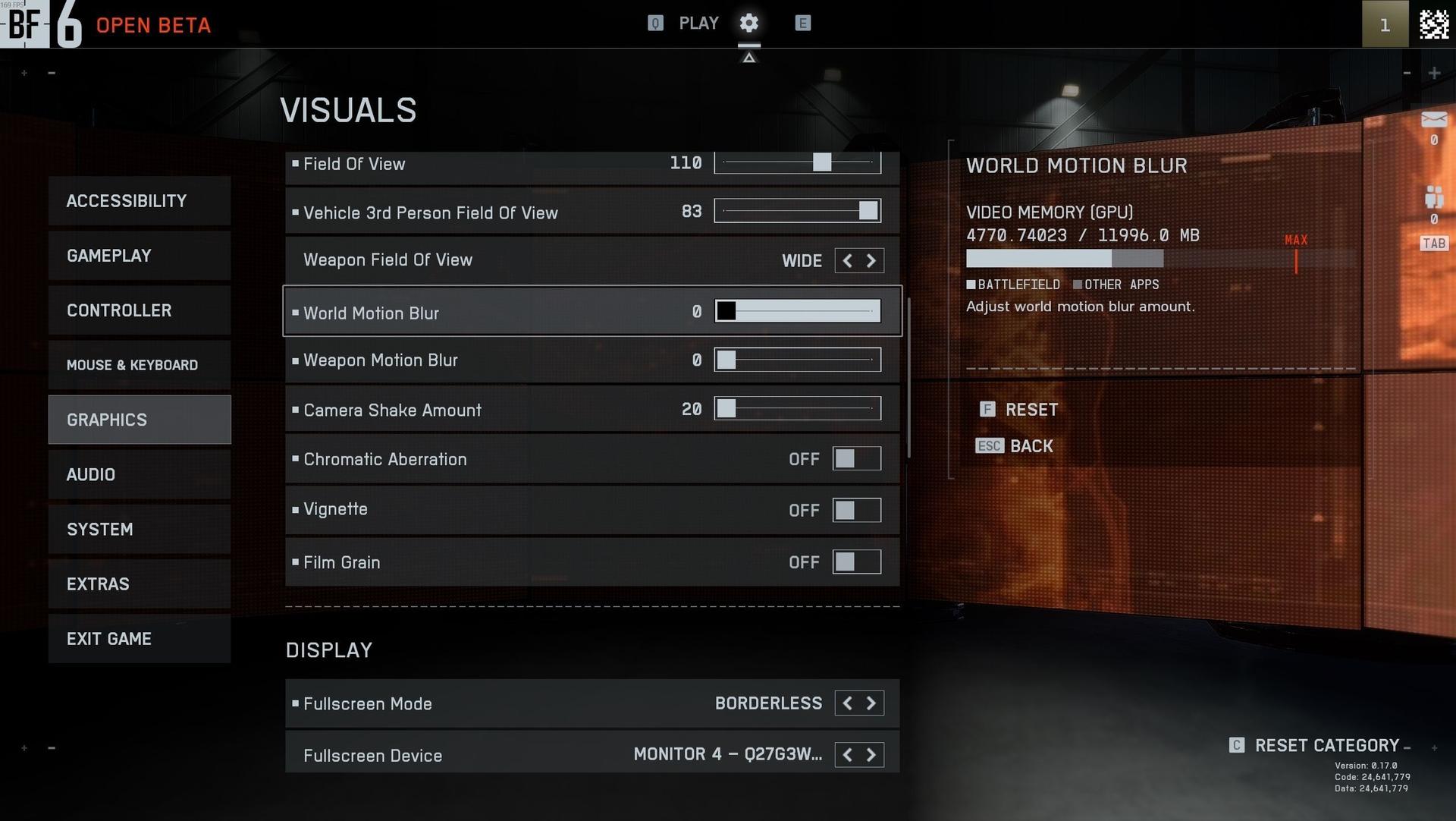
การตั้งค่ากราฟิก (Graphic Settings)
การตั้งค่าเป้าเล็งและตัวบ่งชี้ (Crosshair and Indicator Setup)
ทำให้เป้าเล็งของคุณมองเห็นได้ง่ายในทุกแผนที่ ตั้งค่าสีเป็นสีน้ำเงินสดใสหรือสีฟ้าอมเขียวเพื่อให้มองเห็นได้ชัดเจนในพื้นที่ภายในอาคารที่มืดและพื้นที่กลางแจ้งที่สว่าง ซึ่งช่วยในการจัดกึ่งกลางและการเล็งเป้าหมายอย่างรวดเร็ว ปล่อยให้ความหนาของเป้าเล็งเป็นค่าเริ่มต้นเพื่อให้ชัดเจนโดยไม่บดบังเป้าหมาย ปิดใช้งาน "Infantry Crosshair Projection" เพื่อให้เป้าเล็งยิงสะโพก (hipfire crosshair) สะอาดและไม่เพิ่ม การเคลื่อนไหว (movement) พิเศษบนหน้าจอ
สำหรับการตอบสนองเมื่อโดนโจมตี (hit feedback) ให้ตั้งเป้าหมายเพื่อสัญญาณที่ชัดเจนโดยไม่มีความยุ่งเหยิง ใช้ความทึบแสงเต็มที่เพื่อให้การโดนโจมตีชัดเจน รักษาความแรงของเอฟเฟกต์ให้อยู่ในระดับปานกลาง และเลือกสีที่คุณสามารถอ่านได้ในพริบตา
ปรับการตอบสนองความเสียหายของคุณด้วยการตั้งค่าเหล่านี้:
- Hit Indicator Opacity: 100
- Hit Indicator Intensity: 60
- Headshot Color: สีเหลือง (Yellow)
- Kill Color: สีแดง (Red)
- Damage Number Size: ขนาดกลาง (Medium)
เสียง (Audio)
ตั้งค่าระบบเสียงของคุณเป็น "Headphones" (หูฟัง) แม้ว่าคุณจะใช้ลำโพงก็ตาม โปรไฟล์นี้จะประมวลผลเสียงทิศทางได้ชัดเจนยิ่งขึ้น ซึ่งช่วยให้คุณติดตามเสียงฝีเท้า เสียงรีโหลด และการเคลื่อนที่ของยานพาหนะระหว่างการต่อสู้ สำหรับการผสมเสียง ให้เลือก "War Tapes" ซึ่งจะให้เสียงที่สะอาดและทรงพลังที่ทำให้สัญญาณสำคัญโดดเด่นโดยไม่ทำให้ฉากเสียงขุ่นมัว
ปรับสมดุลระดับเสียงเพื่อให้เอฟเฟกต์ต่างๆ ได้ยินง่ายโดยไม่เกิดเสียงแตก พิจารณาปิดเพลงเพื่อมุ่งเน้นไปที่เสียงการเล่นเกม เป้าหมายคือการจับสัญญาณเสียงเล็กๆ น้อยๆ ทุกอย่างที่สามารถให้ความได้เปรียบแก่คุณได้
การเลือกอย่างรวดเร็ว:
- Sound System: หูฟัง (Headphones)
- Audio Mix: War Tapes
- Music: ปิด (Off)
ตอนนี้การตั้งค่าของคุณถูกล็อกแล้ว ถึงเวลาที่จะเข้าสู่สนามรบ! ตรวจสอบ คู่มือเคล็ดลับและกลเม็ดสำหรับผู้เริ่มต้น ของเราเพื่อเรียนรู้เทคนิคที่คุณจะต้องใช้เพื่อความเฉียบคมและครองการแข่งขันของคุณ