

เจอกับข้อผิดพลาด "Secure Boot is Not Enabled" ที่น่ากลัวเมื่อพยายามเปิดเกม Battlefield 6 ใช่ไหม? คุณไม่ได้อยู่คนเดียว ข้อกำหนดด้านความปลอดภัยนี้เป็นส่วนหนึ่งของระบบป้องกันการโกง Javelin (จาเวลิน) ของ EA (อีเอ) ซึ่งออกแบบมาเพื่อบล็อกเครื่องมือโกงก่อนที่จะโหลดได้ แม้จะน่าหงุดหงิด แต่ข้อผิดพลาดนี้สามารถแก้ไขได้ทั้งหมดด้วยวิธีการที่ถูกต้อง มาทำให้คุณกลับเข้าสู่การต่อสู้ด้วยวิธีแก้ปัญหาที่ได้รับการพิสูจน์แล้วซึ่งใช้ได้กับทุกการกำหนดค่า PC (พีซี) กันเถอะ

คู่มือ Battlefield 6: วิธีแก้ไขข้อผิดพลาด ‘Secure Boot is Not Enabled’
Secure Boot (ซีเคียว บูต) ทำอะไรใน Battlefield 6?
Secure Boot ไม่ใช่แค่ข้อกำหนดทางเทคนิคเล็กน้อยเท่านั้น แต่ยังเป็นส่วนสำคัญในการป้องกันเทคนิคการโกงขั้นสูงของ EA ในฐานะคุณสมบัติเฟิร์มแวร์ UEFI (ยูอีเอฟไอ) Secure Boot ช่วยให้มั่นใจได้ว่ามีเพียงซอฟต์แวร์ที่เชื่อถือได้เท่านั้นที่ทำงานในระหว่างการเริ่มต้นระบบของคุณ สิ่งนี้สร้างสภาพแวดล้อมที่ปลอดภัยซึ่งระบบป้องกันการโกง Javelin (จาเวลิน) ต้องพึ่งพาเพื่อให้ทำงานได้อย่างถูกต้อง
หากคุณกำลังเล่นบน คอนโซล ไม่ต้องกังวล ข้อกำหนดนี้ใช้กับผู้ใช้ PC (พีซี) เท่านั้น สำหรับผู้ใช้ PC สิ่งสำคัญคือต้องทราบว่าไม่มีวิธีแก้ปัญหาอื่นใด—Battlefield 6 จะไม่เปิดขึ้นหากไม่ได้เปิดใช้งาน Secure Boot ข่าวดีก็คือ PC สมัยใหม่ส่วนใหญ่ที่สร้างขึ้นหลังปี 2012 รองรับ Secure Boot โดยค่าเริ่มต้นอยู่แล้ว


วิธีเปิด Secure Boot
ก่อนที่จะลงลึกในการเปลี่ยนแปลง BIOS (ไบออส) เรามาตรวจสอบการตั้งค่าปัจจุบันของคุณและระบุสิ่งที่ต้องแก้ไขกันก่อน
- กด Windows Key (วินโดวส์ คีย์) + R เพื่อเปิดกล่องโต้ตอบ Run (รัน)
- พิมพ์ msinfo32 และกด Enter (เอ็นเทอร์)
- ไปที่ System Summary (ซิสเต็ม ซัมมารี)
- มองหาการตั้งค่าที่สำคัญเหล่านี้:
| การตั้งค่า | ค่าที่ต้องการ | สถานะปัจจุบัน |
|---|---|---|
| BIOS Mode (โหมดไบออส) | UEFI (ยูอีเอฟไอ) | ตรวจสอบของคุณ |
| Secure Boot State (สถานะซีเคียว บูต) | On (เปิด) | ตรวจสอบของคุณ |
หากการตั้งค่าทั้งสองแสดงค่าที่ถูกต้อง คุณก็พร้อมแล้ว! หากไม่เป็นเช่นนั้น
คุณสามารถตรวจสอบสิ่งที่ต้องทำตามเมนบอร์ด (motherboard) หรือผู้ผลิตเดสก์ท็อป (desktop) ของคุณได้ที่ เว็บไซต์สนับสนุนของ EA (อีเอ)หากการตั้งค่าของคุณถูกต้องอยู่แล้ว คุณไม่จำเป็นต้องทำอะไรเพิ่มเติม
แต่หากจำเป็นต้องปรับเปลี่ยน นี่คือคำแนะนำทั่วไปทีละขั้นตอนเพื่อช่วยให้คุณเปิดใช้งาน Secure Boot:
- กดปุ่ม Windows (วินโดวส์) และค้นหา "Change Advanced Startup Options (เปลี่ยนตัวเลือกการเริ่มต้นขั้นสูง)"
- ภายใต้ Advanced Startup (การเริ่มต้นขั้นสูง) คลิก "Restart Now (รีสตาร์ทตอนนี้)" เพื่อรีบูต (reboot) อุปกรณ์ของคุณเข้าสู่เมนูบูต (boot menu) พิเศษ
- ไปที่ Troubleshoot (แก้ไขปัญหา) > Advanced Options (ตัวเลือกขั้นสูง) > UEFI Firmware Settings (การตั้งค่าเฟิร์มแวร์ UEFI)
- คลิก Restart (รีสตาร์ท) เพื่อเข้าถึง BIOS (ไบออส) ของคุณ
- ภายใน BIOS ไปที่แท็บ Boot (บูต) และมองหา Secure Boot State (สถานะซีเคียว บูต) ตรวจสอบให้แน่ใจว่าตั้งค่าเป็น Enabled (เปิดใช้งาน)
หาก Secure Boot ถูกปิดใช้งานและล็อกไว้ การเปิดใช้งานอาจต้องใช้ขั้นตอนเพิ่มเติมขึ้นอยู่กับระบบของคุณ ในกรณีนั้น ควรตรวจสอบ แหล่งข้อมูลสนับสนุน อย่างเป็นทางการของ EA (อีเอ) เพื่อขอคำแนะนำโดยละเอียด
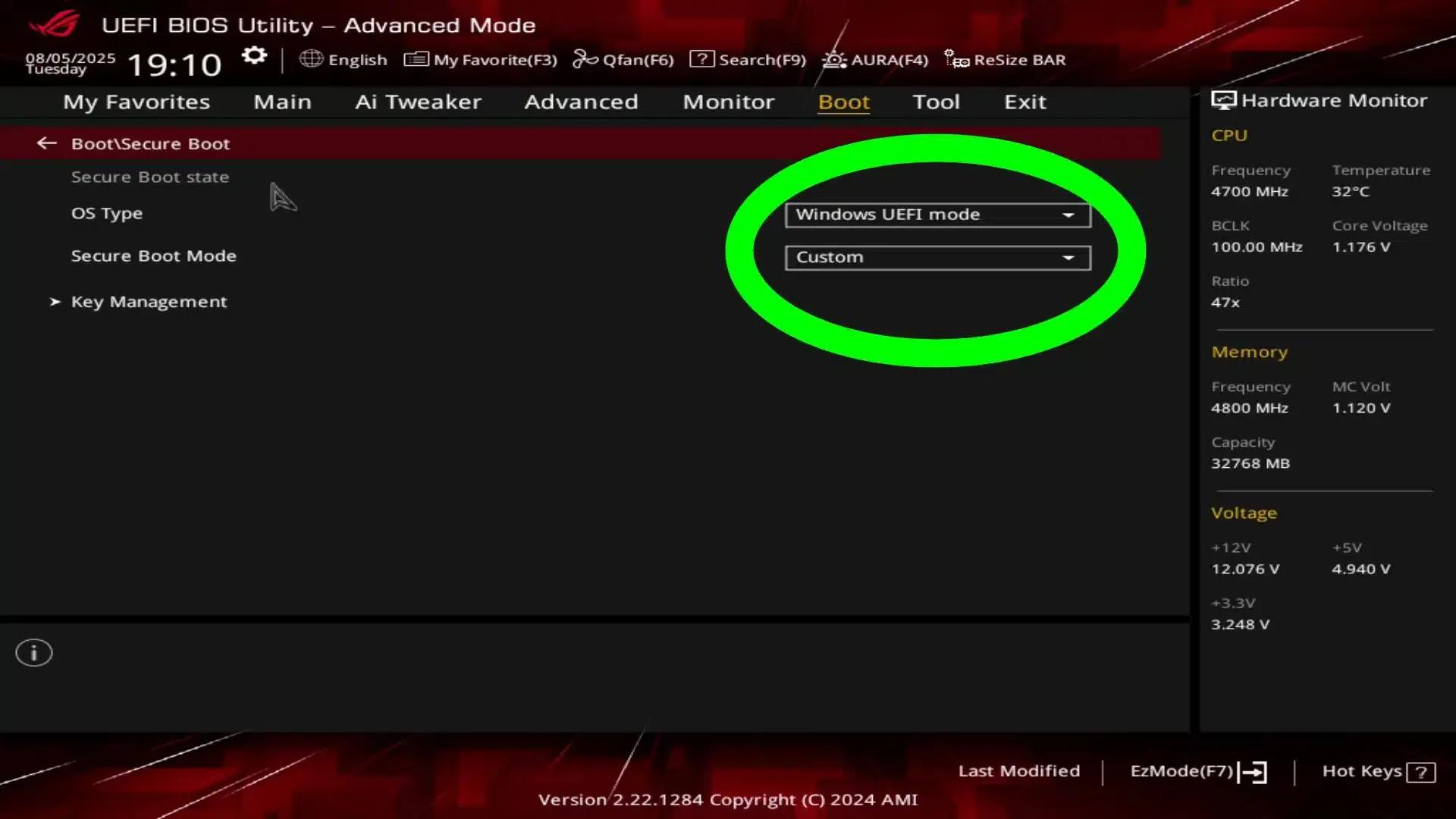
คู่มือ Battlefield 6 สำหรับ ...
ตอนนี้คุณพร้อมที่จะสัมผัสประสบการณ์ Battlefield 6 (แบทเทิลฟิลด์ 6) พร้อมกับการป้องกันการโกงที่แข็งแกร่งของ EA (อีเอ) ที่ทำงานตามที่ตั้งใจไว้ ข้อกำหนด Secure Boot (ซีเคียว บูต) อาจดูเหมือนเป็นเรื่องยุ่งยากในตอนแรก แต่จะสร้างสภาพแวดล้อมการเล่นเกมที่ปลอดภัยยิ่งขึ้นสำหรับทุกคน กระโดดเข้าสู่สนามรบและสนุกไปกับมัน!
สำหรับข้อมูลเพิ่มเติมเกี่ยวกับ Battlefield 6 โปรดดูคู่มือของเราเกี่ยวกับวิธีปิดใช้งาน PS5 Adaptive Triggers (พีเอสไฟฟ์ อะแดปทีฟ ทริกเกอร์)