ค้นหาเกม, บทความ, คู่มือ...CtrlK
เข้าสู่ระบบเริ่มต้นใช้งาน
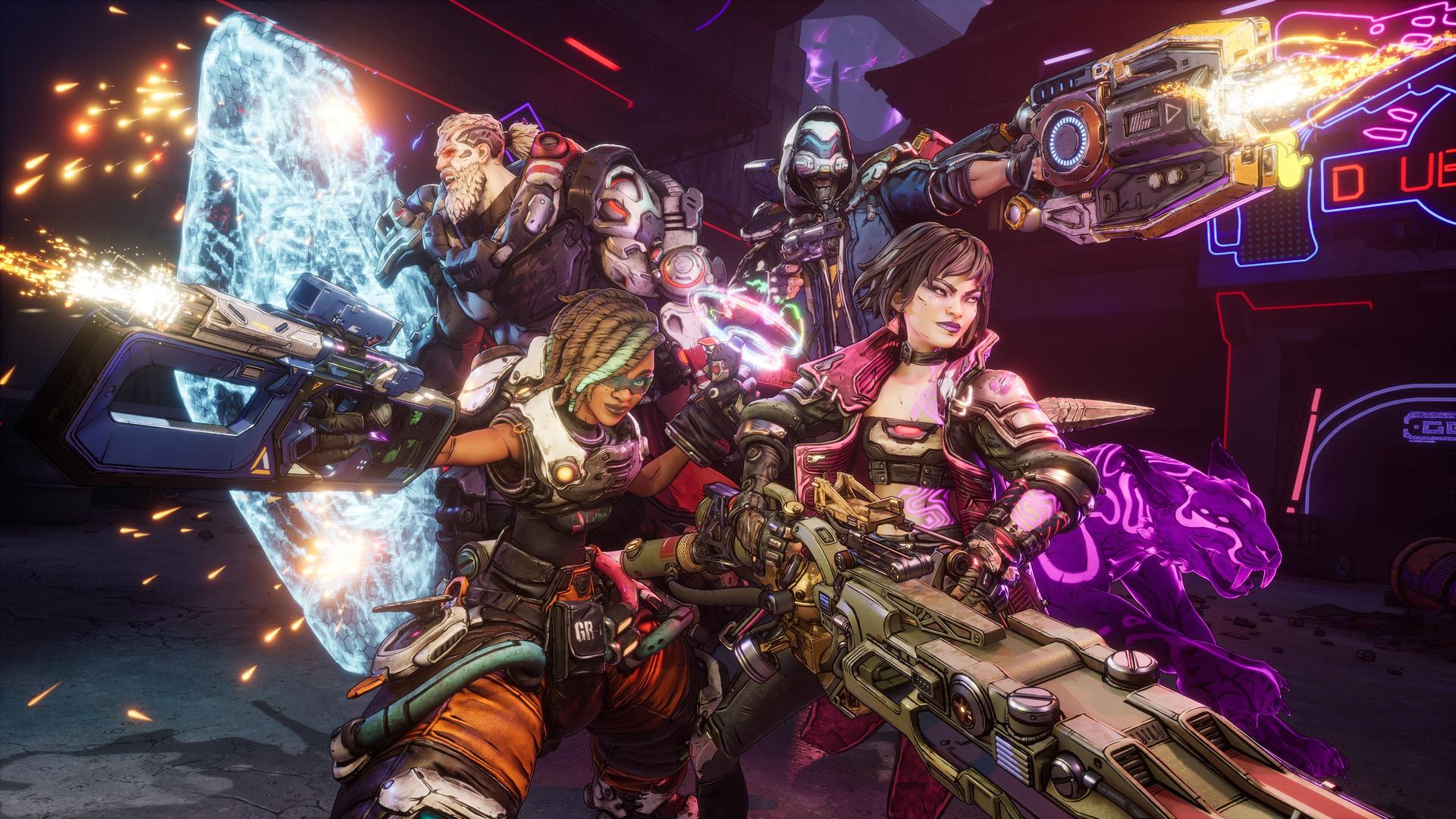
ควบคุมการตั้งค่า PC ที่ซับซ้อนของ Borderlands 4 ด้วยคู่มือการปรับแต่งจากผู้เชี่ยวชาญของเรา แก้ปัญหาอาการกระตุก เพิ่ม FPS และสนุกกับการล่า Vault ได้อย่างราบรื่น

เขียนโดย Mostafa Salem
หัวหน้าฝ่ายวิจัยเกม
ดูคู่มือเพิ่มเติมจาก GAMES.GG บน Google
เพิ่มเราเป็นแหล่งข้อมูลที่คุณชื่นชอบ แล้ว คู่มือ ของเราจะแสดงเป็นอันดับแรกในผลการค้นหาของคุณ
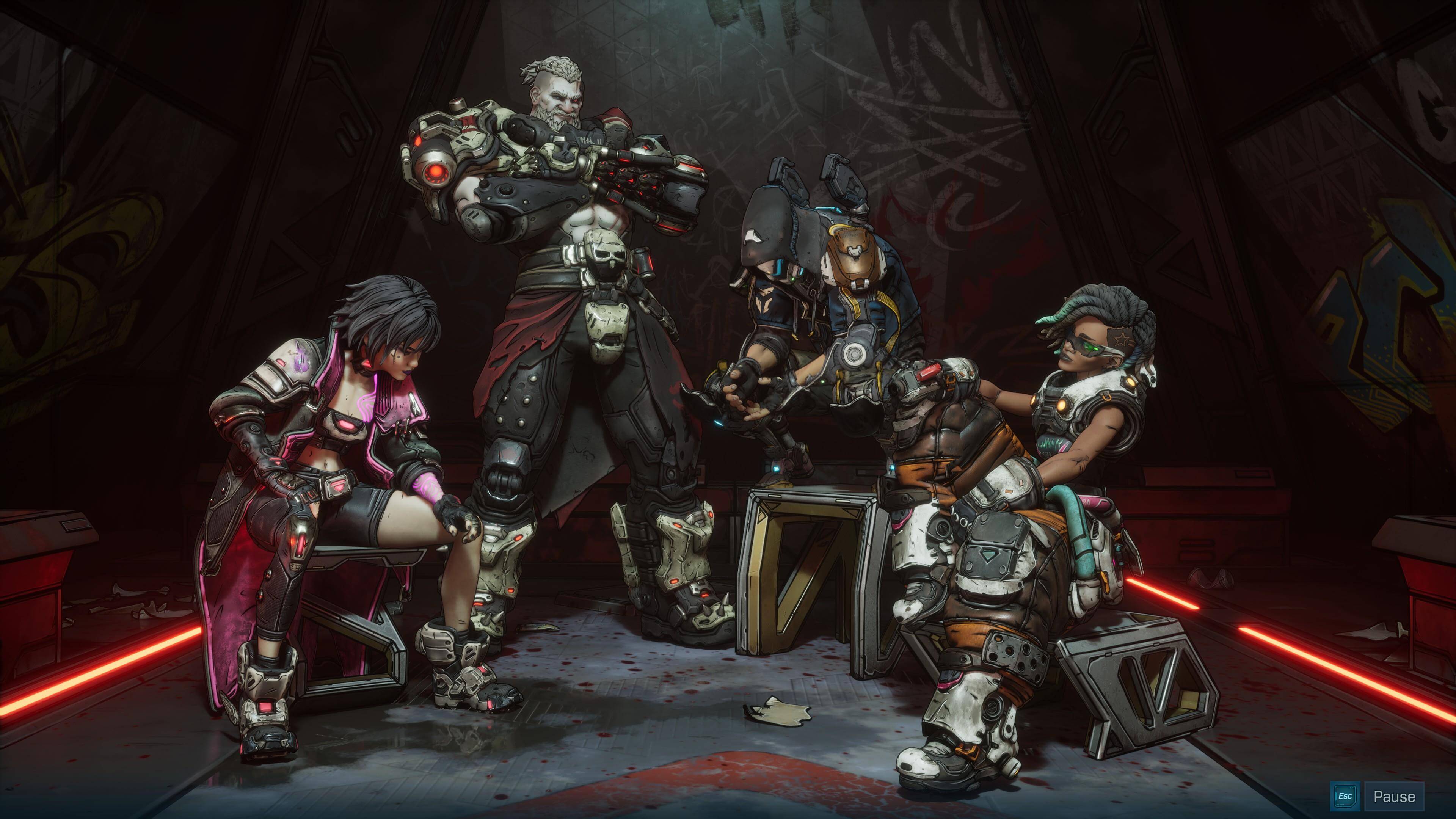
Borderlands 4: วิธีร่อนและการควบคุมการเคลื่อนไหว
คู่มือการควบคุมฉบับสมบูรณ์สำหรับการร่อน, การใช้ตะขอเกี่ยว และกลไกการต่อสู้ใน Borderlands 4 บนทุกแพลตฟอร์ม
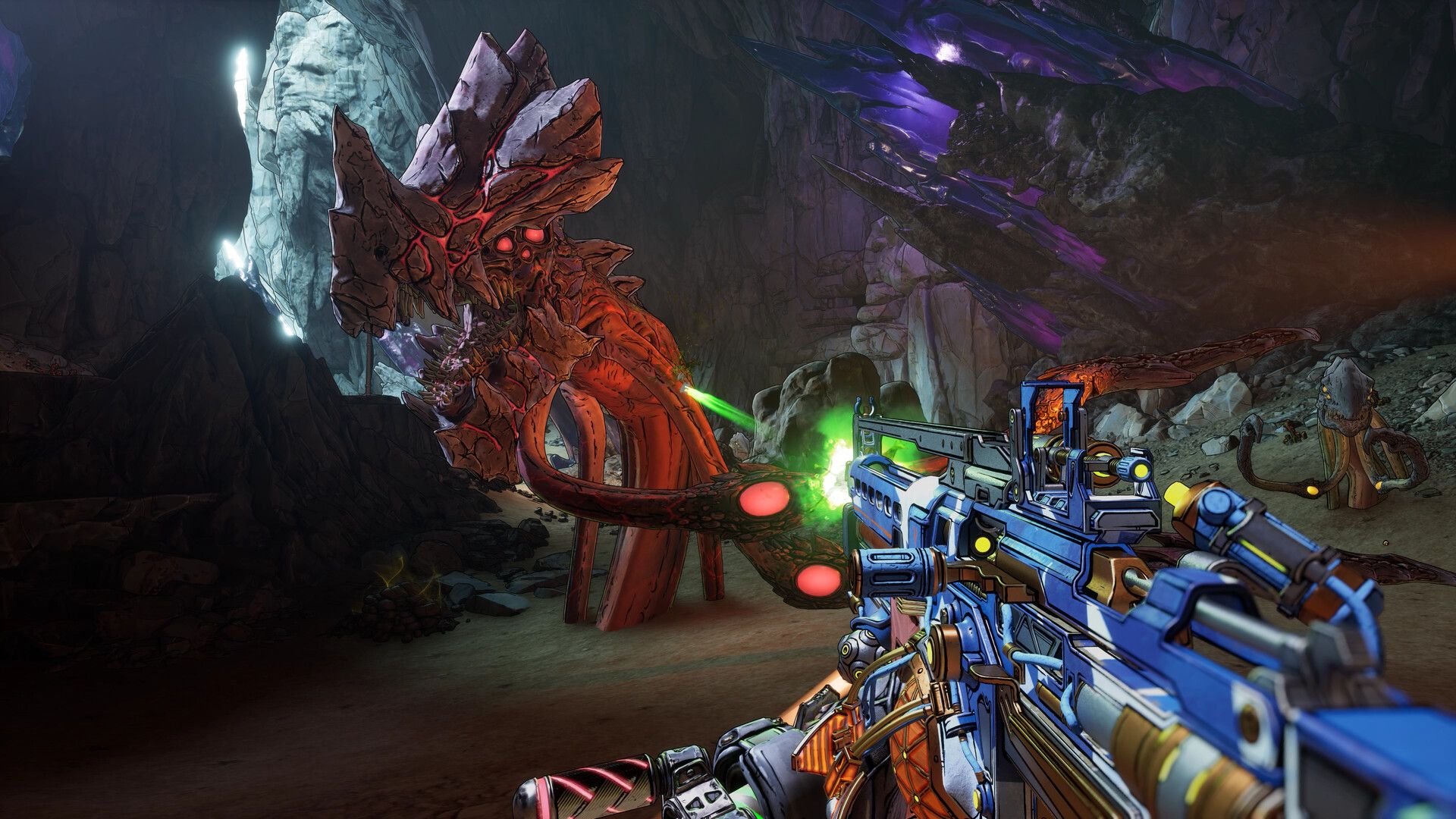
คู่มือ Borderlands 4: รวม Legendary Class Mods ใน Story Pack 2
เจาะลึก Legendary Class Mods ครบทั้ง 6 Vault Hunters ใน Story Pack 2 พร้อมวิธีฟาร์มไอเทมบน Providence Island
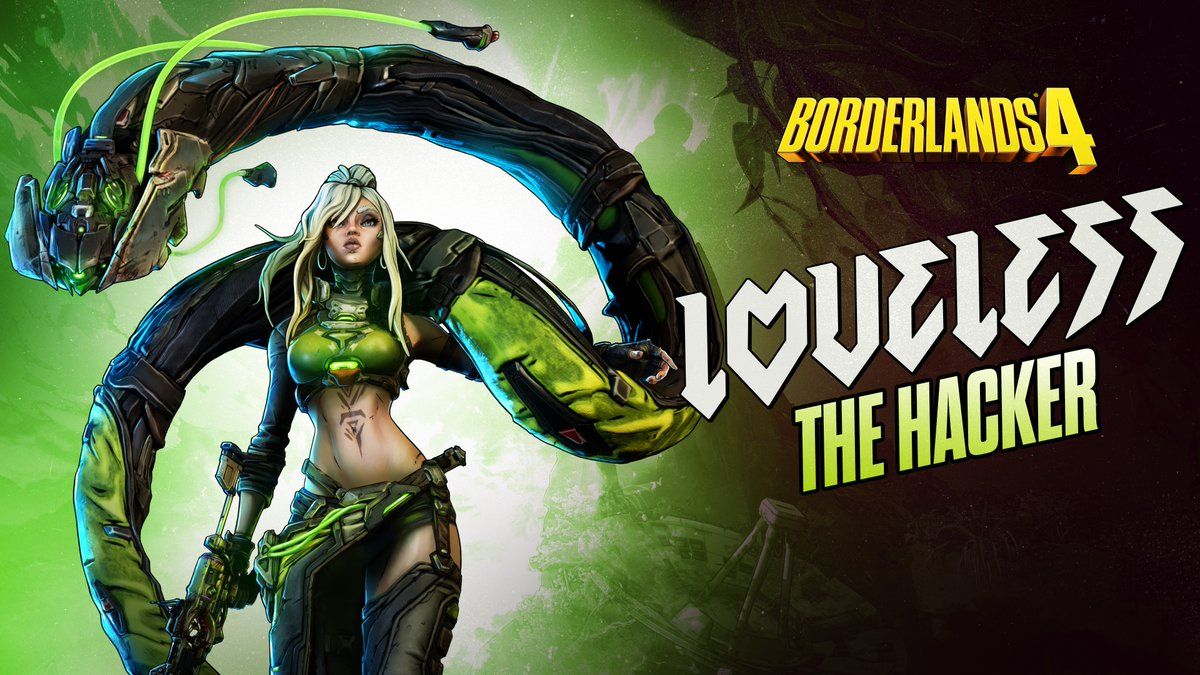
คู่มือ Borderlands 4 Loveless: รวมสุดยอดบิลด์สำหรับทุกสไตล์การเล่น
เจาะลึกการเล่น Loveless ใน Borderlands 4 ด้วยบิลด์ Plague Star, VPN sniper และ Malignant Construct เพื่อพิชิตคอนเทนต์ระดับ endgame
Borderlands 4 มาพร้อมกับภาพที่สวยงามตระการตาที่ผลักดันฮาร์ดแวร์ PC ให้ถึงขีดจำกัด แม้ว่าเกมจะมอบประสบการณ์ looter-shooter ที่ยอดเยี่ยม แต่ผู้เล่นหลายคนกำลังประสบปัญหาด้านประสิทธิภาพ, การกระตุก (stuttering) และเฟรมเรตตก (frame drops) อย่าปล่อยให้ปัญหาทางเทคนิคมาทำลายการผจญภัยล่าสมบัติ (vault hunting) ของคุณ ด้วยการปรับแต่งการตั้งค่าที่เหมาะสม คุณจะสามารถเล่นเกมได้อย่างราบรื่นในขณะที่ยังคงความสวยงามแบบเซลเฉด (cel-shaded) อันเป็นเอกลักษณ์ของเกม
Borderlands 4 สร้างขึ้นบน Unreal Engine 5 ซึ่งต้องการประสิทธิภาพจากระบบของคุณมากกว่าภาคก่อนหน้าอย่างมาก โลกเปิด (open world) ที่ไร้รอยต่อของเกม, แสงที่ได้รับการปรับปรุง และเอฟเฟกต์อนุภาคที่ซับซ้อน ล้วนสร้างพายุแห่งความท้าทายด้านประสิทธิภาพ แม้แต่เครื่องสเปกสูง (high-end rigs) ก็ยังอาจประสบปัญหาได้หากไม่มีการปรับแต่งที่เหมาะสม
สเปก (specs) อย่างเป็นทางการบอกเล่าเรื่องราว: ความต้องการขั้นต่ำ (minimum requirements) ตั้งเป้าที่ 1080p ที่ 30 FPS ด้วยการตั้งค่า Low Preset ในขณะที่สเปกที่แนะนำ (recommended specs) ตั้งเป้าที่ 1440p ที่ 60 FPS ด้วยการตั้งค่า Medium Preset เป้าหมายเหล่านี้สมมติว่าคุณกำลังใช้เทคนิคการปรับแต่งที่เราจะกล่าวถึง
การกำหนดค่ากราฟิกของคุณมีผลกระทบมากที่สุดต่ออัตราเฟรม (frame rates) นี่คือวิธีสร้างสมดุลระหว่างคุณภาพของภาพกับประสิทธิภาพที่ราบรื่น:
| หมวดหมู่การตั้งค่า | ค่าที่แนะนำ | ผลกระทบต่อประสิทธิภาพ | ข้อแลกเปลี่ยนด้านภาพ |
|---|---|---|---|
| Graphics Preset | Custom | สูง | ไม่มี (ควบคุมด้วยตนเอง) |
| Texture Quality | สูง (VRAM 8GB+) / ปานกลาง (≤6GB) | ปานกลาง | น้อยที่สุดสำหรับกราฟิกการ์ดระดับสูง |
| Shadow Quality | ปานกลาง | สูงมาก | แทบไม่สังเกตเห็นได้ในการต่อสู้ |
| Volumetric Fog | ต่ำ | สูง | ลดบรรยากาศลงเล็กน้อย |
| Reflection Quality | ต่ำ | ปานกลาง | ผลกระทบต่อภาพเล็กน้อย |
Texture Streaming ควรกำหนดเป็น Medium – ซึ่งจะช่วยป้องกันการเกิด texture pop-in อย่างต่อเนื่องที่ทำลายอรรถรส หากคุณกำลังรันเกมจาก SSD (ซึ่งจำเป็น) การตั้งค่านี้จะทำงานได้อย่างยอดเยี่ยมโดยไม่ส่งผลกระทบต่ออัตราเฟรมของคุณ
Global Illumination สมควรได้รับความสนใจเป็นพิเศษ ตั้งค่าเป็น Medium เพื่อให้ได้จุดที่เหมาะสมระหว่างความสมจริงของภาพและประสิทธิภาพ การตั้งค่า Very High จะทำให้ FPS ตกอย่างมากเพื่อการปรับปรุงภาพที่น้อยที่สุดในสไตล์ศิลปะแบบ Borderlands ที่โดดเด่น

คู่มือการตั้งค่า Borderlands 4 ที่ปรับให้เหมาะสม ...
เมนูการตั้งค่าขั้นสูง (advanced settings) มีอัญมณีแห่งการปรับแต่งที่แท้จริง ตัวเลือกเหล่านี้สามารถเปลี่ยนประสบการณ์ของคุณจากการกระตุก (stuttery) ไปสู่ความราบรื่นอย่างยิ่ง (silky smooth):
เลือกวิธีการ upscaling ของคุณตาม GPU ของคุณ:
Frame Generation ควรใช้ด้วยความระมัดระวัง เปิดใช้งานเฉพาะบนการ์ดซีรีส์ RTX 40/50 เท่านั้น และจับคู่กับ NVIDIA Reflex Low Latency ที่ตั้งค่าเป็น Enabled + Boost เสมอ การรวมกันนี้จะช่วยลด input lag ที่ Frame Generation มักจะนำมาซึ่ง
ตั้งค่า Frame Rate Limiter ให้ตรงกับอัตราการรีเฟรช (refresh rate) ของจอภาพของคุณ ซึ่งจะช่วยป้องกันไม่ให้ GPU ของคุณทำงานหนักเกินไปและรักษา frame pacing ที่สม่ำเสมอ สำหรับจอภาพ 144Hz ให้จำกัดที่ 144 FPS แทนที่จะปล่อยให้เฟรมรันไม่จำกัด
Future Frame Rendering ควรกำหนดเป็น Off – ซึ่งจะช่วยลด input lag โดยป้องกันไม่ให้ CPU เตรียมเฟรมมากเกินไปล่วงหน้าจากสิ่งที่คุณเห็น
การตั้งค่ากล้องของคุณส่งผลโดยตรงต่อทั้งประสิทธิภาพและคุณภาพการเล่นเกม:
ตั้งค่า Field of View ระหว่าง 100-110 องศา มุมมองที่กว้างขึ้นนี้ช่วยให้คุณมองเห็นศัตรูที่ขอบหน้าจอระหว่างการต่อสู้ที่วุ่นวาย ค่าใช้จ่ายด้านประสิทธิภาพน้อยมากเมื่อเทียบกับข้อได้เปรียบทางยุทธวิธี
Vehicle 3rd Person FOV ทำงานได้ดีที่สุดที่ 80-85 องศา – กว้างพอสำหรับการรับรู้สถานการณ์โดยไม่มีการบิดเบือนที่ค่าที่สูงขึ้นสร้างขึ้น
ปิดเอฟเฟกต์ภาพที่ทำให้ประสิทธิภาพลดลงเหล่านี้:
เอฟเฟกต์เหล่านี้เพิ่ม noise ให้กับภาพโดยไม่ปรับปรุงความสวยงามของเกม การปิดใช้งานจะให้ภาพที่สะอาดขึ้นและมองเห็นศัตรูได้ดีขึ้น

การตั้งค่าที่ดีที่สุด, Borderlands 4 PC ...
การกำหนดค่าการแสดงผลของคุณส่งผลต่อทั้งประสิทธิภาพและการตอบสนอง:
| การตั้งค่า | คำแนะนำ | เหตุผล |
|---|---|---|
| Fullscreen Mode | Fullscreen | ประสิทธิภาพสูงสุด, input lag ต่ำสุด |
| Resolution | ความละเอียดหน้าจอ Native | คุณภาพของภาพที่คมชัดที่สุด |
| Vertical Sync | Off | ขจัด input lag (ใช้ G-Sync/FreeSync แทน) |
| HDR | On (หากรองรับ) | ช่วงสีที่ได้รับการปรับปรุง |
Brightness ควรกำหนดไว้ที่ประมาณ 50-60 – สว่างพอที่จะมองเห็นศัตรูในพื้นที่มืดโดยไม่ทำให้สีสันสดใสของเกมจางลง
การกำหนดค่าเสียงที่เหมาะสมช่วยให้คุณติดตามศัตรูและตอบสนองต่อภัยคุกคาม:
การทำความเข้าใจว่าฮาร์ดแวร์ของคุณสามารถทำอะไรได้จริงจะช่วยป้องกันความหงุดหงิด:
หากคุณประสบปัญหาการกระตุก (stuttering) หลังจากเปลี่ยนการตั้งค่า นี่เป็นเรื่องปกติของการคอมไพล์เชดเดอร์ใหม่ เกมต้องการเวลาในการปรับแต่งสำหรับการกำหนดค่าใหม่ของคุณ เล่นเป็นเวลา 15-20 นาที ก่อนที่จะทำการเปลี่ยนแปลงเพิ่มเติม
ตรวจสอบการใช้ VRAM ของคุณผ่านเครื่องมือเช่น MSI Afterburner หากคุณกำลังจะถึงขีดจำกัด ให้ลด Texture Quality ก่อน – ซึ่งมีผลกระทบต่อ VRAM มากที่สุดในขณะที่ยังคงรักษาคุณภาพของภาพในส่วนอื่นๆ
Borderlands 4 ต้องการพื้นที่จัดเก็บข้อมูล SSD อย่างแน่นอน หากคุณประสบปัญหาการกระตุก (hitching) หรือเวลาโหลดนาน ให้ย้าย เกม ไปยัง SSD ทันที การออกแบบโลกที่ไร้รอยต่อขึ้นอยู่กับการเข้าถึงพื้นที่จัดเก็บข้อมูลที่รวดเร็ว

รีวิว Borderlands 4: looter ของ Gearbox ...
ใช่ แต่การปรับแต่งอย่างชาญฉลาดสำคัญกว่า ระบบระดับกลางที่กำหนดค่ามาอย่างดีมักจะมีประสิทธิภาพดีกว่าเครื่องสเปกสูงที่ปรับแต่งไม่ดี ให้ความสำคัญกับการตั้งค่าที่ให้ประสิทธิภาพสูงสุด: เงา (shadows), เอฟเฟกต์ปริมาตร (volumetric effects) และเทคโนโลยี upscaling
โปรดจำไว้ว่า Borderlands 4 ผลักดันฮาร์ดแวร์รุ่นปัจจุบันอย่างหนัก หากคุณใช้ฮาร์ดแวร์ที่ต่ำกว่าคุณสมบัติขั้นต่ำ ให้คาดหวังปัญหาด้านประสิทธิภาพไม่ว่าการตั้งค่าจะได้รับการปรับแต่งอย่างไรก็ตาม
กุญแจสำคัญในการเพลิดเพลินกับ Borderlands 4 อยู่ที่การค้นหาจุดที่เหมาะสมของระบบของคุณระหว่างคุณภาพของภาพและประสิทธิภาพที่ราบรื่น เริ่มต้นด้วยการตั้งค่าที่เราแนะนำ จากนั้นปรับแต่งตามฮาร์ดแวร์และความชอบเฉพาะของคุณ ด้วยการปรับแต่งที่เหมาะสม คุณจะได้สัมผัสกับความสุขที่วุ่นวายของการล่าสมบัติโดยไม่มีปัญหาทางเทคนิคมาขัดขวาง
ผู้เล่นคอนโซลก็ไม่ถูกทิ้งไว้ข้างหลัง ตรวจสอบ คู่มือการตั้งค่าคอนโซล ฉบับเต็มของเราสำหรับเคล็ดลับเฉพาะแพลตฟอร์มเพื่อให้การผจญภัยของคุณดำเนินไปอย่างราบรื่น