
การตั้งค่าคอนโซลของคุณให้สมบูรณ์แบบสามารถสร้างความแตกต่างระหว่างชัยชนะและความพ่ายแพ้ใน Call Of Duty Black Ops 7 ไม่ว่าคุณจะใช้ PS5 หรือ Xbox Series X/S การตั้งค่าที่ปรับให้เหมาะสมเหล่านี้จะเปลี่ยนประสบการณ์การเล่นเกมของคุณจากที่น่าหงุดหงิดไปสู่ความยอดเยี่ยม
ทำไมการตั้งค่าคอนโซลจึงสำคัญ
Black Ops 7 เป็นเกมยิงที่รวดเร็ว เอฟเฟกต์ต่างๆ เช่น motion blur (โมชันเบลอ), depth of field (เดปธ์ออฟฟิลด์) และการเปลี่ยนความไว (sensitivity) ที่ไม่สอดคล้องกัน ทำให้การติดตามศัตรูทำได้ยากขึ้น เมื่อไม่มีสิ่งรบกวนทางสายตาและการควบคุมที่เชื่องช้า คุณจะควบคุมได้มากขึ้นและมีเวลาตอบสนองมากขึ้น การตั้งค่าเหล่านี้ให้ความสำคัญกับประสิทธิภาพมากกว่าการนำเสนอ เพื่อให้คุณสามารถมองเห็นศัตรูได้เร็วขึ้น รักษาการติดตามเป้าหมายขณะเคลื่อนที่ และได้ยินเสียงฝีเท้าได้อย่างชัดเจน

การตั้งค่าภาพและการแสดงผล
การตั้งค่าการแสดงผลของคุณส่งผลโดยตรงต่อความสามารถในการมองเห็นศัตรูและรักษาการเล่นเกมที่ราบรื่น นี่คือสิ่งที่คุณต้องเปลี่ยนทันที:
การกำหนดค่ากราฟิกที่จำเป็น
| การตั้งค่า (Setting) | PS5 | Xbox Series X/S | ทำไมจึงสำคัญ |
|---|---|---|---|
| 120 Hz Refresh Rate (รีเฟรชเรต 120 Hz) | เปิด (On) | เปิด (On) | เพิ่มข้อมูลภาพเป็นสองเท่า |
| World Motion Blur (โมชันเบลอของโลก) | ปิด (Off) | ปิด (Off) | ขจัดปัญหาการติดตามเป้าหมาย |
| Weapon Motion Blur (โมชันเบลอของอาวุธ) | ปิด (Off) | ปิด (Off) | รักษาสโคปเหล็ก (iron sights) ให้คมชัดขณะเคลื่อนที่ |
| Depth of Field (เดปธ์ออฟฟิลด์) | ปิด (Off) | ปิด (Off) | รักษาระดับการมองเห็นศัตรูในพื้นหลัง |
| Field of View (ฟิลด์ออฟวิว) | 105-110 | 105-110 | ขยายการมองเห็นรอบข้างอย่างมีนัยสำคัญ |
อัตราการรีเฟรช 120 Hz (120 Hz refresh rate) เป็นการตั้งค่าที่สำคัญที่สุดของคุณ หากทีวีหรือจอภาพของคุณรองรับ การเปลี่ยนแปลงเพียงครั้งเดียวนี้จะทำให้ศัตรูเคลื่อนไหวได้อย่างราบรื่นขึ้น ทำให้คุณมีเวลาตอบสนองอันมีค่าเพียงเสี้ยววินาที
การปรับแต่งภาพขั้นสูง
การปรับแต่งเหล่านี้ช่วยให้ประสิทธิภาพมีเสถียรภาพในสถานการณ์ที่รุนแรง
| การตั้งค่า (Setting) | ค่าที่แนะนำ (Recommended Value) | ประโยชน์ (Benefit) |
|---|---|---|
| On Demand Texture Streaming (การสตรีมพื้นผิวตามต้องการ) | น้อยที่สุด (Minimal) | ลดอาการกระตุกระหว่างการต่อสู้ |
| ADS Field of View (ฟิลด์ออฟวิวขณะเล็ง) | ได้รับผลกระทบ (Affected) | รักษาระดับความไวให้คงที่ขณะเล็ง |
| FidelityFX CAS (ฟิเดลิตี้เอฟเอ็กซ์ ซีเอเอส) | 90 | ปรับปรุงความคมชัดโดยไม่ลดประสิทธิภาพ |
| Safe Area Bounds (ขอบเขตพื้นที่ปลอดภัย) | HUD ชิด (Tight HUD) | ทำให้องค์ประกอบ UI (ยูไอ) อยู่ใกล้ขึ้นเพื่อการอ่านที่เร็วขึ้น |
การตั้งค่าเหล่านี้จะลบสิ่งรบกวนทางสายตาและทำให้ภาพบนหน้าจอของคุณสอดคล้องกันระหว่างการยิงปะทะ ADS FOV (เอดีเอส เอฟโอวี) ที่ได้รับผลกระทบมีความสำคัญเป็นพิเศษเนื่องจากจะขจัดการเปลี่ยนแปลงการซูมที่ไม่จำเป็นซึ่งรบกวนการติดตามเป้าหมาย
การตั้งค่าคอนโทรลเลอร์
คอนโทรลเลอร์ของคุณกำหนดว่าการเล็งของคุณจะราบรื่นแค่ไหน และเกมจะลงทะเบียนอินพุตของคุณเร็วแค่ไหน ค่าความไว (sensitivity) และ deadzone (เดดโซน) ที่เหมาะสมจะสร้างสภาพแวดล้อมการเล็งที่สอดคล้องกัน ซึ่งความจำของกล้ามเนื้อของคุณสามารถพัฒนาได้อย่างเป็นธรรมชาติ
| การตั้งค่า (Setting) | ค่าที่แนะนำ (Recommended Value) | วัตถุประสงค์ (Purpose) |
|---|---|---|
| Horizontal Sensitivity (ความไวแนวนอน) | 1.50 | ความเร็วในการหมุนที่สมดุล |
| Vertical Sensitivity (ความไวแนวตั้ง) | 1.50 | การติดตามที่เสถียรโดยไม่เลยเป้าหมาย |
| ADS Sensitivity Multiplier (ตัวคูณความไว ADS) | ค่าเริ่มต้น (Default) | ทำให้การเล็งราบรื่นและคาดเดาได้ |
การเริ่มต้นด้วยความไวปานกลางจะทำให้คุณควบคุมได้อย่างเต็มที่โดยไม่ทำให้การปรับการเล็งรู้สึกไม่เสถียร คุณสามารถเพิ่มความไวได้เมื่อเวลาผ่านไปเมื่อคุณรู้สึกสบายขึ้น
การกำหนดค่า Deadzone (เดดโซน)
| การตั้งค่า (Setting) | ค่าที่แนะนำ (Recommended Value) | ประโยชน์ (Benefit) |
|---|---|---|
| Left Stick Min (จอยสติ๊กซ้ายขั้นต่ำ) | 0 | การตอบสนองสูงสุด |
| Left Stick Max (จอยสติ๊กซ้ายสูงสุด) | 65 | ป้องกันการดริฟต์ที่มากเกินไป |
| Right Stick Min (จอยสติ๊กขวาขั้นต่ำ) | 2 | ขจัดการดริฟต์เล็กน้อยในขณะที่ยังคงความแม่นยำ |
| Right Stick Max (จอยสติ๊กขวาสูงสุด) | 99 | ช่วงการเล็งเต็มรูปแบบ |
| Trigger Deadzone Left (เดดโซนทริกเกอร์ซ้าย) | 0 | การเปิดใช้งานการเคลื่อนไหวที่เร็วขึ้น |
| Trigger Deadzone Right (เดดโซนทริกเกอร์ขวา) | 0 | การยิงอาวุธที่เร็วขึ้น |
การปรับแต่ง Deadzone (เดดโซน) เป็นหนึ่งในการอัปเกรดที่แข็งแกร่งที่สุดที่คุณสามารถทำได้ Deadzone (เดดโซน) ทริกเกอร์เป็นศูนย์ให้การตอบสนองทันทีสำหรับการวิ่งและการยิง ซึ่งมีค่าในสถานการณ์การต่อสู้ระยะประชิด
การตั้งค่าการเล็งขั้นสูง
| การตั้งค่า (Setting) | ค่าที่แนะนำ (Recommended Value) | ทำไม |
|---|---|---|
| Aim Response Curve Type (ประเภทเส้นโค้งการตอบสนองการเล็ง) | มาตรฐาน (Standard) | รูปแบบการตอบสนองที่เสถียรและสอดคล้องกันมากที่สุด |
| ADS Sensitivity Transition Timing (เวลาเปลี่ยนความไว ADS) | ค่อยเป็นค่อยไป (Gradual) | ป้องกันการเปลี่ยนแปลงความไวอย่างกะทันหัน |
| Target Aim Assist (ตัวช่วยเล็งเป้าหมาย) | เปิด (On) | ช่วยให้การเล็งมีเสถียรภาพบนเป้าหมายที่เคลื่อนที่ |
| Motion Sensor Function (ฟังก์ชันเซ็นเซอร์ตรวจจับการเคลื่อนไหว) | ปิด (Off) | ขจัดการรบกวนของไจโรที่ไม่จำเป็น |
การตั้งค่าเหล่านี้ทำให้พฤติกรรมการเล็งของคุณคาดเดาได้ เพื่อให้คุณสามารถติดตามเป้าหมายได้โดยไม่มีการเปลี่ยนแปลงความเร็วของกล้องอย่างกะทันหันหรือเส้นโค้งอินพุตที่ไม่สอดคล้องกัน
การตั้งค่าการเคลื่อนไหวเพื่อความได้เปรียบในการแข่งขัน
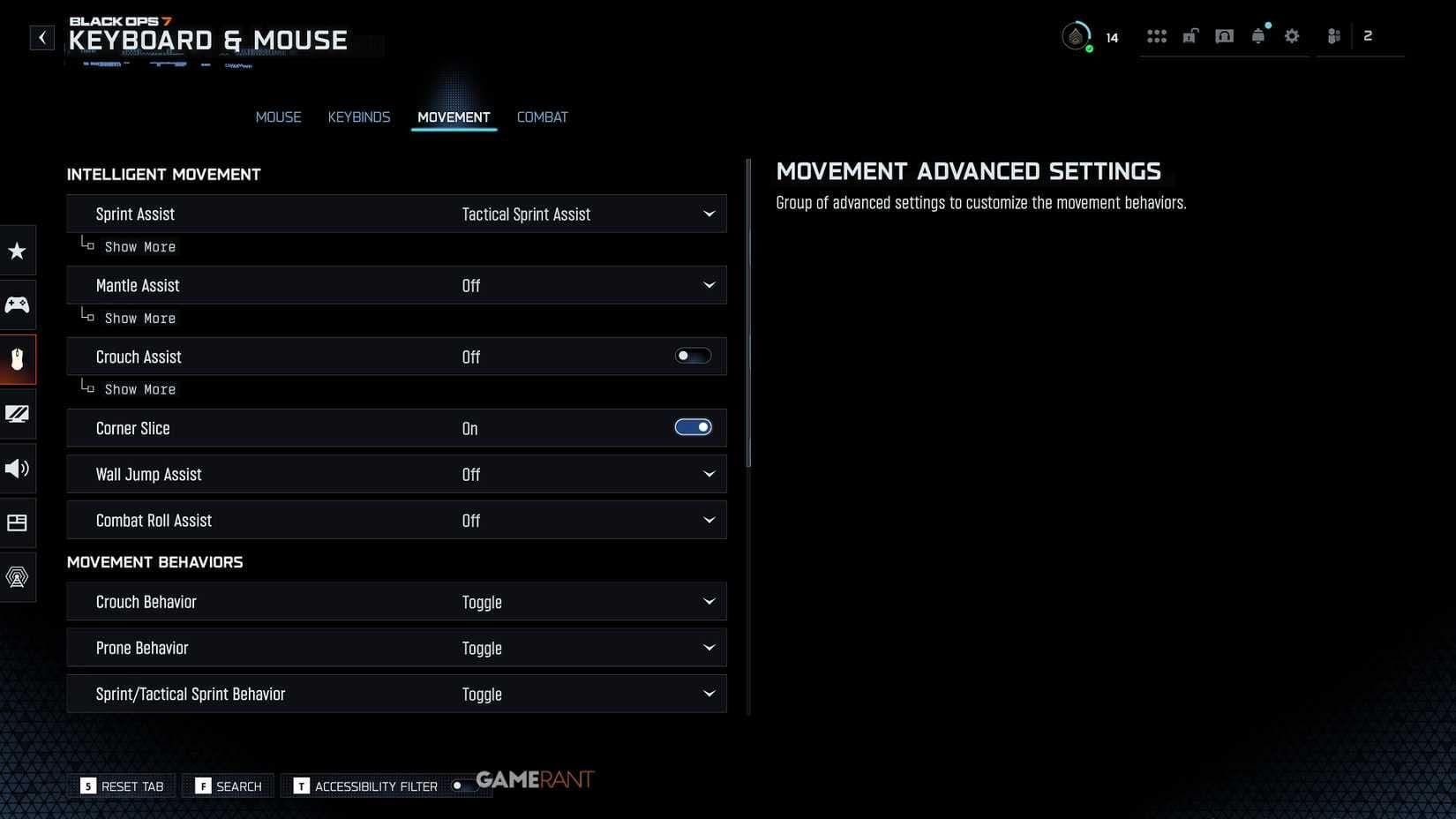
การเคลื่อนไหวมักจะเป็นตัวกำหนดว่าใครจะชนะหรือแพ้ในการต่อสู้ อินพุตที่สะอาดขึ้นและการควบคุมที่แม่นยำขึ้นช่วยให้คุณจัดตำแหน่งใหม่ได้อย่างรวดเร็ว เลือกมุมที่ดีขึ้น และหลบการยิงที่เข้ามา
| การตั้งค่า (Setting) | ค่า (Value) | ประโยชน์ (Benefit) |
|---|---|---|
| Sprint Assist (ตัวช่วยวิ่ง) | Tactical Sprint Assist (ตัวช่วยวิ่งยุทธวิธี) | รับประกันการวิ่งทันทีเมื่อจำเป็น |
| Sprint Assist Delay (การหน่วงเวลาตัวช่วยวิ่ง) | 0 | ขจัดการหน่วงเวลาการเปิดใช้งาน |
| Sprint Assist Sideways (ตัวช่วยวิ่งด้านข้าง) | เปิด (On) | ปรับปรุงการเคลื่อนที่ด้านข้าง |
| Sprint Assist Backward (ตัวช่วยวิ่งถอยหลัง) | เปิด (On) | ช่วยในการถอนตัว |
| Mantle Assist (ตัวช่วยปีน) | ปิด (Off) | หยุดการปีนโดยไม่ตั้งใจระหว่างการต่อสู้ |
| Crouch Assist (ตัวช่วยย่อ) | ปิด (Off) | รักษาระดับการย่อด้วยตนเองอย่างเคร่งครัด |
| Slide or Dive Behavior (พฤติกรรมการสไลด์หรือพุ่ง) | ไฮบริด (Hybrid) | อนุญาตให้ใช้ตัวเลือกการเคลื่อนไหวทั้งสองได้อย่างอิสระ |
การรวมกันของ Tactical Sprint Assist (ตัวช่วยวิ่งยุทธวิธี) และการหน่วงเวลาเป็นศูนย์ทำให้การเคลื่อนไหวรู้สึกทันทีมากขึ้น ในขณะที่ Hybrid (ไฮบริด) สไลด์และพุ่งทำให้คุณมีความยืดหยุ่นระหว่างการต่อสู้ระยะประชิด
การตั้งค่าเสียง
เสียงมีบทบาทสำคัญในการระบุตำแหน่งศัตรู การตั้งค่าเสียงที่เหมาะสมช่วยให้คุณตรวจจับเสียงฝีเท้า การรีโหลด และอุปกรณ์ได้ดีก่อนที่ศัตรูจะปรากฏตัว
| การตั้งค่า (Setting) | ค่า (Value) | วัตถุประสงค์ (Purpose) |
|---|---|---|
| Master Volume (ระดับเสียงหลัก) | 100 | ความชัดเจนสูงสุด |
| Gameplay Music (เพลงในเกม) | 0 | ขจัดสิ่งรบกวน |
| Dialogue Volume (ระดับเสียงบทสนทนา) | 100 | ทำให้เสียงเรียกตัวละครได้ยินชัดเจน |
| Effects Volume (ระดับเสียงเอฟเฟกต์) | 100 | เสียงฝีเท้าและอุปกรณ์ |
| Audio Mix (การผสมเสียง) | Sucker Punch (ซักเกอร์พันช์) | ปรับปรุงเสียงทิศทางและความชัดเจนของเสียงฝีเท้า |
| Enhanced Headphone Mode (โหมดหูฟังขั้นสูง) | ปิด (Off) | ป้องกันการประมวลผลเสียงซ้ำซ้อน |
| Asymmetrical Hearing Compensation (การชดเชยการได้ยินที่ไม่สมมาตร) | ปิด (Off) | รักษาระดับเสียงทิศทางให้แม่นยำ |
การผสมเสียง Sucker Punch (ซักเกอร์พันช์) เน้นความถี่ที่เกิดเสียงฝีเท้าและการเคลื่อนไหวเล็กน้อย สิ่งนี้ช่วยให้คุณตอบสนองได้เร็วขึ้นและติดตามคู่ต่อสู้ผ่านกำแพงหรือที่กำบัง
นำเข้าการตั้งค่าอย่างมืออาชีพ
อย่าเริ่มต้นใหม่ทั้งหมดหากคุณเคยเล่นเกมภาคก่อนหน้า ไปที่ Options > Account and Network > Import Settings และเลือก Import from Previous Title (นำเข้าจากภาคก่อนหน้า) ซึ่งจะถ่ายโอนการตั้งค่าคอนโทรลเลอร์ เสียง และกราฟิกพื้นฐานของคุณทันที
อย่างไรก็ตาม คุณยังคงต้องปรับตัวเลือกภาพใหม่เฉพาะสำหรับ Black Ops 7 ด้วยตนเอง โดยเฉพาะการตั้งค่ากราฟิกที่ปรับปรุงแล้วและตัวช่วยการเคลื่อนไหว
สำหรับการปรับแต่งเฉพาะอาวุธ โปรดดูคู่มือ Call Of Duty Black Ops 7 Best Meta Loadouts ของเราเพื่อเสริมการตั้งค่าเหล่านี้
ข้อควรพิจารณาเฉพาะแพลตฟอร์ม
การปรับแต่ง PS5
เปิดใช้งาน Eco Mode Preset (ค่าที่ตั้งไว้ล่วงหน้าโหมด Eco) เป็น Efficiency (ประสิทธิภาพ) เพื่อประสิทธิภาพที่สอดคล้องกันระหว่างการเล่นเกมที่ยาวนาน ความเร็วสัญญาณนาฬิกาที่แปรผันของ PS5 อาจทำให้เฟรมดรอปในช่วงเวลาที่รุนแรงหากไม่มีการตั้งค่านี้
การปรับแต่ง Xbox Series X/S
ผู้ใช้ Xbox ควรให้ความสำคัญกับ 120 Hz มากกว่าความละเอียด 4K ในการตั้งค่าระบบ ความได้เปรียบในการแข่งขันของอัตราการรีเฟรชที่สูงกว่ามีน้ำหนักมากกว่าความคมชัดของภาพในการแข่งขันแบบผู้เล่นหลายคน
คอนโซลของคุณได้รับการปรับแต่งสำหรับการเล่นเกม Black Ops 7 แบบแข่งขันแล้ว การตั้งค่าเหล่านี้เป็นรากฐานสำหรับการปรับปรุง แต่โปรดจำไว้ว่าการฝึกฝนอย่างสม่ำเสมอด้วยการกำหนดค่าเหล่านี้คือสิ่งที่เปลี่ยนผู้เล่นที่ดีให้กลายเป็นผู้เล่นที่ยอดเยี่ยม