
พร้อมที่จะเปลี่ยนประสบการณ์การเล่น Call Of Duty: Black Ops 7 ของคุณจากที่น่าหงุดหงิดให้กลายเป็นสุดยอดแล้วหรือยัง? คุณกำลังจะได้ค้นพบการตั้งค่าที่จะเปลี่ยนเกม ซึ่งเป็นสิ่งที่แยกผู้เล่นทั่วไปออกจากผู้ที่ครองทุกแมตช์ ไม่ว่าคุณจะกำลังลุยภารกิจแคมเปญที่เข้มข้น หรือดำดิ่งสู่แอคชั่นมัลติเพลเยอร์ที่วุ่นวาย การปรับแต่งเหล่านี้จะช่วยให้คุณได้เปรียบในการแข่งขันที่คุณกำลังมองหา
ทำไมการตั้งค่าเริ่มต้นของคุณถึงเป็นอุปสรรค
ผู้เล่นส่วนใหญ่กระโดดเข้าสู่ Black Ops 7 ทันทีโดยไม่แตะต้องการตั้งค่าใดๆ เลย และนั่นคือสาเหตุที่พวกเขาประสบปัญหา การกำหนดค่าเริ่มต้นให้ความสำคัญกับความสวยงามของภาพมากกว่าประสิทธิภาพ ทำให้คุณมีการควบคุมที่หน่วง เอฟเฟกต์ภาพที่รบกวน และเสียงที่กลบเสียงฝีเท้าของศัตรูที่สำคัญ
ความแตกต่างระหว่างการตั้งค่าที่ปรับแต่งแล้วกับการตั้งค่าเริ่มต้น อาจหมายถึงความแตกต่างระหว่างการยิงที่แม่นยำหรือการเห็นคู่ต่อสู้เดินจากไปอย่างมีชัย ผู้เล่นมืออาชีพใช้เวลาหลายชั่วโมงในการปรับแต่งการกำหนดค่าเหล่านี้ เพราะพวกเขาเข้าใจความจริงพื้นฐานประการหนึ่ง: การตั้งค่าของคุณส่งผลโดยตรงต่อขีดจำกัดทักษะของคุณ

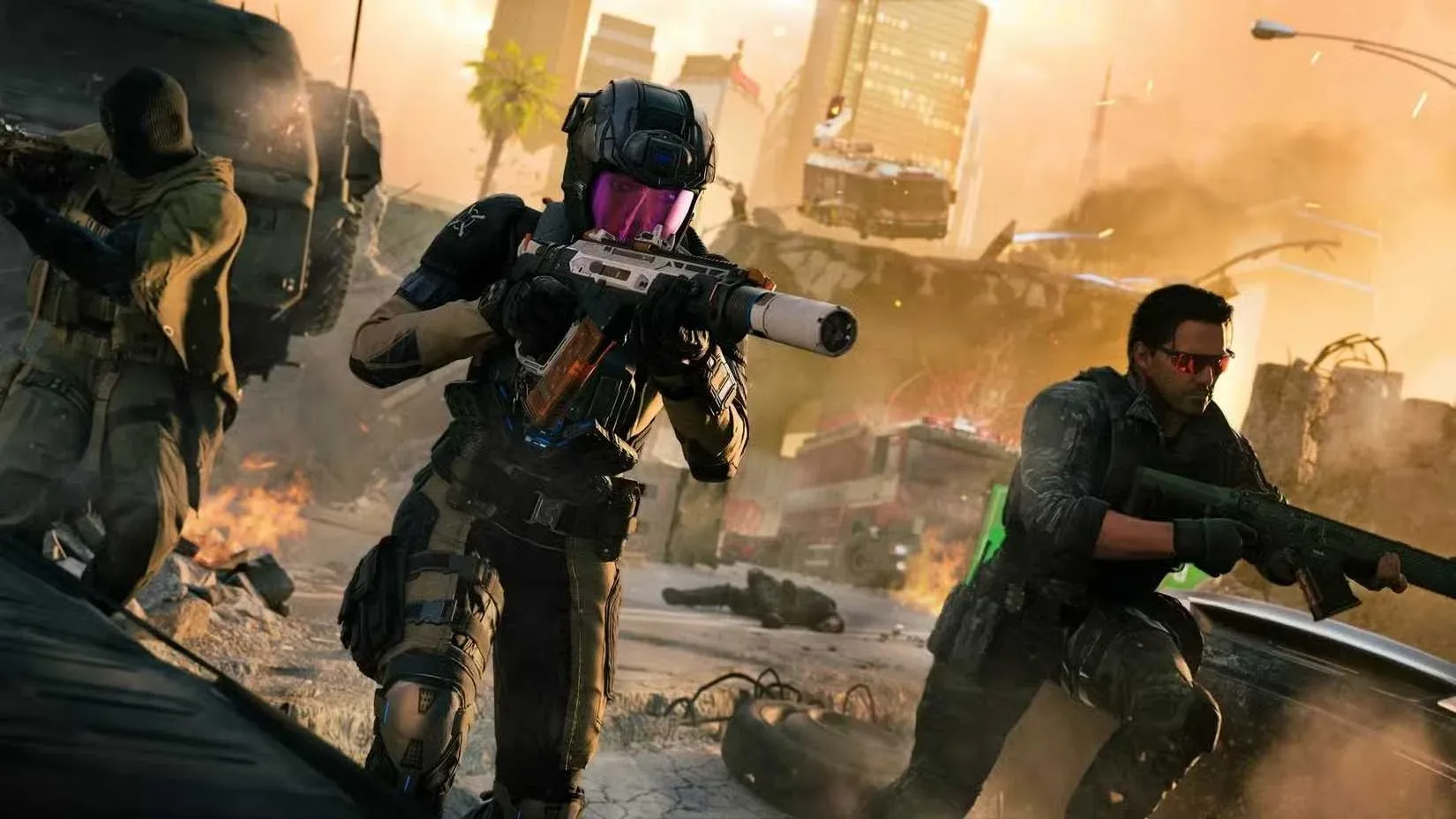
การตั้งค่าคอนโทรลเลอร์ (Controller) เพื่อการเล็งที่แม่นยำยิ่งขึ้น
แม้จะเล่นบน PC ผู้เล่นหลายคนก็ยังคงใช้คอนโทรลเลอร์ (Controller) ค่าความไว (Sensitivity), เส้นโค้ง (Curves) และเดดโซน (Deadzones) เป็นรากฐานของการเล็งที่เชื่อถือได้ ตารางด้านล่างประกอบด้วยการตั้งค่าที่ให้ความสมดุลที่ดีที่สุดระหว่างการตอบสนองและความแม่นยำ
| หมวดหมู่ (Category) | การตั้งค่า (Setting) | ค่าที่แนะนำ (Recommended Value) |
|---|---|---|
| ความไว (Sensitivity) | ความไวแนวนอน (Horizontal Sensitivity) | 1.8 |
| ความไว (Sensitivity) | ความไวแนวตั้ง (Vertical Sensitivity) | 1.65 |
| การตั้งค่า ADS (ADS Settings) | การเปลี่ยนความไว ADS (ADS Sensitivity Transition) | ทันที (Instant) |
| การตอบสนองการเล็ง (Aim Response) | ประเภทเส้นโค้งการตอบสนอง (Response Curve Type) | ไดนามิก (Dynamic) |
| ความไวต่อการซูม (Per Zoom Sensitivity) | ซูมต่ำ (Low Zoom) | 0.85 |
| ความไวต่อการซูม (Per Zoom Sensitivity) | ซูมปานกลาง (Medium Zoom) | 0.95 |
| ความไวต่อการซูม (Per Zoom Sensitivity) | ซูมสูง (High Zoom) | 1.00 |
การตั้งค่านี้ช่วยให้การเล็งแนวนอนเร็วพอสำหรับการต่อสู้ระยะใกล้ ในขณะที่ยังคงควบคุมการเล็งแนวตั้งสำหรับการควบคุมแรงถีบกลับ (Recoil) และความแตกต่างของระดับความสูง
การปรับเทียบเดดโซน (Deadzone Calibration)
| หมวดหมู่ (Category) | การตั้งค่า (Setting) | ค่าที่แนะนำ (Recommended Value) |
|---|---|---|
| เดดโซน (Deadzone) | แกนซ้ายขั้นต่ำ (Left Stick Min) | 0 (เพิ่มเล็กน้อยหากเกิดอาการดริฟต์) |
| เดดโซน (Deadzone) | แกนขวาขั้นต่ำ (Right Stick Min) | 0 (เพิ่มเล็กน้อยหากเกิดอาการดริฟต์) |
| เดดโซน (Deadzone) | ทดสอบเดดโซนแกน (Test Stick Deadzone) | เปิดใช้งาน (Enable) |
| เดดโซน (Deadzone) | แกนซ้ายสูงสุด (Left Stick Max) | 70 |
| เดดโซน (Deadzone) | แกนขวาสูงสุด (Right Stick Max) | 99 |
ค่าเหล่านี้ช่วยขจัดอาการดริฟต์โดยไม่ลดทอนการตอบสนอง ซึ่งช่วยปรับปรุงการปรับแต่งเล็กน้อยขณะเล็ง
การตั้งค่ากราฟิก (Graphics Settings) เพื่อประสิทธิภาพสูงสุด
ความคมชัดของภาพเป็นหนึ่งในข้อได้เปรียบในการแข่งขันที่ยิ่งใหญ่ที่สุดใน Black Ops 7 เอฟเฟกต์หนักๆ และฟิลเตอร์ภาพยนตร์จะรบกวนการติดตามเป้าหมายเท่านั้น ประสิทธิภาพยังส่งผลต่อความหน่วงของการป้อนข้อมูล ดังนั้นการตั้งค่ากราฟิกที่สะอาดจึงช่วยเพิ่มความแม่นยำโดยตรง
| การตั้งค่า (Setting) | ค่าที่แนะนำ (Recommended Value) | เหตุผล (Reason) |
|---|---|---|
| โมชั่นเบลอ (Motion Blur) (โลก) | ปิด (Off) | ลบภาพเบลอขณะเคลื่อนไหว |
| โมชั่นเบลอ (Motion Blur) (อาวุธ) | ปิด (Off) | คงความคมชัดของอาวุธ |
| ระยะชัดลึก (Depth of Field) | ปิด (Off) | ป้องกันพื้นหลังเบลอขณะเล็ง |
| การสะท้อนแสงบนหน้าจอ (Screen Space Reflections) | ปิด (Off) | ลบการสะท้อนที่รบกวน |
| NVIDIA Reflex | เปิด (On) + บูสต์ (Boost) (จำกัด CPU) / เปิด (On) (จำกัด GPU) | ลดความหน่วง (Latency) |
| DLSS หรือ FSR | สมดุล (Balanced) | เฟรมเรต (FPS) สูงพร้อมภาพที่คมชัด |
| มุมมองภาพ (Field of View) | 110 ถึง 120 | การรับรู้ที่กว้างขึ้นโดยไม่ทำให้เป้าหมายเล็กลงมากเกินไป |
การปิดเบลอและการสะท้อนจะทำให้หน้าจอคมชัดขึ้น ซึ่งทำให้มองเห็นเงาของศัตรูได้ง่ายขึ้นมาก
การตั้งค่าเสียง (Audio Settings)
เสียงมีความสำคัญพอๆ กับภาพ เสียงฝีเท้า การรีโหลด (Reload) และเสียงอุปกรณ์ต่างๆ ให้ข้อมูลตำแหน่งแก่คุณก่อนที่ศัตรูจะปรากฏบนหน้าจอ การผสมเสียงเริ่มต้นของ Black Ops 7 จะกลบเสียงเหล่านี้ด้วยเพลงพื้นหลังและเสียงรบกวนจากสภาพแวดล้อม
| หมวดหมู่ (Category) | การตั้งค่า (Setting) | ค่าที่แนะนำ (Recommended Value) |
|---|---|---|
| การผสมเสียง (Audio Mix) | หูฟัง (Headphones) | เสียงทิศทางที่ดีที่สุด |
| ระดับเสียงหลัก (Master Volume) | 70 ถึง 80 | ชัดเจนโดยไม่ดังเกินไป |
| ระดับเสียงเอฟเฟกต์ (Effects Volume) | 100 | เพิ่มเสียงฝีเท้า การรีโหลด และอุปกรณ์ |
| ระดับเสียงเพลง (Music Volume) | 0 | ลบสิ่งรบกวน |
| ระดับเสียงบทสนทนา (Dialogue Volume) | 60 | เสียงเรียกตัวละครที่ชัดเจน |
| โหมดหูฟังขั้นสูง (Enhanced Headphone Mode) | ทดสอบเปิดหรือปิด (Test On or Off) | ขึ้นอยู่กับความเข้ากันได้ของชุดหูฟัง (Headset) |
| ลดเสียงหึ่ง (Reduce Tinnitus) | เปิด (On) | ลบเสียงหึ่งที่ดัง |
| เสียงโมโน (Mono Audio) | ปิด (Off) | คงสัญญาณทิศทางไว้ |
การกำหนดค่านี้ให้ความสำคัญกับข้อมูลมากกว่าบรรยากาศ ซึ่งช่วยปรับปรุงการรับรู้โดยตรง
การปรับแต่งอินเทอร์เฟซ (Interface) และ HUD (Head-Up Display)
HUD ที่สะอาดช่วยลดสัญญาณรบกวนทางสายตาและทำให้มุมมองของคุณอ่านง่ายขึ้น สีของศัตรู เป้าเล็ง (Crosshairs) และขนาด ล้วนส่งผลต่อความเร็วในการจับเป้าหมายของคุณ
| หมวดหมู่ (Category) | การตั้งค่า (Setting) | ค่าที่แนะนำ (Recommended Value) |
|---|---|---|
| ค่าที่ตั้งไว้ล่วงหน้าของ HUD (HUD Preset) | คลาสสิก (Classic) | เค้าโครงที่สะอาดและคุ้นเคย |
| ขนาด HUD (HUD Scale) | 90 เปอร์เซ็นต์ | ลดความรกแต่ยังคงอ่านได้ |
| จุดเป้าเล็ง (Crosshair Dot) | ใหญ่ขึ้น (Larger) | จุดยึดการเล็งที่ชัดเจนขึ้น |
| สีศัตรู (Enemy Color) | แดงสด (Bright Red) | การมองเห็นสูงสุด |
การตั้งค่า Telemetry
| ตัวบ่งชี้ (Indicator) | ค่าที่แนะนำ (Recommended Value) |
|---|---|
| ตัวนับ FPS (FPS Counter) | เปิด (On) |
| การแสดงความหน่วง (Latency Display) | เปิด (On) |
| แพ็กเก็ตลอส (Packet Loss) | เปิด (On) |
| ไอคอนเครือข่าย (Network Icons) | เปิด (On) |
การเคลื่อนไหวและการต่อสู้ที่เหมาะสมที่สุด
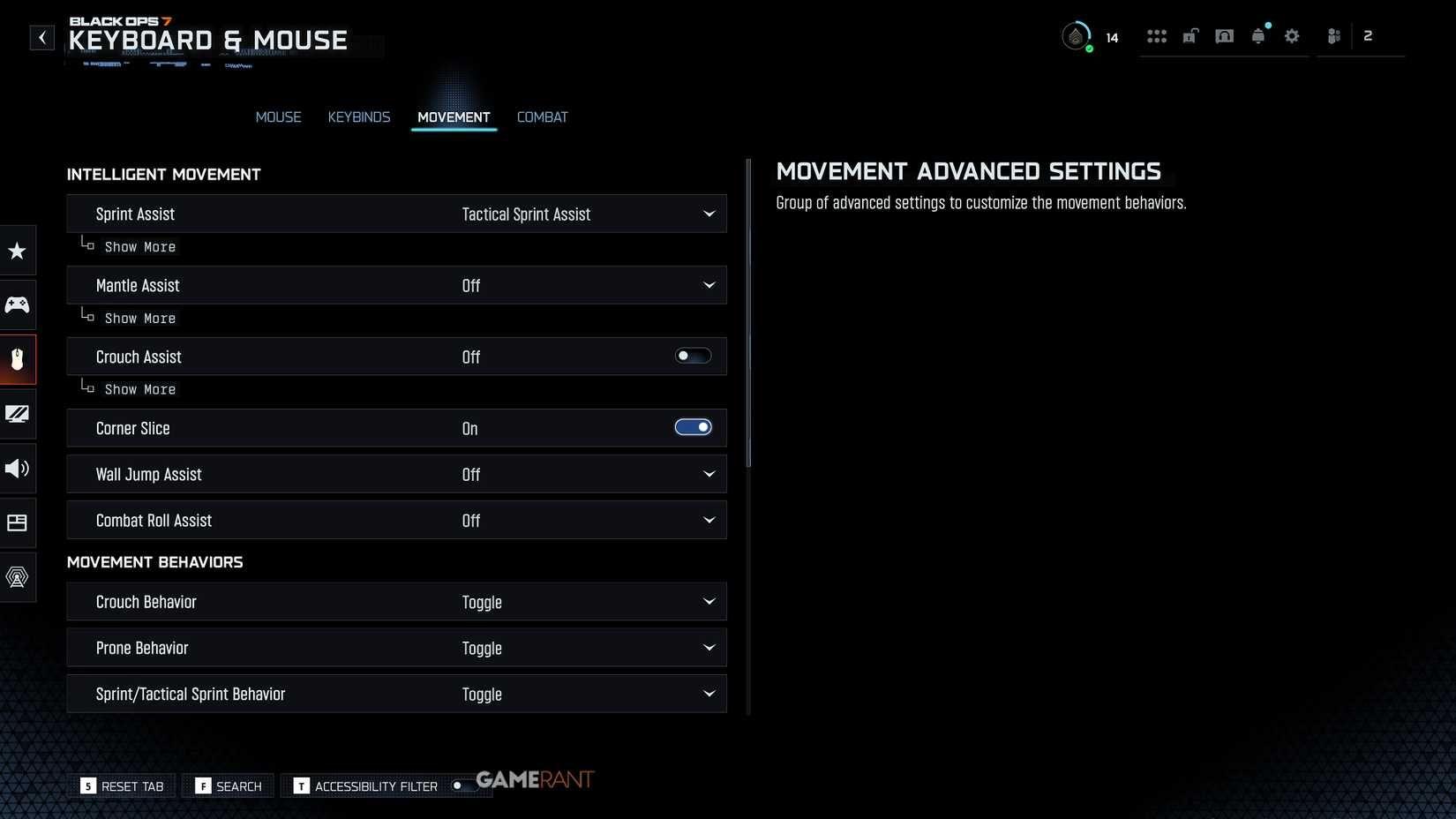
การตั้งค่าการเคลื่อนไหวส่งผลต่อความราบรื่นในการเคลื่อนที่ของคุณระหว่างการยิง การวิ่ง (Sprinting) และการปีนป่าย (Mantling) ที่ปรับไม่ดีมักทำให้เกิดการเคลื่อนไหวโดยไม่ตั้งใจที่ทำให้ผู้เล่นถูกกำจัด
| หมวดหมู่ (Category) | การตั้งค่า (Setting) | ค่าที่แนะนำ (Recommended Value) |
|---|---|---|
| ตัวช่วยวิ่ง (Sprint Assist) | เปิด (On) | คงการเคลื่อนไหวให้สม่ำเสมอ |
| หน่วงเวลาวิ่ง (Sprint Delay) | 1 ถึง 2 | ควบคุมการเปิดใช้งานได้มากขึ้น |
| ตัวช่วยวิ่งยุทธวิธี (Tactical Sprint Assist) | เปิด (On) | เข้าถึงการวิ่งยุทธวิธีได้ง่ายขึ้น |
| ตัวช่วยปีนป่าย (Mantle Assist) | ปิด (Off) | หลีกเลี่ยงการปีนป่ายโดยไม่ตั้งใจ |
| สไลด์และดำน้ำ (Slide and Dive) | แตะเพื่อสไลด์ (Tap to Slide) | การเปลี่ยนการเคลื่อนไหวที่เร็วขึ้น |
การปรับแต่งพฤติกรรมการต่อสู้ (Combat Behavior Tweaks)
| หมวดหมู่ (Category) | การตั้งค่า (Setting) | ค่าที่แนะนำ (Recommended Value) |
|---|---|---|
| พฤติกรรม ADS (ADS Behavior) | กดค้าง (Hold) | ตอบสนองได้ดีขึ้น |
| การติดตั้งอาวุธ (Weapon Mount) | ADS + โจมตีระยะประชิด (Melee) | ป้องกันการติดตั้งโดยไม่ตั้งใจ |
| พฤติกรรมการใช้เกราะ (Armor Plate Behavior) | ใช้หนึ่งแผ่น (Apply One) | การใช้เกราะที่เร็วขึ้นในโหมดมัลติเพลเยอร์ |
| พฤติกรรมการใช้อุปกรณ์ (Equipment Behavior) | กดค้าง (Hold) | ป้องกันการโยนโดยไม่ตั้งใจ |
การปรับแต่งคีย์บอร์ด (Keyboard) และเมาส์ (Mouse)
ผู้ใช้เมาส์จะได้รับประโยชน์จาก DPI (Dots Per Inch), อัตราการส่งข้อมูล (Polling Rate) และความไว (Sensitivity) ที่สม่ำเสมอ การปรับแต่งเล็กน้อยที่ราบรื่นเป็นสิ่งสำคัญสำหรับการต่อสู้ระยะไกล
| หมวดหมู่ (Category) | การตั้งค่า (Setting) | ค่าที่แนะนำ (Recommended Value) |
|---|---|---|
| DPI | 800 ถึง 1600 | ความเร็วและความแม่นยำที่สมดุล |
| อัตราการส่งข้อมูล (Polling Rate) | 1000 Hz | ความหน่วงในการป้อนข้อมูลต่ำที่สุด |
| ความไวของ Windows (Windows Sensitivity) | 6 จาก 11 | มาตรฐานอุตสาหกรรม |
| การเร่งความเร็วเมาส์ (Mouse Acceleration) | ปิด (Off) | คงการเล็งให้คาดเดาได้ |
| ความไวในเกม (In Game Sensitivity) | เริ่มต่ำ (Start Low) | ค่อยๆ เพิ่มขึ้นตามความถนัด |
การทดสอบการกำหนดค่าใหม่ของคุณ
หลังจากใช้ตารางด้านบนแล้ว ให้ใช้เวลา 15 ถึง 20 นาทีในโหมดฝึกซ้อม (Practice Range) หรือแมตช์ส่วนตัว (Private Match) ทดสอบการติดตามระยะไกล การวางเป้าเล็ง (Crosshair Placement) การควบคุมแรงถีบกลับ (Recoil Control) และการเปลี่ยนการเคลื่อนไหว หากการเล็งรู้สึกผิดปกติ ให้ปรับความไวทีละน้อย หากเกมกระตุก ให้ปรับคุณภาพกราฟิก (Graphic Quality) หรือโหมด DLSS
ระหว่างการทดสอบ ให้ตรวจสอบสิ่งเหล่านี้:
ความสม่ำเสมอในการควบคุมเป้าเล็ง (Crosshair Control)
การมองเห็นเป้าหมายในสภาพแสงที่แตกต่างกัน
ความชัดเจนของเสียงฝีเท้าและการรีโหลด (Reload)
เฟรมเรต (FPS) ที่เสถียรโดยมีอาการกระตุกน้อยที่สุด
การเปลี่ยนผ่านที่ราบรื่นระหว่างการวิ่ง (Sprinting) และ ADS
สำหรับข้อมูลเชิงลึกเพิ่มเติมเกี่ยวกับการปรับแต่งประสบการณ์ Black Ops 7 ของคุณ โปรดดู Call Of Duty Black Ops 7 Deep Dive ของเรา และติดตามข่าวสารล่าสุดเกี่ยวกับ Call Of Duty Black Ops 7 Zombies Early Info สำหรับเนื้อหาที่กำลังจะมาถึง
โปรดจำไว้ว่า การตั้งค่าที่ดีที่สุดคือการตั้งค่าที่ให้ความรู้สึกเป็นธรรมชาติสำหรับคุณหลังจากปรับแต่งอย่างเหมาะสม เริ่มต้นด้วยคำแนะนำเหล่านี้ จากนั้นปรับแต่งตามสไตล์การเล่นและฮาร์ดแวร์ของคุณ การลงทุนในการกำหนดค่าที่เหมาะสมจะให้ผลตอบแทนในทุกแมตช์ที่คุณเล่น