ค้นหาเกม, บทความ, คู่มือ...CtrlK
เข้าสู่ระบบเริ่มต้นใช้งาน

เตรียม PC ให้พร้อมสำหรับ Modern Warfare 4 beta ด้วยการเปิดใช้งาน TPM 2.0 และ Secure Boot เพื่อรองรับระบบ RICOCHET Anti-Cheat

เขียนโดย Larc
Content Writer
ดูคู่มือเพิ่มเติมจาก GAMES.GG บน Google
เพิ่มเราเป็นแหล่งข้อมูลที่คุณชื่นชอบ แล้ว คู่มือ ของเราจะแสดงเป็นอันดับแรกในผลการค้นหาของคุณ

วันวางจำหน่าย เวลา และแพลตฟอร์มของ Call of Duty: Modern Warfare 4
MW4 เปิดตัว 23 ตุลาคม 2026 เช็กเวลาวางจำหน่ายตามภูมิภาค แพลตฟอร์ม สถานะ Game Pass และรายละเอียดการเข้าเล่นก่อนใครได้ที่นี่
คู่มือ Modern Warfare 4: วิธีรับพิมพ์เขียว Inner Circuit XBOX M4
วิธีรับพิมพ์เขียว Inner Circuit M4 ใน Modern Warfare 4 โดยไอเทมที่คุณได้รับจะขึ้นอยู่กับแพลตฟอร์มที่เล่น

Modern Warfare 4 Beta เข้าไม่ได้? วิธีแก้ปัญหาเซิร์ฟเวอร์ให้กลับมาเล่นได้ทันที
เข้าเล่น Modern Warfare 4 Beta ไม่ได้ใช่ไหม? รวมวิธีแก้ปัญหาการเชื่อมต่อที่คุณทำตามได้เองทันที เพื่อให้กลับเข้าเกมได้เร็วที่สุด
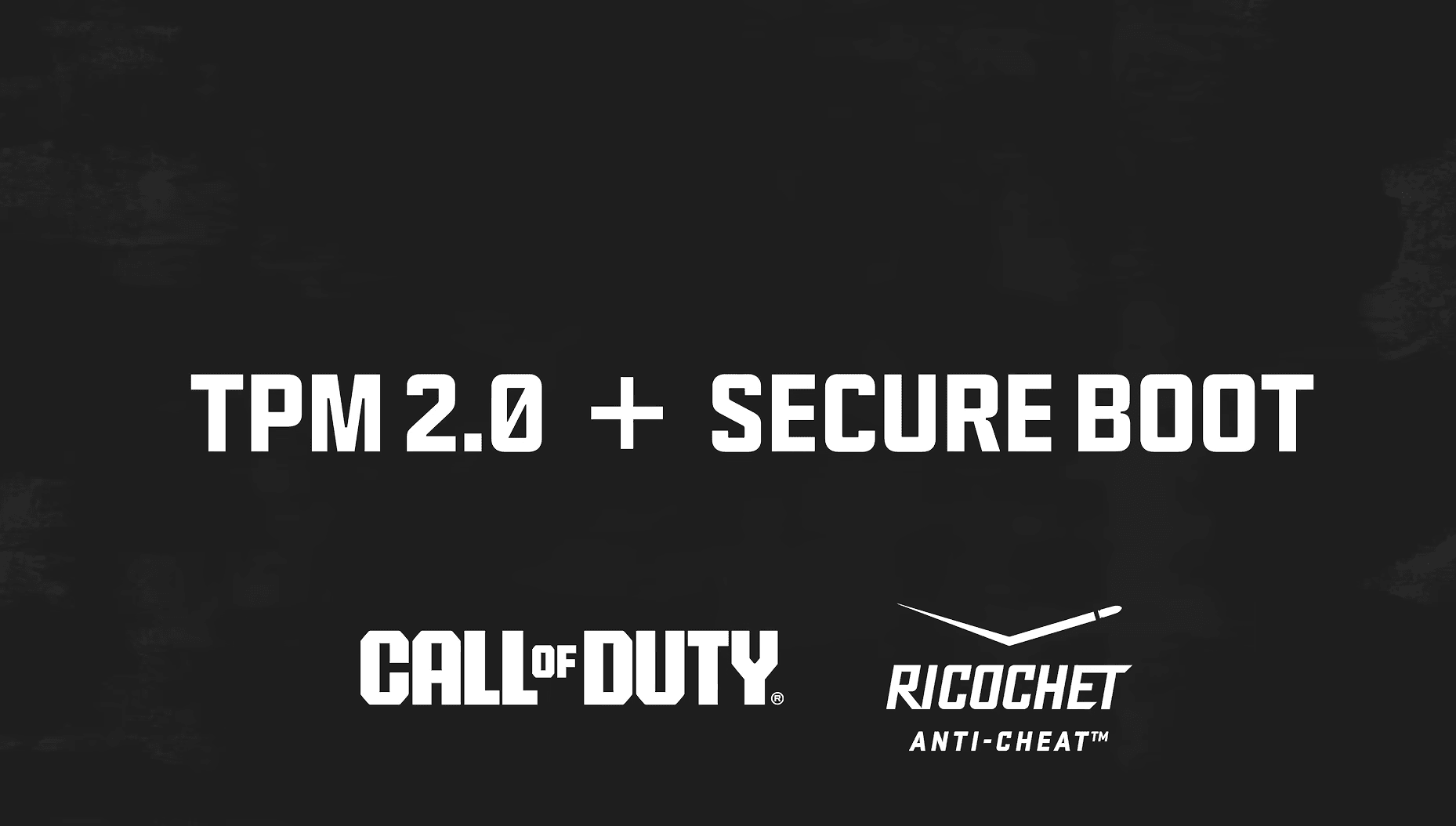
Call of Duty: Modern Warfare 4 ใกล้จะมาถึงแล้ว และหากคุณวางแผนที่จะกระโดดเข้าสู่ช่วงเบต้าบน PC มีขั้นตอนการตั้งค่าหนึ่งที่มักจะทำให้ผู้เล่นหลายคนตั้งตัวไม่ติด นั่นคือ TPM 2.0 และ Secure Boot ฟีเจอร์ความปลอดภัยของ Windows ทั้งสองตัวนี้จำเป็นสำหรับการรันระบบ RICOCHET Anti-Cheat ของเกม และหากไม่ได้เปิดใช้งานบนเครื่องของคุณ คุณจะไม่สามารถเล่นออนไลน์ได้ โดยปกติแล้ว PC รุ่นใหม่ส่วนใหญ่จะเปิดใช้งานฟีเจอร์เหล่านี้มาให้เป็นค่าเริ่มต้น แต่ถ้าเครื่องของคุณยังไม่ได้เปิด ก็สามารถเข้าไปตั้งค่าได้ง่ายๆ ใน BIOS ครับ
TPM 2.0 (Trusted Platform Module 2.0) และ Secure Boot คือฟีเจอร์ความปลอดภัยของ Windows ที่ฝังอยู่ในเฟิร์มแวร์ของ PC โดยทั้งสองอย่างจะทำงานร่วมกันเพื่อตรวจสอบว่าระบบของคุณไม่มีการถูกดัดแปลงก่อนที่ระบบปฏิบัติการจะโหลดขึ้นมา สำหรับ MW4 ฟีเจอร์เหล่านี้ถือเป็นรากฐานระดับฮาร์ดแวร์ที่ RICOCHET Anti-Cheat ใช้ในการตรวจจับและบล็อกซอฟต์แวร์โกงเกม
การโกงเป็นปัญหาเรื้อรังในเกมยิงออนไลน์ และระบบ RICOCHET ของ Activision ก็เข้ามาจัดการปัญหานี้ในระดับระบบ แทนที่จะคอยตรวจสอบพฤติกรรมในเกมเพียงอย่างเดียว การบังคับใช้ TPM 2.0 และ Secure Boot ช่วยให้ RICOCHET สามารถทำให้ผู้พัฒนาโปรแกรมโกงฉีดซอฟต์แวร์อันตรายเข้ามาได้ยากขึ้นมากโดยไม่ถูกตรวจพบ ซึ่งเรื่องนี้สำคัญมากสำหรับช่วงเบต้า เพราะการรักษาความสมบูรณ์ของแมตช์การแข่งขันเป็นเรื่องที่ต้องให้ความสำคัญตั้งแต่วันแรก
ก่อนจะเข้าไปยุ่งกับ BIOS ให้ลองเช็กดูก่อนว่า TPM 2.0 ทำงานอยู่หรือไม่ ให้กดปุ่ม Windows + R พิมพ์ tpm.msc แล้วกด Enter หากหน้าต่าง TPM Management เปิดขึ้นมาและแสดงข้อความว่า "TPM is ready to use" พร้อมเวอร์ชันข้อมูลจำเพาะเป็น 2.0 แสดงว่าคุณพร้อมแล้ว แต่ถ้าขึ้นเป็นเวอร์ชัน 1.2 หรือบอกว่าไม่พบ TPM คุณจะต้องเปิดใช้งานหรืออัปเกรดใน BIOS ครับ
สำหรับ Secure Boot ให้เปิด System Information โดยค้นหาในเมนู Start แล้วมองหาบรรทัด Secure Boot State ในหัวข้อ System Summary หากขึ้นว่า "On" ก็ถือว่าเรียบร้อย แต่ถ้าขึ้นว่า "Off" หรือ "Unsupported" ให้ทำตามขั้นตอนถัดไปครับ
ขั้นตอนที่แน่นอนอาจแตกต่างกันเล็กน้อยขึ้นอยู่กับผู้ผลิตเมนบอร์ดของคุณ แต่โดยทั่วไปแล้วจะมีกระบวนการที่คล้ายกันทั้งในระบบ AMD และ Intel ครับ
| ผู้ผลิต | ปุ่มเข้า BIOS | ชื่อการตั้งค่า TPM |
|---|---|---|
| ASUS | Delete หรือ F2 | fTPM (AMD) / PTT (Intel) |
| MSI | Delete | fTPM / Intel PTT |
| Gigabyte | Delete หรือ F2 | AMD CPU fTPM / Intel PTT |
| ASRock | F2 หรือ Delete | AMD fTPM switch / Intel PTT |
| Dell | F2 | TPM On |
| HP | F10 หรือ Escape | TPM Device |
เมนบอร์ดรุ่นเก่าบางตัวอาจมาพร้อมกับ TPM 1.2 ที่เปิดใช้งานอยู่ แต่รองรับการอัปเกรดเป็น 2.0 ผ่านการอัปเดตเฟิร์มแวร์หรือ BIOS ให้ลองตรวจสอบเว็บไซต์ของผู้ผลิตเมนบอร์ดเพื่อหา BIOS เวอร์ชันล่าสุด ติดตั้งให้เรียบร้อย จากนั้นกลับไปที่ BIOS แล้วเปลี่ยนเวอร์ชัน TPM เป็น 2.0 หากมีตัวเลือกปรากฏขึ้นมา แต่ถ้าฮาร์ดแวร์ของคุณไม่รองรับ TPM 2.0 จริงๆ คุณจะไม่สามารถเข้าเล่นช่วงเบต้าบนเครื่องนั้นได้ครับ
การบังคับใช้ฟีเจอร์เหล่านี้ในช่วงเบต้าถือว่าสมเหตุสมผลในมุมมองของ Activision ครับ ช่วงเบต้าเป็นช่วงที่ผู้พัฒนาโปรแกรมโกงมักจะคอยหาช่องโหว่ เนื่องจากระบบป้องกันการโกงยังไม่ได้ผ่านการทดสอบจริงในสนามรบ การบังคับใช้ข้อกำหนดด้านฮาร์ดแวร์ของ RICOCHET ตั้งแต่เซสชันแรก จะช่วยให้ข้อมูลที่ได้จากช่วงเบต้ามีความน่าเชื่อถือมากขึ้น และช่วยให้ประสบการณ์การเล่นของผู้เล่นสะอาดขึ้น
นอกจากนี้ยังสอดคล้องกับทิศทางของระบบป้องกันการโกงบน PC ในอุตสาหกรรมเกมปัจจุบัน โซลูชันระดับ Kernel ที่สนับสนุนโดยฟีเจอร์ความปลอดภัยของฮาร์ดแวร์ได้กลายเป็นมาตรฐานสำหรับเกมยิงแนวแข่งขันไปแล้ว และ MW4 ก็เลือกที่จะเดินตามเส้นทางนี้ตั้งแต่เปิดตัว แทนที่จะมาปรับปรุงแก้ไขในภายหลัง
สำหรับข้อมูลอื่นๆ ที่คุณจำเป็นต้องทราบก่อนเกมเปิดตัว สามารถเข้าไปดูได้ที่ คลังคู่มือ Call of Duty: Modern Warfare 4 ซึ่งครอบคลุมทั้งเรื่องการเข้าถึงช่วงเบต้า, โบนัสสั่งซื้อล่วงหน้า และอื่นๆ อีกมากมาย หากคุณยังไม่ได้จองสิทธิ์ คู่มือการเข้าถึงและเริ่มเล่นช่วงเบต้าของ MW4 จะอธิบายขั้นตอนการเข้าร่วมอย่างละเอียด และ คู่มือการแลกโค้ดเบต้าของ Modern Warfare 4 จะช่วยแนะนำวิธีรับและเปิดใช้งานคีย์ของคุณในทุกแพลตฟอร์มครับ