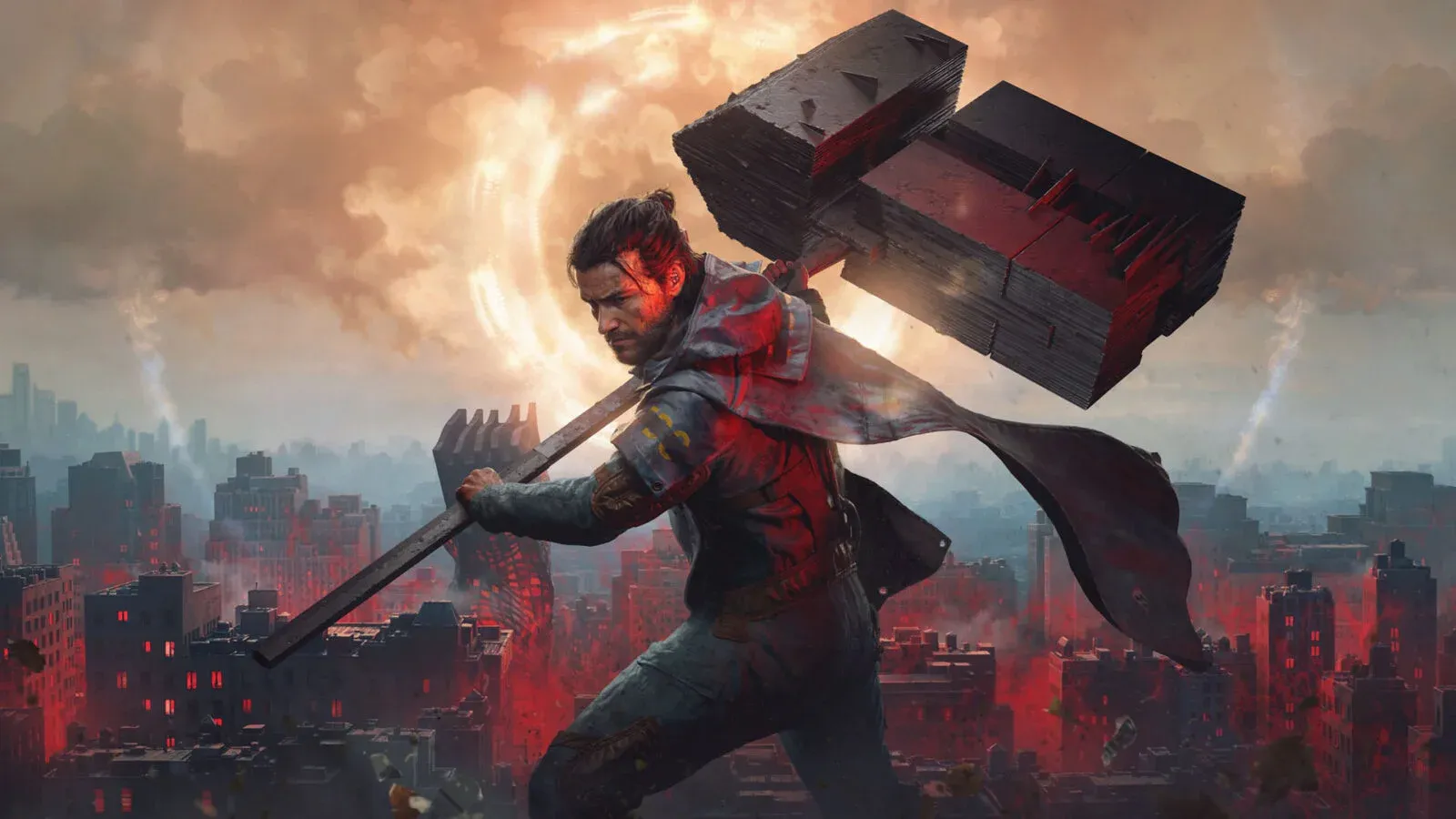


CONTROL Resonant เป็นเกมที่กินสเปก PC พอสมควร โดยเฉพาะเมื่อเปิดใช้งาน Ray Tracing ทาง Remedy ได้สร้างเกมที่ภาพสวยงามมากและยังคงดูดีแม้จะปรับกราฟิกในระดับต่ำ ซึ่งนั่นหมายความว่าคุณสามารถแลกความสวยงามบางอย่างเพื่อแลกกับเฟรมเรต (Frame Rate) ที่ลื่นไหลขึ้นได้ จุดที่ลงตัวที่สุดสำหรับฮาร์ดแวร์ระดับกลางคือ ปรับกราฟิกเป็น Medium, เปิด DLSS หรือ FSR และปิด Ray Tracing เนื้อหาทั้งหมดด้านล่างนี้ยึดตามหลักการดังกล่าว
ตั้งค่ากราฟิกที่ดีที่สุดสำหรับ Control Resonant คืออะไร?
ตารางด้านล่างนี้เป็นจุดเริ่มต้นที่ดีสำหรับ PC ที่มีสเปกตามที่เกมแนะนำ คุณสามารถปรับการตั้งค่าแต่ละอย่างให้สูงขึ้นได้เสมอเมื่อมั่นใจว่าเฟรมเรตของคุณนิ่งแล้ว
การคงค่า Texture Resolution และ Texture Filtering ไว้ที่ High ในขณะที่ปรับค่าอื่นเป็น Medium เป็นทางเลือกที่ตั้งใจไว้ เพราะ Texture กินทรัพยากรน้อยกว่าระบบแสงและเงา และส่งผลต่อความสวยงามที่เห็นได้ชัดที่สุดในระยะใกล้ ส่วนการตั้งค่าอื่นเป็น Medium จะช่วยให้ภาพดูสะอาดตาและมีรายละเอียดโดยไม่ทำให้ GPU ทำงานหนักจนเกินไป
เป้าหมายที่ Remedy แนะนำสำหรับ PC ที่ 1440p ที่ 60 FPS คือการใช้การ์ดจอระดับ RTX 3060 Ti, RX 6700 XT หรือ Intel Arc B580 โดยปรับกราฟิกเป็น Medium, เปิด Upscaling แบบ Balanced และปิด Ray Tracing นี่เป็นเกณฑ์มาตรฐานที่มีประโยชน์สำหรับการปรับแต่งเครื่องของคุณเอง
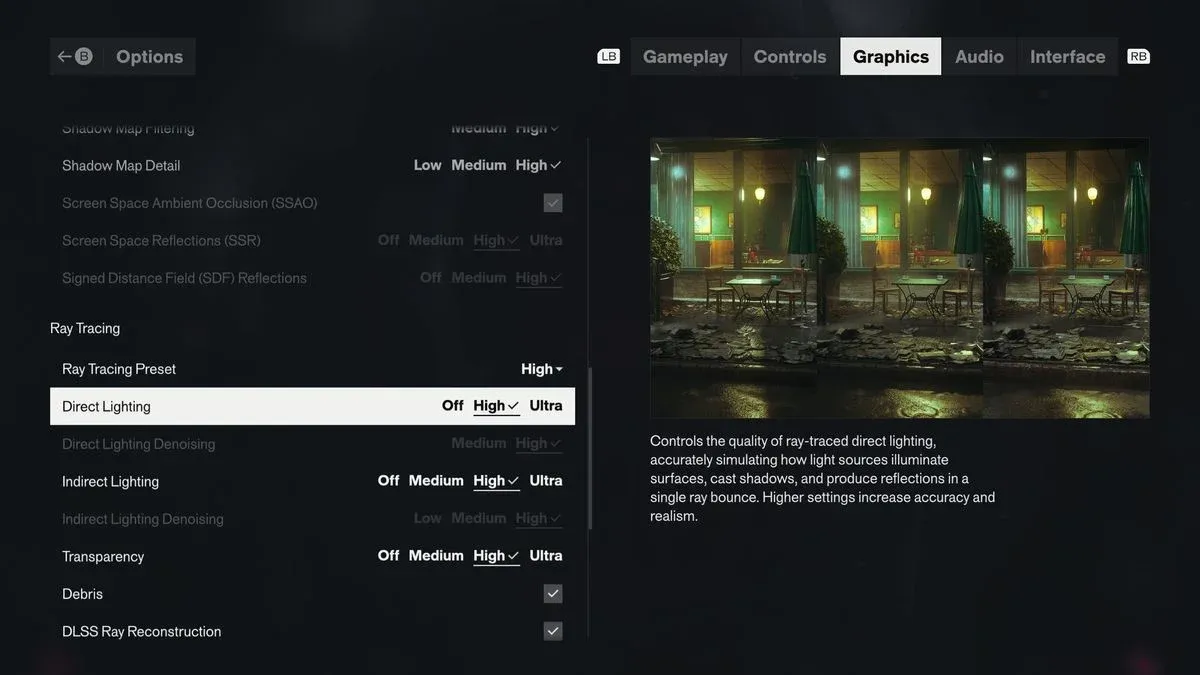
การตั้งค่า PC ที่ดีที่สุดสำหรับ Control Resonant เพื่อประสิทธิภาพสูงสุด
DLSS และ FSR ทำงานอย่างไรใน Control Resonant?
Control Resonant รองรับ NVIDIA DLSS 4.5 และ AMD FSR 4.1 รวมถึงรองรับ Frame Generation สำหรับทั้งสองค่าย นี่เป็นเทคโนโลยี Upscaling เวอร์ชันล่าสุด ดังนั้นคุณภาพของภาพในโหมด Quality จึงถือว่าดีมาก
ให้เริ่มที่ โหมด Quality และเปลี่ยนเป็น Balanced หรือ Performance ก็ต่อเมื่อคุณยังต้องการเฟรมเรตเพิ่มหลังจากปรับการตั้งค่าอื่นแล้วเท่านั้น ความแตกต่างระหว่าง Quality กับ Balanced จะเห็นได้ชัดที่ 1080p แต่จะเห็นน้อยลงที่ 1440p ขึ้นไป
Frame Generation ควรเปิดใช้งานก็ต่อเมื่อคุณมีเฟรมเรตพื้นฐานที่นิ่งแล้วเท่านั้น ไม่ควรเปิดก่อน การใช้เพื่อแก้ปัญหาเฟรมเรตที่ไม่นิ่งมักจะเพิ่ม Input Latency (ความหน่วง) โดยไม่ได้แก้ปัญหาที่ต้นเหตุ ให้ปรับประสิทธิภาพการเรนเดอร์ภาพให้ได้ตามต้องการก่อน แล้วค่อยเปิด Frame Generation เพื่อดันเฟรมเรตให้สูงขึ้น
ควรเปิด Ray Tracing ใน Control Resonant หรือไม่?
Ray Tracing เป็นสิ่งที่กินประสิทธิภาพเครื่องมากที่สุดในเกมนี้ คำตอบสั้นๆ สำหรับผู้เล่นส่วนใหญ่คือ: ปิดไว้ดีที่สุด
เป้าหมายอย่างเป็นทางการของ Remedy สำหรับ Ray Tracing คือ: RTX 4070 Ti หรือ Radeon RX 9070 สำหรับ 1440p ที่ 60 FPS โดยเปิด Ray Tracing ระดับ Medium และ RTX 5080 สำหรับ 4K ที่ 60 FPS โดยเปิด Path Tracing เต็มรูปแบบพร้อมใช้ Upscaling แบบ Performance ซึ่งถือเป็นมาตรฐานที่สูงมาก หาก GPU ของคุณต่ำกว่าระดับ RTX 4070 Ti การเปิด Ray Tracing แทบจะไม่คุ้มค่ากับความสวยงามที่ได้เมื่อเทียบกับการปรับกราฟิกแบบปกติให้เหมาะสม
เมื่อคุณต้องการเปิด Ray Tracing ให้ปรับค่าอื่นเป็น Medium ก่อน และตรวจสอบว่าเฟรมเรตยังรับได้หรือไม่ก่อนที่จะไปปรับคุณภาพของ Upscaling
ควรเปลี่ยนการตั้งค่า Post-processing อะไรบ้าง?
ตัวเลือก Post-processing กินประสิทธิภาพน้อยกว่าการตั้งค่ากราฟิกหลัก แต่หลายตัวส่งผลต่อความชัดเจนในการมองเห็นระหว่างการต่อสู้
ควรปิด Lens Distortion, Film Grain และ Vignetting เพื่อให้ภาพดูสะอาดตา เอฟเฟกต์เหล่านี้ให้ลุคที่มีสไตล์ซึ่งผู้เล่นบางคนอาจชอบในฉากคัตซีน แต่จะลดความคมชัดระหว่างการต่อสู้ที่รวดเร็ว ส่วน Motion Blur เป็นความชอบส่วนบุคคล: Control Resonant มีการเคลื่อนไหวที่รวดเร็วและการใช้พลังจิตซึ่ง Motion Blur อาจช่วยให้ดูสมจริง แต่บน PC คุณสามารถปิดได้โดยไม่เสียอรรถรสสำคัญไป
Depth of Field คุ้มค่าที่จะเปิดไว้ เพราะช่วยเสริมการจัดมุมกล้องแบบภาพยนตร์ที่ Remedy ตั้งใจไว้ และกินประสิทธิภาพเครื่องน้อยมาก
การตั้งค่าคอนโทรลเลอร์และกล้องที่ดีที่สุดสำหรับ Control Resonant
หากคุณเล่นบน PC ด้วยจอย Xbox หรือ DualSense ค่าเหล่านี้จะช่วยให้คุณหันกล้องในแนวนอนได้ไวขึ้นโดยไม่ทำให้การเคลื่อนไหวในแนวตั้งดูไวเกินไปจนคุมยาก
การตั้งค่าคอนโทรลเลอร์
ช่องว่างระหว่างความไวแนวนอน (60) และแนวตั้ง (45) ช่วยให้การหันกล้องรวดเร็วและป้องกันไม่ให้กล้องเลยจุดที่ต้องการเวลาปรับแนวตั้ง Quick Camera Lock-On ควรเปิดไว้ตั้งแต่แรกเพราะการต่อสู้ใน Control Resonant จะวุ่นวายมาก ส่วน Backwards Dodge ช่วยให้คุณถอยหลังได้โดยไม่ต้องหมุนกล้องเอง ซึ่งสำคัญมากในพื้นที่แคบ
ผู้เล่นเมาส์และคีย์บอร์ดควรตั้งค่าความไวตาม DPI ของตัวเอง แทนที่จะอ้างอิงจากค่าเหล่านี้
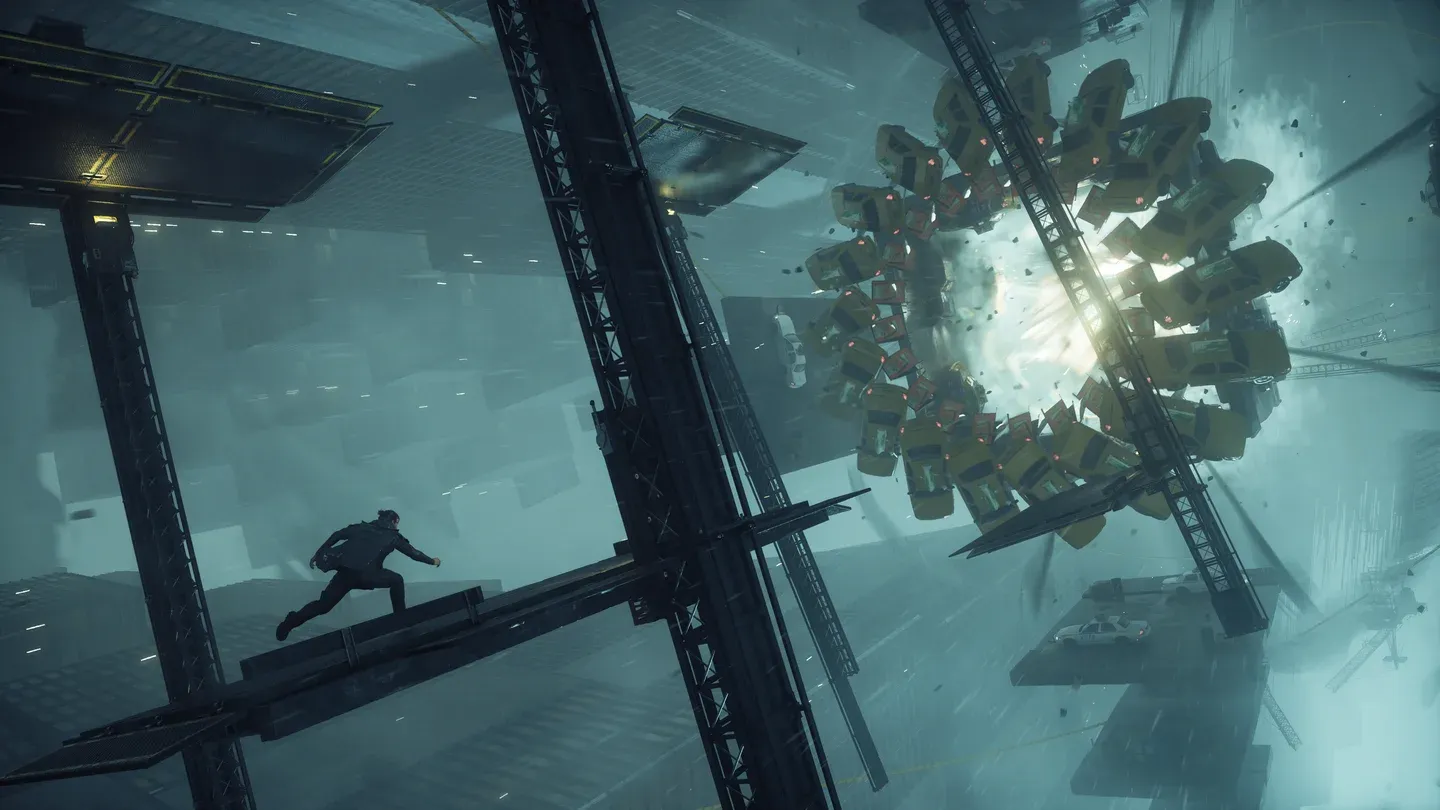
การตั้งค่า PC ที่ดีที่สุดสำหรับ Control Resonant เพื่อประสิทธิภาพสูงสุด
การตั้งค่ากล้อง
FOV ที่ 90 ช่วยให้มองเห็น Dylan และศัตรูรอบข้างได้ชัดเจนในการต่อสู้ระยะใกล้โดยไม่ทำให้หน้าจอดูอึดอัด ผู้ใช้จอ Ultrawide ควรปรับค่านี้ให้สูงขึ้น Switch Target When Current Target Dies เป็นหนึ่งในตัวเลือกที่มีประโยชน์ที่สุด เพราะจะช่วยให้การล็อกเป้าหมายทำงานต่อเนื่องโดยไม่ต้องกดล็อกใหม่เองระหว่างทำคอมโบ
Control Resonant ต้องการสเปก PC อย่างไร?
Control Resonant ต้องการ RAM 16GB และ SSD 120GB สำหรับทุกระดับประสิทธิภาพ จำเป็นต้องใช้ SSD เท่านั้น หากติดตั้งเกมบน HDD อาจพบปัญหาเรื่องการโหลดฉากไม่ทันไม่ว่า GPU ของคุณจะแรงแค่ไหนก็ตาม
สำหรับรายละเอียดสเปกขั้นต่ำและสเปกแนะนำทั้งหมด สามารถดูได้ที่ คู่มือความต้องการระบบ PC ของ Control Resonant ซึ่งครอบคลุมทุกระดับประสิทธิภาพอย่างละเอียด
ทำอย่างไรให้ได้ FPS สูงสุดใน Control Resonant?
วิธีที่เร็วที่สุดในการเพิ่มประสิทธิภาพมีลำดับดังนี้:
- ตรวจสอบให้แน่ใจว่าปิด Ray Tracing แล้ว
- ตั้งค่า Upscaler เป็น DLSS หรือ FSR Quality (หรือ Balanced ที่ 1440p ขึ้นไป)
- ใช้พรีเซ็ต Custom Medium โดยปรับ Texture Resolution เป็น High
- ปิด Lens Distortion, Film Grain, Vignetting และ SDF Reflections
- ค่อยปรับการตั้งค่าแต่ละอย่างจาก Medium เป็น Low หาก FPS ยังไม่ถึงเป้าหมาย
การปรับทุกอย่างเป็น Low ทันทีแทบจะไม่ใช่ทางเลือกที่ดี Control Resonant ยังคงความสวยงามส่วนใหญ่ไว้ได้ที่การตั้งค่า Medium และความแตกต่างระหว่าง Medium กับ Low ในส่วนของแสงและเงาไม่ได้คุ้มค่ากับเฟรมเรตที่ได้เพิ่มขึ้นมา
Frame Generation สามารถช่วยดันเฟรมเรตให้เกินเป้าหมายได้เมื่อเฟรมเรตพื้นฐานนิ่งแล้ว แต่ให้ถือว่าเป็นตัวช่วยเสริมสุดท้าย ไม่ใช่การแก้ปัญหาหลัก
สำหรับข้อมูลเพิ่มเติมเกี่ยวกับการอัปเกรดตัวละครให้มีประสิทธิภาพเมื่อเข้าสู่เกมแล้ว สามารถดูได้ที่ คู่มือการอัปเกรดพรสวรรค์ที่ดีที่สุดของ Control Resonant ซึ่งจะบอกว่าการลงทุนในสายสกิลไหนคุ้มค่าที่สุด และสามารถดู คลังคู่มือ Control Resonant ทั้งหมด เพื่อดูข้อมูลอื่นๆ ที่จำเป็นสำหรับการเริ่มต้นเล่น