การได้รับประสิทธิภาพที่ราบรื่นในเกม Destiny: Rising สามารถสร้างหรือทำลายประสบการณ์การเล่น Guardian (การ์เดี้ยน) ของคุณได้ ไม่ว่าคุณจะเล่นบนมือถือหรือ PC (พีซี) ผ่านอีมูเลเตอร์ (emulator) การตั้งค่าที่เหมาะสมจะเปลี่ยนการเล่นที่กระตุกให้กลายเป็นการเคลื่อนไหวที่ราบรื่นราวกับเนย คู่มือนี้จะอธิบายการตั้งค่าที่ผู้เล่นระดับแข่งขันใช้เพื่อเพิ่มอัตราเฟรม (frame rate) สูงสุดโดยไม่ลดทอนคุณภาพของภาพ

Destiny Rising Guide Best Settings for Smooth Gameplay
ความต้องการของระบบสำหรับ Destiny Rising
Destiny Rising ใช้ทรัพยากรฮาร์ดแวร์ (hardware) ของมือถือมากกว่าเกมยิงส่วนใหญ่ แต่การปรับแต่งอย่างชาญฉลาดสามารถเพิ่มประสิทธิภาพได้อย่างมาก เกมนี้ทำงานได้ดีบนอุปกรณ์มือถือและทำงานได้อย่างยอดเยี่ยมผ่านอีมูเลเตอร์ MuMu (มูมู) บน PC (พีซี) ทำให้คุณมีความยืดหยุ่นในการสัมผัสประสบการณ์การเล่น


การตั้งค่ากราฟิกเพื่อ FPS (เอฟพีเอส) สูงสุด
การตั้งค่า Field of View (FOV) (ฟิลด์ ออฟ วิว) ของคุณส่งผลอย่างมากต่อประสิทธิภาพและประสบการณ์การเล่นเกม:
| ประเภทมุมมอง | การตั้งค่าเริ่มต้น | แนะนำ | ผลกระทบต่อประสิทธิภาพ |
|---|---|---|---|
| มุมมองบุคคลที่หนึ่ง (First Person) | 85° | 104° | -5 ถึง -8 FPS (เอฟพีเอส) |
| มุมมองบุคคลที่สาม (Third Person) | 85° | 85-95° | -3 ถึง -5 FPS (เอฟพีเอส) |
ค่า FOV (ฟิลด์ ออฟ วิว) ที่สูงขึ้นจะให้การรับรู้สถานการณ์ที่ดีขึ้น แต่ต้องแลกมาด้วยเฟรม (frame) ที่มีค่า หากคุณประสบปัญหาด้านประสิทธิภาพ ให้ยึดติดกับการตั้งค่าเริ่มต้นที่ 85°
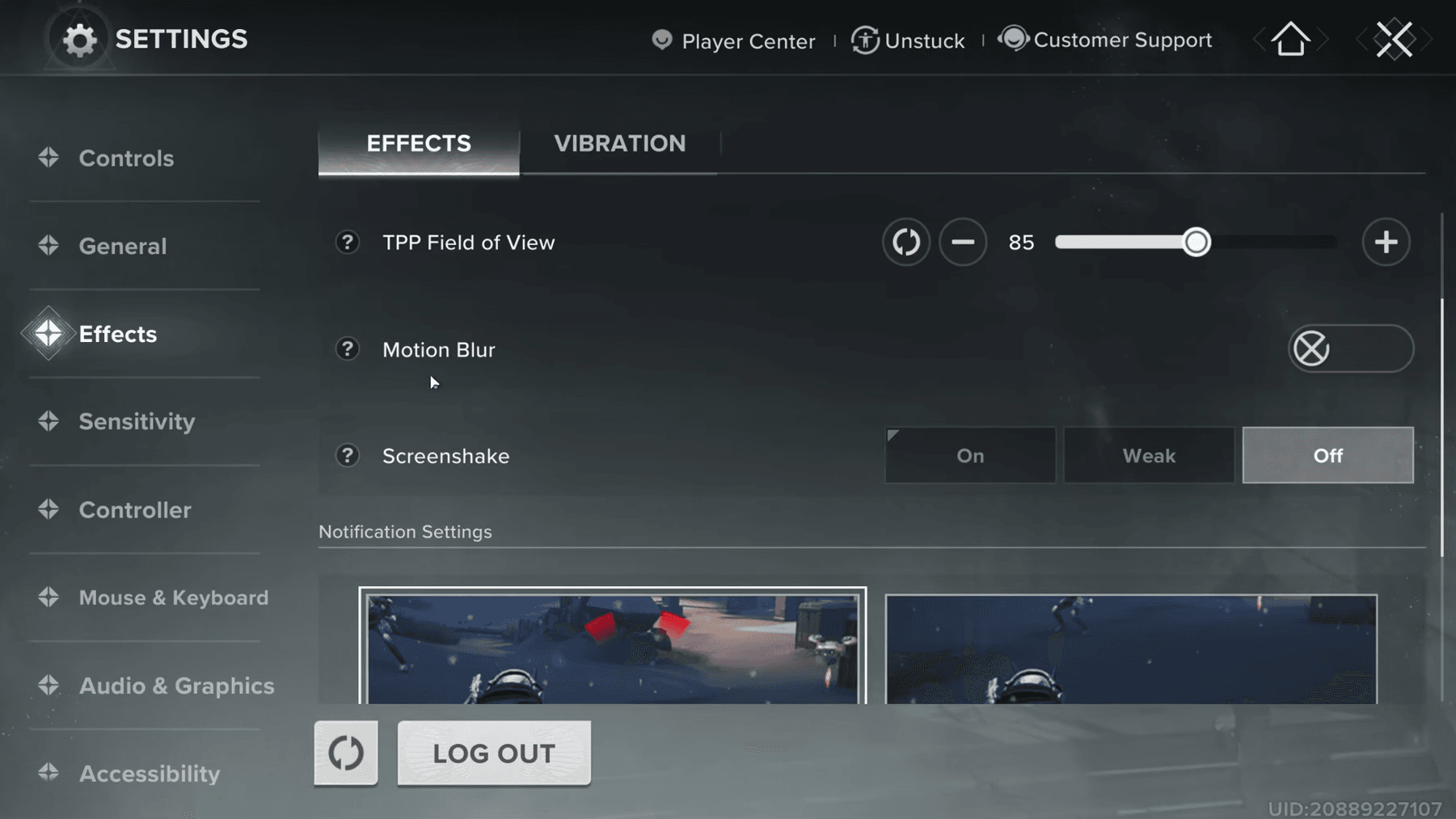
Destiny: Rising Guide: Best Settings for Smooth Gameplay
การตั้งค่าเอฟเฟกต์ภาพ
ไปที่การตั้งค่ากราฟิกของคุณและปิดใช้งานตัวลดประสิทธิภาพเหล่านี้:
- Motion Blur (โมชั่น เบลอ): ปิด
- Screen Shake (สกรีน เชค): ปิดใช้งาน
- Dynamic Shadows (ไดนามิก แชโดว์): พิจารณาลดลงเพื่อเพิ่ม FPS (เอฟพีเอส) 10-15%
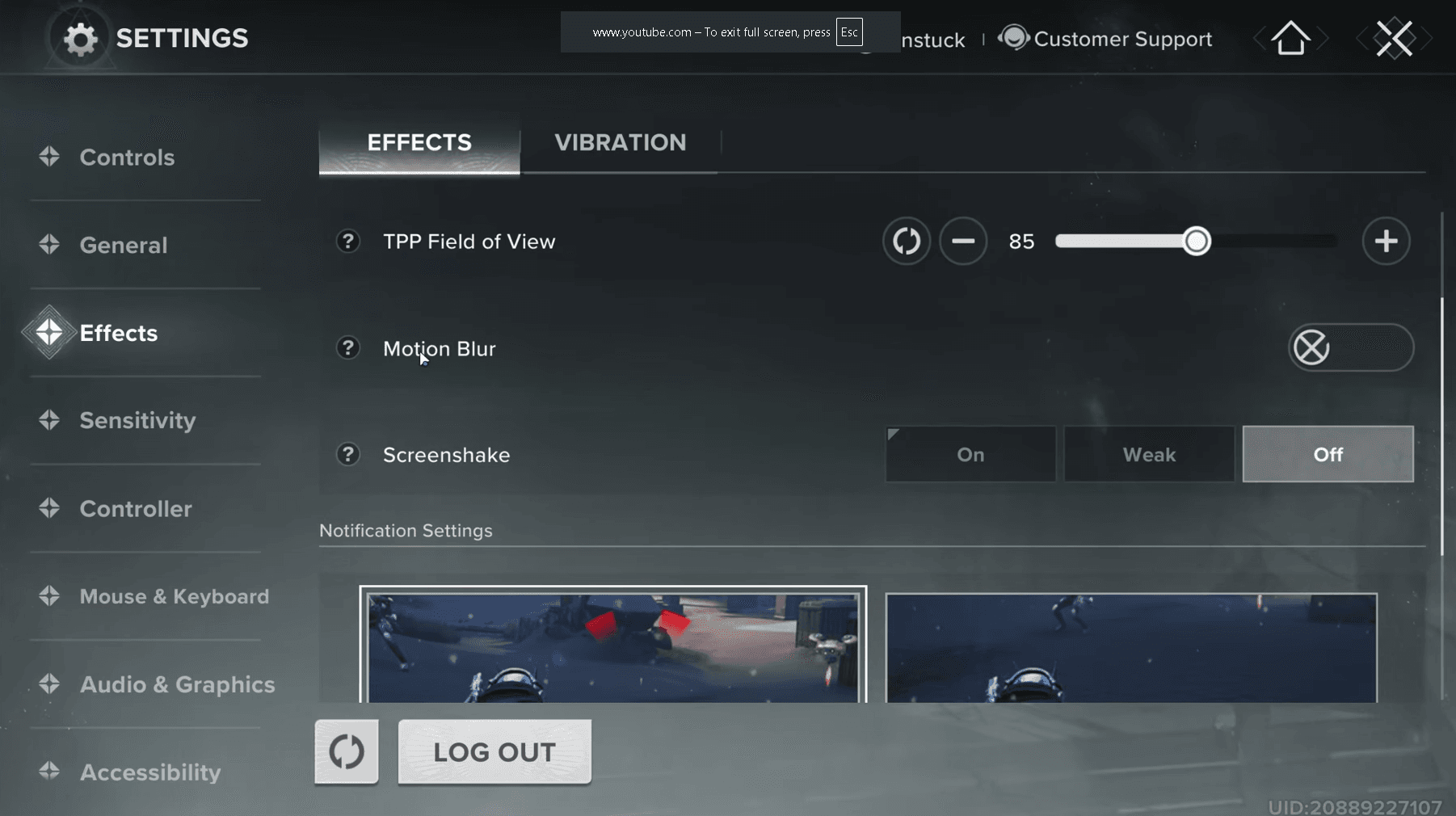
Destiny: Rising Guide: Best Settings for Smooth Gameplay
การตั้งค่าคุณภาพการเรนเดอร์
การตั้งค่า Render Quality (เรนเดอร์ ควอลิตี้) เป็น High (สูง) จะให้ความสมดุลที่ดีที่สุดระหว่างความคมชัดของภาพและประสิทธิภาพ นี่คือรายละเอียด:
- Standard (มาตรฐาน): คุณภาพต่ำสุด ประหยัด FPS (เอฟพีเอส) ได้ 6-9% แต่ภาพดูไม่สวยงาม
- High (สูง): การตั้งค่าที่แนะนำ คุณภาพของภาพดีพร้อมประสิทธิภาพที่แข็งแกร่ง
- Ultra (อัลตร้า): คุณภาพสูงสุด มีค่าใช้จ่าย FPS (เอฟพีเอส) สูงมาก (ลดลง 15-20%)
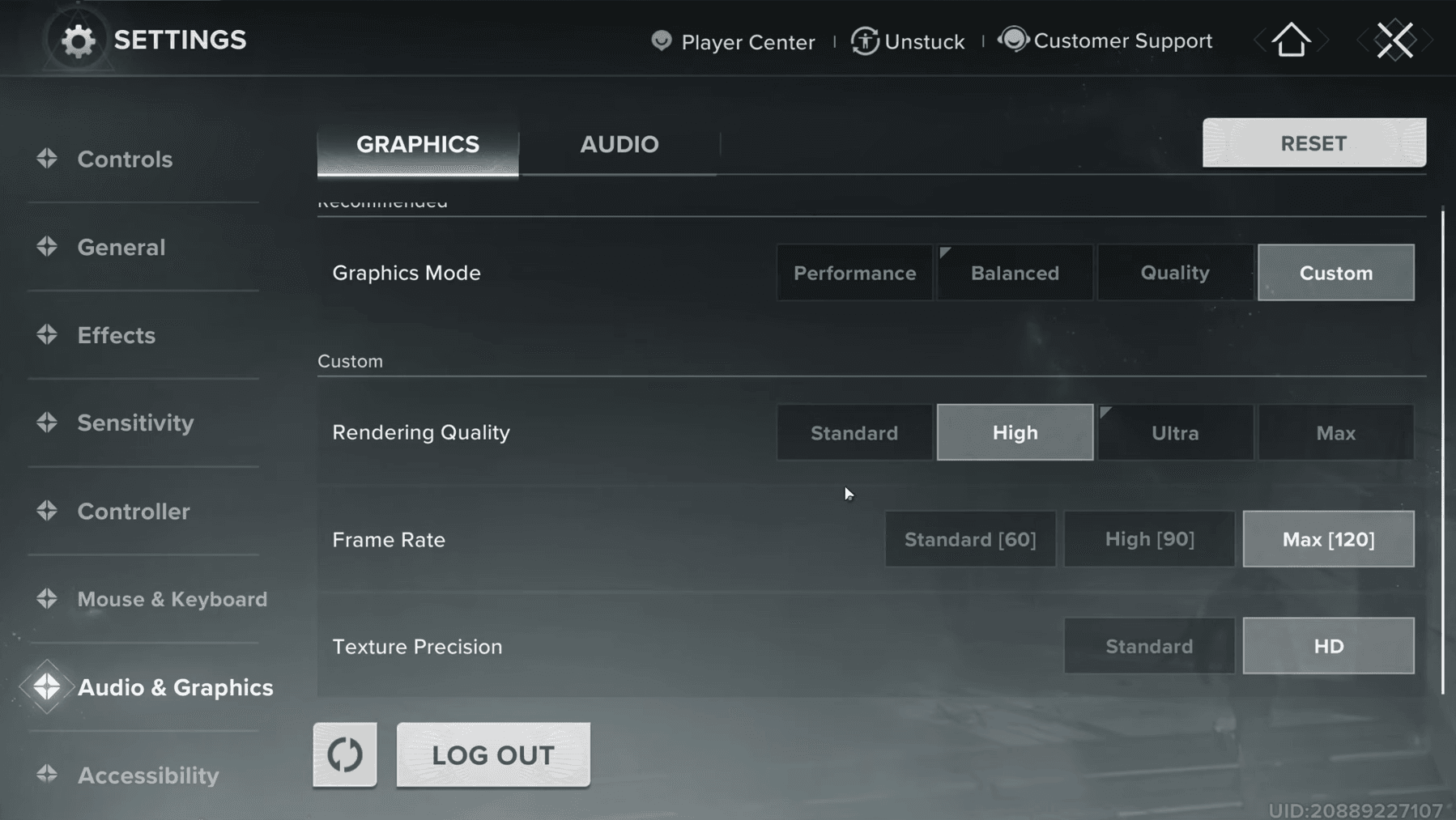
Destiny Rising Guide Best Settings for Smooth Gameplay
การตั้งค่าอัตราเฟรม (Frame Rate)
เลือกอัตราเฟรม (frame rate) สูงสุดที่มีให้สำหรับแพลตฟอร์ม (platform) ของคุณเสมอ:
- อุปกรณ์มือถือ: โดยทั่วไปจำกัดที่ 60 FPS (เอฟพีเอส)
- PC (พีซี)/Emulator (อีมูเลเตอร์): สามารถเข้าถึง 120 FPS (เอฟพีเอส)
- PC (พีซี) ระดับไฮเอนด์: สามารถทำได้ 240+ FPS (เอฟพีเอส) ด้วย Frame Generation (เฟรม เจเนอเรชั่น)
การเพิ่มประสิทธิภาพ PC (พีซี) ขั้นสูงด้วย Lossless Scaling (ลอสเลส สเกลลิ่ง)
สำหรับผู้เล่น PC (พีซี) ที่ต้องการผลักดันให้เกิน 120 FPS (เอฟพีเอส) Lossless Scaling (ลอสเลส สเกลลิ่ง) 3.1 มีความสามารถในการสร้างเฟรม (frame generation) ที่น่าประทับใจ
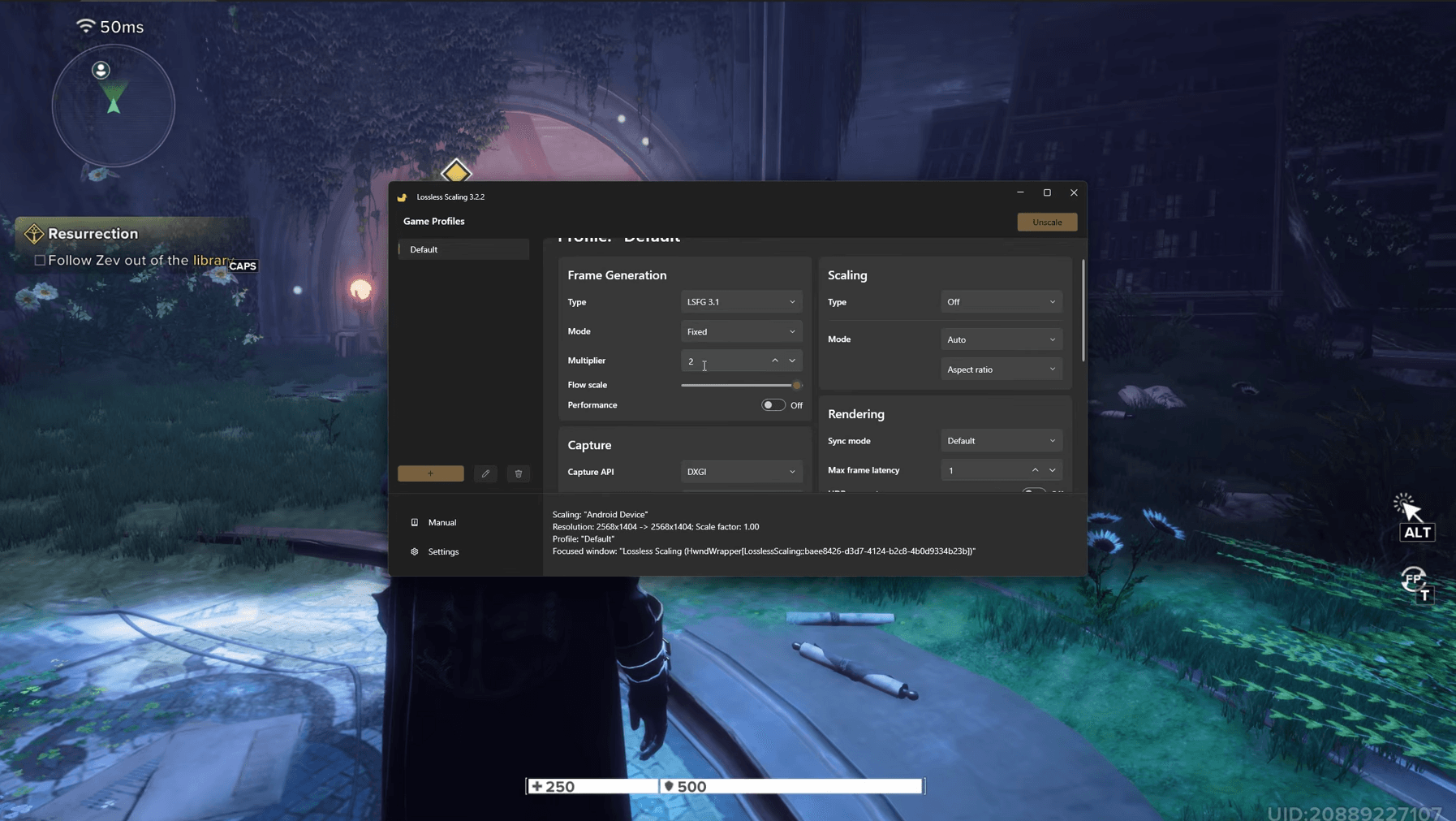
Destiny: Rising Guide: Best Settings for Smooth Gameplay
การตั้งค่า Lossless Scaling (ลอสเลส สเกลลิ่ง):
- Mode (โหมด): Frame Generation (เฟรม เจเนอเรชั่น)
- Multiplier (ตัวคูณ): 2x
- Flow Scale (โฟลว์ สเกล): 100%
- Max Frame Latency (แม็กซ์ เฟรม เลเทนซี): 1
- Performance Tab (แท็บประสิทธิภาพ): ปิดใช้งาน