
เพื่อให้ได้ประสิทธิภาพและการมองเห็นที่ดีที่สุดใน DREADMOOR ให้ตั้งค่ากราฟิกของคุณเป็นคุณภาพต่ำ (Low) พร้อมเปิดใช้งาน XeSS หรือ TSR ในโหมด Balanced และปิด Motion Blur
ใช้การตั้งค่าชุดนี้เป็นจุดเริ่มต้นแบบอนุรักษ์นิยม จากนั้นใช้ประสิทธิภาพที่เหลือเพื่อปรับปรุงความคมชัดของภาพ สายเบ็ดที่มองเห็นได้และการเคลื่อนไหวของกล้องที่สม่ำเสมอจะช่วยได้มากกว่าการตั้งค่าระดับสูงที่ทำงานได้ไม่ดีเมื่ออยู่ใกล้ท่าเรือที่แออัด การตั้งค่าสุดท้ายของคุณควรรองรับการตกปลา การสำรวจชายฝั่ง และการเดินทางตอนกลางคืน ไม่ใช่แค่การล่องเรือในที่โล่ง ขั้นตอนด้านล่างจะแยกคุณภาพกราฟิก การสร้างภาพใหม่ และการทดสอบประสิทธิภาพ เพื่อให้คุณสามารถเปลี่ยนแปลงทีละอย่างได้
ตรวจสอบ PC ของคุณกับข้อกำหนดระบบ
Steam แสดงข้อกำหนด PC ขั้นต่ำและแนะนำดังนี้ ข้อกำหนดเหล่านี้เป็นระดับฮาร์ดแวร์ ไม่ใช่เป้าหมายเฟรมเรตที่รับประกัน และไม่ได้กำหนดความละเอียดหรือการตั้งค่ากราฟิกเฉพาะ
| ส่วนประกอบ | ขั้นต่ำ | แนะนำ |
|---|---|---|
| ระบบปฏิบัติการ | Windows 10 หรือใหม่กว่า, 64-bit | Windows 10 หรือใหม่กว่า, 64-bit |
| โปรเซสเซอร์ | Intel Core i5-8400 หรือ AMD Ryzen 5 2600 | Intel Core i5-12400F หรือ AMD Ryzen 5 5600 |
| หน่วยความจำ | 8 GB RAM | 16 GB RAM |
| การ์ดจอ | NVIDIA GTX 1060 6 GB หรือ AMD RX 580 8 GB | NVIDIA RTX 4060 หรือ AMD RX 7600 |
| กราฟิก API | DirectX 12 | DirectX 12 |
| พื้นที่จัดเก็บ | 60 GB ว่าง | 60 GB ว่าง |

ตรวจสอบฮาร์ดแวร์ที่ DREADMOOR ใช้งานจริง
เปิด Settings → System → About ใน Windows เพื่อตรวจสอบโปรเซสเซอร์และหน่วยความจำที่ติดตั้ง ใช้ Task Manager → Performance เพื่อระบุการ์ดจอ และตรวจสอบไดรฟ์ที่ติดตั้งภายใต้ Settings → System → Storage
บนแล็ปท็อปที่มีกราฟิกแบบรวมและแบบแยก ตรวจสอบให้แน่ใจว่า GPU ใดกำลังรันเกมก่อนที่จะลดการตั้งค่าทั้งหมด ปล่อยพื้นที่ว่างเกินกว่าข้อกำหนดที่ระบุไว้สำหรับดาวน์โหลดและอัปเดต SSD เป็นตัวเลือกการติดตั้งที่สมเหตุสมผล แต่ไม่ได้ระบุว่าเป็นข้อกำหนดเฉพาะสำหรับ SSD
การตั้งค่ากราฟิกที่ดีที่สุดสำหรับ FPS ที่สูงขึ้น
เริ่มต้นด้วยการตั้งค่าด้านล่างเมื่อคุณต้องการประสิทธิภาพมากขึ้น แยกการตั้งค่า Preset โดยรวมและโหมด Upscaler ออกจากกัน: Preset จะเปลี่ยนคุณภาพของฉาก ในขณะที่ Upscaler จะสร้างภาพใหม่จากความละเอียดภายในที่ต่ำกว่า
| การตั้งค่า | จุดเริ่มต้นที่แนะนำ | เมื่อควรเปลี่ยน |
|---|---|---|
| คุณภาพโดยรวม | Low | ลอง Medium หลังจากเส้นทางที่ต้องการประสิทธิภาพทำงานได้อย่างสม่ำเสมอ |
| เงา | Low | เพิ่มระดับหลังจากแก้ไขปัญหาการหน่วงที่เกี่ยวข้องกับ GPU อย่างต่อเนื่อง |
| พืชพรรณ / พืช | Low | เพิ่มระดับหลังจากตรวจสอบชายฝั่งที่รก |
| หมอก / คุณภาพปริมาตร | Medium | ลอง Low หากโหลด GPU ยังคงสูงและ FPS ต่ำเกินไป |
| Motion blur | Off | ปิดหากการเคลื่อนไหวของเรือหรือการหมุนกล้องดูเบลอ |
| Upscaler | XeSS หรือ TSR | เปรียบเทียบทั้งสองในฉากเดียวกัน |
| โหมด Upscaler | Balanced | ลอง Quality เมื่อคุณมีประสิทธิภาพเหลือเฟือ |
เลือก Upscaler ก่อนเพิ่ม Preset
เปรียบเทียบ XeSS และ TSR ที่ความละเอียดเอาต์พุตและโหมดการสร้างภาพใหม่แบบเดียวกัน ให้ดูทั้งตัวนับ FPS และภาพเคลื่อนไหว น้ำ สายระโยง และสายเบ็ดเป็นข้อมูลอ้างอิงที่ดีกว่าผนังขนาดใหญ่ที่อยู่กับที่ เพราะจะเผยให้เห็นความไม่เสถียรในรายละเอียดเล็กๆ น้อยๆ เปรียบเทียบ Balanced และ Quality บนทั้ง XeSS และ TSR จากนั้นเลือกชุดค่าผสมที่สมดุลระหว่างรายละเอียดที่อ่านได้กับประสิทธิภาพที่ยอมรับได้
FSR เป็นอีกทางเลือกหนึ่งที่สามารถเปรียบเทียบได้หากไม่มีตัวใดให้ภาพที่คุณชอบ ไม่จำเป็นต้องเลือก Upscaler เพียงเพราะชื่อตรงกับยี่ห้อการ์ดจอของคุณ
เมื่อคุณมีค่าพื้นฐานที่เป็นประโยชน์แล้ว ให้เพิ่มคุณภาพการสร้างภาพใหม่หรือการตั้งค่ากราฟิกแต่ละรายการ การเปลี่ยน Preset และ Upscaler พร้อมกันจะทำให้ยากต่อการบอกว่าการปรับเปลี่ยนใดทำให้เกิดการหน่วง
การตั้งค่าที่ช่วยเพิ่มการมองเห็น
ประเมินสายเบ็ดขณะที่กล้องเคลื่อนไหว
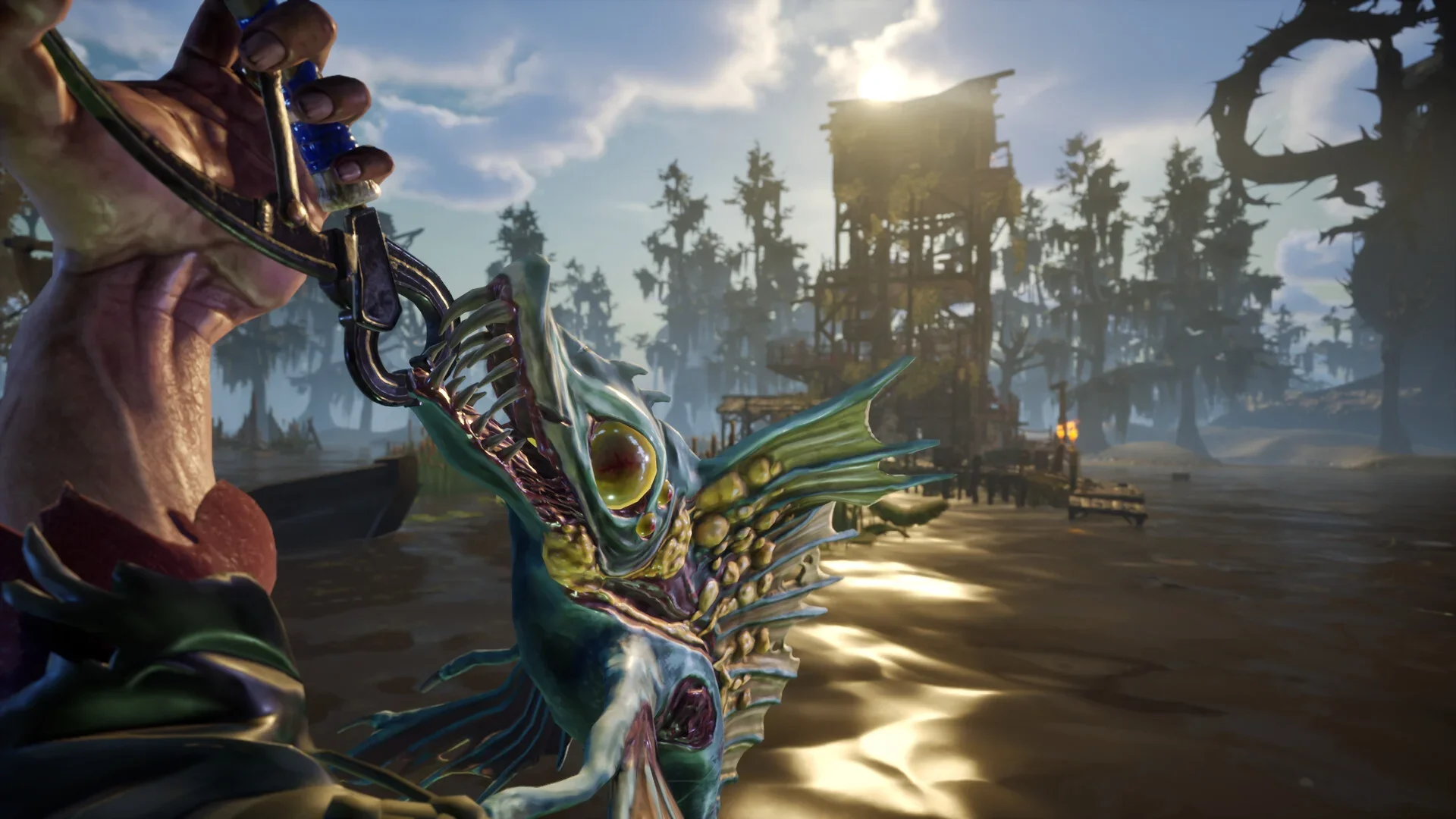
ใช้คันเบ็ดและสายเบ็ดจาก ชุดอุปกรณ์ตกปลา DREADMOOR ของคุณเป็นข้อมูลอ้างอิงระยะใกล้เมื่อเปรียบเทียบความคมชัดของภาพ รักษาสภาพอุปกรณ์และตำแหน่งเดิมไว้ เพื่อให้คุณกำลังประเมินการตั้งค่ากราฟิก ไม่ใช่ฉากที่แตกต่างกัน
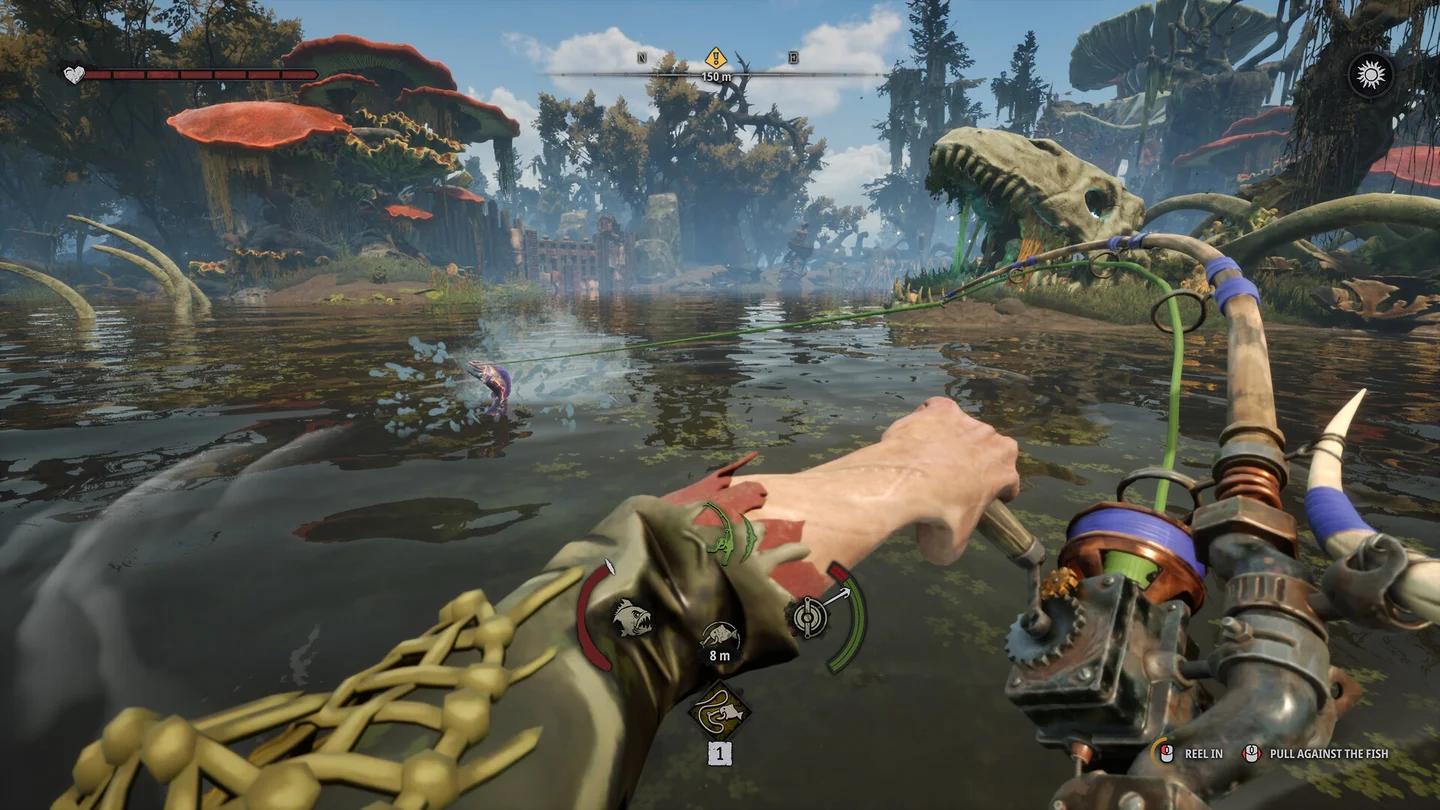
การตกปลาบนเรือลาก
แพนกล้องไปรอบๆ น้ำและสังเกตว่าสายเบ็ดยังคงตามได้ง่ายหรือไม่ ตรวจสอบเชือกใกล้เคียงและวัตถุบนชายฝั่งด้วย โหมดการสร้างภาพใหม่ที่ดูคมชัดเมื่ออยู่นิ่งอาจทำให้เกิดรอยลากที่น่ารำคาญหรือขอบที่กะพริบเมื่อเคลื่อนไหว เปรียบเทียบ Balanced และ Quality บนทั้ง XeSS และ TSR จากนั้นเลือกชุดค่าผสมที่สมดุลระหว่างรายละเอียดที่อ่านได้กับประสิทธิภาพที่ยอมรับได้
ตรวจสอบความมืดแยกจากความชัดเจนในเวลากลางวัน
จุดตกปลาในเวลากลางวันไม่สามารถบอกคุณได้ว่าเส้นทางตอนกลางคืนสามารถอ่านได้หรือไม่ ทดสอบสปอตไลท์ของเรือระหว่างการเดินทางสั้นๆ ในความมืด และตรวจสอบว่าคุณสามารถตามแนวชายฝั่งและระบุสิ่งกีดขวางได้หรือไม่ ให้รวมหมอกในการเปรียบเทียบด้วย: การลดคุณภาพของหมอกเป็นการปรับปรุงประสิทธิภาพ ไม่ใช่การรับประกันว่าความมืดหรือบรรยากาศของเกมจะหายไป
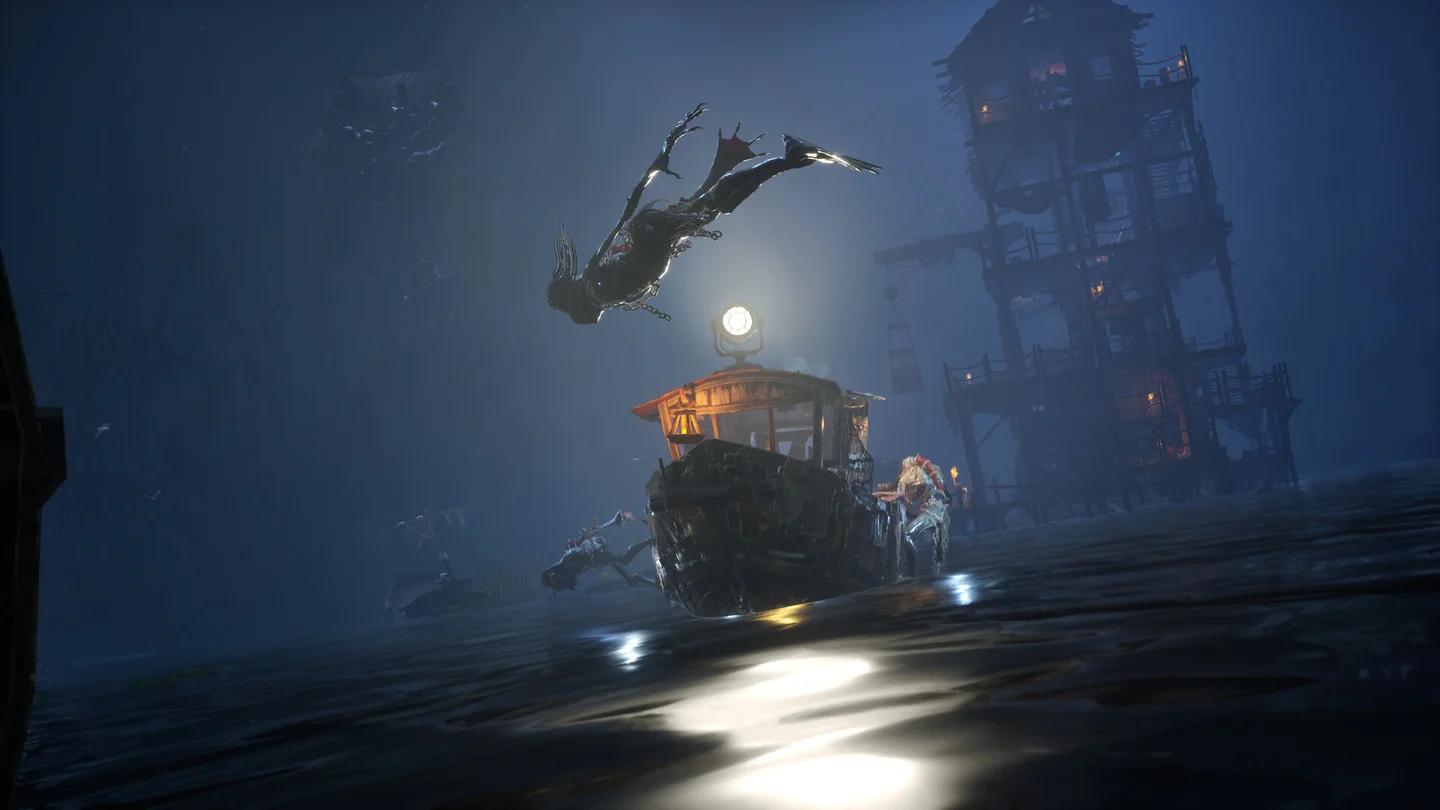
การเดินทางตอนกลางคืนด้วยสปอตไลท์
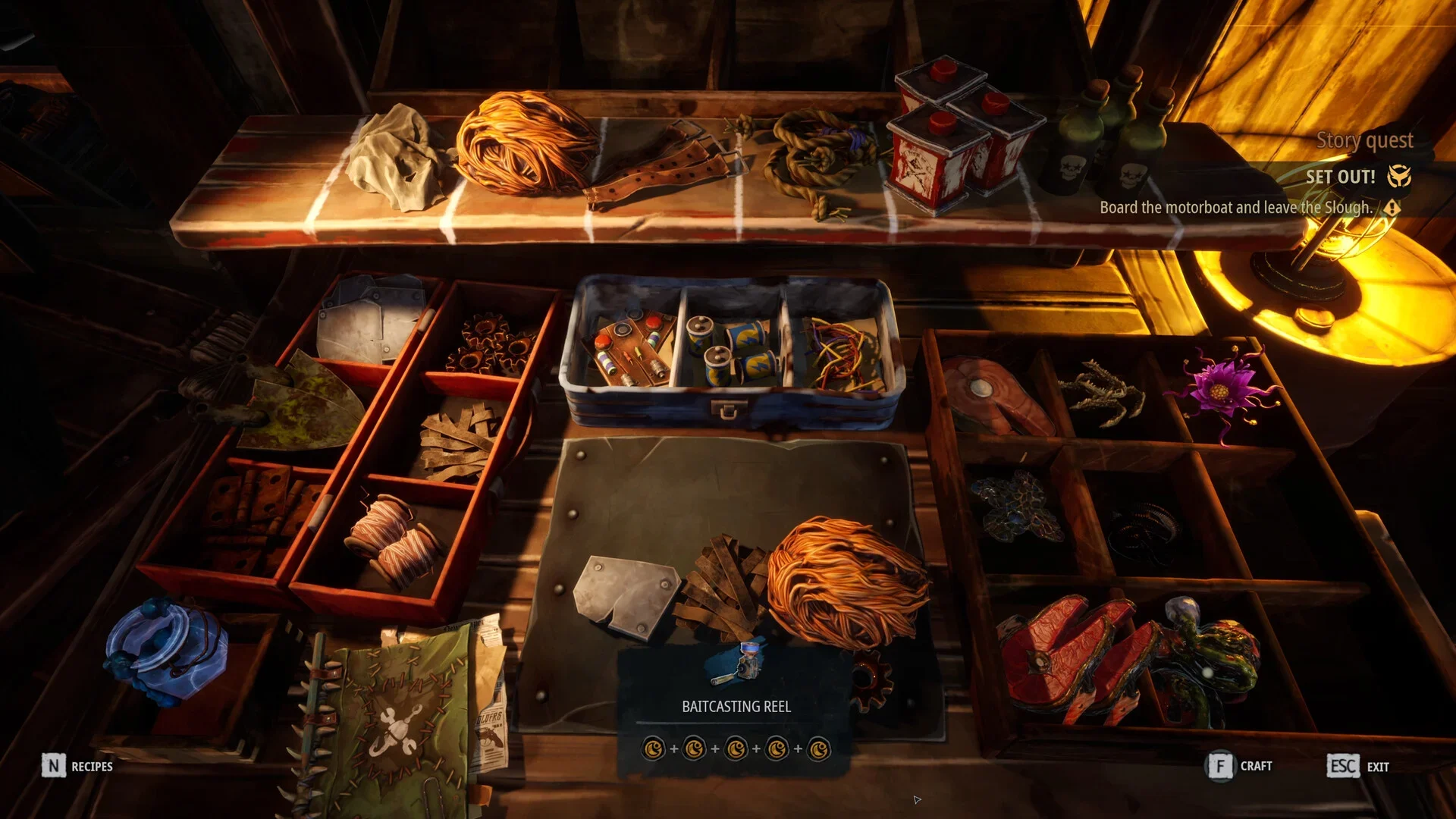
นำไอเทมฟื้นฟูและเสบียงซ่อมแซมจาก ชุดอุปกรณ์เอาชีวิตรอด DREADMOOR สำหรับการตรวจสอบนั้น อยู่ใกล้พอที่จะกลับมาได้อย่างรวดเร็ว จุดประสงค์คือเพื่อประเมินการมองเห็นก่อนที่จะเข้าร่วมการเดินทางที่ยาวนานขึ้น
การตั้งค่าความละเอียดและจอแสดงผล
เริ่มต้นที่ ความละเอียดเอาต์พุต ดั้งเดิมของจอภาพของคุณขณะใช้ Upscaler ที่แนะนำ ความละเอียดเอาต์พุตดั้งเดิมและความละเอียดการเรนเดอร์ดั้งเดิมนั้นแตกต่างกัน: Upscaler สามารถสร้างภาพใหม่สำหรับจอแสดงผลของคุณได้โดยไม่ต้องเรนเดอร์ทุกพิกเซลภายใน
หากการใช้งาน GPU ยังคงสูงและอัตราเฟรมยังคงต่ำเกินไป ให้เปรียบเทียบความละเอียดเอาต์พุตที่ต่ำกว่า ใช้ตำแหน่งและ Preset เดียวกันสำหรับการทดสอบแต่ละครั้ง
| ความละเอียดเอาต์พุต | แนวทางปฏิบัติ |
|---|---|
| 1920×1080 | เปรียบเทียบ Balanced และ Quality ก่อนเพิ่ม Preset โดยรวม |
| 2560×1440 | เปิดใช้งานการสร้างภาพใหม่ในขณะที่สร้างค่าพื้นฐานที่เสถียร |
| 3840×2160 | เปรียบเทียบโหมดการสร้างภาพใหม่ก่อน จากนั้นทดสอบความละเอียดเอาต์พุตที่ต่ำกว่าหากจำเป็น |
ตั้งค่าขีดจำกัดอัตราเฟรมที่ยั่งยืน
เลือกขีดจำกัดจากสิ่งที่ PC ของคุณรองรับระหว่างการเล่นเกมที่ต้องการ ใช้ 60 FPS เฉพาะเมื่อพื้นที่ที่มีผู้คนพลุกพล่านยังคงใกล้เคียงกับเป้าหมายนั้น การตั้งค่าขีดจำกัด 40 FPS นั้นคุ้มค่าที่จะพิจารณาเมื่อประสิทธิภาพที่ไม่มีขีดจำกัดสูงกว่า 40 เล็กน้อย ใช้ 30 หากเป็นระดับที่ PC ของคุณสามารถรักษาไว้ได้อย่างสม่ำเสมอ นี่คือเป้าหมายการปรับแต่ง ไม่ใช่ผลลัพธ์ที่รับประกันสำหรับระดับฮาร์ดแวร์ใดๆ
ปิดเครื่องมือสร้างเฟรมภายนอกขณะสร้างค่าพื้นฐาน เฟรมที่สร้างขึ้นสามารถทำให้การเคลื่อนไหวดูราบรื่นขึ้น แต่ก็สามารถเพิ่มความล่าช้าในการป้อนข้อมูล ภาพซ้อน หรือรัศมีรอบวัตถุบางๆ ได้ ประเมินการป้อนข้อมูลการตกปลาและการตอบสนองของกล้องก่อนตัดสินใจว่าการแลกเปลี่ยนนั้นคุ้มค่าหรือไม่
วิธีการทดสอบการเปลี่ยนแปลงประสิทธิภาพ
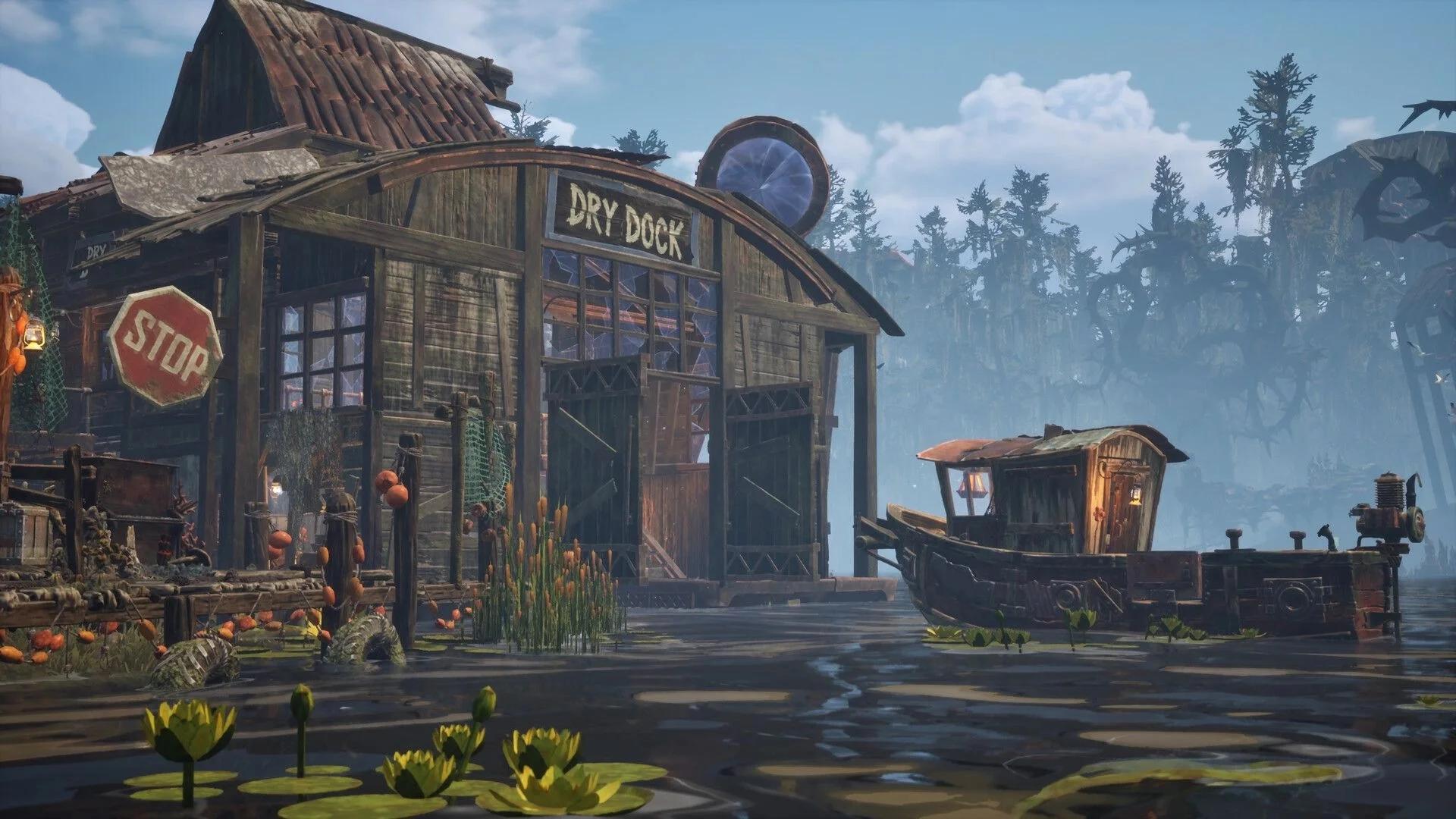
ใช้การเดินทางสั้นๆ ที่สามารถทำซ้ำได้ซึ่งรวมถึงการตั้งถิ่นฐานและชายฝั่งที่รก การล่องเรือในที่โล่งเพียงอย่างเดียวก็ง่ายเกินไปที่จะเป็นตัวแทนของเกมทั้งหมด และการจอดเรือหรือการเก็บของที่กระจัดกระจายสามารถเผยให้เห็นปัญหาที่มุมมองแบบอยู่กับที่พลาดไป
ทำซ้ำการตรวจสอบการเล่นเกมแบบเดียวกัน
บันทึกความละเอียดเอาต์พุต Preset Upscaler โหมดการสร้างภาพใหม่ เวอร์ชันเกม และเวอร์ชันไดรเวอร์กราฟิก จากนั้นทำตามเส้นทางเดียวกันหลังจากการปรับเปลี่ยนแต่ละครั้ง:
- เยี่ยมชมท่าเรือที่พลุกพล่าน หันไปทางที่ตั้งถิ่นฐานและกลับไปทางน้ำ
- สำรวจชายฝั่งที่รก รวมวัตถุใกล้เคียงและไอเทมที่เก็บได้ไว้ในมุมมอง
- ตกปลาและเคลื่อนย้ายกล้อง ตรวจสอบความชัดเจนของสายเบ็ดควบคู่ไปกับการตอบสนอง
- ทำซ้ำการเผชิญหน้ากับศัตรูเมื่อทำได้ รักษาสภาพ การเลือกอาวุธ DREADMOOR ของคุณให้เหมือนเดิมระหว่างการเปรียบเทียบ
- ตรวจสอบเส้นทางตอนกลางคืนสั้นๆ ประเมินสปอตไลท์และการมองเห็นชายฝั่งแยกจากประสิทธิภาพในเวลากลางวัน
เปลี่ยนการตั้งค่าเพียงอย่างเดียวระหว่างการทดสอบแต่ละครั้ง สังเกตเวลาเฟรม (frame times) เช่นเดียวกับ FPS เฉลี่ย: การส่งมอบเฟรมที่สั้นกะทันหันอาจทำให้การหมุนกล้องรู้สึกไม่สม่ำเสมอ แม้ว่าค่าเฉลี่ยจะดูยอมรับได้ก็ตาม
จับคู่การแก้ไขให้ตรงกับปัญหาการหน่วง
หากคุณกำลังประสบปัญหาเรื่องการกระตุก ให้ระบุรูปแบบก่อนที่จะทำการเปลี่ยนแปลงกราฟิกอื่น
| อาการ | สิ่งที่ควรตรวจสอบต่อไป |
|---|---|
| FPS ต่ำตลอดเส้นทาง โดยมีการใช้งาน GPU สูง | ลดความละเอียดหรือการตั้งค่ากราฟิกที่ต้องการทีละอย่าง |
| การกระตุกสั้นๆ เมื่อเข้าสู่พื้นที่ | เปรียบเทียบการเข้าชมซ้ำและตรวจสอบการอัปเดตเกม |
| การกระตุกควบคู่ไปกับกิจกรรม CPU หรือดิสก์สูง | ตรวจสอบการดาวน์โหลด ซอฟต์แวร์บันทึก และเวิร์กโหลดหนักอื่นๆ |
| ปัญหาเริ่มต้นทันทีหลังจากการอัปเดตไดรเวอร์ | เปรียบเทียบเวอร์ชันไดรเวอร์กับชุดค่าผสมที่เสถียรก่อนหน้านี้ของคุณ |
ปิดการดาวน์โหลดหนักๆ เซสชันเบราว์เซอร์ หรือเวิร์กโหลดการบันทึกชั่วคราวระหว่างการเปรียบเทียบ หากมีขั้นตอนการเตรียม Shader ปรากฏขึ้น ให้ปล่อยให้เสร็จสิ้นก่อนที่จะประเมินประสิทธิภาพ จดบันทึกการกำหนดค่าที่ใช้งานได้ เพื่อให้การอัปเดตไดรเวอร์หรือเกมมีข้อมูลอ้างอิงก่อนและหลังที่เป็นประโยชน์
บันทึกการกำหนดค่าที่ผ่านตลอดเส้นทางด้วยรายละเอียดที่อ่านได้และการควบคุมที่ตอบสนองได้ดี ตรวจสอบอีกครั้งหลังจากการอัปเดตเกม โดยใช้ท่าเรือ ชายฝั่ง จุดตกปลา และช่วงกลางคืนแบบเดียวกัน