ค้นหาเกม, บทความ, คู่มือ...CtrlK
เข้าสู่ระบบเริ่มต้นใช้งาน
รวมวิธีตั้งค่ากราฟิกเพื่อรีด FPS สูงสุดใน EA Sports College Football 27 บน PC ให้ลื่นไหลทุกระดับฮาร์ดแวร์

เขียนโดย Larc
Content Writer
ดูคู่มือเพิ่มเติมจาก GAMES.GG บน Google
เพิ่มเราเป็นแหล่งข้อมูลที่คุณชื่นชอบ แล้ว คู่มือ ของเราจะแสดงเป็นอันดับแรกในผลการค้นหาของคุณ

คู่มือจัดอันดับ 13 CFB 27 Legend Templates ตามสไตล์การเล่น
จัดอันดับ 13 CFB 27 Legend Templates ในโหมด Road to Glory ตั้งแต่ J.J. Watt ถึง Arch Manning เพื่อช่วยให้คุณเลือกสไตล์ที่ใช่ได้รวดเร็ว
คู่มือสร้างตัวละครและ Legend Templates ใน College Football 27 Road to Glory
สร้างนักกีฬาใน Road to Glory ของ CFB 27 ให้สมบูรณ์แบบ ทั้งการปรับรูปร่าง ค่าพลังสูงสุด สายการเล่น และวิธีใช้ทั้ง 13 Legend Templates

เจาะลึก QB Archetypes ใน College Football 27 Road to Glory: เลือกสายไหนดี?
สรุปและจัดอันดับ 4 QB Archetypes ใน College Football 27 โหมด Road to Glory ช่วยให้คุณเลือกสายการเล่นที่ใช่ก่อนเริ่มเกม
EA Sports College Football 27 ถือเป็นครั้งแรกในรอบกว่าสองทศวรรษที่ซีรีส์นี้ลงให้กับ PC ซึ่งหมายความว่าผู้เล่นหลายคนกำลังเริ่มเล่นโดยไม่มีค่า Benchmark มาตรฐานให้เปรียบเทียบ ข่าวดีคือตัวเกมรันได้ดีบนฮาร์ดแวร์ที่หลากหลาย แต่ข่าวร้ายคือการตั้งค่าเริ่มต้น (Default settings) ไม่ได้ถูกปรับจูนมาเพื่อประสิทธิภาพสูงสุด และหากคุณปล่อยทุกอย่างไว้ที่ Auto คุณอาจพบกับอาการเฟรมเรตตกในจังหวะสำคัญได้ นี่คือวิธีปรับตั้งค่าให้เหมาะสมครับ
ก่อนจะปรับแต่งค่าใดๆ ตรวจสอบให้แน่ใจก่อนว่าฮาร์ดแวร์ของคุณอยู่ในระดับไหน โดย EA ได้กำหนดเป้าหมายประสิทธิภาพไว้ 3 ระดับดังนี้
| Preset | ความละเอียด & FPS | CPU | GPU | RAM |
|---|---|---|---|---|
| Low | 1080p / 60 FPS | Intel Core i3-10300 หรือ AMD Ryzen 5 2600 | Nvidia RTX 2060, AMD RX 5600 XT หรือ Intel Arc A580 | 12 GB |
| High | 1440p / 60 FPS | Intel Core i7-10700 หรือ AMD Ryzen 7 3700X | Nvidia RTX 3060 Ti, AMD RX 6700 XT หรือ Intel Arc B580 | 16 GB |
| Ultra | 4K / 60 FPS | Intel Core i7-11700 หรือ AMD Ryzen 7 5700X | Nvidia RTX 4090 หรือ AMD RX 7900 XTX | 16 GB |
การขยับจาก High ไป Ultra นั้นค่อนข้างสูง การจะเล่น 4K ที่ 60 FPS ต้องใช้ฮาร์ดแวร์ระดับท็อป ดังนั้นหากคุณใช้การ์ดจอระดับกลาง แนะนำให้ตั้งเป้าที่ 1440p บนค่า High ก่อนจะขยับไป 4K ครับ
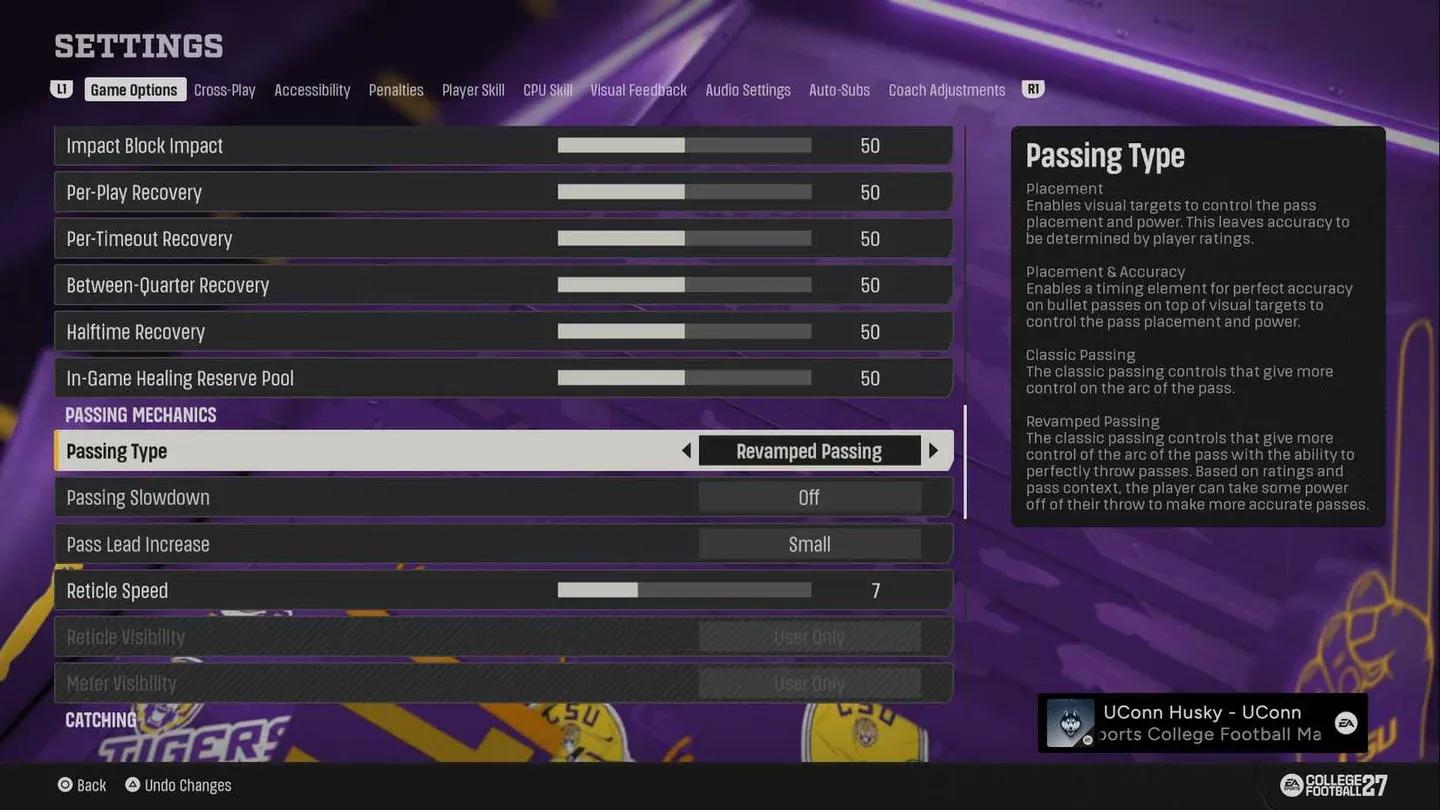
การแบ่งระดับฮาร์ดแวร์ PC
การตั้งค่าเหล่านี้ปรับจูนมาสำหรับผู้เล่นที่มีฮาร์ดแวร์ใกล้เคียงกับระดับขั้นต่ำและระดับแนะนำ โดยมีเป้าหมายเพื่อให้ได้เฟรมเรต 60 FPS ที่นิ่งโดยไม่เสียความคมชัดของภาพในสนามมากจนเกินไป
ตั้งค่า Global Visuals เป็น Custom เพื่อปลดล็อกการปรับแต่งแบบแยกส่วน แทนที่จะใช้ Preset สำเร็จรูปที่อาจกินทรัพยากร GPU มากเกินความจำเป็น
ตั้งค่า Cutscene Visuals เป็น Low หรือ Auto ทาง EA แยกการตั้งค่าคัตซีนและเกมเพลย์ออกจากกันเพราะคัตซีน, รีเพลย์ และการเปิดตัวทีมมีความต้องการในการประมวลผลต่างจากการเล่นจริง การปรับคุณภาพคัตซีนให้สูงไม่ได้ส่งผลต่อการเล่น ดังนั้นจึงไม่มีเหตุผลด้านการแข่งขันที่จะต้องปรับให้สูง หากคุณต้องการให้ภาพคัตซีนดูคมชัดขึ้นและ GPU ของคุณยังมีประสิทธิภาพเหลือ ก็สามารถปรับเพิ่มได้โดยไม่ต้องไปยุ่งกับการตั้งค่าเกมเพลย์
เหตุผลของ EA นั้นตรงไปตรงมา คือเกมเพลย์และคัตซีนมีความต้องการด้านประสิทธิภาพที่ต่างกันโดยสิ้นเชิง ในระหว่างการเล่นจริง ความนิ่งของเฟรมเรต (Frame timing) สำคัญกว่าความสวยงามของภาพ การที่เฟรมตกในจังหวะตัดสินใจสำคัญ (เช่น Fourth-and-one) ถือเป็นปัญหาใหญ่ แต่ถ้าเฟรมตกตอนฉลองทำทัชดาวน์นั้นไม่ใช่ การแยกสองส่วนนี้ช่วยให้คุณเล่นเกมเพลย์ได้ที่ 60 FPS นิ่งๆ ในขณะที่ปล่อยให้ระบบเรนเดอร์ใช้เวลามากขึ้นกับเฟรมในคัตซีนซึ่งไม่เน้นความเร็วในการตอบสนอง
นี่ยังหมายความว่าผู้เล่นที่มีฮาร์ดแวร์ต่ำกว่าสามารถปรับคุณภาพคัตซีนให้สูงกว่าการตั้งค่าเกมเพลย์ได้โดยไม่เสียเปรียบในการแข่งขัน
เมนู Advanced Options มีรายละเอียดลึกกว่าหน้าตั้งค่าหลัก สิ่งที่น่าสนใจมีดังนี้:
สำหรับแฟนเกมแนวจำลองสถานการณ์ เวอร์ชัน PC ถือว่าน่าตื่นเต้นมาก หลังจากที่ซีรีส์นี้เป็น Console-exclusive มาหลายปี การได้ควบคุมกราฟิกอย่างเต็มที่ถือเป็นการเพิ่มเข้ามาที่มีความหมาย เกมเปิดตัวมาในสถานะที่เสถียร แม้ว่า EA จะมีการปล่อยแพตช์หลังเปิดตัวเพื่อแก้ไขปัญหาเฉพาะหน้าต่างๆ ที่ชุมชนผู้เล่นพบเจอ
หากคุณต้องการตรวจสอบ วันวางจำหน่ายและเวลาเปิดให้เล่นในแต่ละภูมิภาค ข้อมูลดังกล่าวมีพร้อมให้ดูแล้ว นอกจากนี้ยังมี รายละเอียดวัน Early Access, เวลา และราคา หากคุณต้องการลงสนามก่อนวันเปิดตัวมาตรฐาน 9 กรกฎาคมนี้
| การตั้งค่า | ค่าที่แนะนำ |
|---|---|
| Frame Rate Cap | 60 FPS |
| Global Visuals | Custom |
| Raytraced Lighting | ปิด (Off) |
| Lighting Quality | Medium |
| Crowd Quality | Low |
| Shadow Quality | Medium |
| 3D Grass | ปิด (Off) |
| Mesh Quality | Medium |
| VFX Quality | Medium |
| Bloom | ปิด (Off) |
| Cutscene Visuals | Low |
| Vsync | ปิด (Off) |
สำหรับข้อมูลเพิ่มเติมเกี่ยวกับเกมในโหมดต่างๆ สามารถดูได้ที่ คลังคู่มือ EA Sports College Football 27 ซึ่งครอบคลุมทุกอย่างตั้งแต่การล่าถ้วยรางวัลไปจนถึงกลยุทธ์ในโหมด Dynasty