
การตั้งค่าเริ่มต้นที่ดีที่สุดสำหรับ FINAL FANTASY RESONANCE คือกราฟิก PC ระดับ High, การแสดงผลแบบ Native เมื่อมีให้เลือก และการจำกัด FPS ที่ 60 อย่างยั่งยืน เพื่อความสะดวกสบายในชีวิตประจำวัน ให้เลือก Instant text, เปิด Autosave และเลือก Invert Sprint เพื่อให้ Rain วิ่งได้โดยอัตโนมัติ จากนั้นจึงจัดการกับภาพที่เบลอและการตกของเฟรมแยกกัน: เปรียบเทียบ Post-Processing เพื่อหารูปแบบที่คุณชอบ และลองลด Shadows หากประสิทธิภาพลดลง ผู้เล่นคอนโซลมีการตั้งค่าการแสดงผลที่ง่ายกว่า โดยมีการปรับความสว่างแทนหมวดหมู่กราฟิกของ PC
ตัวเลือกการแสดงผลและอัตราเฟรม

คุณควรเลือกอัตราเฟรมเท่าใดบน PC?
ตัวเลือก FPS ของ PC มีให้เลือก 30, 60, 120, 144 และ Unlimited 60 FPS เป็นเป้าหมายเริ่มต้นที่สมเหตุสมผล โดยมีเงื่อนไขว่า PC ของคุณสามารถรักษาไว้ได้ด้วยคุณภาพภาพที่คุณพอใจ
| เป้าหมายอัตราเฟรม | ดีที่สุดสำหรับ | ทำไมถึงเลือก? |
|---|---|---|
| 30 FPS | PC ที่ไม่สามารถรักษา 60 FPS ได้ที่คุณภาพที่คุณต้องการ | ให้เป้าหมายที่ต่ำลงโดยไม่ต้องประนีประนอมด้านภาพมากนัก |
| 60 FPS | การเปรียบเทียบการตั้งค่าครั้งแรกของคุณ | จุดเริ่มต้นที่ใช้งานได้จริงสำหรับการสร้างสมดุลระหว่างการเคลื่อนไหวและคุณภาพของภาพ |
| 120 FPS | PC ที่มีประสิทธิภาพเหลือเฟือและจอแสดงผลที่เหมาะสม | คุ้มค่าที่จะเปรียบเทียบเมื่อฮาร์ดแวร์และจอแสดงผลของคุณรองรับเป้าหมายที่สูงขึ้น |
การเลือกค่าจำกัดไม่ได้เป็นการรับประกันการส่งมอบเฟรมที่สม่ำเสมอหรือแก้ไขการกระตุก เปรียบเทียบการเดินสั้นๆ เดียวกันที่เป้าหมายต่างกัน แทนที่จะสันนิษฐานว่าตัวเลขที่มากที่สุดจะดูดีที่สุด
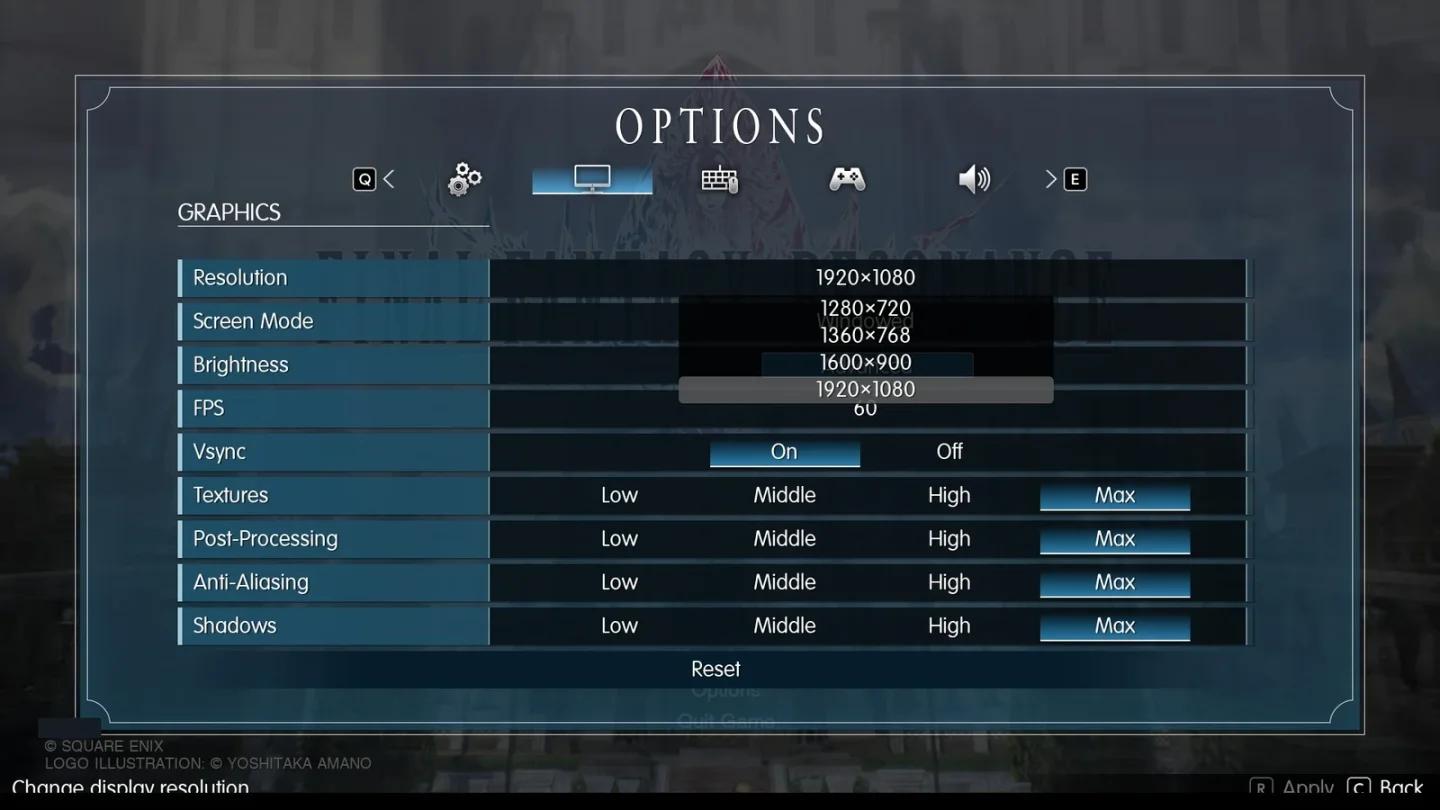
เปรียบเทียบค่าจำกัดเฟรมที่มีอยู่
คุณควรใช้ความละเอียดและความสว่างเท่าใด?
บน PC ให้เลือกความละเอียดของจอแสดงผลของคุณแบบ Native เมื่อมีให้เลือกก่อนที่จะตัดสินความเบลอของภาพ ความละเอียดของเอาต์พุตเพียงอย่างเดียวไม่ได้กำหนดความละเอียดการเรนเดอร์ภายในของเกม
บนคอนโซล Brightness เป็นการตั้งค่าการแสดงผลเพียงอย่างเดียว ค่าเริ่มต้นคือ 5 ดังนั้นให้เริ่มต้นที่นั่นและปรับให้เข้ากับจอแสดงผลและความชอบในการรับชมของคุณ
การตั้งค่ากราฟิกที่ควรปรับก่อน
เมนู Graphics ของ PC แยก Textures, Post-Processing, Anti-Aliasing และ Shadows แต่ละหมวดหมู่มีตัวเลือก Low, Middle, High และ Max ให้คุณเปลี่ยนส่วนหนึ่งของภาพได้โดยไม่ต้องลดทุกอย่างลงพร้อมกัน
ใช้ High ในทั้งสี่หมวดหมู่สำหรับการเปรียบเทียบเบื้องต้นของคุณ *High เป็นคำแนะนำเริ่มต้น ไม่ใช่ค่าที่เหมาะสมที่สุดสำหรับ PC ทุกเครื่อง*
| การตั้งค่ากราฟิก | ค่าเริ่มต้น | การปรับเปลี่ยนครั้งแรกที่ควรพิจารณา | เหตุผล |
|---|---|---|---|
| Textures | High | ปล่อยไว้โดยไม่เปลี่ยนแปลงระหว่างการเปรียบเทียบครั้งแรกของคุณ | รักษาคุณภาพพื้นผิวให้สม่ำเสมอในขณะที่คุณประเมินการตั้งค่าอื่นๆ |
| Post-Processing | High | เปรียบเทียบ Middle หากภาพรู้สึกเบลอเกินไป | ให้คุณตัดสินใจว่าการนำเสนอแบบใดที่คุณชอบ |
| Anti-Aliasing | High | ปล่อยไว้โดยไม่เปลี่ยนแปลงในตอนแรก | หลีกเลี่ยงการเปลี่ยนแปลงตัวแปรคุณภาพของภาพอื่นในเวลาเดียวกัน |
| Shadows | High | เปรียบเทียบ Middle หากเป้าหมาย FPS ของคุณลดลง | ให้การปรับประสิทธิภาพที่เน้นเพื่อตรวจสอบ |
คุณควรจัดการกับภาพที่ดูเบลออย่างไร?
Final Fantasy Resonance ใช้การโฟกัสแบบเลือกได้ในการนำเสนอแบบ HD-2D ตัวละครและบทสนทนาสามารถคงความชัดเจนได้ ในขณะที่วัตถุที่อยู่เบื้องหน้าหรือทิวทัศน์ที่อยู่ไกลออกไปอาจดูเบลอ ดังนั้น ให้ตรวจสอบปาร์ตี้และทิวทัศน์โดยรอบแยกกัน
หากความเบลอนั้นรบกวนคุณ ให้เปลี่ยนเฉพาะ Post-Processing ระหว่าง High และ Middle จากนั้นกลับไปดูที่เดิม เลือกการตั้งค่าที่คุณชอบ แทนที่จะถือว่าระดับที่ต่ำกว่านั้นชัดเจนกว่าโดยอัตโนมัติ
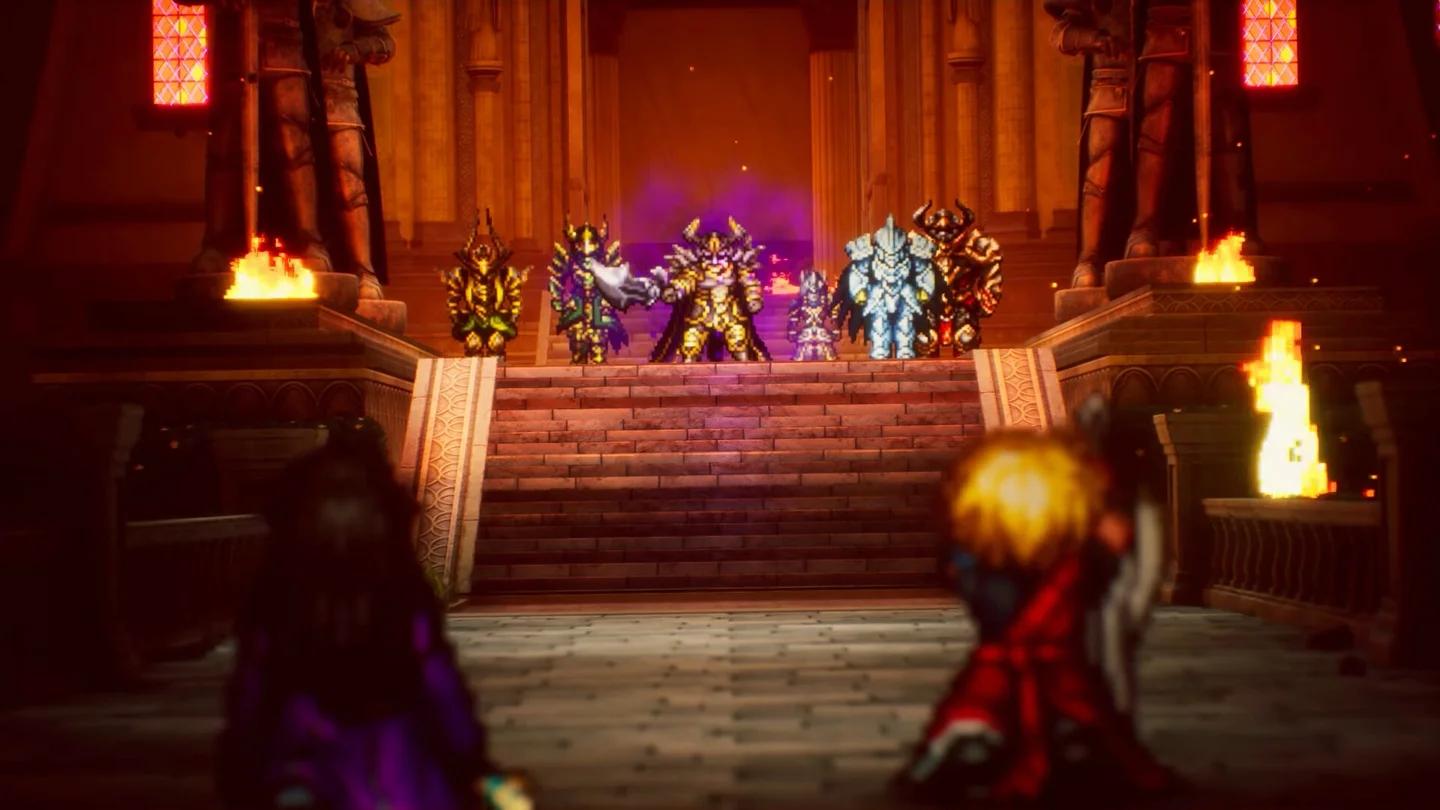
เปรียบเทียบคุณภาพ post-processing
คุณควรลด Shadows เพื่อเพิ่ม FPS หรือไม่?
หาก PC ของคุณไม่ถึงเป้าหมายที่เลือก ให้ลองตั้งค่า Shadows ที่ Middle โดยปล่อยให้หมวดหมู่อื่นๆ เหมือนเดิม ให้คงค่า High ไว้หากประสิทธิภาพเพียงพอแล้วและคุณชอบรูปลักษณ์ของมัน
ไม่มีข้อกำหนดให้จับคู่ป้ายกำกับคุณภาพ Post-Processing ระดับ High ร่วมกับ Shadows ระดับ Middle เป็นการผสมผสานที่สมเหตุสมผล หากคุณชอบภาพนั้นและตรงตามเป้าหมายอัตราเฟรมของคุณ
เอฟเฟกต์การต่อสู้และการมองเห็น
คุณเปลี่ยนความเร็วในการต่อสู้ได้อย่างไร?
ตั้งค่า Battle Speed เป็น 3x เมื่อคุณต้องการแอนิเมชันการต่อสู้ที่เร็วขึ้น นี่คือการเลือกความเร็วในการเล่น ซึ่งแยกต่างหากจากการตั้งค่า FPS ของ PC
บนคอนโซล ให้ทำการปรับเปลี่ยนระหว่างการต่อสู้:
- เข้าสู่การเผชิญหน้ากับศัตรู
- ค้นหาปุ่มความเร็วในการต่อสู้ที่มุมล่างซ้าย
- เลือกการตั้งค่าสูงสุด 3x Speed
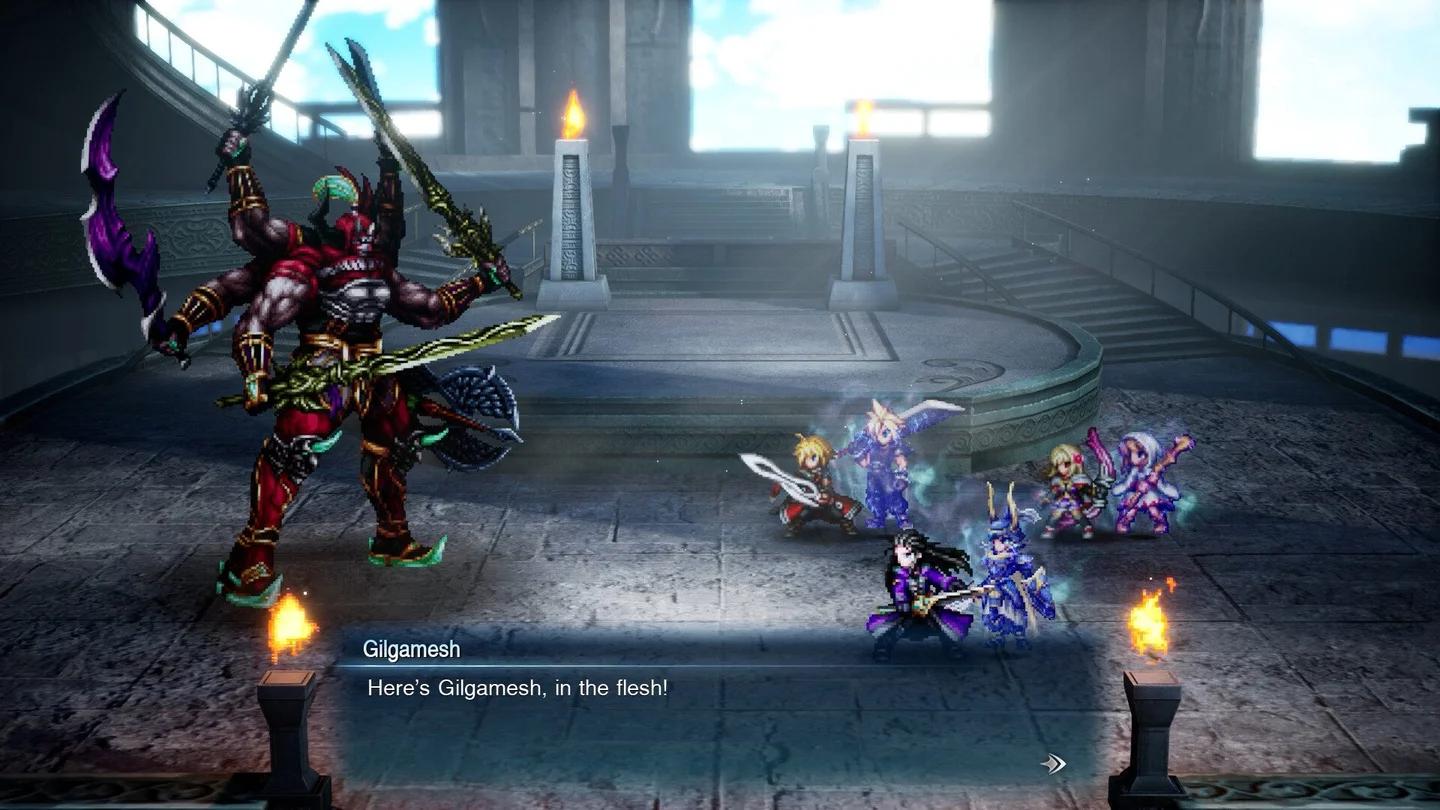
ตั้งค่าแอนิเมชันการต่อสู้เป็น 3x speed
หากสิ่งที่คุณให้ความสำคัญคือการนำเสนอภาพ ให้เปรียบเทียบ Post-Processing และ Shadows แยกต่างหากจากความเร็วในการต่อสู้ แอนิเมชันที่เร็วขึ้นและเป้าหมายอัตราเฟรมที่สูงขึ้นแก้ไขปัญหาที่แตกต่างกัน
สำหรับความช่วยเหลือในการเลือกการตั้งค่าการต่อสู้ของคุณ ให้ใช้ คู่มือทักษะที่ดีที่สุดและคอมโบความสามารถ
การตั้งค่ากล้องและอินเทอร์เฟซ
คุณควรเปลี่ยนการควบคุมใดก่อน?
Sprint Type เริ่มต้นที่ Hold เปลี่ยนเป็น Invert Sprint หากคุณต้องการให้ Rain วิ่งโดยไม่ต้องกดปุ่มวิ่งค้างไว้
| การตั้งค่า | ตัวเลือกที่แนะนำ | ดีที่สุดสำหรับและเหตุผล |
|---|---|---|
| Sprint Type | Invert Sprint | ผู้เล่นที่ต้องการให้ Rain วิ่งโดยอัตโนมัติ |
| Autosave | On | เปิดใช้งานการบันทึกอัตโนมัติเป็นระยะๆ |
| Display Encounter Sensor | เปิด หากคุณต้องการข้อมูลการเผชิญหน้า | ดูการบ่งชี้คล้ายโซนาร์ของแผนที่ย่อส่วนที่แสดงความใกล้เคียงกับการเผชิญหน้าแบบสุ่ม |
| Command Cursor Position | จำ หรือ รีเซ็ตตามความชอบ | เลือกว่าคำสั่งต่อสู้จะเปิดขึ้นอีกครั้งที่ตำแหน่งเคอร์เซอร์ก่อนหน้าหรือไม่ |
| Switch Confirm Button | เลย์เอาต์ที่คุณต้องการ, เฉพาะคอนโซล | ปรับการจัดเรียงปุ่ม Confirm และ Cancel |
Command Cursor Position คุ้มค่าที่จะตรวจสอบหากหน้าต่างคำสั่งต่อสู้ยังคงเปิดขึ้นในตำแหน่งที่คุณไม่คาดคิด เลือกพฤติกรรมที่ตรงกับวิธีที่คุณนำทางคำสั่ง แทนที่จะปล่อยให้ไม่คุ้นเคย
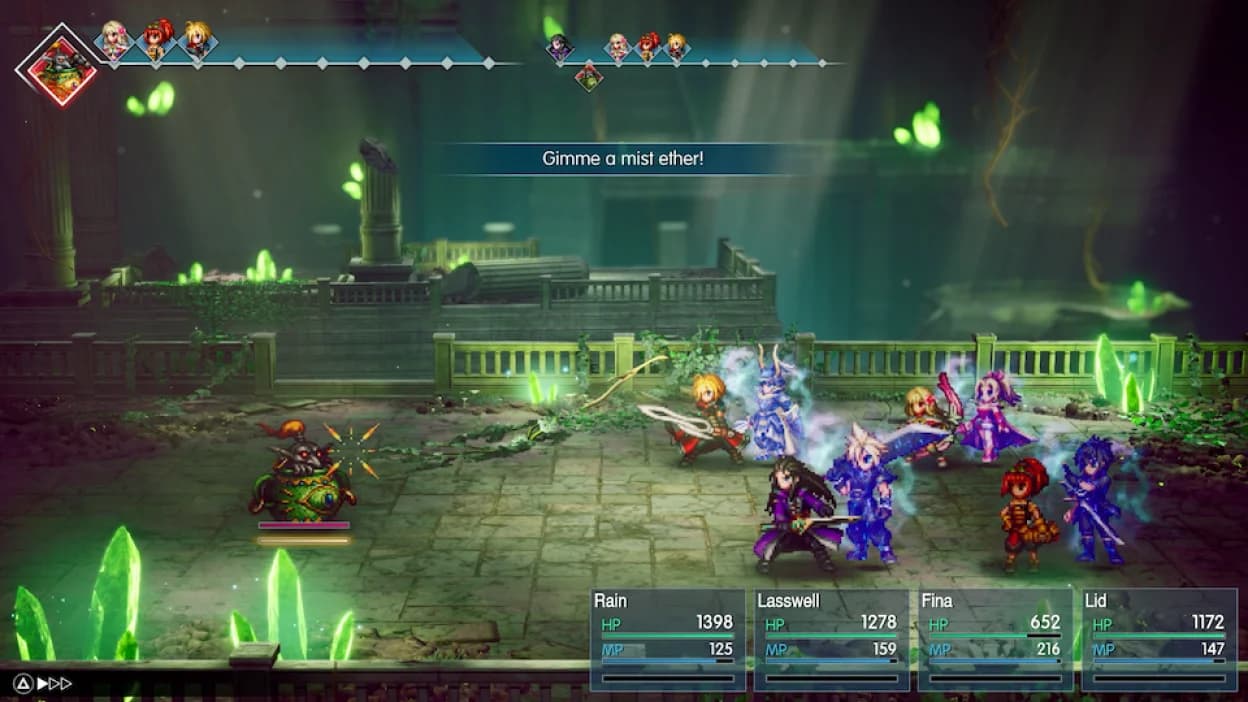
ทำให้ Rain วิ่งโดยอัตโนมัติ
คุณควรตั้งค่ากล้องเรือเหาะอย่างไร?
ใช้ Airship Horizontal Camera เพื่อเลือกอินพุตแนวนอนแบบปกติหรือแบบกลับด้าน ปรับ Camera Sensitivity แยกต่างหากเพื่อให้กล้องเรือเหาะตอบสนองในจังหวะที่คุณรู้สึกสบาย
Additional Landing Marker จะสลับเครื่องหมายเพิ่มเติมสำหรับพื้นที่ที่เรือเหาะไม่สามารถลงจอดได้ เปิดใช้งานหากคุณต้องการข้อมูลการลงจอดเพิ่มเติมขณะบิน
คุณควรปรับตัวเลือกข้อความและเสียงใดบ้าง?
Text Speed เริ่มต้นที่ Normal เลือก Fast หากคุณต้องการให้บทสนทนาปรากฏเร็วขึ้น หรือ Instant หากคุณต้องการให้ข้อความปรากฏทันที
สำหรับความช่วยเหลือเกี่ยวกับคำตอบ ให้เก็บ คู่มือตัวเลือกบทสนทนาและโบนัสสถิติ ไว้ใกล้มือขณะติดตามบทสนทนา
Final Fantasy Resonance รองรับแปดภาษาข้อความและสองภาษาเสียง คือ ญี่ปุ่นและอังกฤษ Text Language และ Voice Language เป็นการตั้งค่าแยกกัน ดังนั้นให้กำหนดค่าแต่ละอย่างตามความชอบของคุณ
การควบคุมเสียงห้าแบบ ได้แก่ Master, Music, SFX, Voice และ Ambience ทั้งหมดมีค่าเริ่มต้นที่ 10 ปรับแต่ละอย่างเพื่อสร้างสมดุลระหว่างบทสนทนา เพลง เอฟเฟกต์เสียง และเสียงสภาพแวดล้อม โดยไม่ต้องพึ่งพาเฉพาะระดับ Master เท่านั้น
วิธีทดสอบการเปลี่ยนแปลงประสิทธิภาพ
ใช้ส่วนที่สามารถทำซ้ำได้ส่วนหนึ่งของ Final Fantasy Resonance สำหรับการเปรียบเทียบของคุณ รักษาความละเอียดและค่าจำกัด FPS ให้คงที่ขณะทดสอบหมวดหมู่กราฟิก เพื่อให้คุณสามารถเชื่อมโยงผลลัพธ์กับการตั้งค่าที่คุณเปลี่ยนแปลงได้
- เริ่มต้นด้วยการแสดงผลแบบ Native เมื่อมีให้เลือก, หมวดหมู่กราฟิก High และการจำกัด FPS ที่ 60 หากทำได้
- เดินผ่านส่วนเดียวกันและตรวจสอบว่าประสิทธิภาพถึงเป้าหมายหรือไม่
- หากไม่ถึงเป้าหมาย ให้เปลี่ยนเฉพาะ Shadows เป็น Middle และเดินซ้ำ
- หากปัญหาคือความเบลอของภาพ ให้เปรียบเทียบ Post-Processing แยกต่างหากโดยใช้มุมมองเดียวกัน
- คืนค่าใดๆ ที่ระดับที่ต่ำกว่าไม่มีประโยชน์ที่คุ้มค่าสำหรับคุณ
- พิจารณาเป้าหมาย FPS ที่แตกต่างกันหลังจากตัดสินใจว่าคุณยอมรับการประนีประนอมด้านภาพแบบใด
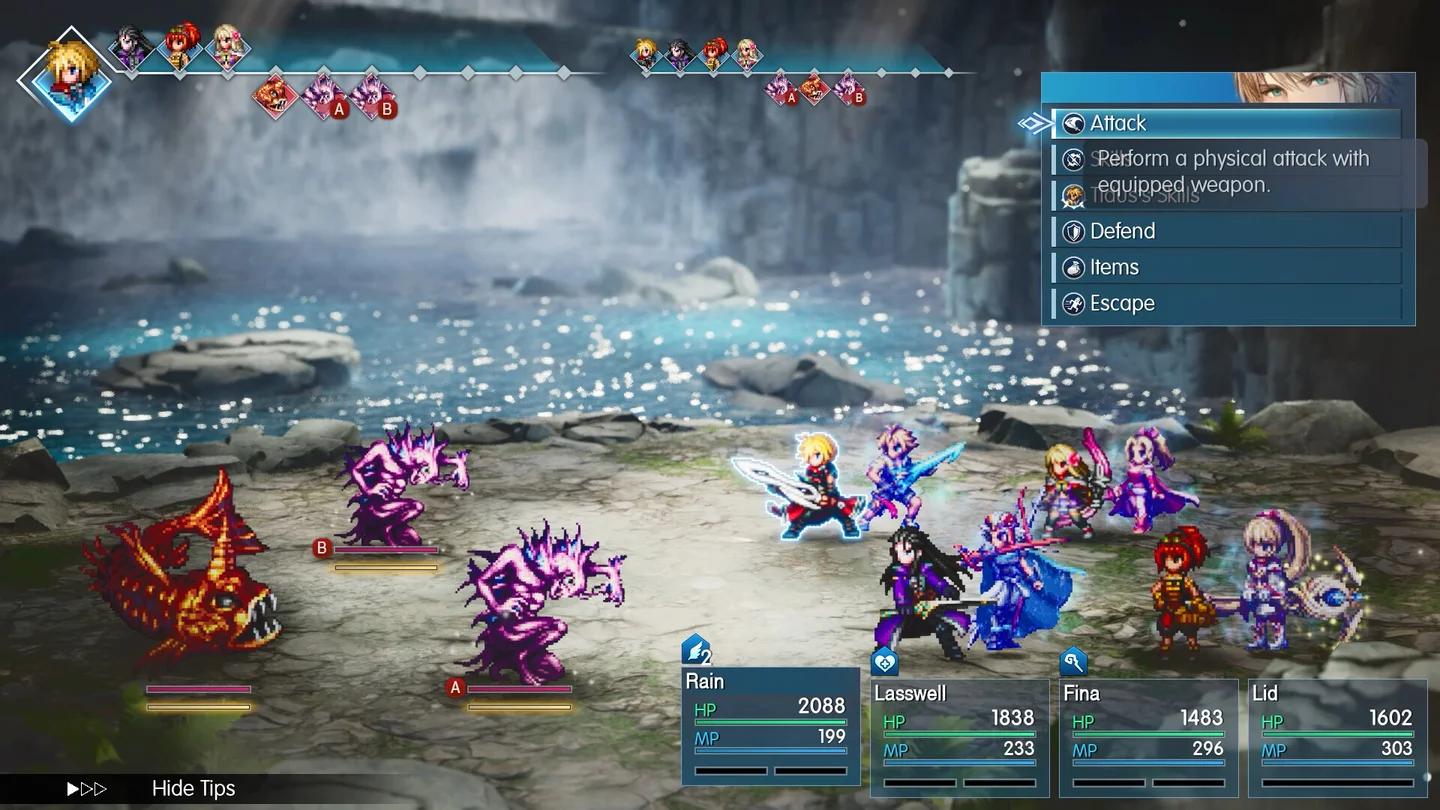
เปรียบเทียบ Shadows ระดับ High และ Middle
การแสดงผล FPS สามารถช่วยให้คุณตรวจสอบว่า Final Fantasy Resonance ถึงเป้าหมายที่คุณเลือกหรือไม่ นอกจากนี้ ให้สังเกตการเคลื่อนไหว: การได้ค่าเฉลี่ย 60 FPS ไม่ได้รับประกันเฟรมที่เว้นระยะห่างเท่ากัน
ข้อผิดพลาดทั่วไป
- การลดทุกหมวดหมู่กราฟิกลงพร้อมกัน รักษา Textures และ Anti-Aliasing ให้คงที่ขณะเปรียบเทียบ Post-Processing หรือ Shadows เพื่อให้แต่ละการเปลี่ยนแปลงตอบคำถามเฉพาะ
- การใช้ความเร็วในการต่อสู้เพื่อแก้ไขประสิทธิภาพของ PC ตัวเลือก 3x จะเร่งแอนิเมชันการต่อสู้ เลือกเป้าหมายอัตราเฟรมของคุณผ่านการตั้งค่า FPS ของ PC
- การคงค่า Middle Post-Processing โดยไม่ชอบรูปลักษณ์ของมัน กลับไปที่ High หากการเปรียบเทียบไม่ทำให้ภาพดีขึ้นสำหรับคุณ
- การเลือก 120 FPS โดยไม่ตรวจสอบประสิทธิภาพ ลองใช้เมื่อ PC ของคุณมีประสิทธิภาพเหลือเฟือและจอแสดงผลของคุณสามารถใช้ประโยชน์จากเป้าหมายที่สูงขึ้นได้
เคล็ดลับระดับโปร
แยกการตัดสินใจด้านคุณภาพของภาพและประสิทธิภาพออกจากกัน
Post-Processing ระดับ High และ Shadows ระดับ Middle อาจเป็นการผสมผสานที่เหมาะสมสำหรับ PC ของคุณ ให้คงค่าแรกไว้เพราะคุณชอบรูปลักษณ์ของมัน และค่าที่สองหากให้การประนีประนอมที่คุ้มค่าที่ FPS เป้าหมายที่คุณเลือก
ตั้งค่าความสะดวกสบายให้เสร็จก่อนที่จะเริ่มเล่น
ตรวจสอบ Instant text, Invert Sprint และ Autosave On ก่อนดำเนินการต่อ บนคอนโซล ให้ทำการปรับเปลี่ยน 3x Battle Speed เมื่อคุณเข้าสู่การเผชิญหน้ากับศัตรู
ตัวเลือกเมนูและพฤติกรรมอาจเปลี่ยนแปลงไปตามการอัปเดต ตรวจสอบค่าเริ่มต้นเหล่านี้อีกครั้งหากการอัปเดต Final Fantasy Resonance ในภายหลังเปลี่ยนแปลงการตั้งค่าที่มีอยู่บนแพลตฟอร์มของคุณ
คำถามที่พบบ่อย
3x battle speed หมายถึง 3x FPS หรือไม่?
ไม่ Battle Speed เปลี่ยนการเล่นแอนิเมชันการต่อสู้ ในขณะที่ตัวเลือก FPS ของ PC กำหนดเป้าหมายอัตราเฟรม กำหนดค่าแยกกัน
ผู้เล่นคอนโซลสามารถใช้คำแนะนำกราฟิกของ PC ได้หรือไม่?
การตั้งค่าการแสดงผลของคอนโซลมี Brightness ซึ่งมีค่าเริ่มต้นที่ 5 คำแนะนำเกี่ยวกับ Textures, Post-Processing, Anti-Aliasing, Shadows และ FPS ในที่นี้ใช้กับตัวเลือกกราฟิกของ PC
คุณควรใช้กราฟิก High หรือ Max?
เริ่มต้นที่ High เพื่อให้คุณมีเกณฑ์มาตรฐานที่สม่ำเสมอสำหรับการเปรียบเทียบ Max มีอยู่ในสี่หมวดหมู่คุณภาพของ PC แต่ตัวเลือกที่ถูกต้องขึ้นอยู่กับภาพที่คุณชอบและอัตราเฟรมที่ PC ของคุณสามารถรักษาไว้ได้
คุณควรให้ความสำคัญกับอะไรหลังจากปรับการตั้งค่า?
หากลำดับความสำคัญต่อไปของคุณคือการเสริมความแข็งแกร่งให้กับ Rain และปาร์ตี้ที่เหลือ ให้ดำเนินการต่อด้วย คู่มือการพัฒนาตัวละครและการเพิ่มเลเวล