
หากต้องการยกเลิก Fortnite Crew ให้เปิดหน้า Subscriptions ในบัญชี Epic Games ของคุณ เลือก Manage Subscription และดำเนินการให้เสร็จสิ้นผ่านแพลตฟอร์มที่เรียกเก็บเงินจากคุณ
ขั้นตอนการยกเลิกของคุณจะดำเนินการตาม แพลตฟอร์มการชำระเงินเดิม แม้ว่าปัจจุบันคุณจะเล่นบนอุปกรณ์อื่นก็ตาม ใช้ส่วนด้านล่างสำหรับ Epic Games, Xbox, PlayStation, Nintendo Switch, Apple, ONE store หรือ Samsung Galaxy Store การซื้อที่เรียกเก็บเงินโดยตรงผ่าน Epic ก็มีตัวเลือกการยกเลิกภายใน Fortnite และแอป Epic Games Store
ค้นหาว่าแพลตฟอร์มใดเรียกเก็บค่าสมาชิกของคุณ
หากคุณจำไม่ได้ว่าสมัครสมาชิกไว้ที่ไหน ให้ตรวจสอบแท็บ Subscriptions ในบัญชี Epic Games ของคุณ หรือใบแจ้งยอดธนาคารหรือบัตรเครดิตของคุณ เลือกเส้นทางการยกเลิกที่ตรงกับร้านค้าที่รับชำระเงิน ไม่ใช่แค่เพียงอุปกรณ์ที่คุณใช้บ่อยที่สุด


เริ่มต้นจากบัญชี Epic Games ของคุณ
หน้าบัญชีของ Epic เป็นจุดเริ่มต้นสำหรับการจัดการ Crew ในแพลตฟอร์มการเรียกเก็บเงินที่รองรับ:
- ลงชื่อเข้าใช้บัญชี Epic Games ของคุณและเปิด Subscriptions
- เลือก Manage Subscription สำหรับ Fortnite Crew
- ลงชื่อเข้าใช้ด้วยข้อมูลประจำตัวบัญชีแพลตฟอร์มที่เกี่ยวข้องและดำเนินการตามกระบวนการยกเลิกให้เสร็จสิ้น
คุณยังสามารถเปิดแพลตฟอร์มการเรียกเก็บเงินของคุณได้โดยตรง ตารางนี้เปรียบเทียบเส้นทางที่มีอยู่
| การสมัครสมาชิกชำระผ่าน | สถานที่ที่คุณสามารถยกเลิกได้ |
|---|---|
| Epic Games | เว็บไซต์บัญชี Epic, Fortnite หรือแอป Epic Games Store |
| Xbox | เว็บไซต์บัญชี Microsoft |
| PlayStation | เว็บไซต์ PS5, PS4 หรือ PlayStation Store |
| Nintendo Switch | เว็บไซต์ Nintendo eShop หรือ Nintendo Account |
| Apple App Store | การตั้งค่าอุปกรณ์ Apple หรือเว็บไซต์บัญชี Apple |
| ONE store | แอป ONE store |
| Samsung Galaxy Store | แอป Galaxy Store |
ยกเลิก Fortnite Crew ผ่าน Epic Games
ใช้วิธีการเหล่านี้หาก Epic Games เรียกเก็บค่าสมาชิกของคุณ การเล่น Fortnite บน PC หรือมือถือไม่ได้หมายความว่า Epic จัดการการชำระเงินโดยอัตโนมัติ ดังนั้นโปรดตรวจสอบแพลตฟอร์มการเรียกเก็บเงินก่อน
เว็บไซต์บัญชี Epic Games
- เปิดเว็บไซต์บัญชี Epic Games และลงชื่อเข้าใช้
- เลือก Subscriptions ในเมนูทางด้านซ้าย
- เลือกไอคอนรูปเฟืองที่มุมบนขวาของรายการ Fortnite Crew ของคุณ
- เลือก Cancel Subscription
- ทำตามขั้นตอนการยกเลิกที่เหลือ
ภายใน Fortnite
สำหรับการสมัครสมาชิกที่ซื้อผ่าน Epic คุณสามารถเข้าถึงการควบคุมการยกเลิกได้โดยไม่ต้องออกจากเกม:
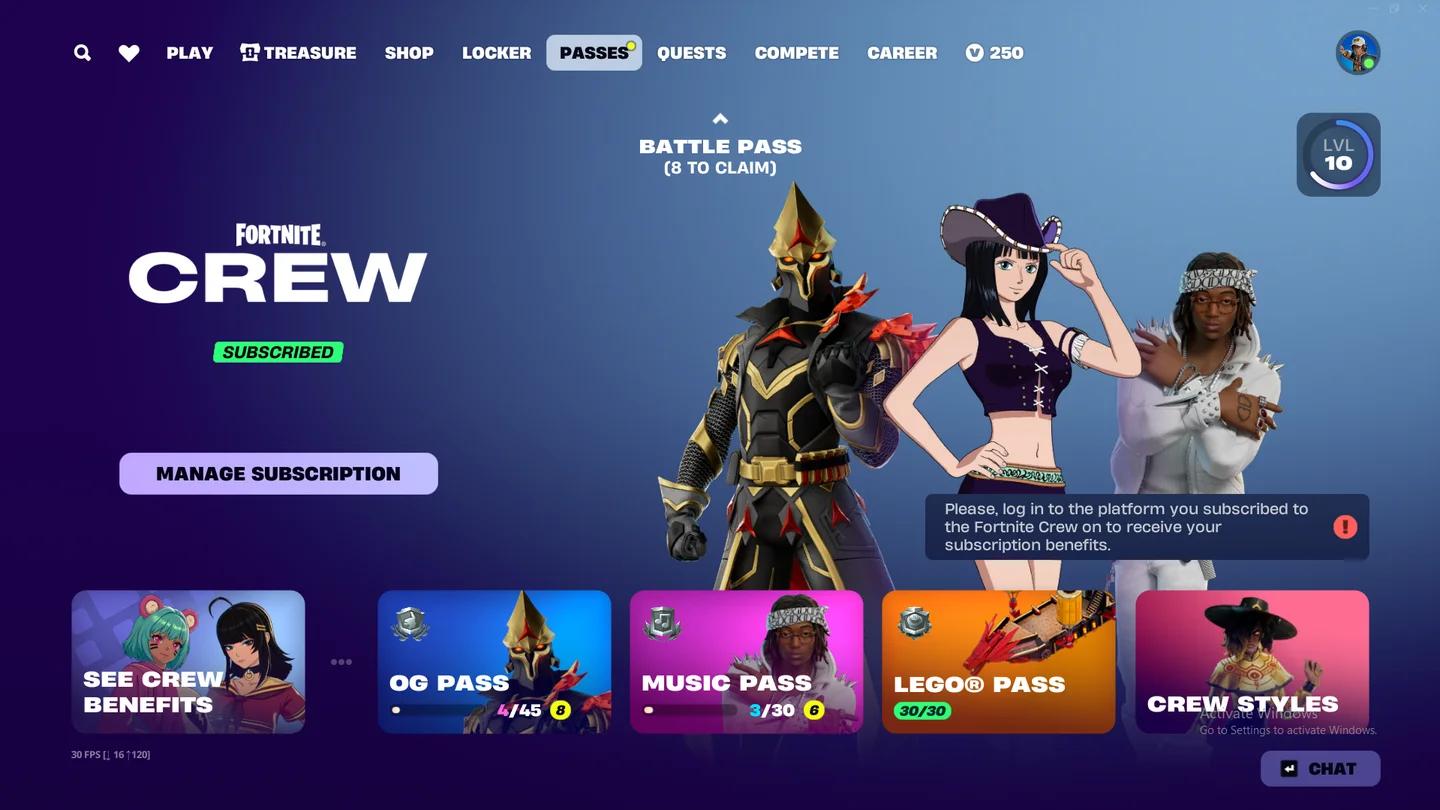
- เปิดแท็บ Passes
- เลือก Manage Subscription
- เลือก Cancellation Info
- เลือก Cancel Subscription
แอป Epic Games Store
แอปสโตร์มีเส้นทางอื่นสำหรับการสมัครสมาชิกที่เรียกเก็บเงินโดย Epic:
- เปิดแอป Epic Games Store
- เลือกโปรไฟล์ของคุณ
- เลือก Account
- เปิดแท็บ Subscription
- เลือก Cancel
ยกเลิก Fortnite Crew บน Xbox
การสมัครสมาชิก Xbox ใช้การควบคุมการเรียกเก็บเงินของบัญชี Microsoft คุณสามารถดำเนินการนี้ให้เสร็จสิ้นได้ในเว็บเบราว์เซอร์
- เปิดเว็บไซต์บัญชี Microsoft และลงชื่อเข้าใช้ด้วยบัญชีที่ใช้ซื้อ Crew
- เลือก Services & Subscriptions ที่ด้านซ้ายของหน้า
- ค้นหา Fortnite Crew และเลือก Manage ข้างๆ
- เลือก Turn off recurring billing
- ทำตามขั้นตอนเพื่อปิดการต่ออายุ
หยุดการชำระเงินแบบ recurring ของ Xbox
ยกเลิก Fortnite Crew บน PlayStation
PlayStation มีเส้นทางคอนโซลแยกต่างหากสำหรับ PS5 และ PS4 รวมถึงตัวเลือกเบราว์เซอร์ ใช้บัญชี PlayStation Network ที่ซื้อการสมัครสมาชิก
PlayStation 5
- จากหน้าจอหลัก เปิด Settings
- ไปที่ Users and Accounts จากนั้น Accounts
- เลือก Payment and Subscriptions
- เปิด Game and App Services
- เลือก Fortnite จากรายการเกม
- ค้นหา Fortnite Crew และเลือก Turn Off Auto-Renew
รายการ Crew จะแสดงวันที่หมดอายุของการสมัครสมาชิกหลังจากที่คุณปิดการต่ออายุอัตโนมัติ โปรดทราบวันที่นั้นหากคุณต้องการติดตามว่าช่วงเวลาที่ชำระเงินที่เหลือจะสิ้นสุดเมื่อใด
PlayStation 4
- จากหน้าจอหลัก เปิด Settings
- เลือก Account Management
- เปิด Account Information
- เลือก Services List
- เลือก Fortnite
- ค้นหา Fortnite Crew และเลือก Turn Off Auto-Renew
PlayStation เว็บเบราว์เซอร์
- เปิดเว็บไซต์ PlayStation Store และลงชื่อเข้าใช้บัญชี PlayStation Network ของคุณ
- เลือกรูปโปรไฟล์ของคุณ จากนั้นเลือก Subscriptions Management
- ค้นหา Fortnite Crew และเลือก Turn Off Auto Renew
ยกเลิก Fortnite Crew บน Nintendo Switch
การสมัครสมาชิก Crew ที่เรียกเก็บเงินโดย Nintendo สามารถจัดการได้ผ่าน Nintendo eShop หรือเว็บไซต์ Nintendo Account ทั้งสองเส้นทางใช้การควบคุมการต่ออายุอัตโนมัติของการสมัครสมาชิก
Nintendo Switch คอนโซล
- กดปุ่ม Home และเปิด Nintendo eShop
- เลือกไอคอนบัญชีของคุณที่มุมบนขวา
- เปิด Your Subscriptions
- ค้นหา Fortnite Crew และเลือก Turn Off Automatic Renewal
- ทำตามขั้นตอนการยกเลิกให้เสร็จสิ้น
Nintendo เว็บเบราว์เซอร์
- เปิดหน้าจัดการการสมัครสมาชิกของเว็บไซต์ Nintendo Account และลงชื่อเข้าใช้บัญชีที่ใช้สมัครสมาชิก
- ค้นหาการสมัครสมาชิก Fortnite Crew ของคุณ
- เลือก Turn Off Automatic Renewal และทำตามขั้นตอน
ยกเลิก Fortnite Crew บน Apple, ONE store หรือ Samsung
การยกเลิกบนมือถือขึ้นอยู่กับร้านค้าที่ดำเนินการสมัครสมาชิก ใช้ขั้นตอน Apple, ONE store หรือ Samsung เฉพาะสำหรับการสมัครสมาชิกที่เรียกเก็บเงินผ่านร้านค้านั้น การสมัครสมาชิกบนมือถือที่เรียกเก็บเงินโดย Epic จะใช้วิธีการของ Epic Games ด้านบน
Apple App Store
บนอุปกรณ์ Apple ที่ใช้สมัครสมาชิก:
- เปิดแอป Settings
- เลือกชื่อของคุณ
- เปิด Subscriptions
- เลือก Fortnite Crew
- เลือก Cancel Subscription
- เลือก Confirm
คุณยังสามารถเริ่มต้นจากเว็บไซต์บัญชี Apple ในเบราว์เซอร์ได้ ลงชื่อเข้าใช้ด้วยบัญชี Apple ของคุณและทำตามคำแนะนำบนหน้าจอเพื่อจัดการการสมัครสมาชิก
ยืนยันการยกเลิก Apple ของคุณ
ONE store บน Android
- เปิดแอป ONE store บนอุปกรณ์ที่ใช้สมัครสมาชิก
- เปิดเมนู My
- เปิด Settings จากนั้น Subscription
- เลือก Fortnite
- เลือก Cancel Subscription
- เลือก Schedule Cancellation
ขั้นตอนการกำหนดเวลาขั้นสุดท้ายเป็นส่วนหนึ่งของเส้นทางการยกเลิกนี้ อย่าหยุดหลังจากเปิดรายการสมัครสมาชิก
Samsung Galaxy Store
สำหรับการสมัครสมาชิก Fortnite Crew ที่เรียกเก็บเงินผ่าน Samsung Galaxy Store:
- เปิด Galaxy Store บนโทรศัพท์ของคุณ
- เปิด Menu จากนั้น Subscriptions
- เลือก Fortnite และเลือก Cancel
จะเกิดอะไรขึ้นหลังจากที่คุณยกเลิก Fortnite Crew?
การยกเลิกจะหยุดการต่ออายุในอนาคต จะไม่สิ้นสุดช่วงเวลาที่ชำระเงินที่คุณใช้อยู่ทันที และจะไม่คืนเงินสำหรับช่วงเวลานั้นโดยอัตโนมัติ
| ส่วนหนึ่งของการสมัครสมาชิกของคุณ | ผลลัพธ์หลังจากการยกเลิกมาตรฐาน |
|---|---|
| การชำระเงินแบบ recurring ในอนาคต | จะหยุดเมื่อการยกเลิกเสร็จสมบูรณ์ |
| สิทธิประโยชน์ Crew ปัจจุบัน | จะยังคงใช้งานได้จนกว่าจะสิ้นสุดรอบการเรียกเก็บเงินปัจจุบัน |
| เครื่องสำอางและ V-Bucks ที่ได้รับก่อนหน้านี้ | จะยังคงอยู่ในบัญชีของคุณ |
| เงินที่จ่ายสำหรับรอบปัจจุบัน | จะไม่ได้รับคืนจากการยกเลิก |
| สิทธิประโยชน์สำหรับช่วงเวลาที่ยังไม่ได้ชำระในอนาคต | จะไม่ได้รับหลังจากสิ้นสุดการสมัครสมาชิก |
คุณไม่จำเป็นต้องรอจนถึงวันสุดท้ายของช่วงเวลาที่ชำระเงินเพื่อยกเลิก การปิดการต่ออายุเร็วขึ้นจะรักษาเวลาที่ชำระเงินที่เหลือของคุณไว้ ในขณะเดียวกันก็ป้องกันการเรียกเก็บค่าสมัครสมาชิกครั้งต่อไป
การเก็บรักษารางวัลที่คุณได้รับแล้วนั้นแตกต่างจากการรักษาการสมัครสมาชิกที่ใช้งานอยู่ เครื่องสำอาง Crew ที่คุณเคลมไว้จะยังคงเป็นของคุณ แต่การยกเลิกจะไม่ให้รางวัลรายเดือนในอนาคตหลังจากช่วงเวลาที่ชำระเงินของคุณสิ้นสุดลง
จะทำอย่างไรหากคุณไม่สามารถเข้าถึงเกมหรือคอนโซลเดิมได้?
หากคุณไม่สามารถเข้าถึงบัญชีแพลตฟอร์มที่คุณสมัครสมาชิกไว้ได้ โปรดติดต่อ PlayStation, Xbox หรือฝ่ายสนับสนุนของ Nintendo เพื่อขอความช่วยเหลือเกี่ยวกับการสมัครสมาชิกนั้น
คุณไม่สามารถเปิด Fortnite ได้
วิธีการผ่านเบราว์เซอร์ด้านบนไม่จำเป็นต้องให้คุณเปิดเกม หากข้อผิดพลาด Fortnite Esp-Dist-001 บล็อกการเข้าถึง คุณสามารถจัดการปัญหานั้นแยกต่างหากได้ในขณะที่ยกเลิก Crew ผ่านเว็บไซต์แพลตฟอร์มการเรียกเก็บเงินของคุณ
คุณไม่มีคอนโซลอีกต่อไป
Xbox, PlayStation และ Nintendo มีเส้นทางการยกเลิกผ่านเบราว์เซอร์ ดังนั้นคอนโซลเดิมจึงไม่ใช่ทางเลือกเดียวของคุณ ลงชื่อเข้าใช้บัญชีที่ใช้ในการซื้อและใช้ขั้นตอนเว็บที่ตรงกันด้านบน
ทำตามขั้นตอนการยืนยันการยกเลิกทั้งหมดให้เสร็จสิ้นก่อนออกจากหน้าการสมัครสมาชิก