

หากต้องการเปิดใช้งาน 2FA ใน Fortnite ให้ลงชื่อเข้าใช้บัญชี Epic Games ของคุณ เปิด รหัสผ่านและความปลอดภัย แล้วตั้งค่าวิธีการยืนยันตัวตนแบบสองปัจจัย
คุณสามารถใช้แอปยืนยันตัวตน รหัสอีเมล หรือ SMS ในกรณีที่รองรับ การป้องกันนี้เป็นของบัญชี Epic ที่เชื่อมโยงกับเกมของคุณ ดังนั้นผู้เล่นคอนโซลก็ต้องตั้งค่าผ่านเว็บไซต์ของ Epic ด้วยเช่นกัน เลือกวิธีที่คุณสามารถเข้าถึงได้อย่างน่าเชื่อถือ จากนั้นดำเนินการกระบวนการยืนยันให้เสร็จสิ้นก่อนกลับไปที่ Fortnite
วิธีเปิดใช้งาน Fortnite 2FA
ตรวจสอบให้แน่ใจว่าคุณสามารถเข้าถึงอีเมลบัญชี Epic ของคุณและอุปกรณ์ที่คุณจะใช้สำหรับการยืนยันได้ การเปิดเมนูตั้งค่าอย่างเดียวไม่เพียงพอ: คุณต้องป้อนรหัสความปลอดภัยที่ร้องขอเพื่อเปิดใช้งานวิธีที่คุณเลือก


ลงชื่อเข้าใช้บัญชีที่คุณเล่นด้วย
เปิดเว็บไซต์ Epic Games อย่างเป็นทางการในเบราว์เซอร์ของคุณแล้วลงชื่อเข้าใช้ หากคุณเล่นบนคอนโซลและไม่แน่ใจว่าบัญชี Epic ใดเชื่อมโยงอยู่ ให้ใช้ตัวเลือกการลงชื่อเข้าใช้ของผู้ให้บริการคอนโซลของคุณเพื่อเข้าถึงบัญชีที่เชื่อมโยง
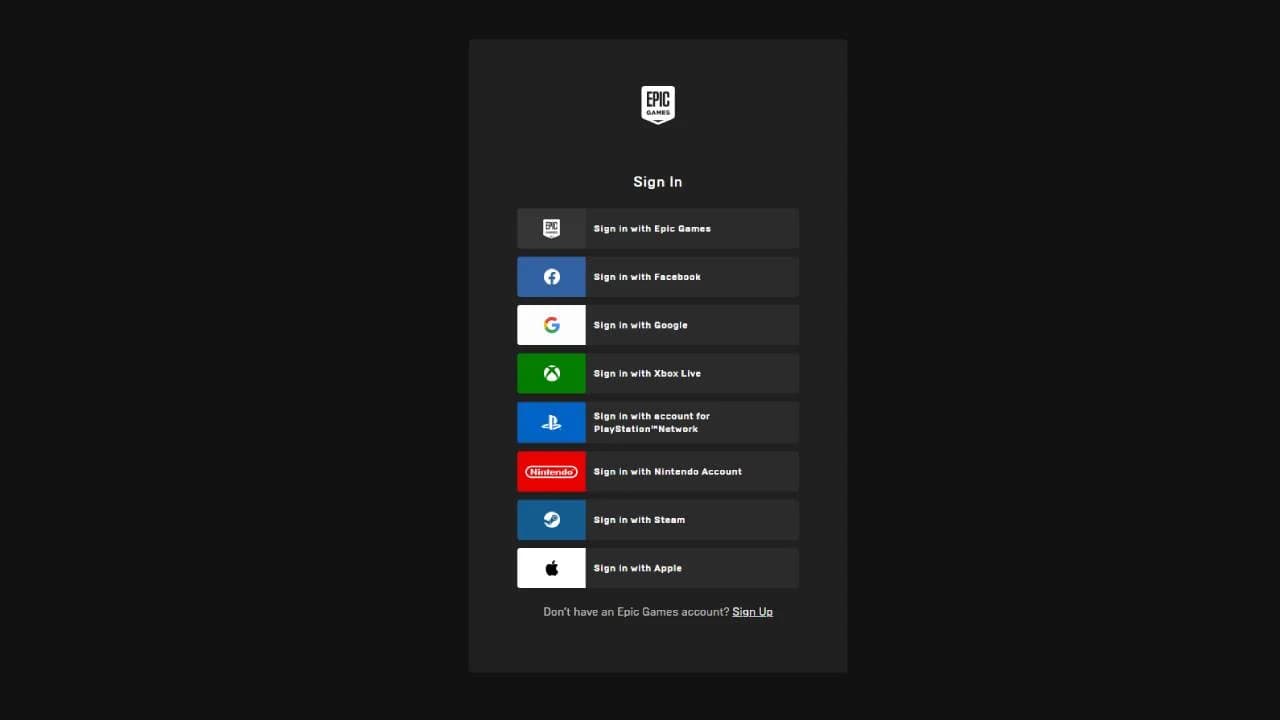
การลงชื่อเข้าใช้บัญชี Epic Games
ตรวจสอบบัญชีก่อนทำการเปลี่ยนแปลงการตั้งค่าความปลอดภัย การปกป้องบัญชี Epic อื่นจะไม่เปิดใช้งาน 2FA สำหรับบัญชี Fortnite ที่คุณใช้งานจริง บัญชีบางประเภทที่เล่นได้เฉพาะบนคอนโซลจำเป็นต้องเพิ่มที่อยู่อีเมลก่อนจึงจะสามารถดำเนินการตั้งค่าต่อได้
เปิดการตั้งค่าความปลอดภัยและดำเนินการยืนยันให้เสร็จสิ้น
เลือกชื่อบัญชีของคุณ เปิด บัญชี และเลือก รหัสผ่านและความปลอดภัย ค้นหาส่วน การยืนยันตัวตนแบบสองปัจจัย ซึ่งมีวิธีการยืนยันที่มีอยู่และการควบคุมการตั้งค่า
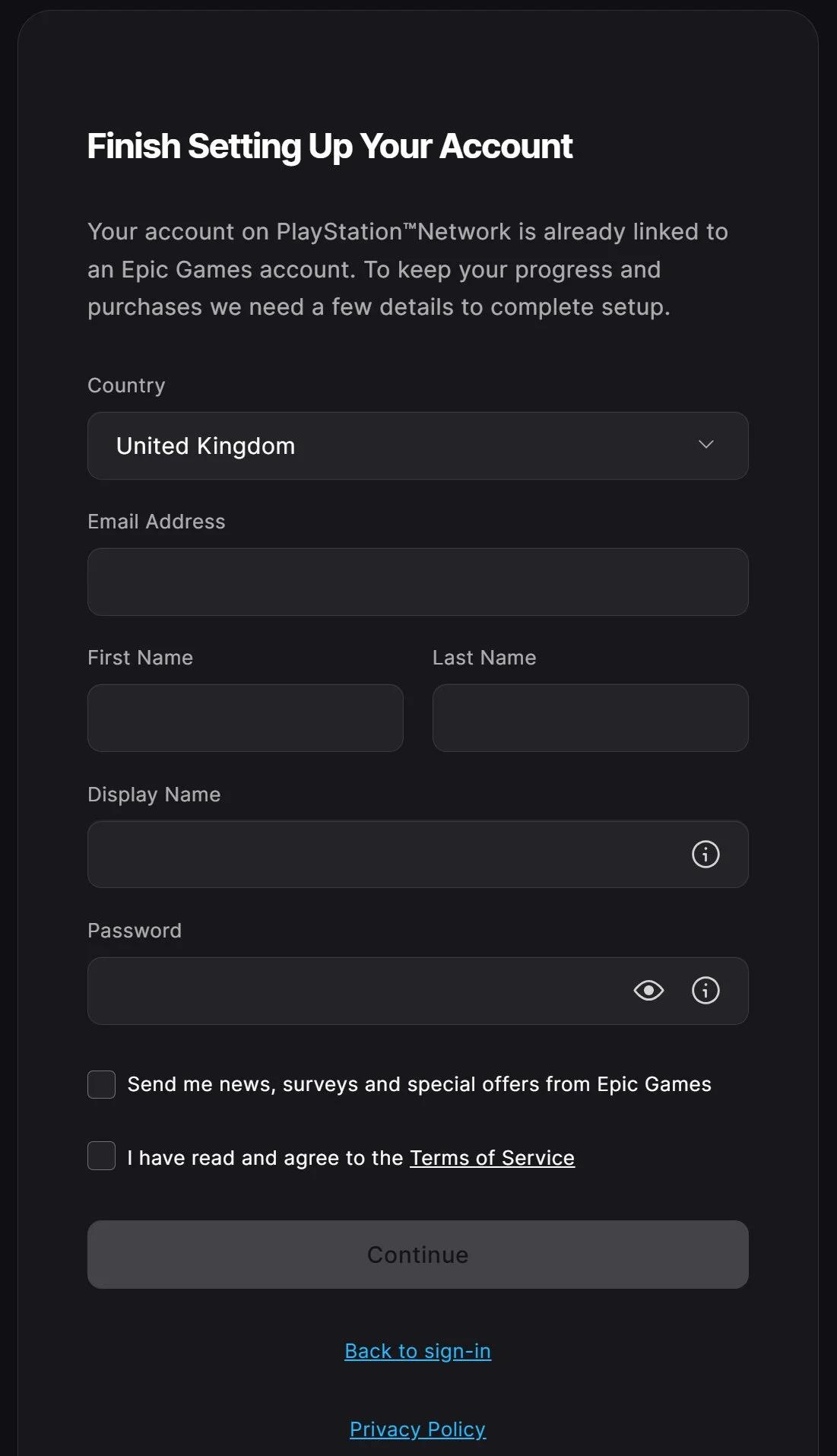
การตั้งค่าความปลอดภัยบัญชี Epic
ดำเนินการตามขั้นตอนเหล่านี้:
- เลือกวิธีการยืนยันที่คุณต้องการใช้
- เลือก ตั้งค่า ถัดจากวิธีนั้น
- ทำตามคำแนะนำเพื่อเชื่อมต่อแอปยืนยันตัวตน ใช้รหัสอีเมลบัญชีของคุณ หรือลงทะเบียนหมายเลขโทรศัพท์
- ป้อนรหัสยืนยันเมื่อ Epic ร้องขอ
- ตรวจสอบว่าวิธีนั้นแสดงเป็น "ใช้งานอยู่" ในส่วน การยืนยันตัวตนแบบสองปัจจัย
Epic จะส่งอีเมลเพื่อยืนยันการเปิดใช้งานด้วย หากวิธีนั้นยังไม่ "ใช้งานอยู่" ให้ดำเนินการตามคำแนะนำการยืนยันให้เสร็จสิ้นก่อนออกจากหน้า
ควรเลือกตัวเลือก Fortnite 2FA แบบใด
แอปยืนยันตัวตน เป็น ตัวเลือกที่ดีที่สุด เพราะสามารถสร้างรหัสได้โดยไม่ต้องพึ่งพาสัญญาณมือถือหรือการส่งข้อความ อีเมลสะดวกหากคุณไม่ต้องการแอปอื่น ในขณะที่ SMS ต้องการการเข้าถึงหมายเลขโทรศัพท์ที่ลงทะเบียนของคุณและภูมิภาคที่รองรับ
| วิธี | รหัสเข้าสู่ระบบของคุณมาจากไหน | ข้อได้เปรียบหลัก | ข้อจำกัดหลัก |
|---|---|---|---|
| แอปยืนยันตัวตน | รหัสที่สร้างขึ้นภายในแอป | สามารถสร้างรหัสแบบออฟไลน์ได้ | การสูญหายหรือเปลี่ยนอุปกรณ์อาจทำให้การเข้าถึงขัดข้อง |
| การยืนยันด้วยอีเมล | ข้อความที่ส่งไปยังอีเมลบัญชี Epic ของคุณ | ไม่ต้องใช้แอปยืนยันตัวตนแยกต่างหาก | การเข้าถึงขึ้นอยู่กับความปลอดภัยและความพร้อมใช้งานของกล่องจดหมายของคุณ |
| การยืนยันด้วย SMS | ข้อความที่ส่งไปยังหมายเลขที่ลงทะเบียนของคุณ | การยืนยันด้วยข้อความที่คุ้นเคย | ความพร้อมใช้งานตามภูมิภาค สัญญาณ การหน่วงเวลาในการส่ง และความเสี่ยงจากการสลับ SIM |
แต่ละตัวเลือกจะเพิ่มการตรวจสอบความปลอดภัยนอกเหนือจากรหัสผ่านของคุณ เลือกวิธีที่คุณสามารถรักษาความปลอดภัยและเข้าถึงได้เมื่อคุณลงชื่อเข้าใช้
ตั้งค่าแอปยืนยันตัวตน
ใช้แอปที่รองรับ เช่น Microsoft Authenticator หรือ Authy ในระหว่างการตั้งค่า Epic จะแสดงรหัส QR และคีย์สำหรับการป้อนด้วยตนเอง เพิ่มบัญชีลงในแอปยืนยันตัวตนของคุณโดยการสแกนรหัส QR นั้นหรือป้อนคีย์
เปิดรายการบัญชี Epic ใหม่ในแอปและป้อนรหัสปัจจุบันลงในช่องป้อนรหัสยืนยันของ Epic รหัสของแอปยืนยันตัวตนจะหมดอายุ ดังนั้นให้ใช้รหัสที่แสดงอยู่ในปัจจุบันแทนรหัสที่คุณคัดลอกไว้ก่อนหน้านี้
บันทึกรหัสสำรองของคุณไว้ในที่ปลอดภัยและแยกจากอุปกรณ์ที่รันแอป รหัสเหล่านี้เป็นตัวเลือกการกู้คืนหากอุปกรณ์นั้นไม่พร้อมใช้งาน
ตั้งค่าการยืนยันด้วยอีเมล
เลือกการยืนยันด้วยอีเมลและตรวจสอบกล่องจดหมายที่เชื่อมโยงกับบัญชี Epic Games ของคุณ ป้อนรหัสยืนยัน 6 หลักลงในช่องป้อนรหัสตั้งค่า
ปกป้องบัญชีอีเมลนั้นด้วยการยืนยันตัวตนแบบสองปัจจัยของตนเอง หากมีคนเข้าถึงกล่องจดหมายที่รับรหัส Epic ของคุณได้ การยืนยันด้วยอีเมลจะให้การป้องกันน้อยลง
ตั้งค่าการยืนยันด้วย SMS
เลือกการยืนยันด้วย SMS ป้อนหมายเลขโทรศัพท์ของคุณ และส่งรหัส 6 หลักที่ Epic ส่งทางข้อความ SMS อาจไม่พร้อมใช้งานในทุกภูมิภาค ดังนั้นให้ใช้แอปหรืออีเมลหากตัวเลือกนั้นไม่พร้อมใช้งานสำหรับคุณ
อัปเดตหมายเลขที่ลงทะเบียนให้เป็นปัจจุบันอยู่เสมอ หมายเลขเก่าจะไม่ช่วยเมื่อการลงชื่อเข้าใช้ในอนาคตต้องการรหัสข้อความ
เลือกวิธีการหลัก
คุณสามารถเปิดใช้งานวิธีการยืนยันได้มากกว่าหนึ่งวิธีและเลือกวิธีหนึ่งเป็นตัวเลือกหลักของคุณ Epic จะใช้วิธีการหลักเป็นค่าเริ่มต้นสำหรับการเข้าสู่ระบบในอนาคต ดังนั้นให้เลือกวิธีที่คุณพร้อมใช้งานตามปกติ
กำหนดค่าวิธีการเพิ่มเติมผ่านส่วนความปลอดภัยเดียวกัน ดำเนินการยืนยันให้เสร็จสิ้น จากนั้นเลือกวิธีการหลักที่คุณต้องการ คุณไม่จำเป็นต้องจำกัดบัญชีไว้ที่ตัวเลือกเดียว
จะเกิดอะไรขึ้นหลังจากเปิดใช้งาน Fortnite 2FA
การยืนยันตัวตนแบบสองปัจจัยจะเพิ่มการตรวจสอบรหัสความปลอดภัยในการเข้าสู่ระบบบัญชี รวมถึงเมื่อคุณใช้อุปกรณ์ใหม่ ผู้ที่ได้รับรหัสผ่านของคุณจะต้องเข้าถึงวิธีการยืนยันได้ด้วยจึงจะผ่านการตรวจสอบนั้นได้
รางวัลและข้อกำหนดคุณสมบัติ
การเปิดใช้งาน 2FA จะมอบ ท่าเต้น Boogie Down ให้โดยอัตโนมัติ คุณไม่จำเป็นต้อง แลกรหัส Fortnite เพื่อรับรางวัลความปลอดภัยนี้
ผู้เล่น Save the World จะได้รับช่องเก็บของ 50 ช่อง ช่องเก็บของในกระเป๋า 10 ช่อง และ Legendary Troll Stash Llama หนึ่งอัน รางวัลเหล่านี้เป็นรางวัลสำหรับการเปิดใช้งานเพียงครั้งเดียว ดังนั้นการปิดและเปิดใช้งาน 2FA ใหม่จะไม่ได้รับชุดรางวัลอีก
คุณไม่จำเป็นต้องใช้ 2FA สำหรับการเล่น Fortnite ทั่วไป แต่จำเป็นสำหรับการให้ของขวัญและการแข่งขันบางรายการ ดังนั้นให้เปิดใช้งานก่อนที่จะลองใช้คุณสมบัติเหล่านั้น
วิธีแก้ไขปัญหา Fortnite แจ้งว่า 2FA ไม่ทำงาน
ข้อความ "ไม่ทำงาน" อาจปรากฏขึ้นเมื่อคุณเปิดใช้งานการยืนยันตัวตนในบัญชี Epic อื่น เริ่มต้นด้วยการตรวจสอบบัญชีที่เชื่อมโยงก่อนที่จะเปลี่ยนวิธีการยืนยันที่ทำงานอยู่
ตรวจสอบการเชื่อมต่อบัญชีคอนโซลของคุณ
ออกจากระบบเว็บไซต์ Epic จากนั้นลงชื่อเข้าใช้อีกครั้งโดยใช้ผู้ให้บริการคอนโซลที่คุณใช้เล่น Fortnite ตรวจสอบการตั้งค่าความปลอดภัยและที่อยู่อีเมลของบัญชีนั้น
หากบัญชีที่เชื่อมโยงต้องการที่อยู่อีเมล ให้ดำเนินการตั้งค่าบัญชีนั้นให้เสร็จสิ้นก่อน จากนั้นจึงเปิดใช้งานการยืนยันตัวตนในบัญชีนั้น การสร้างหรือการรักษาความปลอดภัยบัญชีอื่นจะไม่สามารถแก้ไขความไม่ตรงกันได้
แก้ไขรหัสยืนยันที่ขาดหายไปหรือไม่ถูกต้อง
ใช้การตรวจสอบที่ตรงกับวิธีที่คุณเลือก:
| ปัญหา | สิ่งที่ต้องตรวจสอบต่อไป |
|---|---|
| รหัสอีเมลไม่มาถึง | มองหาในโฟลเดอร์สแปมหรือจดหมายขยะ และยืนยันที่อยู่อีเมลของบัญชี |
| รหัส SMS ไม่มาถึง | ยืนยันหมายเลขที่ลงทะเบียนและตรวจสอบสัญญาณโทรศัพท์ของคุณ |
| รหัสแอปยืนยันตัวตนถูกปฏิเสธ | ตรวจสอบว่าวันที่และเวลาของโทรศัพท์ของคุณถูกต้อง จากนั้นใช้รหัสปัจจุบัน |
| การตั้งค่ายังคงไม่สมบูรณ์ | กลับไปที่วิธีที่เลือกและดำเนินการตามคำแนะนำการยืนยันให้เสร็จสิ้น |
หากคุณสูญเสียการเข้าถึงวิธีการยืนยันของคุณและไม่สามารถกู้คืนบัญชีด้วยตัวเลือกการกู้คืนที่บันทึกไว้ได้ ให้ติดต่อฝ่ายสนับสนุนของ Epic Games เพื่อขอความช่วยเหลือในการกู้คืนบัญชี เปิดใช้งาน 2FA ต่อไปเมื่อสามารถเข้าถึงได้แล้ว และอัปเดตที่อยู่อีเมลหรือหมายเลขโทรศัพท์ที่คุณไม่ได้ควบคุมอีกต่อไป