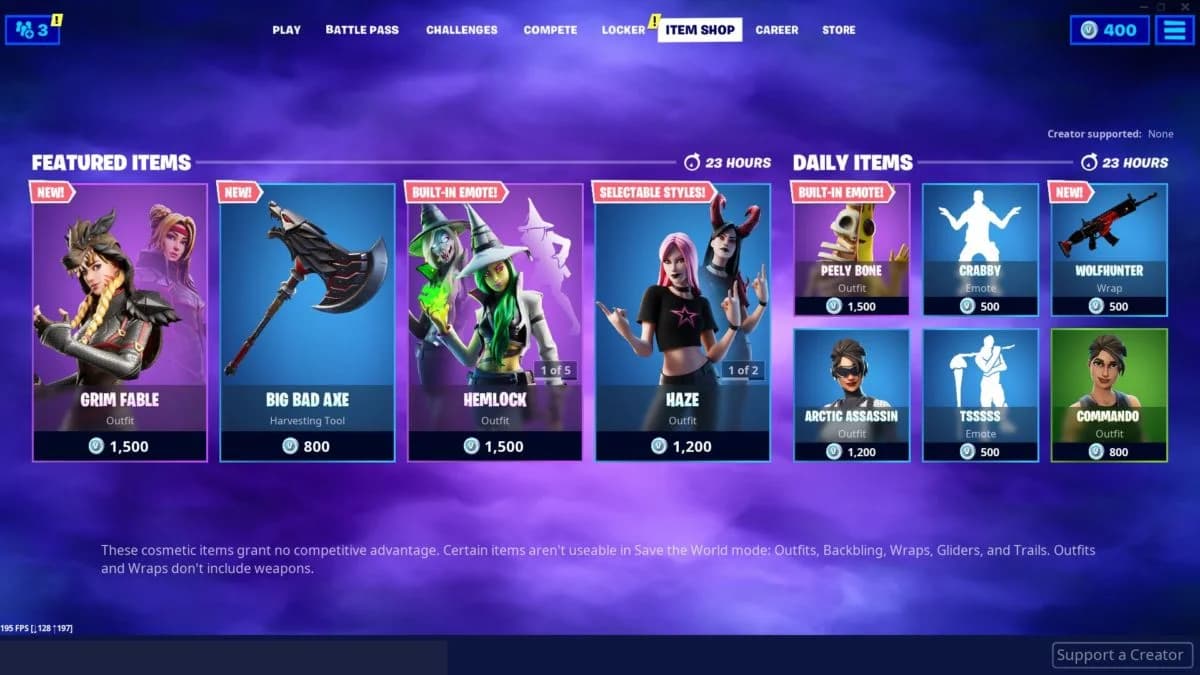

ค้นหาโค้ดที่ครีเอเตอร์แชร์ไว้ใน Fortnite จากนั้นกรอกโค้ดผ่านเมนู Shop (ร้านค้า) > Support-A-Creator (สนับสนุนครีเอเตอร์) แล้วรอให้เครื่องหมายถูกปรากฏขึ้นเพื่อยืนยันการสนับสนุน
Creator Code (โค้ดครีเอเตอร์) จะช่วยให้การซื้อไอเทมในเกมของคุณเป็นการสนับสนุนครีเอเตอร์ที่คุณเลือก คุณสามารถกรอกโค้ดได้ทั้งภายในเกม Fortnite หรือผ่านทาง Item Shop บนหน้าเว็บ
Creator Code ของ Fortnite
กรอกโค้ดใดโค้ดหนึ่งด้านล่างนี้ หรือใช้โค้ดที่ครีเอเตอร์ที่คุณชื่นชอบแชร์ไว้ ตรวจสอบให้แน่ใจว่าร้านค้ายอมรับโค้ดที่คุณเลือกก่อนที่จะทำการซื้อไอเทมใดๆ
| โค้ด | รางวัล | วันที่ตรวจสอบ |
|---|---|---|
| Mattcarguy | ไม่มีรางวัลสำหรับผู้เล่น | - |
| COACHPHILIP | ไม่มีรางวัลสำหรับผู้เล่น | - |


วิธีค้นหาโค้ดของครีเอเตอร์
มองหาโค้ด Support-A-Creator ได้จากคอนเทนต์ที่ครีเอเตอร์แชร์ไว้โดยตรง ให้คัดลอกโค้ดที่พวกเขาเผยแพร่แทนการเดาจากชื่อที่แสดง (Display Name)
Creator Code ไม่จำกัดตัวพิมพ์เล็ก-พิมพ์ใหญ่ การใช้ตัวพิมพ์ใหญ่หรือเล็กจะไม่มีผลต่อการยอมรับโค้ดในร้านค้า
หากคุณกำลังมองหาวิธีเก็บเลเวล โค้ดแมพ XP ของ Fortnite นั้นมีจุดประสงค์ที่แตกต่างกัน โดยโค้ด Support-A-Creator จะใช้สำหรับในร้านค้าเพื่อเลือกสนับสนุนบุคคลผ่านการซื้อไอเทมเท่านั้น
ค้นหาเมนูสนับสนุนที่ส่วนท้ายของร้านค้า
วิธีแลกใช้ Creator Code ของ Fortnite
กรอกโค้ดภายในเกม Fortnite
ใช้ร้านค้าภายในเกมหากคุณกำลังเล่นอยู่:
- เปิดเกม Fortnite
- ไปที่แท็บ Shop (ร้านค้า)
- เลือก Support-A-Creator (สนับสนุนครีเอเตอร์) ที่ด้านล่างของหน้าจอ
- กรอก Creator Code ที่คุณต้องการ
- เลือก Search (ค้นหา) แล้วรอให้มี เครื่องหมายถูก ปรากฏขึ้นเพื่อยืนยันว่าใช้งานได้
- เลือก Cancel (ยกเลิก) เพื่อออกจากหน้าจอการกรอกโค้ด
แม้จะใช้คำว่า Cancel แต่ปุ่มนี้คือขั้นตอนการออกจากหน้าจอหลังจากยืนยันเสร็จสิ้น เมื่อคุณปิดหน้าต่างดังกล่าว พื้นที่ Support-A-Creator ในร้านค้าจะแสดงโค้ดที่คุณเลือกไว้
ใช้โค้ดใน Item Shop บนหน้าเว็บ
คุณยังสามารถเลือกสนับสนุนครีเอเตอร์ผ่านทาง Item Shop บนหน้าเว็บของ Fortnite ได้ด้วย:
- เปิด Item Shop บนหน้าเว็บ
- เลือกแบนเนอร์รูปดาว
- กรอก Creator Code
- เลือก Apply (ใช้) จากนั้นเลือก Close (ปิด) เพื่อออก
ปุ่มยืนยันจะแตกต่างกันไปตามอินเทอร์เฟซที่ใช้งาน:
| ช่องทางการกรอกโค้ด | การยืนยันการเลือก | การออกจากหน้าจอ |
|---|---|---|
| หน้าต่าง Support-A-Creator ในเกม | Search แล้วรอเครื่องหมายถูก | Cancel |
| แบนเนอร์รูปดาวใน Item Shop บนเว็บ | Apply | Close |
Creator Code ของ Fortnite ที่หมดอายุหรือไม่เปิดใช้งาน
ไม่มี Creator Code ที่หมดอายุหรือไม่ได้เปิดใช้งานในรายการนี้
ทำไมครีเอเตอร์ที่คุณเลือกถึงหายไป
การเลือก Support-A-Creator ของคุณจะถูกรีเซ็ตทุกๆ สองสัปดาห์ การที่ช่องว่างเปล่าไม่ได้หมายความว่าโค้ดของครีเอเตอร์หมดอายุแต่อย่างใด
ก่อนการซื้อครั้งถัดไป ให้ตรวจสอบครีเอเตอร์ที่เลือกไว้ที่ด้านล่างของร้านค้า หากช่องดังกล่าวว่างเปล่า ให้กรอกโค้ดอีกครั้งแล้วรอการยืนยัน