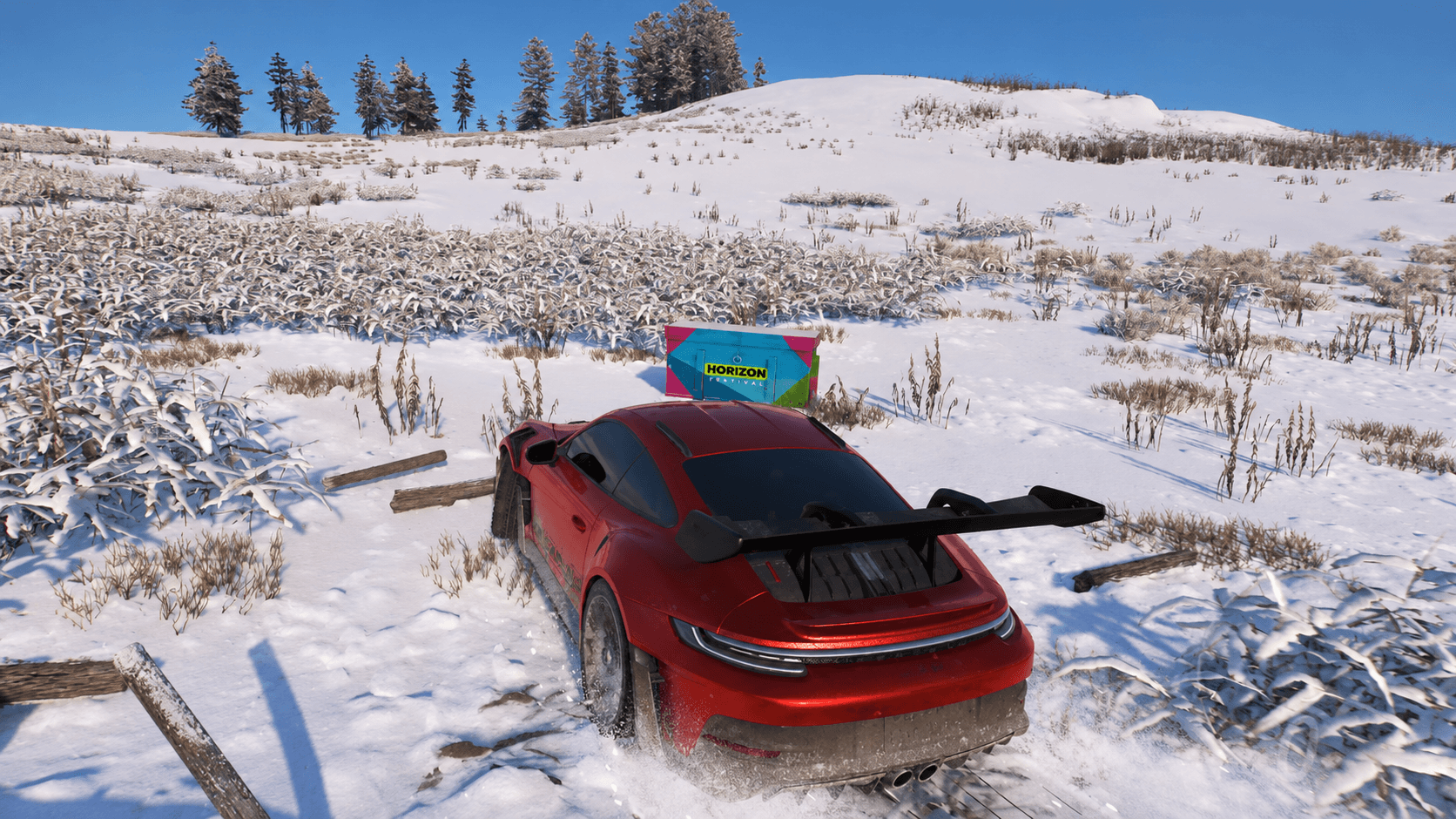
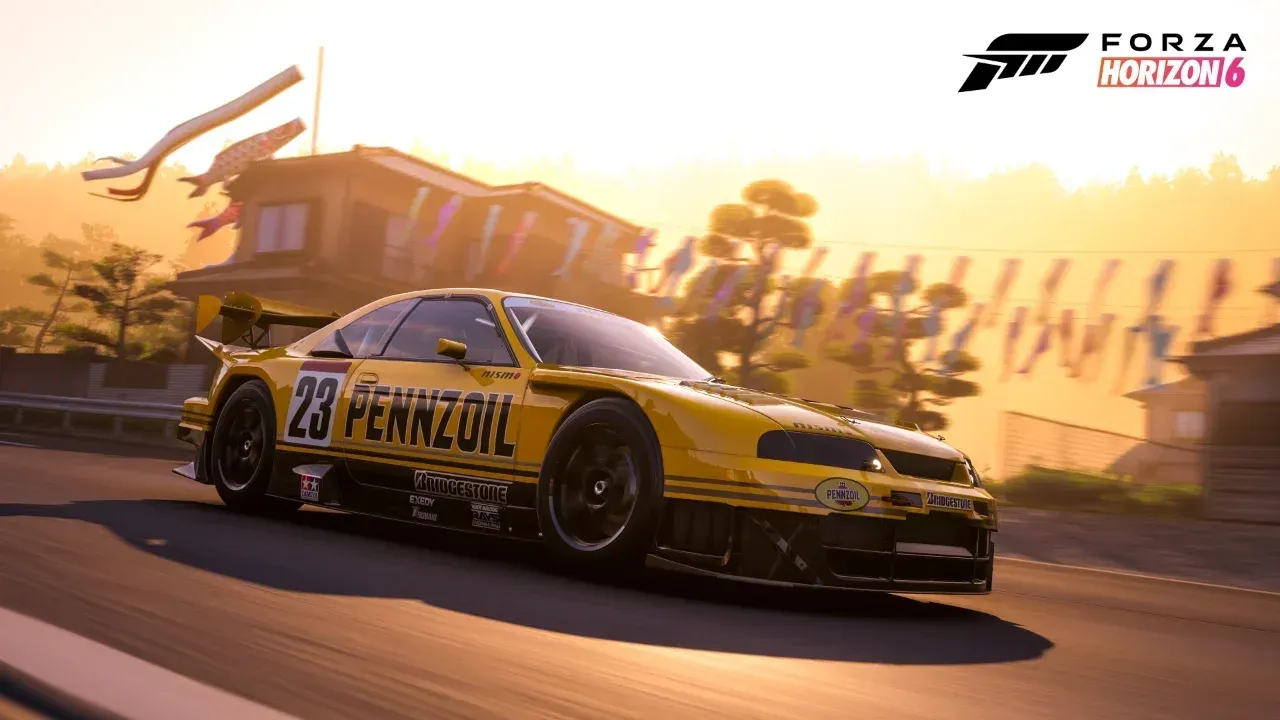
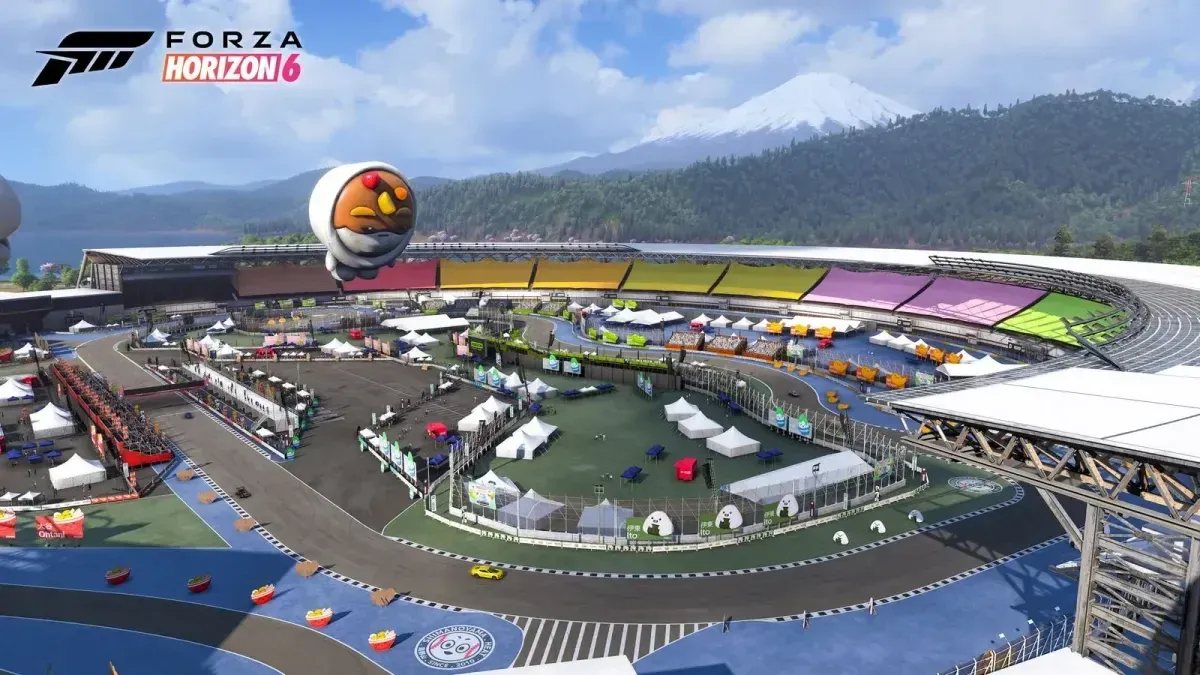
Forza Horizon 6 มีโหมดถ่ายภาพหรือ Photo Mode ที่ถือว่าทำออกมาได้ดีที่สุดเกมหนึ่งในบรรดา เกมแข่งรถ ในปัจจุบัน ด้วยฉากหลังที่เป็นประเทศญี่ปุ่น ตั้งแต่ภูเขาไฟฟูจิไปจนถึงวัดคินคะคุจิ ทำให้มีมุมสวยๆ รอให้คุณไปเก็บภาพอยู่ทุกหัวมุมถนน แต่ปัญหาคือการดึงรูปภาพเหล่านั้นออกจากคอนโซลหรือ PC ไปไว้บนเครื่องคอมพิวเตอร์ของคุณนั้นมีขั้นตอนเพิ่มเติมเล็กน้อยที่ตัวเกมไม่ได้อธิบายไว้อย่างชัดเจน นี่คือขั้นตอนทั้งหมดที่คุณต้องทำ
Photo Mode ของ Forza Horizon 6 ทำงานอย่างไร?
Photo Mode ใน Forza Horizon 6 ช่วยให้คุณหยุดการเคลื่อนไหวและจัดองค์ประกอบภาพได้ด้วยการควบคุมกล้องแบบเต็มรูปแบบ เมื่อคุณบันทึกภาพ โหมดนี้จะลบองค์ประกอบ HUD และข้อความบนหน้าจอออกโดยอัตโนมัติ ทำให้ไฟล์ที่ส่งออกออกมาเป็นภาพที่สะอาดตา ไม่มี UI กวนใจตามความละเอียดหน้าจอที่คุณตั้งค่าไว้ ซึ่งทำให้ไฟล์เหล่านี้สามารถนำไปใช้เป็นวอลเปเปอร์หรือแชร์ลงโซเชียลมีเดียได้จริง ไม่ใช่แค่ภาพแคปหน้าจอเบลอๆ ที่มีมินิแมพติดอยู่ที่มุมจอ
ความละเอียดของไฟล์ที่ดาวน์โหลดจะตรงกับความละเอียดที่คุณใช้เล่นเกม ดังนั้นหากคุณเล่นที่ 4K คุณก็จะได้ภาพระดับ 4K
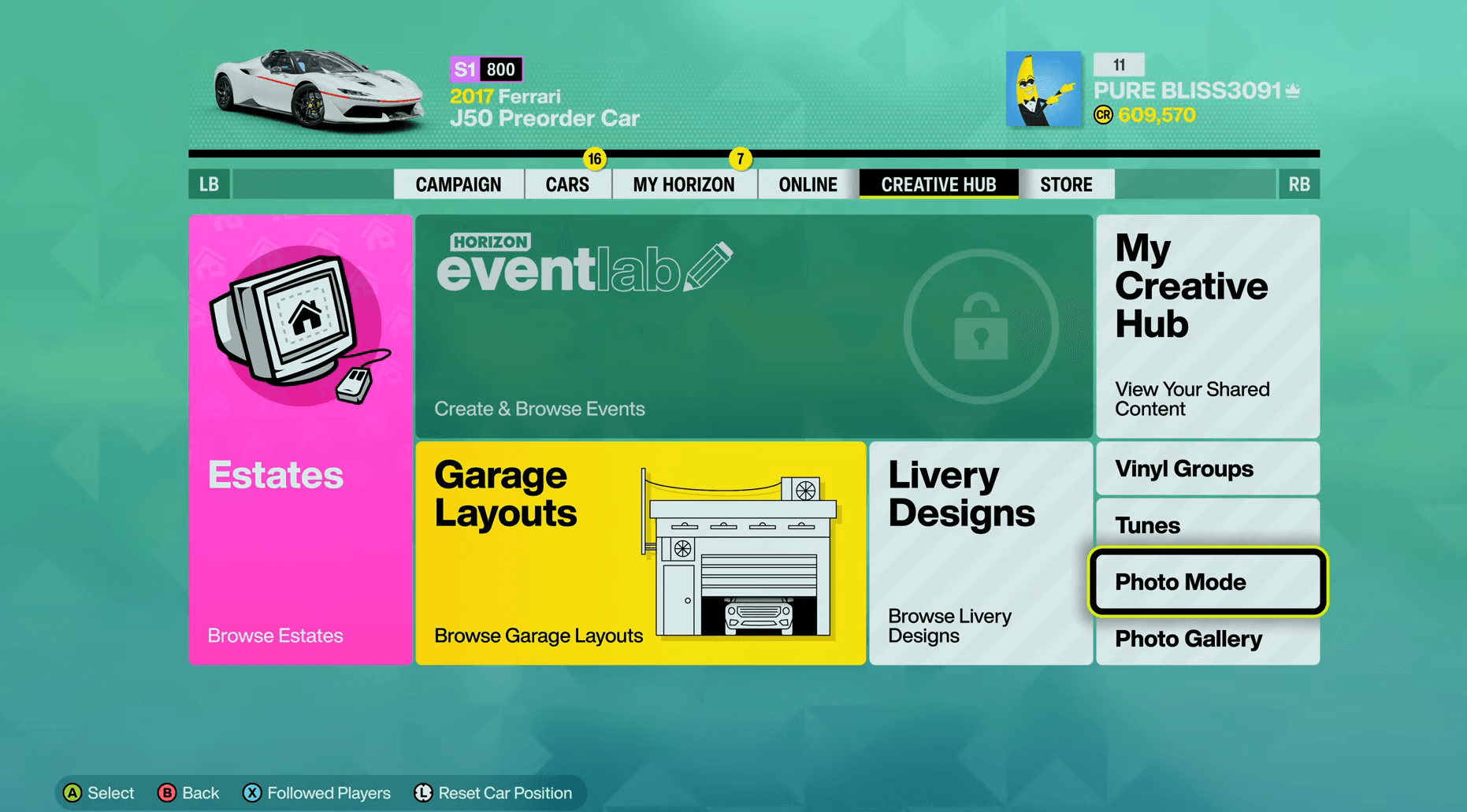
คู่มือ Forza Horizon 6 Photo Mode: วิธีดาวน์โหลดรูปภาพของคุณ

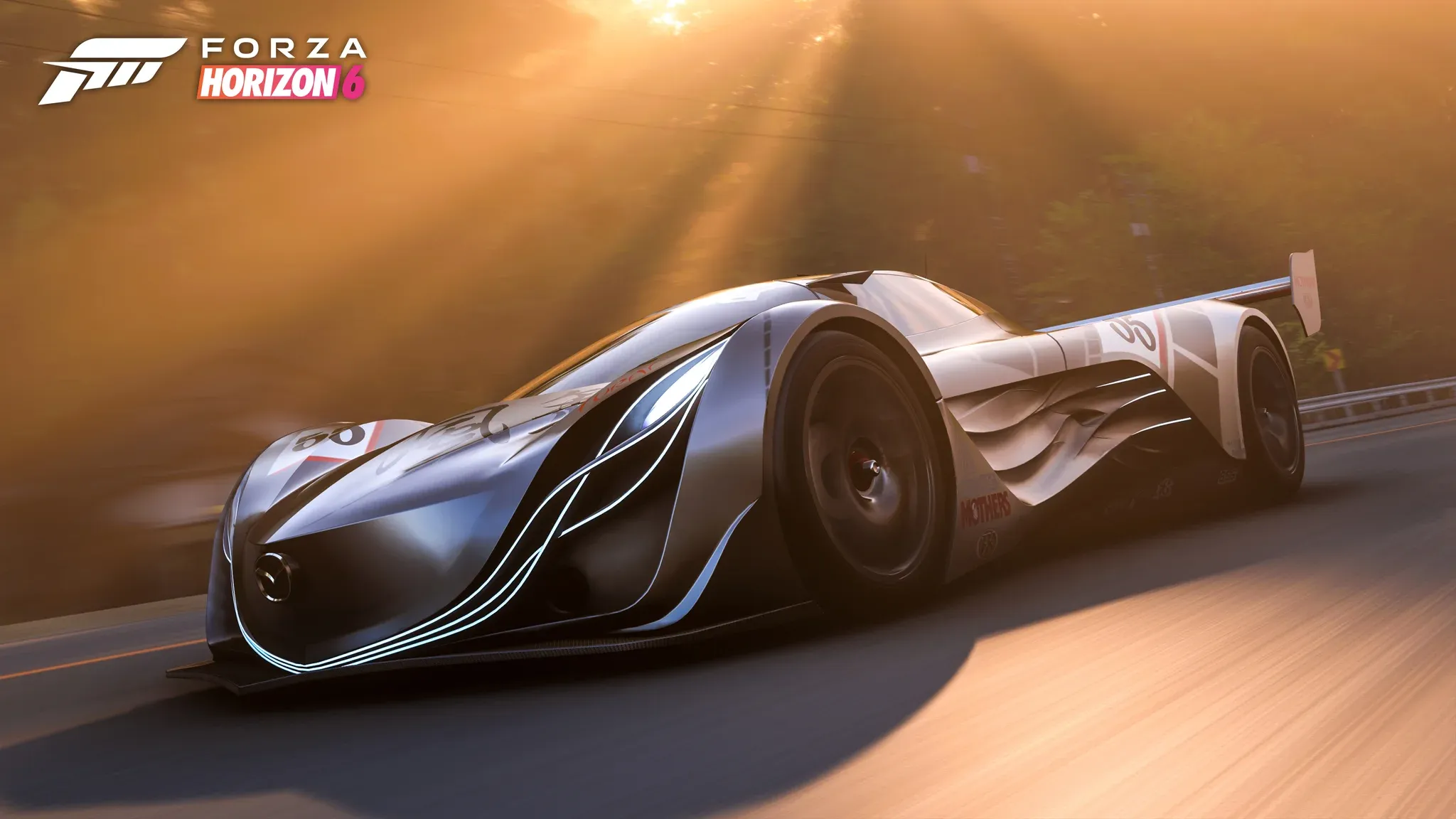
วิธีดาวน์โหลดรูปภาพจาก Forza Horizon 6
กระบวนการนี้จะทำผ่าน เว็บไซต์ Forza อย่างเป็นทางการที่ forza.net/myforza โดยมีขั้นตอนดังนี้:
- ภายในเกม ให้เปิด Photo Mode และจัดองค์ประกอบภาพตามต้องการ
- ถ่ายภาพ จากนั้นเลือก save and share (บันทึกและแชร์) ขั้นตอนนี้สำคัญมาก หากคุณเลือกบันทึกโดยไม่แชร์ รูปภาพจะไม่ถูกอัปโหลดขึ้นเว็บไซต์และคุณจะไม่สามารถดาวน์โหลดได้
- ตั้งชื่อไฟล์ภาพก่อนกดยืนยัน
- เปิดเบราว์เซอร์แล้วไปที่ forza.net/myforza
- เข้าสู่ระบบด้วยบัญชีเดียวกับที่คุณใช้เล่น Forza Horizon 6
- ค้นหารูปภาพที่คุณอัปโหลดไว้แล้วกดดาวน์โหลด
ไฟล์ที่ดาวน์โหลดมาจะมีความละเอียดเท่ากับหน้าจอในเกมของคุณ โดยไม่มี UI ซ้อนทับ
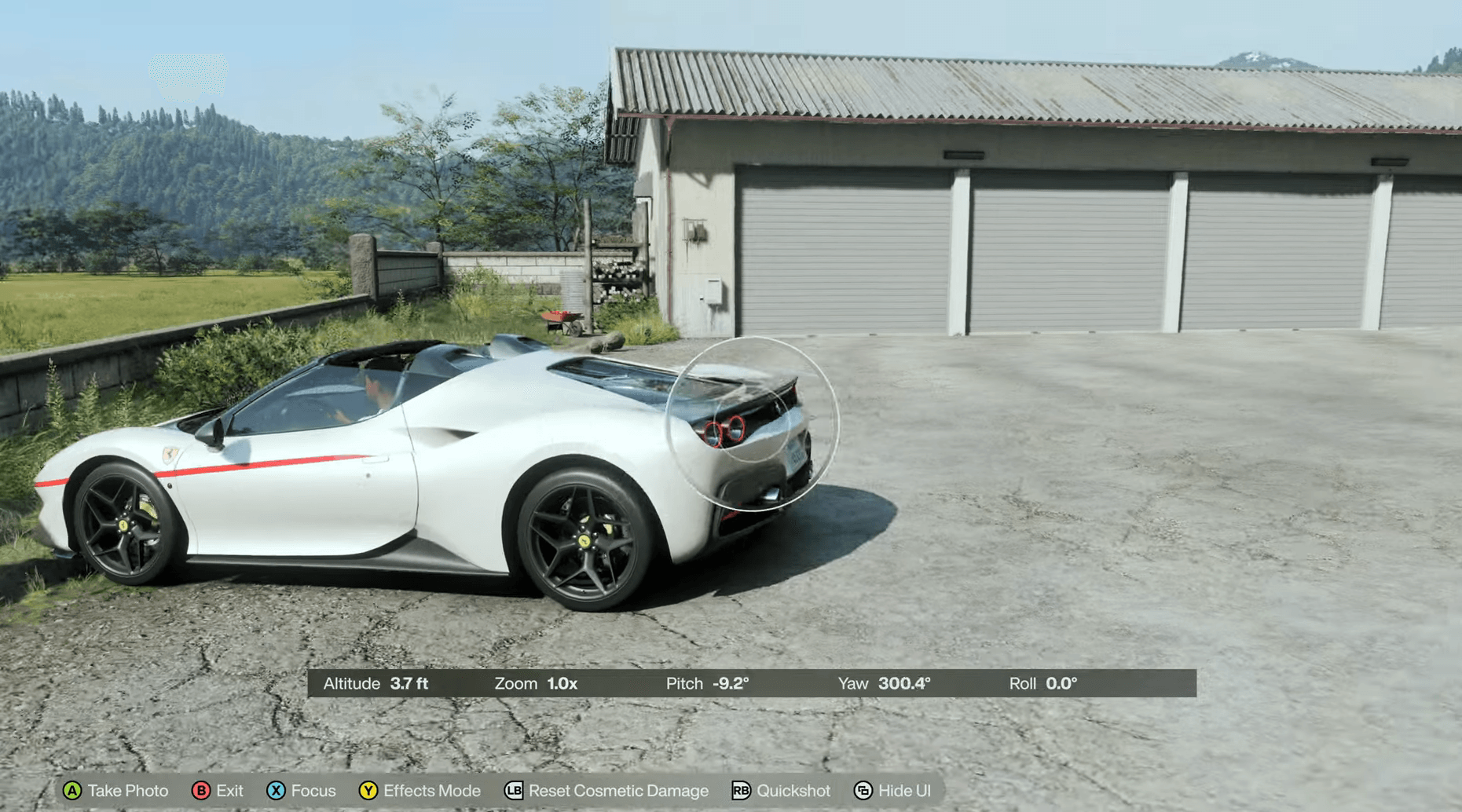
คู่มือ Forza Horizon 6 Photo Mode: วิธีดาวน์โหลดรูปภาพของคุณ
มีวิธีอื่นสำหรับผู้เล่น PC หรือไม่?
ผู้เล่น PC มีอีกสองทางเลือกที่สามารถข้ามการใช้งานเว็บไซต์ Forza ไปได้เลย:
- Steam overlay screenshots: หากคุณเล่น Forza Horizon 6 ผ่าน Steam ฟังก์ชันแคปหน้าจอมาตรฐานของ Steam สามารถใช้งานได้ตามปกติ แต่ภาพที่ได้จะมี HUD ติดมาด้วย เว้นแต่ว่าคุณจะอยู่ใน Photo Mode ขณะกดปุ่ม
- Xbox Game Bar: ผู้เล่นที่ใช้แอป Xbox บน PC สามารถใช้ Game Bar (Win + G) เพื่อแคปหน้าจอได้ตลอดเวลาในระหว่างเล่นเกม
ทั้งสองวิธีสำหรับ PC นั้นรวดเร็วและสะดวก แต่ไม่มีวิธีไหนที่ลบ UI ออกได้เหมือนกับ Photo Mode ดังนั้นหากต้องการภาพคุณภาพสูงระดับวอลเปเปอร์ การใช้ Photo Mode ควบคู่กับ forza.net ยังคงเป็นทางเลือกที่ดีที่สุด
มีอะไรอีกบ้างที่ควรรู้ก่อนเริ่ม?
สิ่งสำคัญที่ควรจำก่อนเริ่มถ่ายภาพอย่างจริงจัง:
- ขั้นตอนการแชร์ไม่ใช่ทางเลือก หากคุณต้องการดาวน์โหลดรูปภาพ ตัวเกมอนุญาตให้คุณบันทึกโดยไม่แชร์ได้ แต่นั่นจะเป็นการเก็บไว้ในเครื่องแบบโลคอลซึ่งไม่สามารถเข้าถึงได้จากภายนอกเกม
- ชื่อไฟล์มีความสำคัญต่อการจัดระเบียบ คลังภาพใน forza.net จะเต็มไปด้วยไฟล์รกๆ ได้อย่างรวดเร็วหากทุกภาพใช้ชื่อที่ระบบตั้งให้โดยอัตโนมัติ
- ความละเอียดของ Photo Mode จะขึ้นอยู่กับการตั้งค่าความละเอียดของเกมในขณะนั้น ไม่ใช่ขนาดเอาต์พุตที่คงที่ การปรับความละเอียดให้สูงขึ้นก่อนเริ่มถ่ายภาพจะช่วยให้คุณได้ไฟล์ที่มีขนาดใหญ่ขึ้น
หากคุณกำลังอยู่ในขั้นตอนตั้งค่าเกม คู่มือการติดตั้งล่วงหน้า Forza Horizon 6 จะครอบคลุมเรื่องขนาดไฟล์และขั้นตอนการดาวน์โหลดสำหรับทั้ง PC และ Xbox สำหรับเรื่องอื่นๆ ทั้งหมด คุณสามารถดูได้จาก คลังคู่มือ Forza Horizon 6 ซึ่งมีข้อมูลครบถ้วนทั้งการตั้งค่า รางวัล และอื่นๆ อีกมากมาย