

Forza Horizon 6 เปิดตัวบน PC มาในสภาพที่ค่อนข้างสมบูรณ์เกินคาด ฟีเจอร์ตรวจจับฮาร์ดแวร์อัตโนมัติ (auto-detect) จะเลือกค่าเริ่มต้นที่เหมาะสมมาให้ แต่ค่าเหล่านั้นมักจะเหลือประสิทธิภาพที่รีดออกมาได้อีก หรือกินทรัพยากร GPU ไปกับตั้งค่าที่ดูแทบไม่ต่างจากการปรับลดลงมาสองระดับ หลังจากทดสอบการตั้งค่าหลักทั้งหมดด้วยข้อมูล frame-time นี่คือสิ่งที่คุณควรปรับ สิ่งที่ควรปล่อยผ่าน และจุดที่กราฟิกจะสวยขึ้นอย่างเห็นได้ชัด
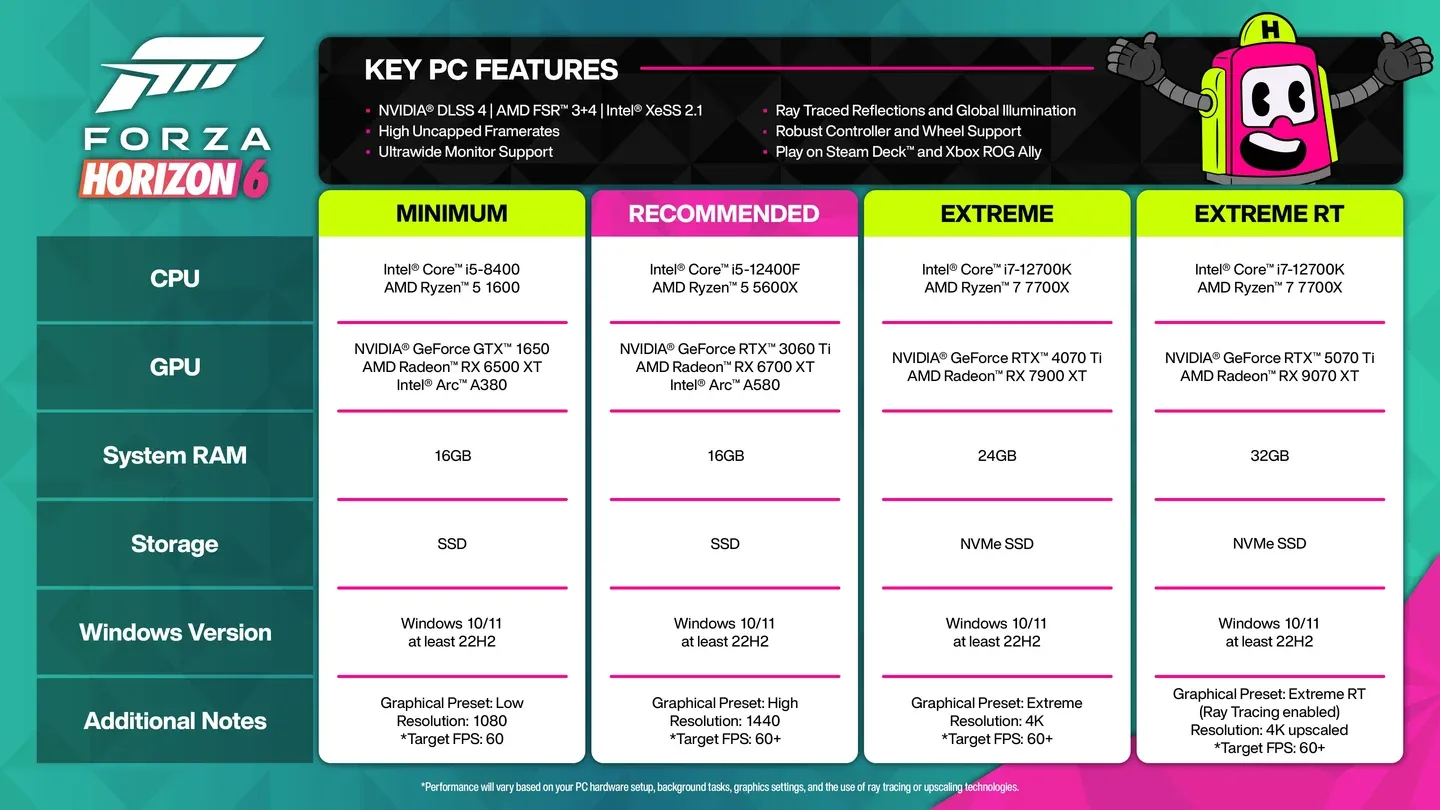
สเปก PC ขั้นต่ำและที่แนะนำสำหรับ Forza Horizon 6 คืออะไร?
ก่อนจะปรับแต่งอะไร ให้ตรวจสอบก่อนว่าระบบของคุณผ่านเกณฑ์บน Steam หรือไม่ โดยสเปกขั้นต่ำถือว่าต่ำกว่าเกมแนว Open-world ส่วนใหญ่ในปัจจุบัน
สเปกขั้นต่ำที่ GTX 1650 นั้นน่าสนใจมาก เพราะการ์ดจอรุ่นนี้เก่าถึง 3 เจเนอเรชันแล้ว ซึ่ง Playground ให้ความสำคัญกับความเข้ากันได้ของฮาร์ดแวร์ที่หลากหลาย ส่วน RAM 16 GB กลายเป็นมาตรฐานสำหรับเกมที่ออกในปี 2026 ไปแล้ว หากคุณต้องการความช่วยเหลือเรื่องการดาวน์โหลดก่อน สามารถดู คู่มือการ Preload เกม Forza Horizon 6 ที่ครอบคลุมเรื่องขนาดไฟล์และขั้นตอนการดาวน์โหลด เพื่อเตรียมตัวก่อนเริ่มตั้งค่า
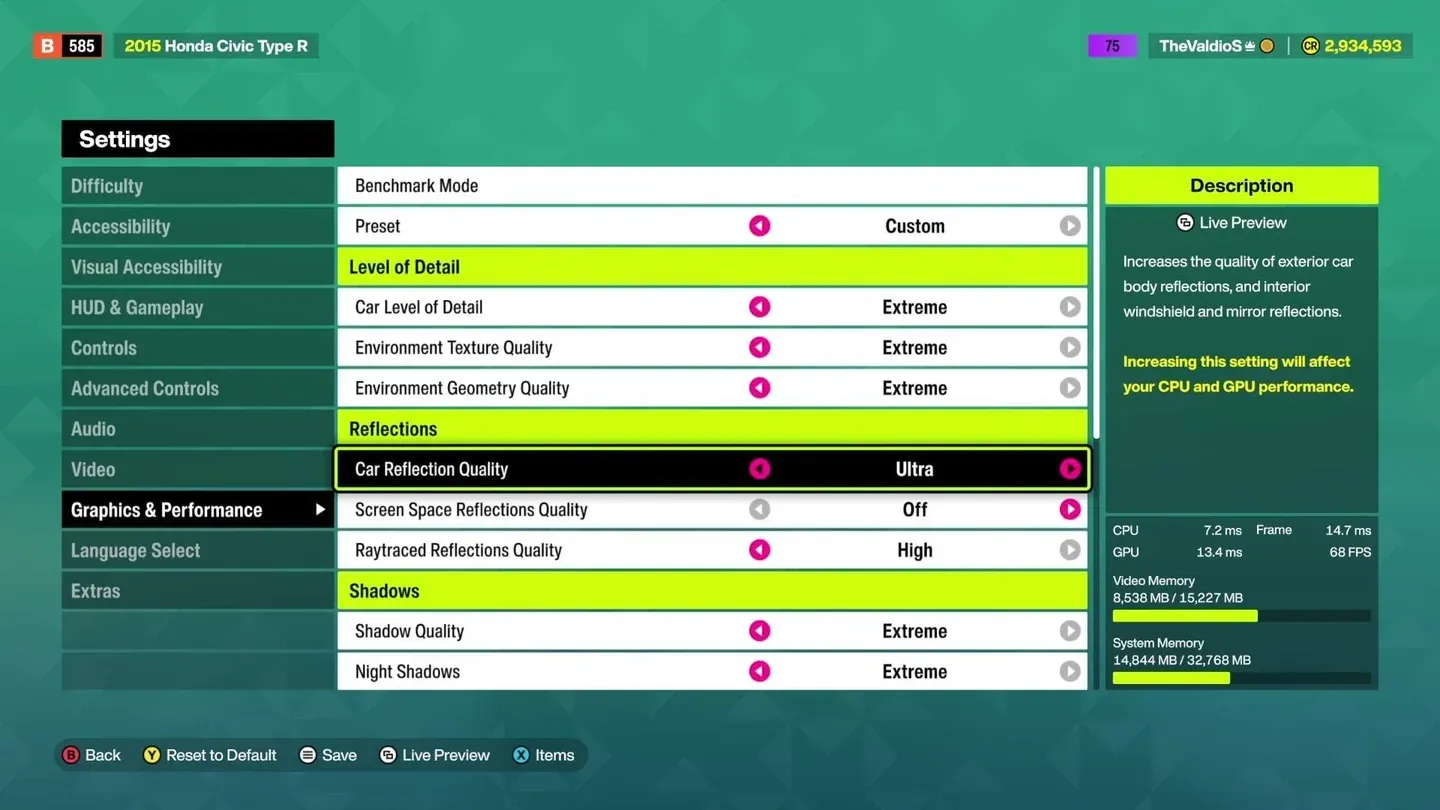
ภาพรวมการตั้งค่า Video
ควรใช้เทคโนโลยี Upscaling แบบไหน?
นี่คือตัวเลือกที่สำคัญที่สุดในเมนู จากการทดสอบบน RTX 4070 Ti คู่กับ AMD Ryzen 7 9800X3D ที่ความละเอียด 2K พบผู้ชนะที่ชัดเจนและตัวเลือกหนึ่งที่ควรหลีกเลี่ยงโดยสิ้นเชิง
Nvidia DLSS (สำหรับผู้ใช้การ์ดจอ Nvidia)
DLSS DLAA ที่ความละเอียด Native ให้เฟรมเรต 50 FPS พร้อมภาพที่คมชัดที่สุดในบรรดาตัวเลือกทั้งหมด จัดการกับรายละเอียดตัวรถและรั้วตาข่ายได้ดีโดยไม่มีอาการภาพเบลอจากการเคลื่อนไหว (temporal smearing) เหมือนที่ TAA ทำ หากต้องการดันเฟรมเรต DLSS Quality จะขยับไปที่ 70 FPS (37% เมื่อเทียบกับ TAA) โดยที่ภาพยังดูใกล้เคียงกับ Native มาก ส่วนโหมด Balanced และ Performance ให้ความคมชัดที่ลดลงอย่างเห็นได้ชัดเมื่อเทียบกับเฟรมเรตที่ได้ ซึ่งคุณสามารถทำได้จากการปรับค่าอื่นแทน
การ์ดจอ Nvidia ซีรีส์ 50 ยังรองรับ 4x Multi Frame Generation ซึ่งตัวเกมรองรับฟีเจอร์นี้โดยตรง
AMD FSR 3.1.5 (สำหรับผู้ใช้การ์ดจอ AMD)
FSR3 Quality ทำผลงานได้เท่ากับ DLSS Quality ที่ 70 FPS และให้ภาพที่คมชัด แม้ว่ารายละเอียดเล็กๆ และฉากระยะไกลจะดูมีเม็ดเกรน (graininess) เล็กน้อยเมื่อเทียบกับ DLSS ส่วน FSR3 Performance ดันเฟรมเรตไปถึง 86 FPS แต่จะเกิดอาการภาพกะพริบ (flickering) บนวัตถุที่มีความบาง ซึ่งพอรับได้หากคุณต้องการเฟรมเรตจริงๆ แต่ไม่แนะนำสำหรับการใช้งานปกติ
Intel XeSS (สำหรับผู้ใช้การ์ดจอ Intel)
XeSS Ultra Quality ที่ 67 FPS เป็นตัวเลือกที่สะอาดตาที่สุดของค่าย Intel ส่วน XeSS Ultra Quality Plus นั้นคมชัดกว่าในทางเทคนิคแต่เพิ่มเฟรมเรตขึ้นมาเพียง 10 FPS จาก Native จึงไม่ค่อยคุ้มค่าเท่าไหร่ XeSS Balanced ที่ 73 FPS คือจุดสมดุลที่ดีที่สุดสำหรับผู้ใช้ Intel Arc ที่ต้องการเพิ่มประสิทธิภาพโดยไม่เสียความคมชัดมากเกินไป
AMD FidelityFX CAS: ควรหลีกเลี่ยง
ทุกโหมดของ CAS ในการทดสอบให้ผลลัพธ์การเร่งความคมชัด (oversharpening) ที่รุนแรงเกินไปจนภาพเต็มไปด้วยรอยหยักและ Noise แม้ตัวเลข FPS จะดูน่าดึงดูด (87 FPS ในโหมด Performance) แต่คุณภาพของภาพแย่กว่าการปรับกราฟิกต่ำแบบ Native เสียอีก แนะนำให้ข้ามไปเลย
แผงการตั้งค่า DLSS Upscaling
การตั้งค่ากราฟิกแบบไหนที่ส่งผลต่อ FPS จริงๆ?
การทดสอบเผยว่าการตั้งค่าส่วนใหญ่ที่ระดับ Extreme นั้นไม่คุ้มค่ากับภาระของ GPU เพราะความแตกต่างด้านภาพเมื่อเทียบกับ Ultra หรือ High นั้นแทบจะดูไม่ออกระหว่างการ แข่งรถ
Ray tracing: การอัปเกรดเดียวที่สำคัญจริงๆ
Raytraced Reflections ที่ระดับ High ให้พื้นผิวสีรถที่สมจริงพร้อมการสะท้อนของตัวรถเอง (ส่วนต่างๆ ของรถสะท้อนกันเอง) ซึ่งวิธี Screen-space ทั่วไปทำไม่ได้ การปรับลดลงมาที่ Medium จะลดความละเอียดของการสะท้อนลงเล็กน้อยโดยแทบไม่เห็นความแตกต่างขณะขับด้วยความเร็วสูง การปิด Ray tracing จะทำให้เอนจินสลับไปใช้ Static cubemaps ซึ่งจะทำให้ตัวรถดูแบนและขาดรายละเอียดทันที
Raytraced Global Illumination (RTGI) ที่ระดับ Medium คือจุดที่ลงตัวที่สุด ระดับ High ดูดีขึ้นเพียงเล็กน้อยแต่กินทรัพยากร GPU มากกว่าอย่างเห็นได้ชัด การปิดฟีเจอร์นี้จะทำให้แสงดูแบนและเหมือนพลาสติก โดยเฉพาะในอุโมงค์และใต้หลังคาอาคาร
หาก GPU ของคุณไม่สามารถรักษาเฟรมเรตให้ลื่นไหลได้เมื่อเปิด Ray tracing ให้ใช้ตัวเลือกสำรองดังนี้:
- Screen Space GI (SSGI) ที่ระดับ High (ห้ามปิด หรือปรับ Medium)
- Screen Space Reflections (SSR) ที่ระดับ High ขึ้นไป
การลด SSR ลงมาที่ Medium จะทำให้รถของคุณหายไปจากการสะท้อนบนพื้นผิวต่างๆ ในฉาก ซึ่งถือเป็นการแลกที่เสียเปล่า
Shadows: High คือพื้นฐาน ไม่ใช่เพดาน
Shadow Quality ที่ระดับ High ให้ความนุ่มนวลของขอบเงาและระยะการแสดงผลเงาที่สมจริง ระดับ Ultra และ Extreme ช่วยให้ขอบเงาคมชัดขึ้นเล็กน้อยแต่ไม่สังเกตเห็นได้ชัดขณะแข่งรถ ระดับ Low จะทำให้ขอบเงาเป็นรอยหยักและกะพริบอย่างหนักขณะเคลื่อนที่ การปิดเงาจะทำให้รถดูเหมือนลอยอยู่
Night Shadows ควรให้ความสำคัญเป็นพิเศษ การปิดฟีเจอร์นี้จะทำให้แสงไฟหน้ารถทะลุผ่านวัตถุไปโดยไม่มีเงาทอดออกมา ทำให้บรรยากาศการแข่งรถตอนกลางคืนเสียไปเลย ควรตั้งค่านี้ไว้ที่ Ultra หรือ Extreme ไม่ว่าคุณจะตั้งค่าเงาส่วนอื่นอย่างไรก็ตาม
การตั้งค่าที่ระดับ Extreme คือการสิ้นเปลือง GPU
การทดสอบเผยว่ามีการตั้งค่าหลายอย่างที่ไม่มีความแตกต่างด้านภาพอย่างมีนัยสำคัญระหว่าง High และ Extreme:
- Shader Quality: ระดับ Extreme, Ultra และ High ให้ภาพที่เหมือนกันทุกประการ ไม่จำเป็นต้องปรับสูงกว่า High
- Car Level of Detail: ความแตกต่างระหว่าง Extreme และ Low มีเพียง 2 FPS เท่านั้น การลด Car LOD จะทำให้รายละเอียดรูปทรงลดลงโดยไม่ได้ประสิทธิภาพเพิ่มขึ้น
- Environment Texture Quality: แทบไม่มีผลต่อ FPS หาก VRAM ของคุณเพียงพอ ให้ใช้ Ultra หรือ High ปรับลดลงต่อเมื่อคุณเจอปัญหาอาการกระตุกจาก VRAM ไม่พอเท่านั้น
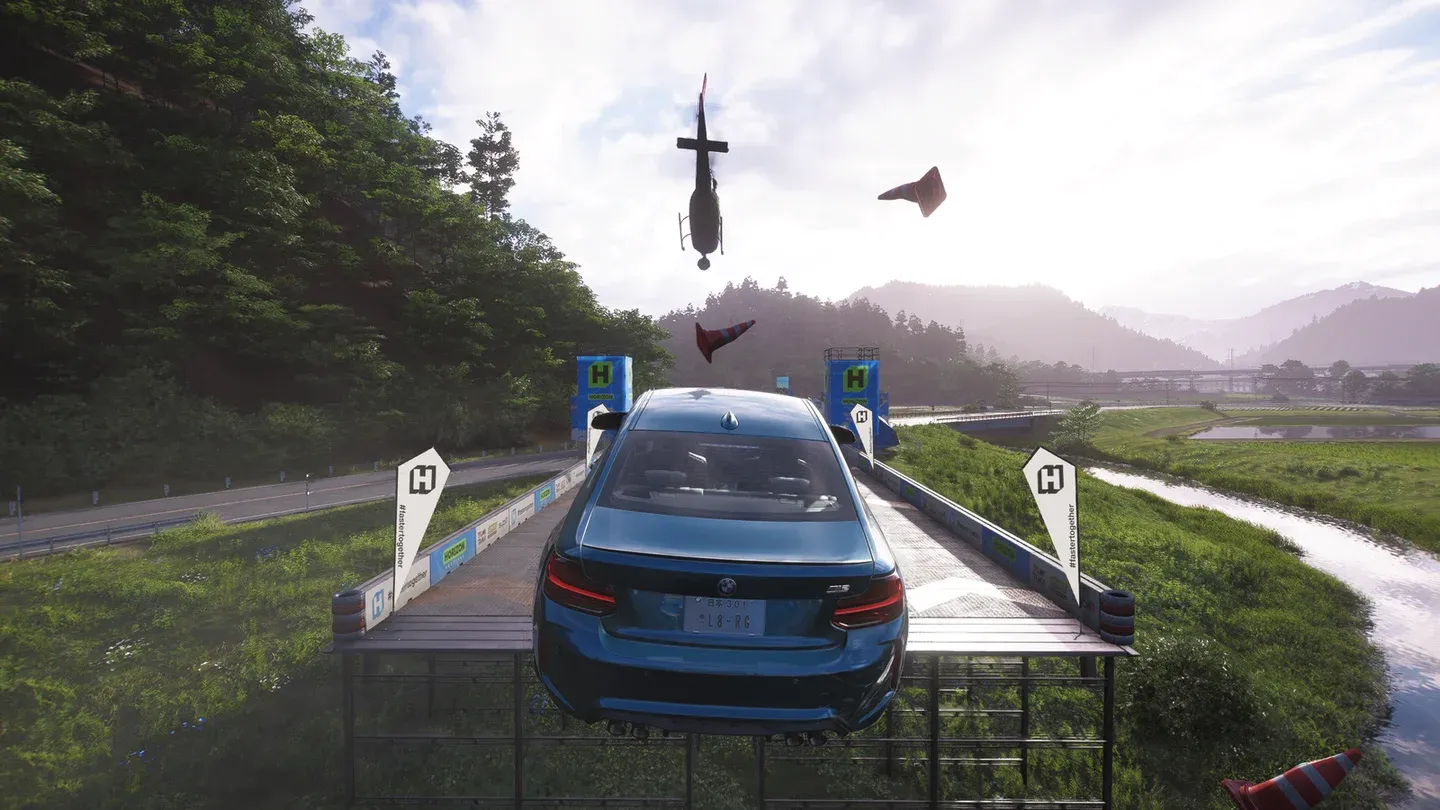
เปรียบเทียบคุณภาพเงา
การตั้งค่าที่แนะนำตามระดับ GPU
การตั้งค่าที่ไม่ใช่กราฟิกที่ควรปรับก่อนเริ่มแข่ง
การตั้งค่าภาพอาจได้รับความสนใจมากที่สุด แต่ยังมีตัวเลือกอื่นๆ ที่ส่งผลต่อประสบการณ์การเล่นของคุณจริงๆ
Motion Blur: ปิดทั้งตัวเลือก Motion Blur ปกติและ UI Motion Blur สิ่งเหล่านี้อาจทำให้เกิดอาการคลื่นไส้ และยังบดบังข้อมูลภาพขณะเข้าโค้งด้วยความเร็วสูง การตั้งค่านี้อยู่ในเมนู Video และ Visual Accessibility
Difficulty: Forza Horizon 6 มาพร้อมกับระดับความยาก 9 ระดับ ตั้งแต่ Tourist ไปจนถึง Unbeatable พร้อมตัวช่วยขับขี่แยกต่างหาก เกมจะให้รางวัลเป็น Credits ต่อการแข่งมากขึ้นหากปรับความยากสูงขึ้น ระดับ Average คือประสบการณ์พื้นฐานที่ตั้งใจไว้ แต่การใช้เวลาปรับแต่งตรงนี้ก่อนเริ่มแข่งครั้งแรกถือว่าคุ้มค่า
Audio Output: ตั้งค่าให้ตรงกับอุปกรณ์ของคุณ โหมด Headphone และ Speaker มีการประมวลผลเสียงต่างกัน การเลือกผิดจะทำให้มิกซ์เสียงเครื่องยนต์แย่ลงอย่างเห็นได้ชัด
Streamer Mode: หากคุณวางแผนจะอัดคลิปหรือสตรีม ให้เปิดโหมดนี้ก่อนเริ่มเล่นครั้งแรก มันจะเปลี่ยนเพลงที่มีลิขสิทธิ์เป็นเพลงที่ไม่มีลิขสิทธิ์เพื่อป้องกันปัญหาการติดลิขสิทธิ์ในคอนเทนต์ของคุณ
Graphics Mode บนคอนโซล/การตั้งค่าสไตล์คอนโซล: สำหรับการแข่งรถจริงจัง โหมด Performance จะเน้นเฟรมเรต สำหรับโหมดถ่ายรูปหรือขับเล่นอิสระ โหมด Quality จะเน้นความสวยงามสูงสุด สำหรับบน PC เมนูตั้งค่าแบบ Manual จะให้คุณควบคุมได้ละเอียดกว่าโหมดสำเร็จรูปเหล่านี้
วิธีที่เร็วที่สุดในการได้ 60 FPS ที่เสถียรโดยไม่ใช้ Ray tracing คืออะไร?
หาก GPU ของคุณต่ำกว่าระดับ RTX 3060 Ti ให้ข้าม Ray tracing ไปเลยและใช้การตั้งค่าตามนี้:
- SSGI ที่ High (ห้ามปิด)
- SSR ที่ High (ห้ามปรับ Medium หรือต่ำกว่า)
- Shadow Quality ที่ High
- Night Shadows ที่ Ultra
- Car Reflection Quality ที่ High
- Environment Textures ที่ High (หรือ Ultra หาก VRAM เพียงพอ)
- Shader Quality ที่ High
- Upscaling ที่ FSR3 Quality หรือ DLSS Quality
การตั้งค่านี้ช่วยให้ภาพดูทันสมัยและมีมิติโดยไม่ต้องกินทรัพยากร GPU จาก Ray tracing หัวใจสำคัญจากการทดสอบคือ SSGI และ SSR ที่ระดับ High เป็นสิ่งที่ขาดไม่ได้หากต้องการคุณภาพของภาพโดยไม่ใช้ RT ส่วนการตั้งค่าอื่นๆ เป็นเรื่องรองลงมา
สำหรับข้อมูลเพิ่มเติมเกี่ยวกับสิ่งที่คาดหวังได้จากแผนที่ญี่ปุ่นและฟีเจอร์ใหม่ๆ ก่อนเริ่มปรับแต่ง คู่มือสำหรับผู้เริ่มต้น Forza Horizon 6 ที่ครอบคลุมแผนที่ญี่ปุ่นและระบบใหม่ เป็นสิ่งที่ควรอ่านคู่กัน และสำหรับทุกสิ่งที่คุณต้องการก่อนเกมเปิดตัว คลังคู่มือ Forza Horizon 6 ทั้งหมด มีข้อมูลครบถ้วนทั้งเรื่องรถ กิจกรรม และการดำเนินเกม