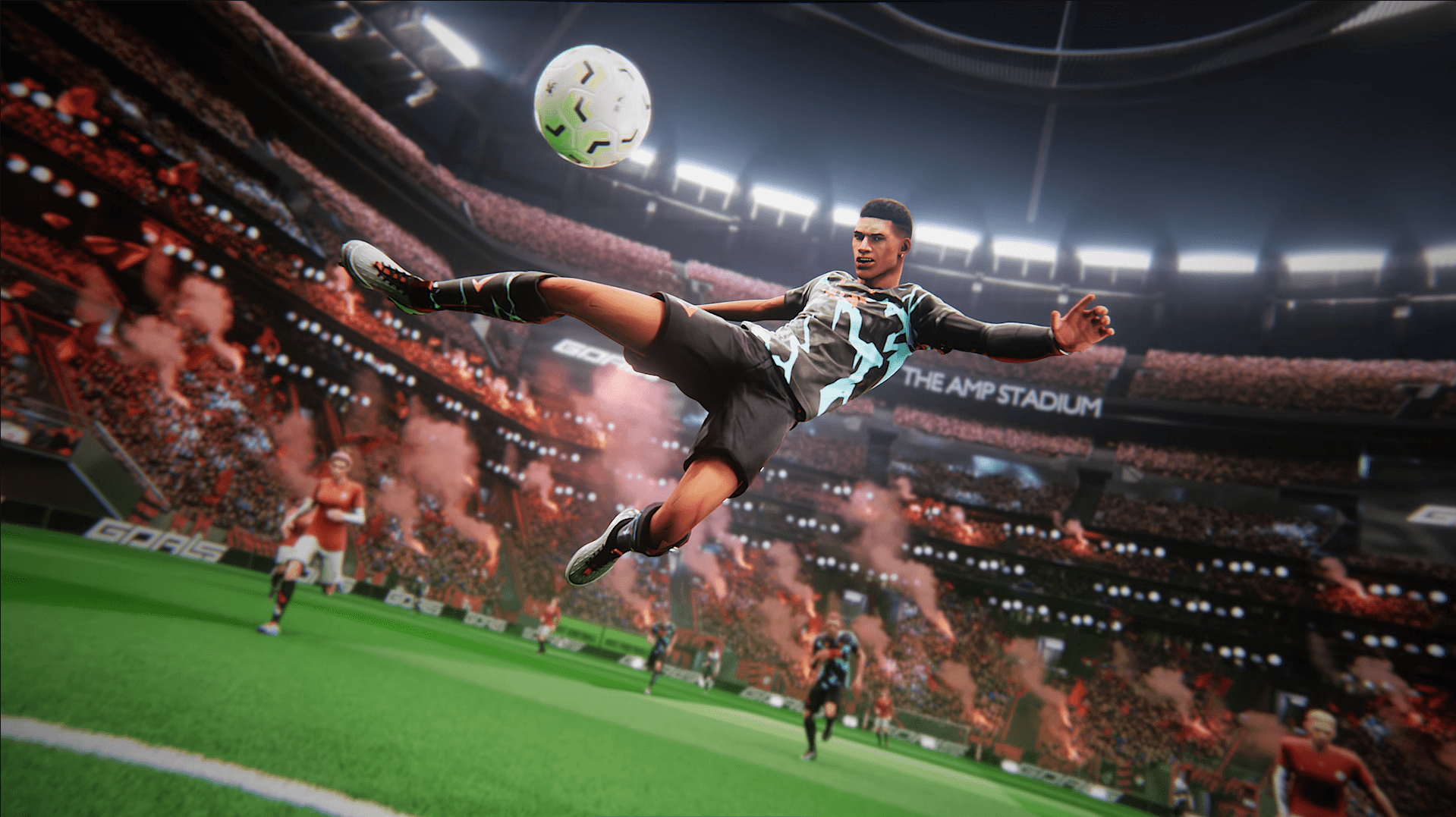


เกมฟุตบอลแบบ Free-to-play อย่าง GOALS มีความต้องการของระบบที่ค่อนข้างต่ำเมื่อเทียบกับเกมในแนวเดียวกัน แต่นั่นไม่ได้หมายความว่าคุณจะมองข้ามเมนูตั้งค่าไปได้ อาการกระตุก (Stutters) และอินพุตแล็ก (Input lag) ในจังหวะดวลจุดโทษหรือจังหวะสวนกลับช่วงท้ายเกมอาจทำให้คุณแพ้ได้ก่อนที่ฮาร์ดแวร์ของคุณจะทันได้ออกแรงเสียด้วยซ้ำ ข่าวดีก็คือ การปรับแต่งกราฟิกเพียงเล็กน้อยในเมนูตั้งค่าจะช่วยให้คุณเล่นเกมได้อย่างลื่นไหลและตอบสนองได้ทันใจ โดยที่ภาพในเกมยังดูดี ไม่เหมือนเกมที่สร้างขึ้นในปี 2003
การตั้งค่ากราฟิกที่ดีที่สุดสำหรับ GOALS เพื่อ FPS สูงสุดคืออะไร?
การตั้งค่าด้านล่างนี้ผ่านการทดสอบบน AMD Ryzen 7 5700X คู่กับ AMD Radeon RX 9060 XT 16 GB และ 32 GB of DDR4 RAM โดยติดตั้งเกมไว้บน SSD (ซึ่งเป็นสิ่งที่เกมแนะนำ) สเปกนี้ถือเป็นมาตรฐานระดับกลางถึงสูงที่มั่นคง และค่าที่แนะนำด้านล่างนี้ยังสามารถปรับลดลงตามความเหมาะสมสำหรับฮาร์ดแวร์ที่แรงน้อยกว่าได้อีกด้วย
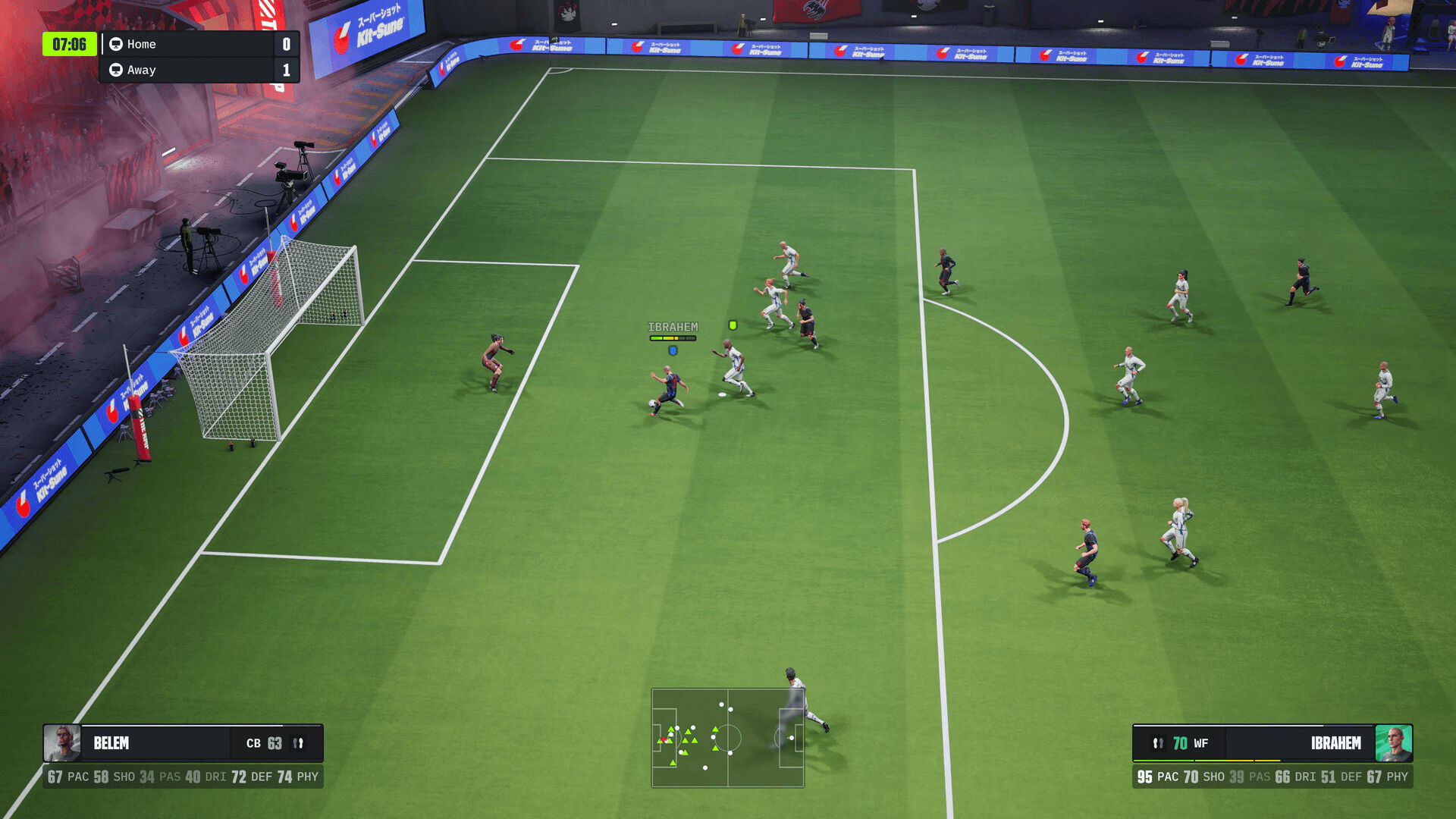
คู่มือ GOALS: ตั้งค่ากราฟิกให้ได้ FPS สูงสุด
การตั้งค่าที่แนะนำ
ทำไม Rendering Quality ถึงสำคัญมาก?
Rendering Quality ที่ระดับ Medium คือการตั้งค่าที่มีผลต่อประสิทธิภาพมากที่สุดในเมนู หากปรับเป็น High หรือ Ultra จะเป็นการเพิ่มภาระให้ GPU อย่างเห็นได้ชัดในช่วงจังหวะสำคัญของเกม โดยเฉพาะเมื่อบอลอยู่ในเขตโทษที่มีผู้เล่นหนาแน่น การตั้งค่าที่ระดับ Medium ยังคงความสวยงามและรักษาเฟรมไทม์ (Frame times) ให้คงที่ ซึ่งสำคัญกว่ารายละเอียดพื้นผิว (Texture) ของผู้ชมในสนามมากสำหรับเกมฟุตบอลที่เน้นความเร็ว
ควรเปิด Frame Generation หรือไม่?
ปิด Frame Generation ไว้เว้นแต่ว่าฮาร์ดแวร์ของคุณจะไม่ไหวจริงๆ สำหรับเครื่องที่แรงพอ การเปิดฟีเจอร์นี้จะเพิ่มความหน่วง (Latency) ซึ่งเป็นสิ่งที่คุณไม่ต้องการในเกมที่จังหวะการตอบสนองตัดสินว่าคุณจะตัดบอลผ่านช่องได้หรือไม่ หรือจะปล่อยให้บอลหลุดมือผู้รักษาประตูไป หากเฟรมเรตของคุณวิ่งอยู่ที่ 60 ขึ้นไปอย่างสบายๆ อยู่แล้ว ให้ปิดไว้ดีที่สุด
Thermal Mode ใน GOALS ทำหน้าที่อะไร?
การตั้งค่า Thermal Mode เป็น Temperature จะสั่งให้เกมปรับลดประสิทธิภาพลงโดยอัตโนมัติก่อนที่ฮาร์ดแวร์ของคุณจะเริ่มเกิดอาการ Throttling สำหรับโน้ตบุ๊กหรือคอมพิวเตอร์ตั้งโต๊ะขนาดเล็กที่มีการระบายอากาศจำกัด การตั้งค่านี้จะช่วยป้องกันอาการ FPS ตกฉับพลันที่เกิดขึ้นเมื่อ CPU หรือ GPU ร้อนจนถึงขีดจำกัดระหว่างการแข่งขัน ซึ่งเป็นฟีเจอร์ที่ เกมกีฬา ส่วนใหญ่ไม่ค่อยเปิดให้ปรับกันโดยตรง จึงถือว่าน่าสนใจมาก
Anti-aliasing ทำงานอย่างไรหากไม่มี DLSS?
ปัจจุบัน GOALS ยังไม่รองรับ DLSS ซึ่งหมายความว่าผู้ใช้ Nvidia ไม่สามารถพึ่งพา AI upscaling เพื่อกู้คืนเฟรมเรตหลังจากปรับความละเอียดภาพสูงๆ ได้ FXAA จึงเป็นทางเลือกที่ใช้งานได้จริง: ช่วยลบรอยหยักโดยเสียประสิทธิภาพน้อยมาก ทำให้เป็นตัวเลือกที่เหมาะสมสำหรับฮาร์ดแวร์ Nvidia ส่วนผู้ใช้ AMD จะได้ใช้ FSR (FidelityFX Super Resolution) ซึ่งจัดการเรื่องการขยายความละเอียดภาพ (Upscaling) ได้มีประสิทธิภาพมากกว่าบน GPU ของ AMD และเป็นตัวเลือกที่ดีกว่าสำหรับแพลตฟอร์มนั้น
Resolution Scale ที่ระดับ Quality จะให้ความสมดุลที่ดีระหว่างความคมชัดและประสิทธิภาพ หากคุณปรับค่าอื่นจนหมดแล้วยังพบอาการกระตุก การปรับ Resolution Scale เป็น Performance คือขั้นตอนต่อไปที่ควรทำ
เคล็ดลับด่วนเพื่อประสบการณ์การเล่น GOALS ที่ลื่นไหลยิ่งขึ้น
- ติดตั้ง GOALS บน SSD แทนฮาร์ดดิสก์ทั่วไป นี่คือสิ่งที่เกมแนะนำเอง และมันสร้างความแตกต่างอย่างเห็นได้ชัดในเรื่องเวลาโหลดฉากและการสตรีมพื้นผิว (Texture streaming)
- เปิด Latency Reduction ไว้ตลอดเวลา ประสิทธิภาพที่เสียไปนั้นน้อยมาก แต่ประโยชน์เรื่องความไวในการตอบสนองนั้นเห็นผลจริง
- อาการกระตุกส่วนใหญ่ใน GOALS ระหว่างการเล่นออนไลน์มักเกิดจาก ปัญหาเครือข่าย ไม่ใช่ประสิทธิภาพของ GPU หากเฟรมเรตในโปรแกรมแสดงผลดูปกติแต่เกมยังรู้สึกหน่วง ให้ตรวจสอบการเชื่อมต่ออินเทอร์เน็ตของคุณก่อนที่จะปรับการตั้งค่ากราฟิก
- VSync คุ้มค่าที่จะเปิดหากคุณสังเกตเห็นอาการภาพฉีกบนหน้าจอ แต่ต้องระวังว่ามันจะจำกัดเฟรมเรตของคุณไว้ที่ค่า Refresh rate ของจอภาพ
สำหรับเคล็ดลับและกลยุทธ์เพิ่มเติมในเกม สามารถดูได้ที่ คลังคู่มือ GOALS ซึ่งครอบคลุมทุกอย่างตั้งแต่การควบคุมไปจนถึงแท็กติกการแข่งขันขั้นสูง