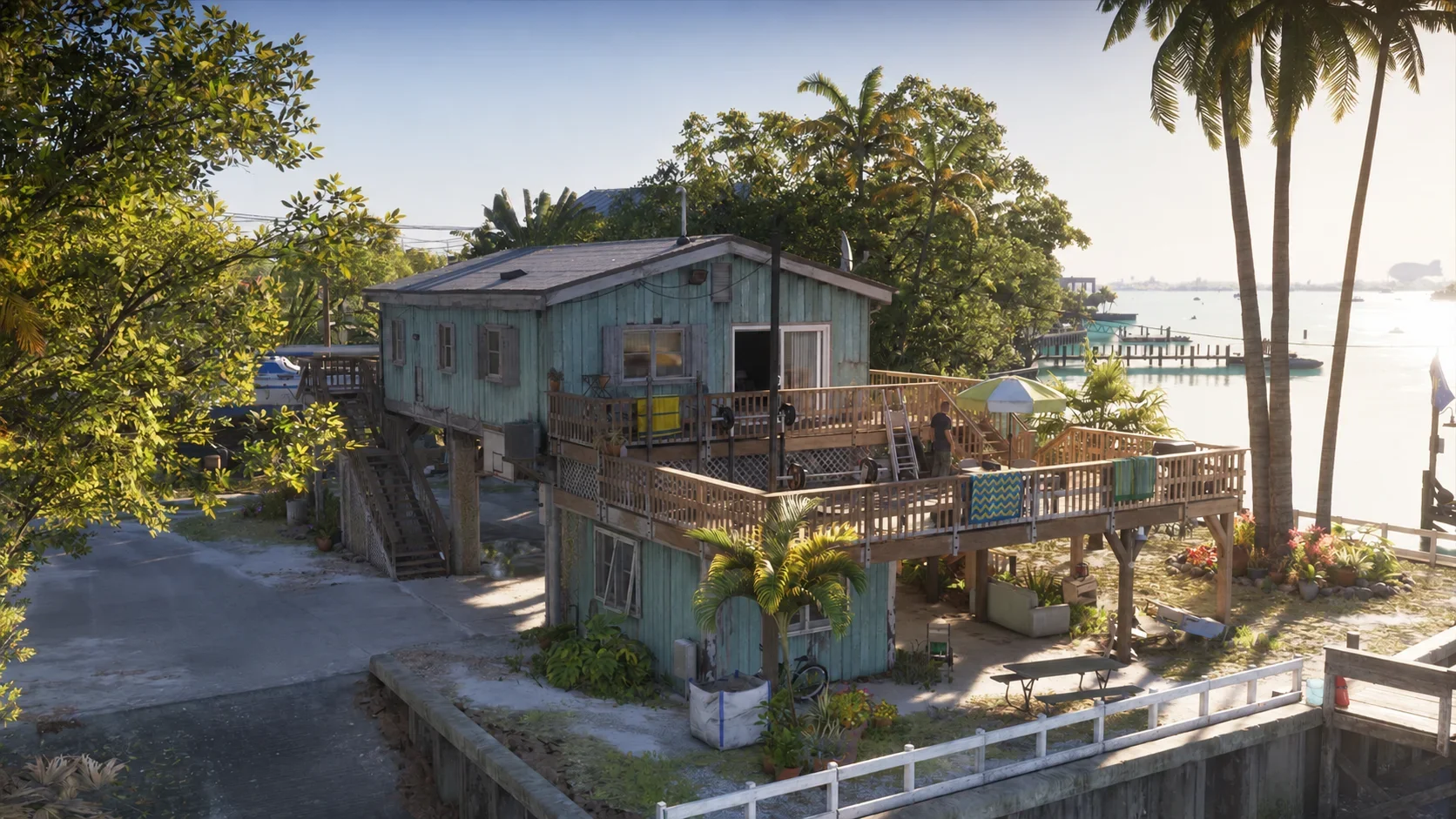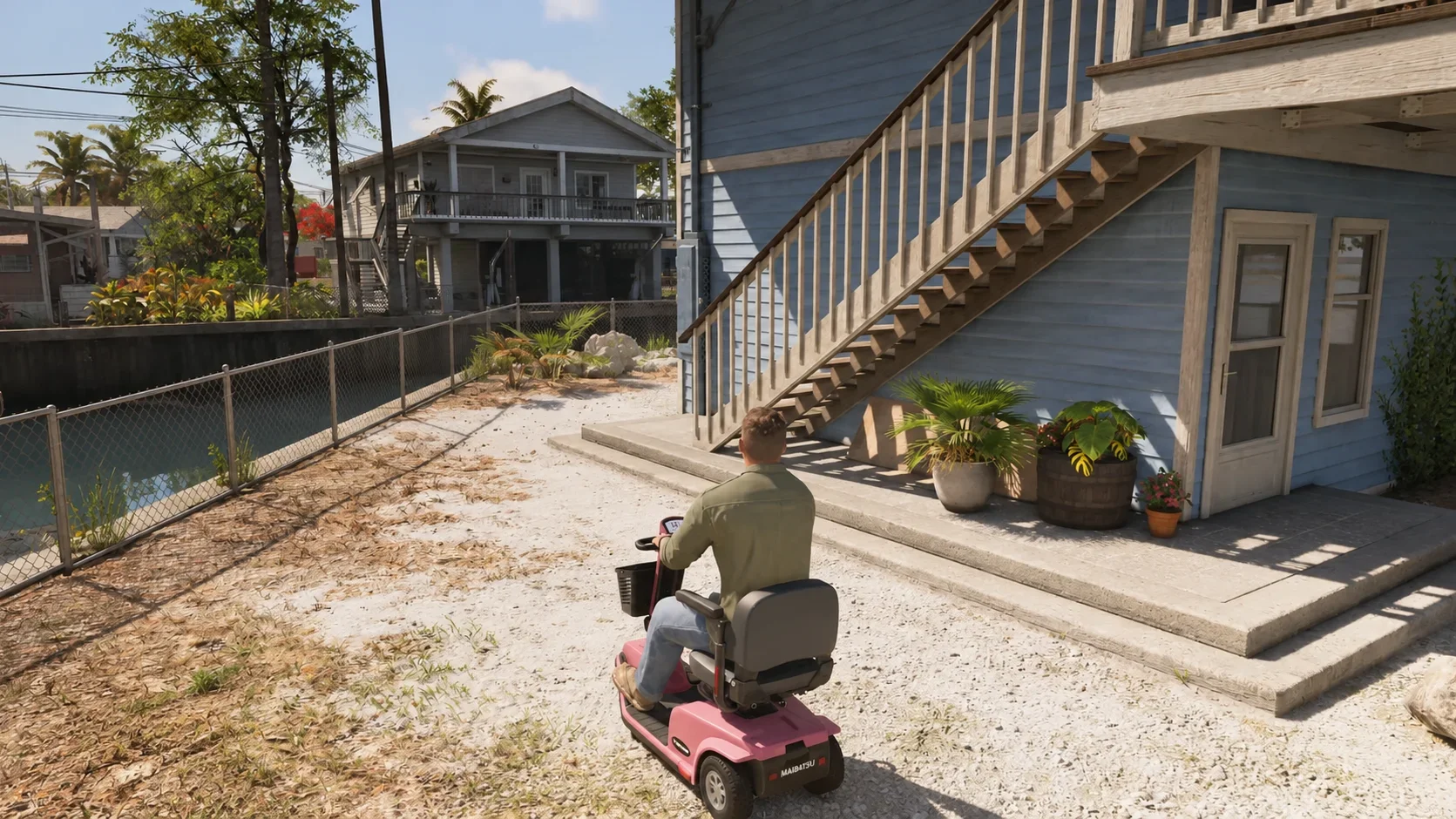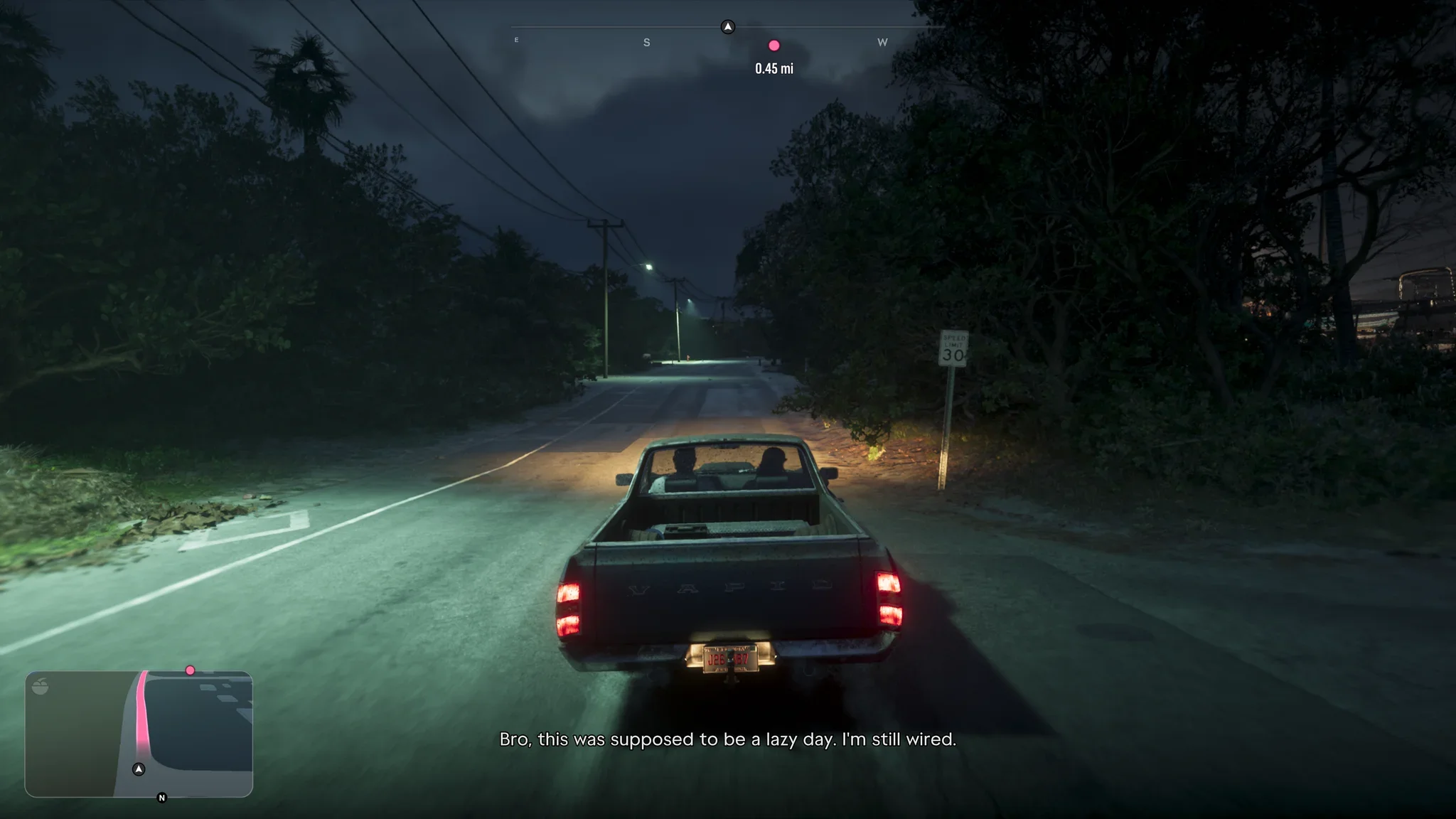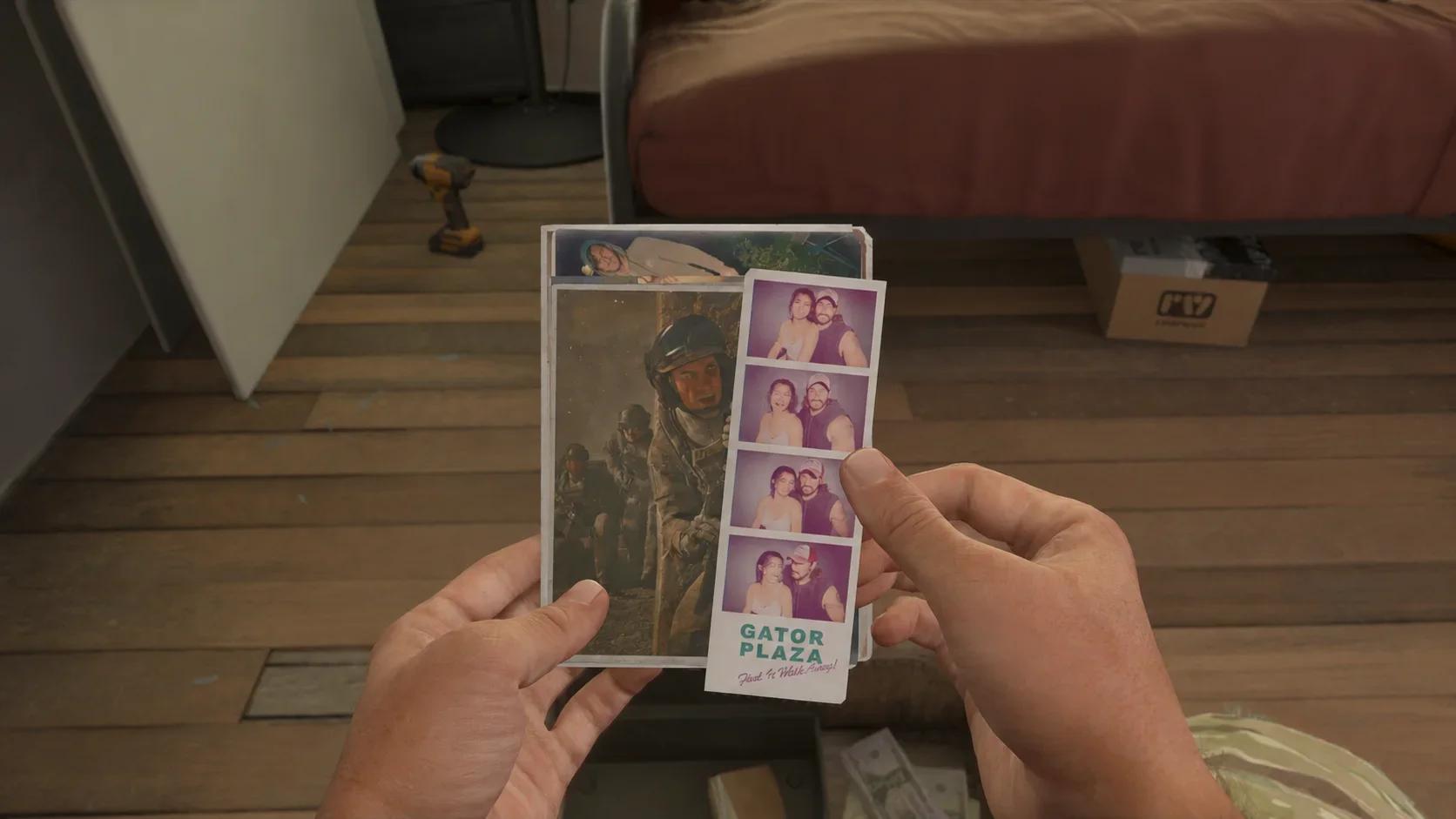

รูปภาพจาก Photo Studio ใน Grand Theft Auto 6 จะถูกบันทึกลงในคลังภาพของเครื่องคอนโซลโดยตรง ได้แก่ Media Gallery บน PS5 และ Captures บน Xbox Series X|S
รูปเหล่านี้จะไม่ไปปรากฏในแกลเลอรีโทรศัพท์ในเกมของ Jason หรือ Lucia ให้ทำตามขั้นตอนของแพลตฟอร์มด้านล่างนี้เพื่อเปิดคลังภาพที่ถูกต้อง หรือดูตารางควบคุมหากคุณยังอยู่ในหน้าจัดองค์ประกอบภาพและต้องการบันทึก
วิธีหาไฟล์รูปที่เซฟจาก Photo Studio

PS5: เปิด Media Gallery
เปิดหน้าจอหลักของ PS5 แล้วเลือก หากไอคอนปรากฏอยู่ท่ามกลางเกมและแอปที่ใช้งานล่าสุด
หากไม่พบแอปบนหน้าจอหลัก ให้ทำตามขั้นตอนดังนี้:
- เลื่อนไปทางขวาสุดของไอคอนเกมและแอปบนหน้าจอหลัก
- เปิด Game Library
- ค้นหาและเปิด Media Gallery หากคลังเกมเรียงตามตัวอักษร ให้ดูที่หมวด M
- เปิดรูป Grand Theft Auto 6 ที่คุณบันทึกไว้
รายการที่คุณต้องหาใน Game Library คือแอป Media Gallery ไม่ใช่โฟลเดอร์รูปภาพที่อยู่ภายในรายการของตัวเกมเอง
Xbox Series X|S: เปิด Captures
จากเมนูระบบของ Xbox ให้เปิด My games & apps เลือก Apps แล้วเปิด นี่คือคลังภาพของคอนโซลที่จะเก็บภาพสกรีนช็อตจาก Photo Studio ของคุณ
สำหรับรูปที่เพิ่งถ่าย คุณสามารถใช้ Xbox guide ได้เช่นกัน:
- กดปุ่ม Xbox เพื่อเปิด guide
- ไปที่ Capture & share
- เลือก Recent captures
- เปิดภาพ Grand Theft Auto VI ที่คุณต้องการดู
ใน guide ยังมีตัวเลือก Share last capture สำหรับแชร์สกรีนช็อตล่าสุดของคุณ โดยตัวเลือกของภาพที่เลือกไว้นั้นรวมถึงการอัปโหลด ตั้งเป็นภาพพื้นหลัง และลบภาพทิ้ง
วิธีบันทึกรูปจาก Photo Studio
เปิด Photo Studio จากเมนูหยุดเกม
หยุดเกมแล้วเลือก Photo Studio คอนโซลทั้งสองเครื่องมีทางลัดสำหรับเปิดเครื่องมือนี้จากเมนูหยุดเกมโดยตรง
ทางลัดในการเปิดและปุ่มบันทึกใช้คำสั่งที่ต่างกัน ให้ใช้ตารางที่ตรงกับคอนโทรลเลอร์ของคุณ:
| การกระทำ | PS5 | Xbox Series X|S |
|---|---|---|
| เปิดเมนูหยุดเกม | Options | Menu |
| เปิด Photo Studio จากเมนูหยุดเกม | Square | X |
| ยืนยัน Save Photo ใน Photo Studio | X (กากบาท) | A |
ปรับแต่งภาพให้เรียบร้อยก่อนบันทึก
ใช้ก้านอนาล็อกเพื่อขยับและปรับมุมกล้อง และใช้ทริกเกอร์เพื่อซูม นอกจากนี้ การควบคุม Photo Studio ของ Grand Theft Auto 6 ยังช่วยให้คุณปรับระยะชัดลึก สัดส่วนภาพ ค่าแสง คอนทราสต์ ฟิลเตอร์ และเพิ่มแสงไฟได้อีกด้วย
เมื่อจัดองค์ประกอบภาพได้ตามต้องการแล้ว ให้ใช้ปุ่มบันทึกตามตาราง สำหรับ Xbox จะมีการแจ้งเตือน Screenshot saved ปรากฏขึ้นเมื่อสร้างไฟล์ภาพเสร็จสิ้น จากนั้นคุณสามารถเปิดดูได้ผ่านช่องทางของ Xbox ที่ระบุไว้ข้างต้น
ความแตกต่างระหว่าง Photo Studio กับกล้องในโทรศัพท์
แยกแยะประเภทกล้องที่ใช้งาน
Jason และ Lucia ยังมีกล้องถ่ายรูปพื้นฐานในโทรศัพท์ของพวกเขาด้วย ให้กด Up บน D-pad แล้วเลือกไอคอนกล้องเพื่อเปิดใช้งาน
Photo Studio คือเครื่องมือในเมนูหยุดเกมที่มีการควบคุมกล้อง เอฟเฟกต์ และแสงไฟอย่างละเอียด โดยตัวเลือกแสงไฟมีทั้งไฟสตูดิโอ ไฟวงแหวน และแผ่นสะท้อนแสง ทำให้เป็นตัวเลือกที่ดีกว่าเมื่อคุณต้องการจัดแสงให้ตัวละครแยกจากสภาพแวดล้อมรอบข้าง
กล้องในโทรศัพท์จะมีฟิลเตอร์พื้นฐาน การเปิดปิดแฟลช การถ่ายเซลฟี่ และท่าโพสของตัวละคร เลือกใช้กล้องโทรศัพท์สำหรับการถ่ายภาพแบบสมจริงในเกม และใช้ Photo Studio เมื่อคุณต้องการควบคุมรายละเอียดของภาพให้ได้ดั่งใจมากขึ้น