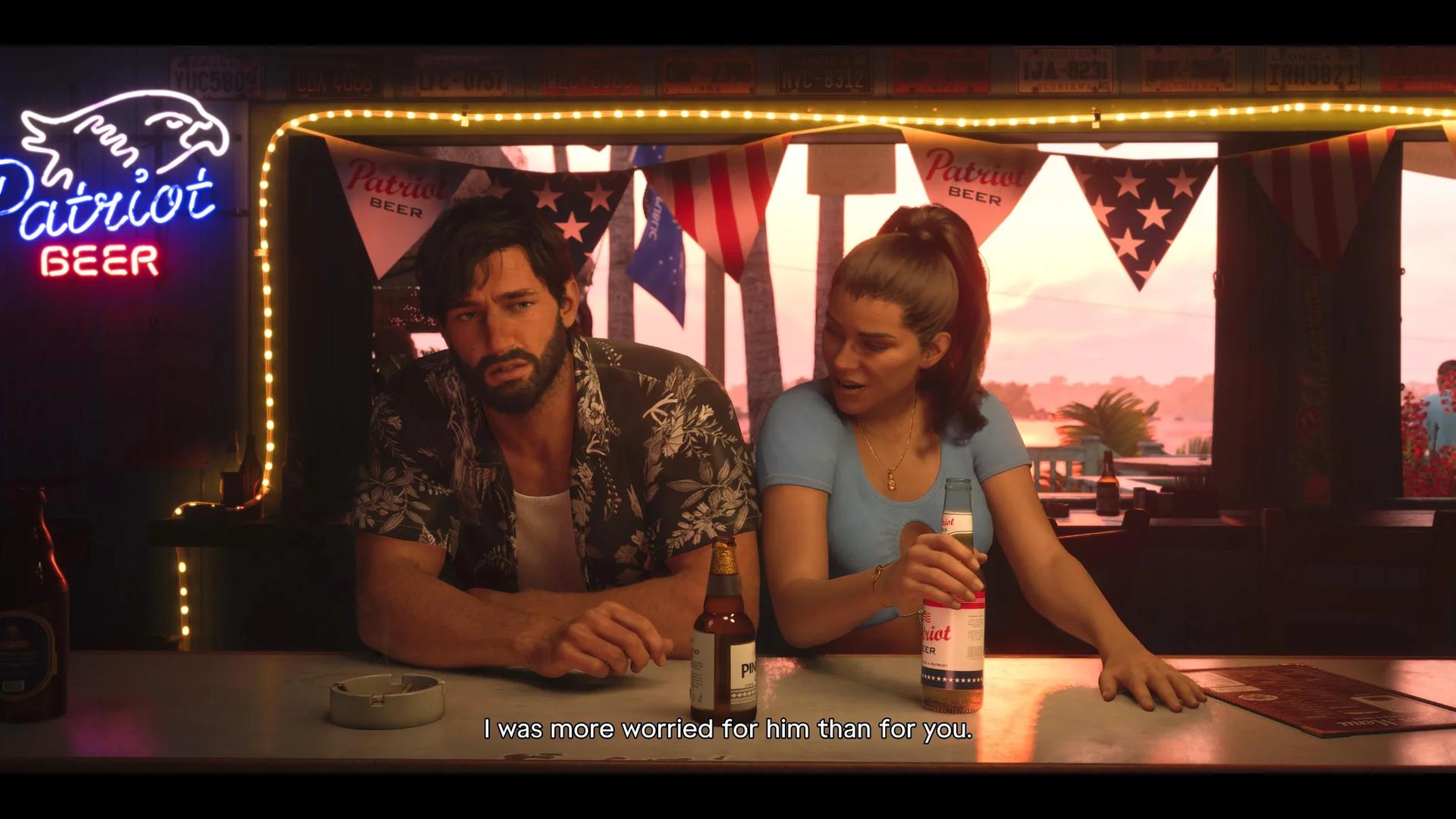

เพื่อเสียงที่ดีที่สุดใน Grand Theft Auto 6 ให้ความสำคัญกับบทสนทนา ลดเสียงเพลงที่รบกวน และปรับการตั้งค่าเสียง PS5 ให้เข้ากับอุปกรณ์ที่คุณใช้ฟัง
การเปลี่ยนแปลงที่มีประโยชน์แบ่งออกเป็นสองกลุ่ม: การควบคุมในเกมสำหรับระดับเสียง เสียงพูด และความสบายในการฟัง และการตั้งค่าคอนโซลสำหรับ spatial audio เริ่มต้นด้วยการผสมเสียงเพื่อให้บทสนทนายังคงได้ยิน จากนั้นจึงกำหนดค่าเอาต์พุตที่คุณใช้จริง หูฟัง ลำโพงทีวี และระบบเสียงที่รองรับ Atmos ต้องการตัวเลือกการตั้งค่าที่แตกต่างกัน ไม่ใช่ทุกการปรับปรุงจะเปิดใช้งานพร้อมกัน
การตั้งค่าเสียงที่ดีที่สุดในเกม


เริ่มต้นด้วยการผสมระดับเสียงที่เน้นบทสนทนา
ให้ บทสนทนาโดดเด่น จากนั้นลดระดับเสียงหมวดหมู่อื่นๆ ที่แข่งขันกับคำพูด ระดับเสียงสัมพัทธ์เป็นจุดเริ่มต้นที่ดีกว่าชุดตัวเลขแถบเลื่อนที่ตายตัว เพราะความสมดุลที่คุณต้องการขึ้นอยู่กับอุปกรณ์ที่คุณใช้ฟังและระดับเสียง
| การควบคุมระดับเสียง | ตัวเลือกเริ่มต้นที่แนะนำ | เมื่อใดควรเปลี่ยนแปลง |
|---|---|---|
| Master Volume | ตั้งระดับการฟังที่สบาย | เปลี่ยนแปลงเมื่อทั้งเกมดังหรือเบาเกินไป |
| Dialogue | ให้โดดเด่นในการผสมเสียง | เพิ่มระดับสัมพัทธ์เมื่อบทสนทนาฟังยาก |
| SFX | ให้เอฟเฟกต์ได้ยินโดยไม่กลบเสียงบทสนทนา | ลดระดับเสียงหากเอฟเฟกต์มีบทสนทนาเด่น |
| UI | ให้เสียงอินเทอร์เฟซไม่รบกวน | ลดระดับเสียงหากเสียงเมนูทำให้คุณเสียสมาธิ |
| Music | ให้ต่ำกว่าบทสนทนาสำหรับการเล่นที่เน้นคำพูด | เพิ่มระดับเสียงเมื่อเพลงเป็นสิ่งสำคัญที่สุดของคุณ |
| Media | ปล่อยไว้ตามเดิมระหว่างการปรับแต่งครั้งแรก | ปรับแยกต่างหากหลังจากที่การผสมเสียงหลักรู้สึกสบายแล้ว |
เปลี่ยนแปลงทีละหมวดหมู่ หากบทสนทนาฟังยากขณะที่เพลงกำลังเล่น ให้ลด Music ก่อน การเพิ่ม Master Volume จะทำให้เสียงผสมทั้งหมดดังขึ้นโดยไม่เพิ่มการแยกเสียงเหล่านั้น
ใช้แถบเลื่อนแต่ละอันเพื่อความสมดุล และ Master Volume เพื่อระดับการฟัง คุณไม่จำเป็นต้องเปิดทุกหมวดหมู่เพื่อชื่นชมการออกแบบเสียง
เลือกว่าจะให้การโทรและการนำทางเล่นที่ใด
เปิดใช้งาน Controller Speaker หากคุณต้องการให้การสนทนาทางโทรศัพท์ดังผ่านลำโพงของคอนโทรลเลอร์ นี่เป็นตัวเลือกที่มีประโยชน์เมื่อคุณชอบให้เสียงการโทรแยกจากเสียงเกมหลัก ปิดใช้งานหากแหล่งกำเนิดเสียงเพิ่มเติมนั้นทำให้คุณเสียสมาธิ
เสียงสแกนเนอร์ตำรวจก็สามารถเล่นผ่านลำโพงคอนโทรลเลอร์ได้ ตัวเลือกเริ่มต้นที่ใช้งานได้คือปิดการกำหนดเส้นทางสแกนเนอร์ในขณะที่เปิดใช้งานการโทรผ่านคอนโทรลเลอร์ ส่งสแกนเนอร์ไปที่นั่นด้วยหากคุณต้องการให้เสียงออกมาจากคอนโทรลเลอร์มากขึ้น
เปิด GPS Voice หากคุณต้องการการนำทางด้วยเสียง ปิดไว้หากคุณต้องการนำทางโดยไม่มีเสียงเตือน นี่เป็นการตั้งค่าตามความชอบ ดังนั้นให้เลือกโดยไม่ขึ้นกับการตั้งค่าระดับเสียงบทสนทนาของคุณ
เมนูเสียงยังมี Vehicle Radio ตั้งค่าให้อยู่ในระดับที่ต้องการแทนที่จะถือว่าเป็นส่วนปรับปรุงคุณภาพเสียง
ตั้งค่าเสียง PS5 สำหรับอุปกรณ์ที่คุณใช้ฟัง
การตั้งค่าเสียงระบบของ PS5 จัดการคุณสมบัติระดับคอนโซลด้านล่าง เลือกส่วนย่อยที่ตรงกับอุปกรณ์เอาต์พุตของคุณ แถบเลื่อนระดับเสียงในเกมยังคงจัดการความสมดุลระหว่างคำพูด เอฟเฟกต์ และเพลง
หูฟัง
เปิด Settings ของ PS5 เลือก Sound และสร้างโปรไฟล์ 3D Audio ที่ปรับแต่งสำหรับหูฟังของคุณ การกำหนดค่านี้จะปรับ Tempest 3D Audio ของคอนโซลตามโปรไฟล์การฟังของคุณ
ทำการตั้งค่าโปรไฟล์ให้เสร็จสิ้นก่อนทำการเปลี่ยนแปลงเพิ่มเติมในการผสมเสียงในเกมของคุณ การกำหนดค่า spatial-audio และการปรับสมดุลระดับเสียงควรเป็นขั้นตอนที่แยกจากกัน เพื่อให้คุณสามารถตัดสินใจแต่ละครั้งได้อย่างรอบคอบ
โปรไฟล์หูฟังเป็นเส้นทางที่เกี่ยวข้องเมื่อคุณฟังผ่านหูฟัง คุณไม่จำเป็นต้องใช้ซาวด์บาร์ที่รองรับ Atmos เพื่อใช้คุณสมบัตินี้ของ PS5
ลำโพงทีวี
PS5 รองรับ 3D Audio ผ่านลำโพงทีวีด้วย ใช้การตั้งค่าลำโพงทีวีในการตั้งค่าเสียงของคอนโซลหากโทรทัศน์เองเป็นแหล่งกำเนิดเสียงเกมของคุณ
ใช้เส้นทางนี้สำหรับลำโพงทีวี ไม่ใช่เพื่อทดแทนโปรไฟล์หูฟัง การตั้งค่าแต่ละอย่างมีไว้สำหรับอุปกรณ์การฟังที่สอดคล้องกัน
ระบบเสียงที่รองรับ: เลือก Dolby Atmos
เลือก Dolby Atmos หากซาวด์บาร์หรือระบบเสียงรอบทิศทางของคุณรองรับ การเลือกรูปแบบนี้อยู่ใน การตั้งค่าระบบ ของ PS5 ไม่ใช่ในเมนูระดับเสียงของ Grand Theft Auto 6
ในการเลือก:
- เปิด Settings ของ PS5
- เลือก Sound และเปิดตัวเลือกเอาต์พุตเสียง
- เลื่อนไปที่ Audio Format
- เลือก Dolby Atmos
คำแนะนำนี้ใช้กับซาวด์บาร์หรือระบบเสียงรอบทิศทางที่รองรับ Atmos หากคุณใช้หูฟังหรือลำโพงของทีวี ให้ทำตามการตั้งค่า 3D Audio ที่สอดคล้องกันด้านบน
เลือกการตั้งค่าความสบายและการบรรยาย
ลดเสียงสะท้อนจากการระเบิดเมื่อจำเป็น
เปิดใช้งาน Tinnitus Reduction หากเสียงสะท้อนหลังจากการระเบิดรบกวนคุณ การตั้งค่านี้จะลดเอฟเฟกต์ดังกล่าว ทำให้เป็นการปรับโดยตรงสำหรับเสียงเฉพาะนี้ แทนที่จะลดระดับเสียงของเกมทั้งหมด
ปิด Mono Audio สำหรับการฟังแบบสเตอริโอ เปิดเมื่อคุณต้องการเอาต์พุตแบบโมโน เลือกสิ่งนี้ตามความต้องการในการได้ยินและการฟังของคุณ ไม่ใช่เพื่อการอัปเกรดคุณภาพโดยรวม
ตั้งค่าการบรรยายตามความต้องการในการเข้าถึงของคุณ
การตั้งค่าการเข้าถึงของ Grand Theft Auto 6 รวมถึงตัวเลือกที่เกี่ยวข้องกับเสียง นอกเหนือจากหมวดหมู่ Narration ในเมนู ซึ่งมี Screen Narration และ Audio Descriptions
เปิดใช้งานสิ่งเหล่านี้หากคุณใช้การบรรยายหรือเสียงบรรยาย นี่คือตัวเลือกการเข้าถึง แยกต่างหากจากความชอบของคุณที่จะให้บทสนทนา louder หรือเพลง quieter
ให้การตัดสินใจเหล่านี้เป็นเรื่องส่วนตัว การตั้งค่าที่ใช้ได้กับหูฟังแบบสเตอริโอไม่จำเป็นต้องแทนที่ความต้องการเอาต์พุตแบบโมโน เสียงสะท้อนที่ลดลง หรือการบรรยาย
การตั้งค่าเพลงลิขสิทธิ์ที่ดีที่สุดสำหรับการบันทึก
ปิด Mute Licensed Music ในระหว่างการเล่นปกติ หากคุณต้องการให้เพลงลิขสิทธิ์จาก Grand Theft Auto 6's radio stations and soundtrack รวมอยู่ในการฟังของคุณ
เปิดใช้งานก่อนบันทึกหรือสตรีมเมื่อคุณต้องการปิดเสียงเพลงลิขสิทธิ์ ใช้สวิตช์เฉพาะสำหรับงานนั้น ใช้ Music เมื่อคุณเพียงต้องการผสมเสียงเพลงที่เงียบกว่าระหว่างการเล่น