ค้นหาเกม, บทความ, คู่มือ...CtrlK
เข้าสู่ระบบเริ่มต้นใช้งาน
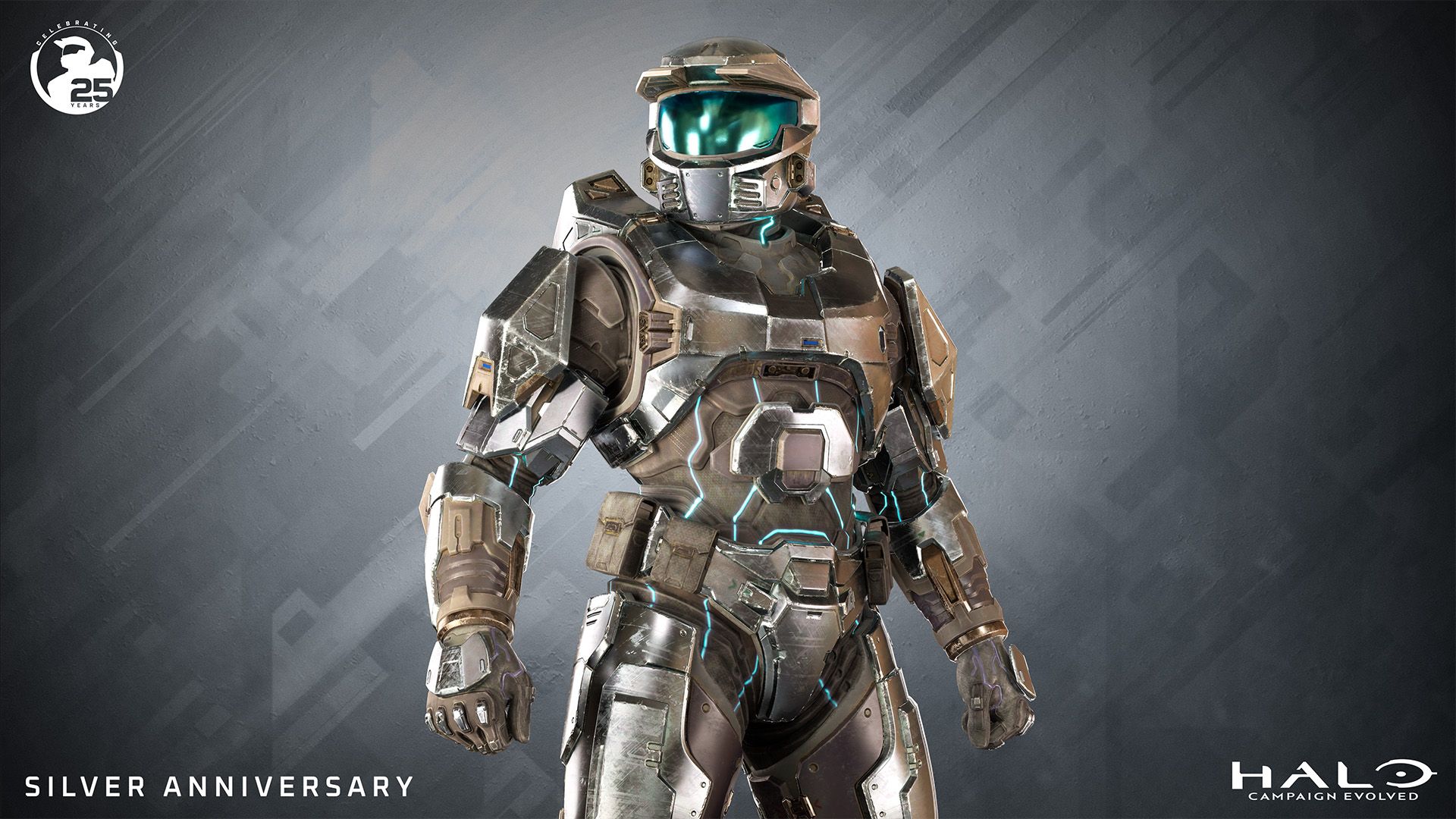
เรียนรู้วิธีเปิดใช้งาน Machinima Mode ทั้งบนคอนโทรลเลอร์และคีย์บอร์ด พร้อมวิธีแก้ปัญหา Drop Weapon และการใช้กล้องอิสระ

เขียนโดย Larc
Content Writer
ดูคู่มือเพิ่มเติมจาก GAMES.GG บน Google
เพิ่มเราเป็นแหล่งข้อมูลที่คุณชื่นชอบ แล้ว คู่มือ ของเราจะแสดงเป็นอันดับแรกในผลการค้นหาของคุณ
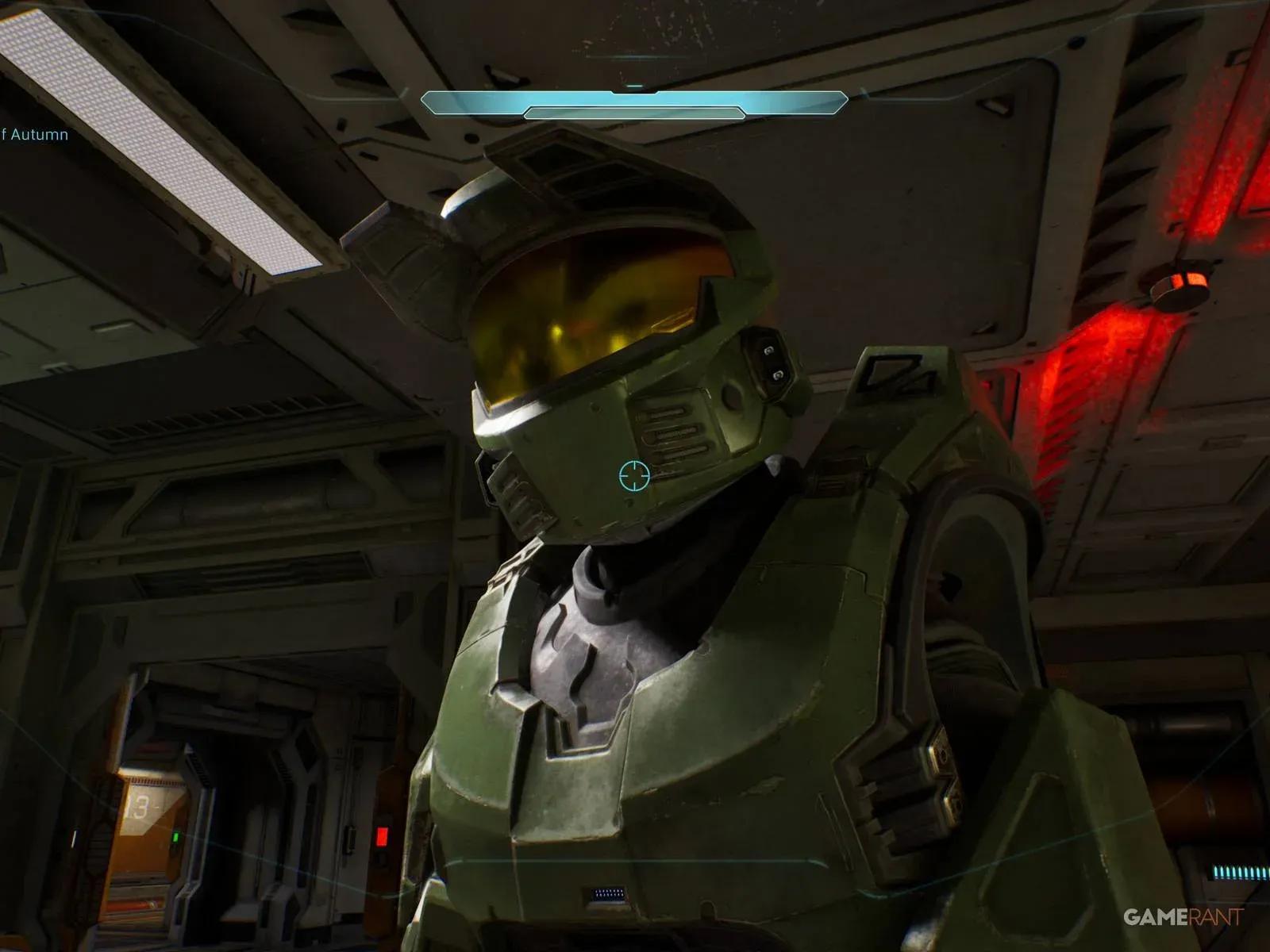
คู่มือ Halo: Campaign Evolved: รวมตำแหน่ง Skull ทั้งหมดใน The Maw
วิธีตามหา Skull ทั้ง 3 ชิ้นในภารกิจ The Maw ได้แก่ Stowed Reload, Boom และ Thunderstorm พร้อมบอกพิกัดอย่างละเอียด
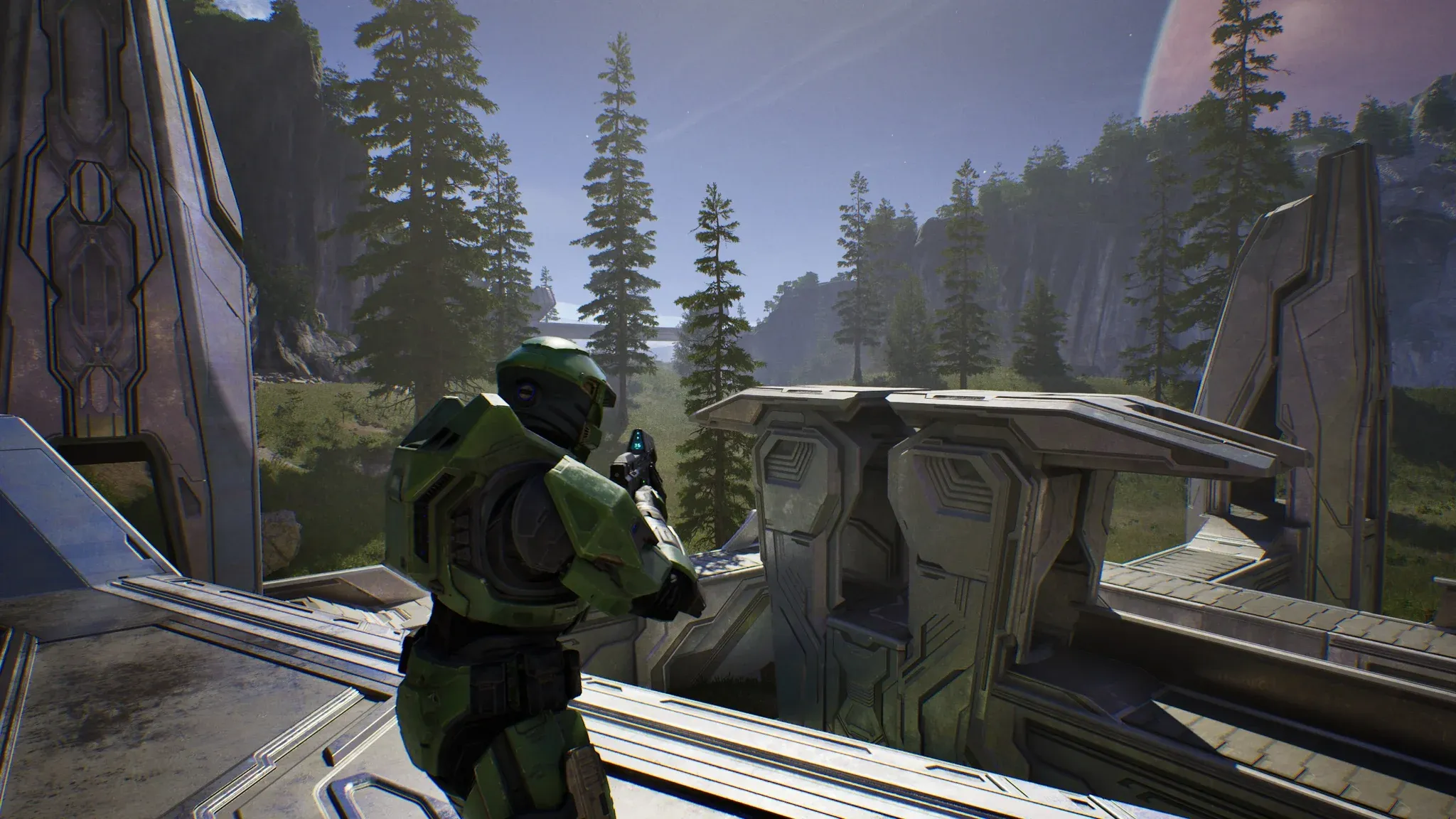
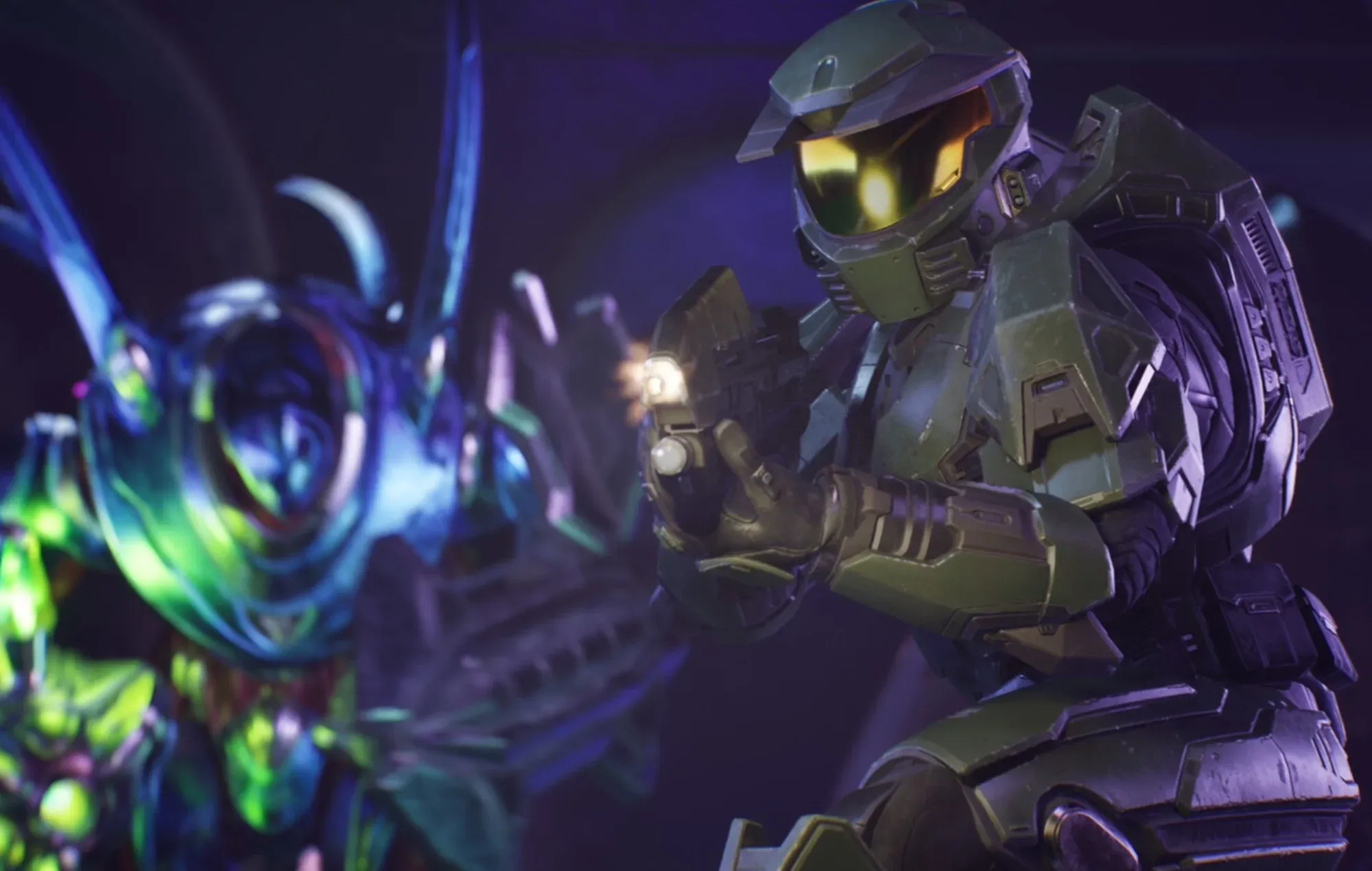
วิธีเล่น Halo: Campaign Evolved ในมุมมองบุคคลที่ 3
ปลดล็อก Perspective Skull เพื่อเปลี่ยนมุมมองใน Halo: Campaign Evolved เป็นบุคคลที่ 3 ด้วยขั้นตอนง่ายๆ ในคู่มือนี้
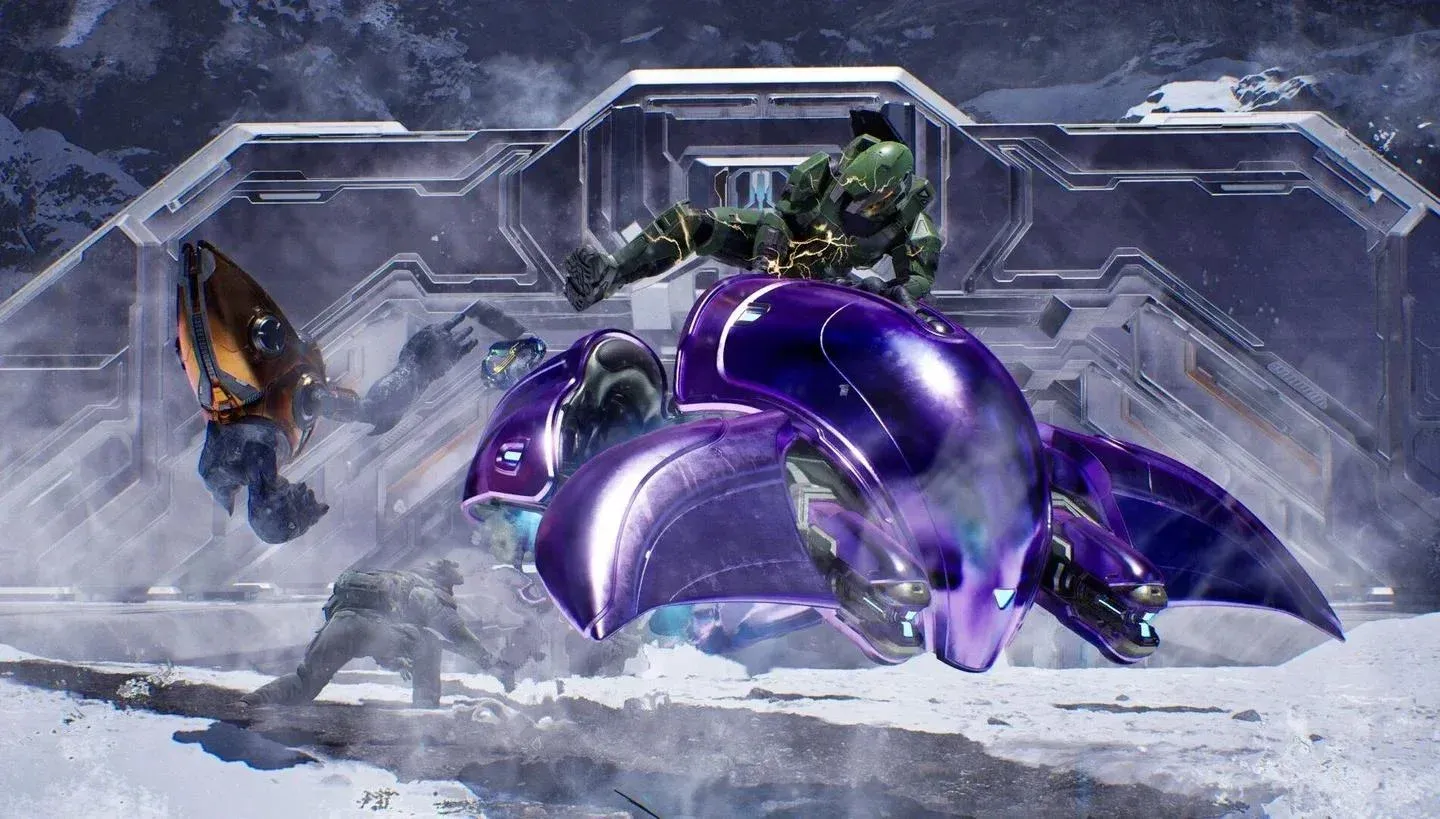
วิธีปลดล็อกความสำเร็จ This Is My Ship Now ใน Halo: Campaign Evolved
วิธีปลดล็อกความสำเร็จ This Is My Ship Now ใน Halo: Campaign Evolved ด้วยการกำจัด Keyes และพาเหล่า Marines ไปที่หัวเรือ
Machinima Mode เป็นส่วนหนึ่งใน DNA ของ Halo มานานหลายทศวรรษ และ Halo: Campaign Evolved ก็นำโหมดนี้กลับมาในฐานะเครื่องมือเสริมในแคมเปญที่ผู้เล่นทุกคนสามารถเข้าถึงได้โดยไม่ต้องปลดล็อก Skull หรือจ่ายเงินซื้อคอนเทนต์เพิ่มเติม ไม่ว่าคุณจะต้องการภาพสกรีนช็อตชุดเกราะของ Master Chief แบบคลีนๆ, ฟุตเทจมุมกล้องแบบภาพยนตร์ (cinematic flythrough), หรือมุมกล้องอิสระ (freecam) สำหรับถ่ายทำวิดีโอสั้นแบบ Co-op นี่คือฟีเจอร์ที่คุณต้องใช้ แต่มีข้อควรระวังคือผู้เล่นที่ใช้จอยคอนโทรลเลอร์จะเจอปัญหาปุ่มทับซ้อนกันตั้งแต่เริ่ม ดังนั้นนี่คือวิธีแก้ไขปัญหาดังกล่าวครับ
Machinima Mode จะแยกกล้องออกจากมุมมองบุคคลที่หนึ่ง (first-person view) ปกติ และเปลี่ยนเป็นกล้องอิสระ (freecam) ที่คุณสามารถเคลื่อนที่ไปรอบฉากได้อย่างอิสระ ตัวละคร Spartan ของคุณจะยังคงอยู่ในฉากตลอดเวลา ซึ่งหมายความว่าคุณสามารถจัดองค์ประกอบภาพจากภายนอกหมวกเกราะได้ในขณะที่ยังควบคุมตำแหน่งของ Master Chief ไปด้วย
นี่คือรายละเอียดทั้งหมดของสิ่งที่โหมดนี้ทำได้:
| ฟีเจอร์ | การทำงาน |
|---|---|
| Freecam | แยกกล้องออกจากมุมมองผู้เล่นเพื่อจัดองค์ประกอบภาพตามต้องการ |
| Lowered weapon | ลดปืนลงจากมุมมองบุคคลที่หนึ่งเพื่อให้ได้ภาพที่สะอาดตาขึ้น |
| Spartan control in freecam | ช่วยให้คุณเคลื่อนที่ Master Chief ได้ในขณะที่กล้องแยกออกมาแล้ว |
| Optional Skull pairing | การใช้ร่วมกับ Skull อย่าง Acrophobia และ Blind จะช่วยเพิ่มระยะการเคลื่อนที่และลบองค์ประกอบ HUD ออกไปได้ |
สิ่งหนึ่งที่ควรรู้ก่อนเริ่ม: นี่คือเครื่องมือบันทึกภาพแคมเปญแบบเรียลไทม์ ไม่ใช่โปรแกรมตัดต่อรีเพลย์แบบ Theater mode คุณกำลังทำงานกับฉากที่เกิดขึ้นจริงในขณะนั้น ดังนั้นควรวางแผนการถ่ายทำไว้ล่วงหน้า
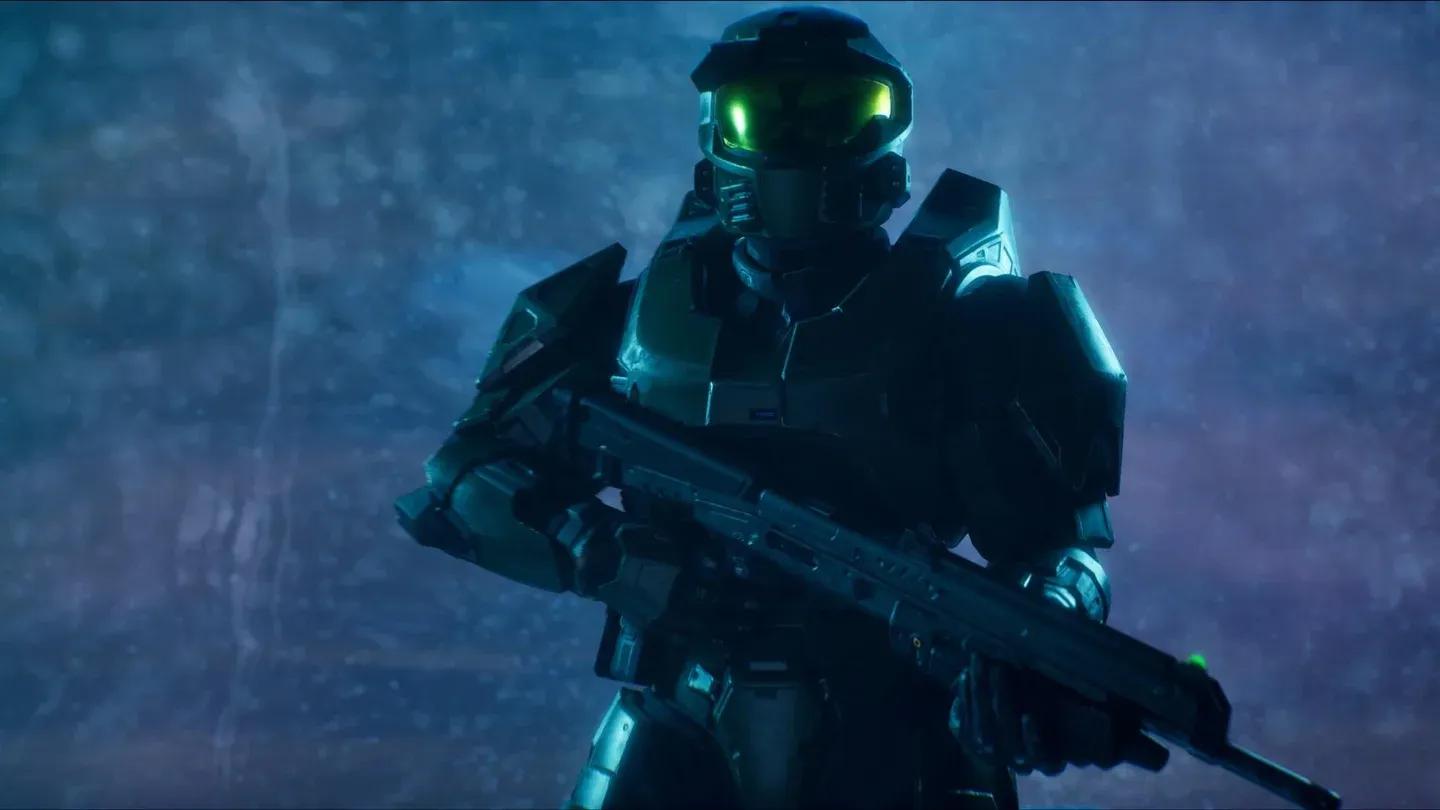
Freecam แยกออกจากตัว Spartan
ก่อนจะเริ่มใช้คำสั่ง Machinima Mode บนคอนโทรลเลอร์ คุณต้องจัดการกับปัญหาการตั้งค่าปุ่มเริ่มต้นก่อน ปุ่ม Down D-Pad ถูกตั้งค่าไว้ทั้งสำหรับการลดปืนและ Drop Weapon (ทิ้งอาวุธ) ดังนั้นหากกดปุ่มนี้ ตัวละครจะทิ้งปืนลงพื้นแทนที่จะลดปืนลงในตำแหน่ง Machinima
การแก้ไขใช้เวลาเพียง 30 วินาที:
เมื่อทำเสร็จแล้ว ปุ่ม Down D-Pad ก็จะสามารถใช้งานในลำดับคำสั่ง Machinima ได้ตามปกติ
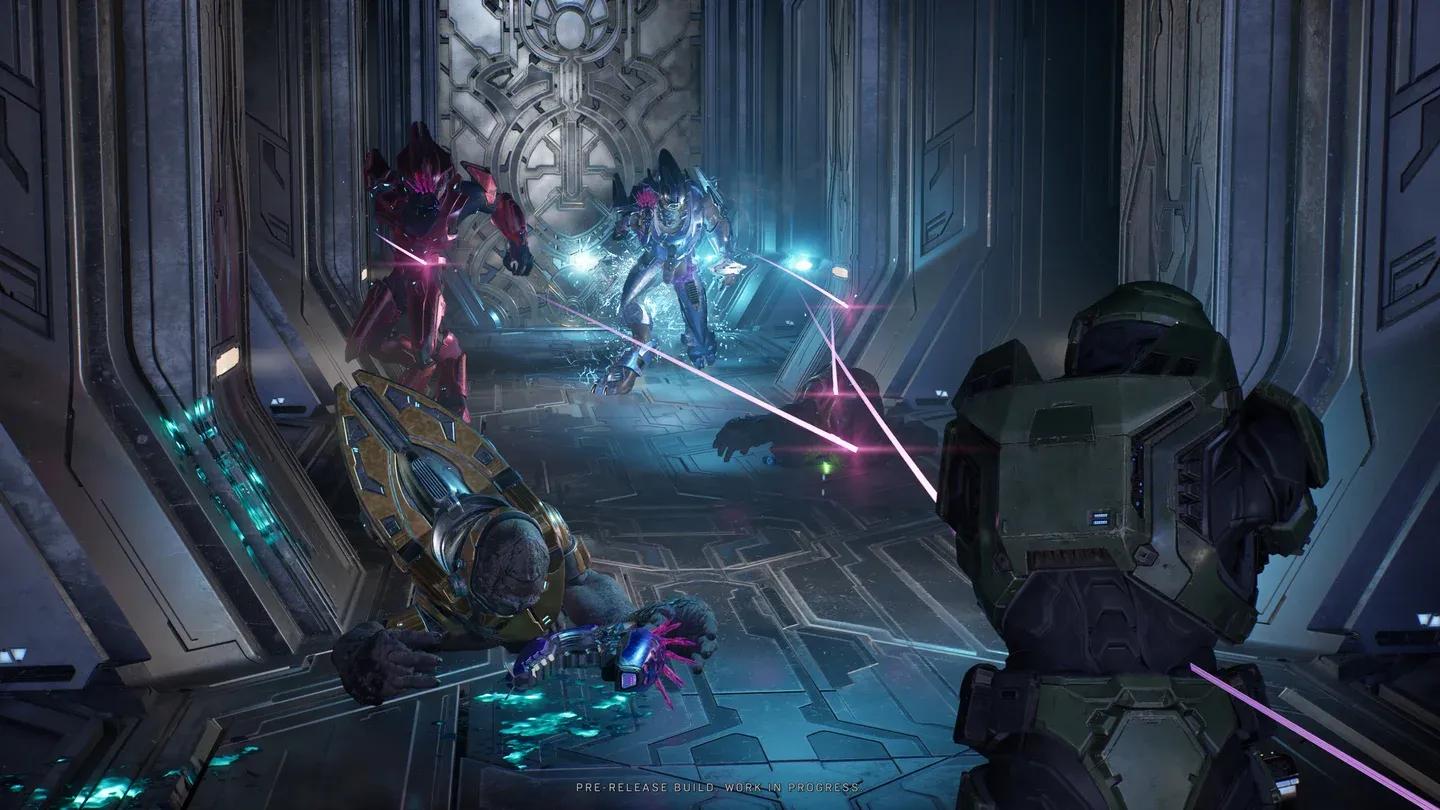
ตั้งค่าปุ่ม Drop Weapon ใหม่ที่นี่
เมื่อแก้ไขปัญหาปุ่มทับซ้อนแล้ว ลำดับการกดก็ง่ายมาก:
ตอนนี้คุณอยู่ใน Machinima Mode แล้ว หากต้องการออก ให้ใช้คำสั่งเดิม: กดค้างที่ Square/X + Up D-Pad อีกครั้ง
ผู้เล่นบน PC จะใช้งานได้ราบรื่นกว่าเพราะไม่มีปัญหาปุ่มทับซ้อนเริ่มต้น:
หากต้องการออก ให้กดค้างที่ E + Up Arrow อีกครั้ง คำสั่งเดิมที่ใช้เปิด freecam จะเป็นการปิดโหมดนี้ด้วยเช่นกัน
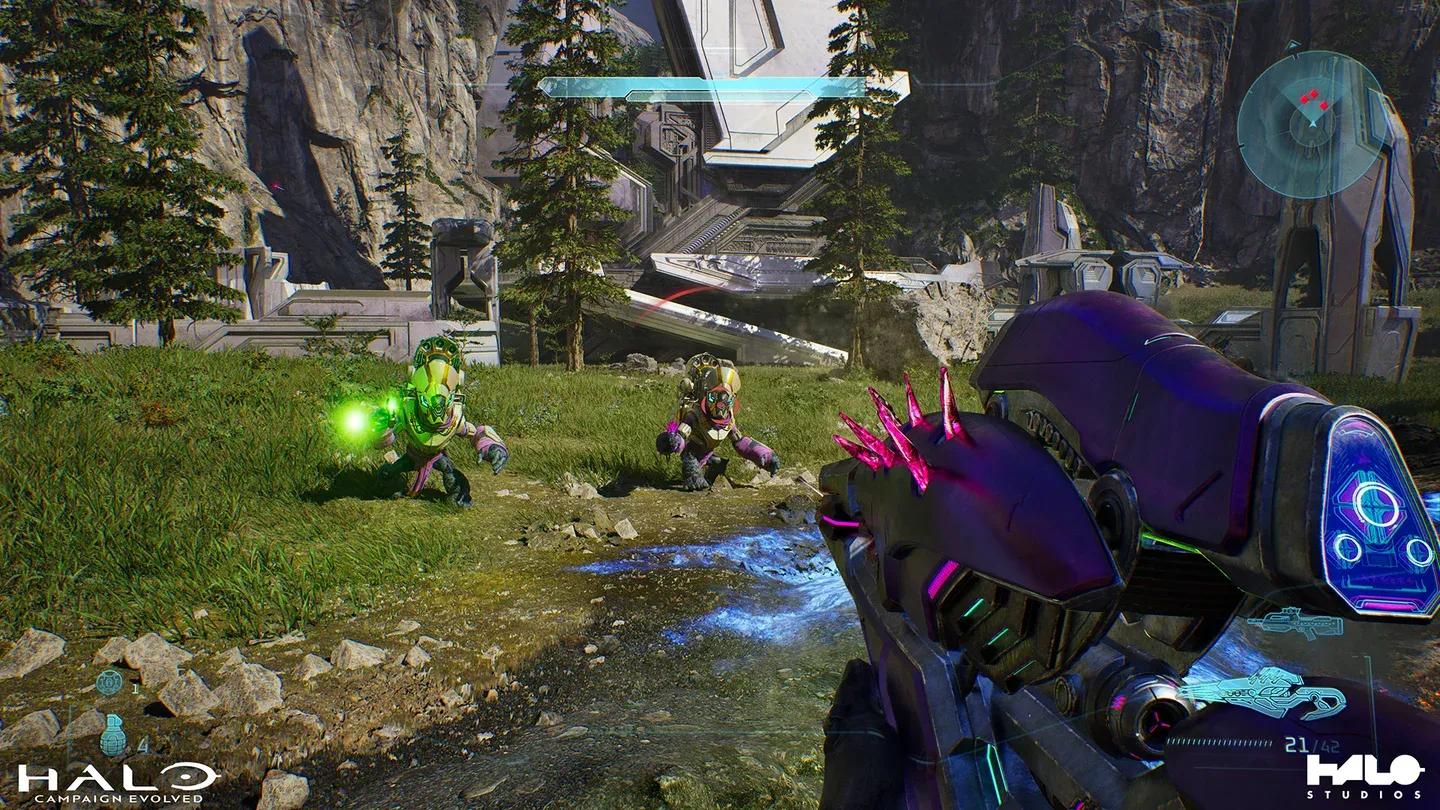
Blind Skull ช่วยลบองค์ประกอบ HUD ออกจากหน้าจอ
การใช้งานที่มีประโยชน์ที่สุดคือการจัดองค์ประกอบภาพที่การเล่นปกติแบบบุคคลที่หนึ่งทำไม่ได้ หลังจากทดสอบ freecam ในหลายภารกิจ นี่คือสิ่งที่คุณทำได้ดีที่สุด:
หากคุณกำลังเล่นบน PS5 เป็นครั้งแรกและต้องการตรวจสอบให้แน่ใจว่าบัญชีของคุณพร้อมก่อนเริ่มบันทึก สามารถดู คู่มือการเชื่อมต่อบัญชี Microsoft และ Xbox กับ PS5 เพื่อตั้งค่าทีละขั้นตอนได้เลย
สำหรับเคล็ดลับ, บทสรุป, และรายละเอียดฟีเจอร์อื่นๆ ของเกมทั้งหมด สามารถดูได้ที่ คลังคู่มือ Halo: Campaign Evolved ซึ่งรวบรวมทุกอย่างไว้ในที่เดียว