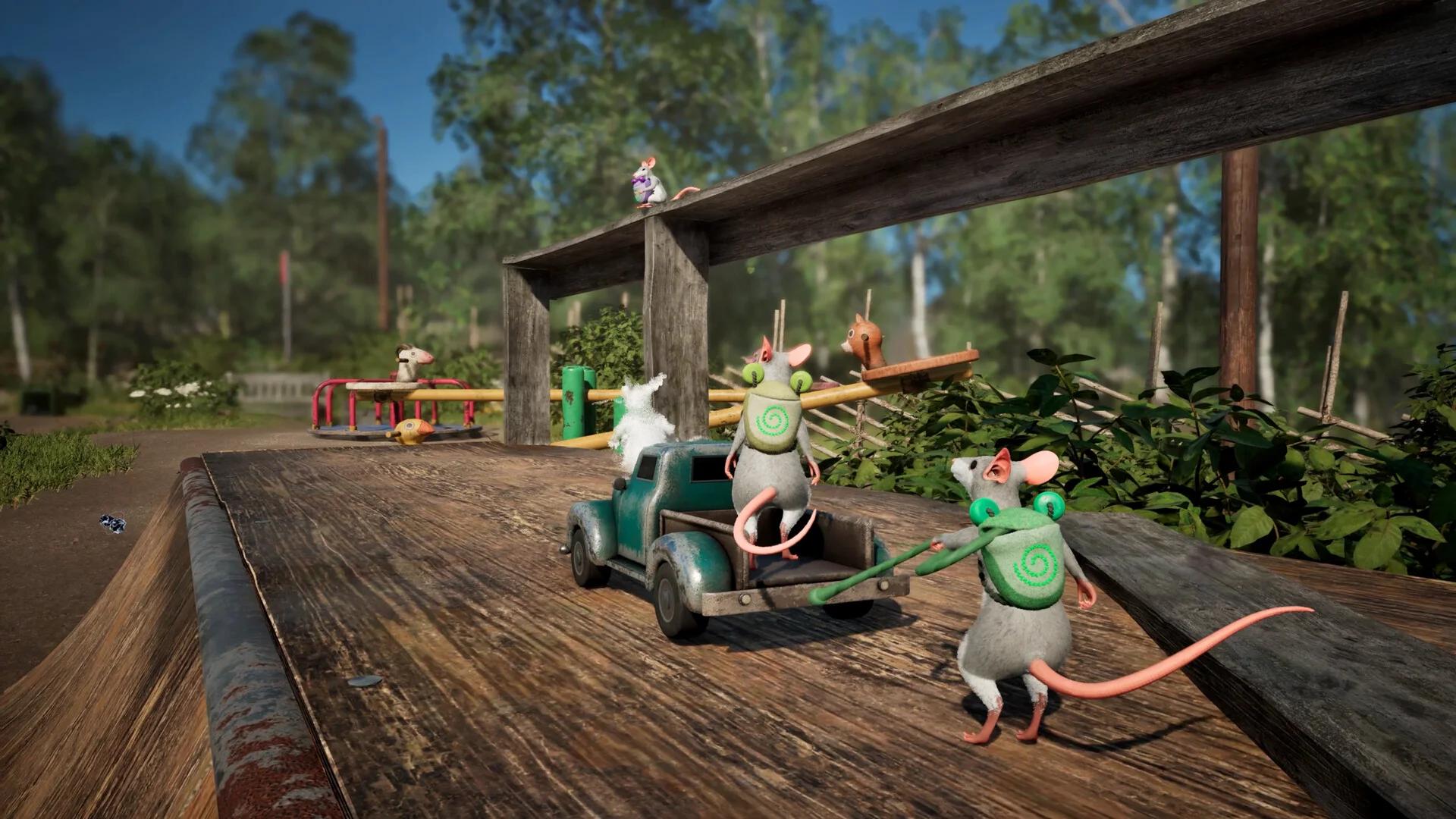

เริ่ม Hela: of Mice & Magic ที่ 1080p ตั้งเป้า 60 fps และให้ความสำคัญกับรายละเอียดปริศนาที่อ่านได้ก่อนเพิ่มคุณภาพของภาพ
Hela: of Mice & Magic เป็นเกมผจญภัยแบบร่วมมือกันแบบ 3 มิติที่มองจากมุมมองของหนู โดยมีการสำรวจและปริศนาในสภาพแวดล้อมที่ได้รับแรงบันดาลใจจากสวีเดนตอนเหนือ การตั้งค่าของคุณควรสนับสนุนทั้งการเคลื่อนไหวและการสังเกต: กล้องที่ราบรื่นมีประโยชน์ แต่ก็สามารถแยกวัตถุขนาดเล็กออกจากสภาพแวดล้อมได้เช่นกัน ใช้ลำดับความสำคัญเริ่มต้นด้านล่าง ตรวจสอบฮาร์ดแวร์ของคุณ และเปรียบเทียบการเปลี่ยนแปลงในฉากที่สามารถทำซ้ำได้ แทนที่จะเลือกการตั้งค่าตามป้ายคุณภาพเพียงอย่างเดียว
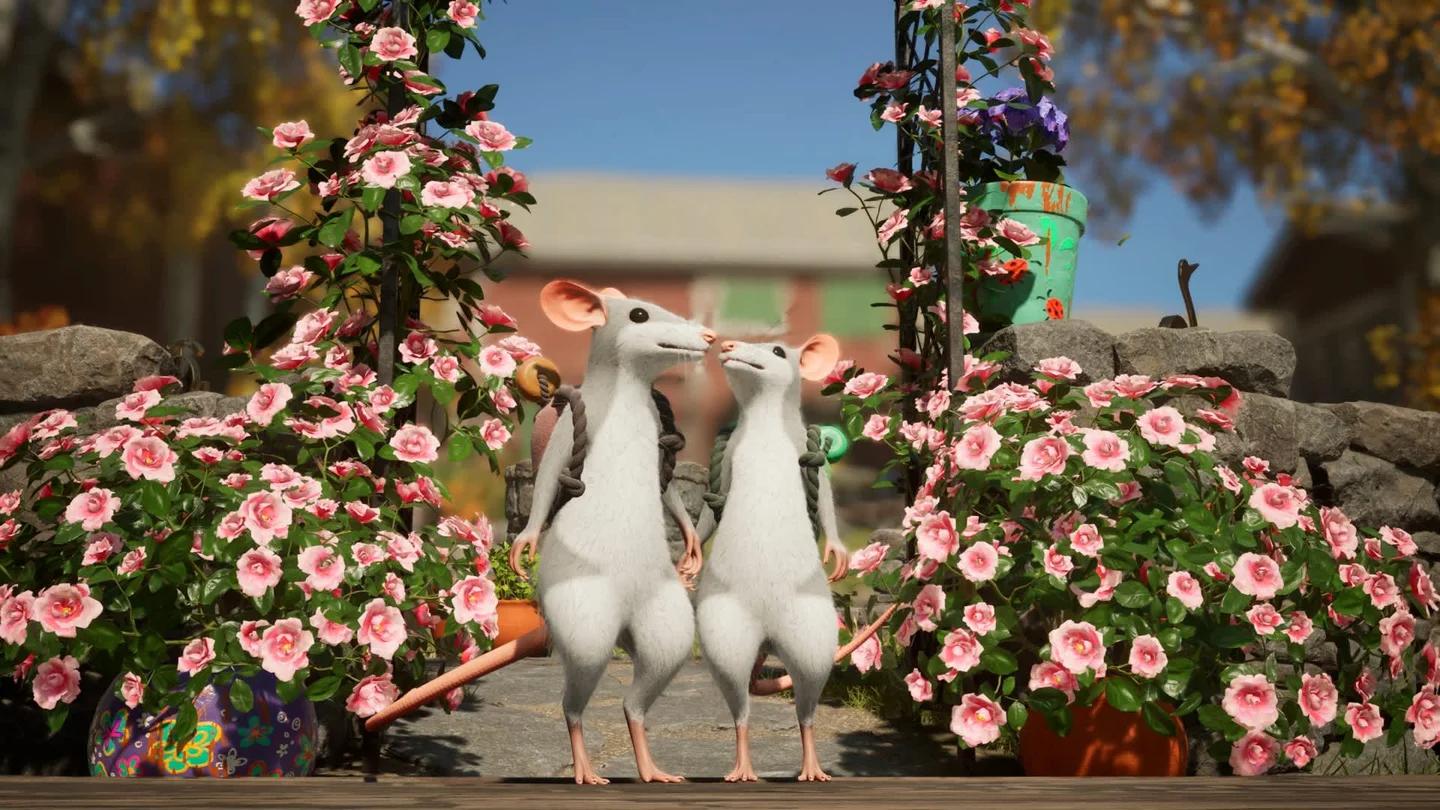
มุมมองขนาดเท่าหนูของ Hela
การตั้งค่า PC ที่ดีที่สุดในการเริ่มต้น
ใช้ 1080p โดยตั้งเป้า 60 fps เป็นการตรวจสอบประสิทธิภาพเริ่มต้นของคุณ นี่คือเป้าหมายการปรับแต่ง ไม่ใช่ผลลัพธ์ที่รับประกันสำหรับ PC ทุกเครื่องที่ตรงตามข้อกำหนด
| การตั้งค่าหรือลำดับความสำคัญ | จุดเริ่มต้นที่แนะนำ | สิ่งที่ต้องตรวจสอบ |
|---|---|---|
| ความละเอียด | 1920 × 1080 บนจอแสดงผล 1080p หรือสูงกว่า | คุณสามารถแยกวัตถุขนาดเล็กและขอบของมันได้หรือไม่? |
| เป้าหมายเฟรมเรต | 60 fps | การเคลื่อนไหวมีความสม่ำเสมอทั่วทั้งพื้นที่หรือไม่? |
| ลำดับความสำคัญของคุณภาพของภาพ | รักษาความชัดเจนของรายละเอียดปริศนาที่อ่านได้ | คุณสามารถแยกวัตถุที่เกี่ยวข้องออกจากพื้นหลังได้หรือไม่? |
| การปรับคุณภาพ | เปลี่ยนการควบคุมทีละอย่าง | การเปลี่ยนแปลงนั้นช่วยปรับปรุงการเคลื่อนไหวหรือความชัดเจนหรือไม่? |
| ความละเอียดที่สูงขึ้น | ทดสอบหลังจากสร้างค่าพื้นฐานของคุณแล้ว | ภาพที่คมชัดขึ้นคุ้มค่ากับการสูญเสียความราบรื่นหรือไม่? |
หากความละเอียดดั้งเดิมของจอแสดงผลของคุณต่ำกว่า 1080p ให้เริ่มต้นด้วยความละเอียดดั้งเดิมแทน หลีกเลี่ยงการสร้างการเปรียบเทียบของคุณโดยอิงจากความละเอียดเอาต์พุตที่หน้าจอของคุณไม่สามารถแสดงผลได้ตามธรรมชาติ
เก็บประวัติสั้นๆ ของตัวเลือกความละเอียดและคุณภาพที่คุณใช้ การจดบันทึกอย่างง่ายทำให้ง่ายต่อการกลับไปสู่การกำหนดค่าที่ชัดเจนขึ้นหลังจากปรับแต่งไม่สำเร็จ
ตรวจสอบ PC ของคุณกับข้อกำหนด
เปรียบเทียบเครื่องของคุณกับข้อกำหนดขั้นต่ำและที่แนะนำก่อนทำการลดคุณภาพครั้งใหญ่ ใน Windows ให้เปิด Settings > System > About เพื่อตรวจสอบโปรเซสเซอร์และ RAM ที่ติดตั้งของคุณ
| ส่วนประกอบ | ขั้นต่ำ | แนะนำ |
|---|---|---|
| ระบบปฏิบัติการ | Windows 10 x64 | Windows 11 x64 |
| โปรเซสเซอร์ | Intel Core i5-8600K หรือ AMD Ryzen 5 2600 | Intel Core i7-12700K หรือ AMD Ryzen 7 7800X3D |
| หน่วยความจำ | RAM 16 GB | RAM 16 GB |
| การ์ดจอ | NVIDIA GeForce GTX 1060 6 GB หรือ AMD Radeon RX 580 8 GB | NVIDIA GeForce RTX 3070 หรือ AMD Radeon RX 6700 XT |
วิธีใช้การเปรียบเทียบฮาร์ดแวร์
หากฮาร์ดแวร์ของคุณใกล้เคียงกับข้อกำหนดขั้นต่ำ ให้เริ่มต้นด้วยแนวทางที่เน้นประสิทธิภาพ: สร้างการเคลื่อนไหวที่สะดวกสบายก่อนที่จะเพิ่มคุณภาพของภาพ ถือว่าภาพที่มีคุณภาพสูงขึ้นเป็นการปรับแต่งครั้งต่อไป ไม่ใช่ข้อกำหนดเริ่มต้น
สำหรับฮาร์ดแวร์ที่ใกล้เคียงกับข้อกำหนดที่แนะนำ ให้ใช้ค่าพื้นฐานเดียวกัน จากนั้นทดสอบคุณภาพหรือความละเอียดที่สูงขึ้นแยกกัน การเพิ่มทั้งสองอย่างพร้อมกันทำให้ยากต่อการระบุว่าการเปลี่ยนแปลงใดทำให้เกิดความล่าช้า
หากคุณกำลังพิจารณาอัปเกรด PC สำหรับ เกมที่กำลังจะมาถึง หลายเกม ให้เปรียบเทียบข้อกำหนดก่อนซื้อชิ้นส่วนสำหรับ Hela เพียงอย่างเดียว ตารางข้อกำหนดเป็นข้อมูลอ้างอิงความเข้ากันได้ ไม่ใช่เหตุผลในการเปลี่ยนฮาร์ดแวร์ที่ให้ประสบการณ์ที่คุณต้องการอยู่แล้ว
การตั้งค่ากราฟิกที่ควรปรับก่อน
เริ่มต้นด้วยฉากที่คุณสามารถกลับมาดูได้อีกครั้ง เลือกสถานที่ที่มีวัตถุที่มองเห็นได้ใกล้เคียงและมีพื้นที่เพียงพอสำหรับการเคลื่อนไหว จากนั้นคงตำแหน่งนั้นไว้ขณะเปรียบเทียบการตั้งค่า
ใช้ลำดับการปรับแต่งนี้:
- ตั้งค่าความละเอียดพื้นฐานของคุณ เริ่มต้นด้วยความละเอียดที่แนะนำข้างต้นและปล่อยให้คงที่ในระหว่างการเปรียบเทียบคุณภาพครั้งแรก
- ตรวจสอบการเคลื่อนไหวก่อนทำการเปลี่ยนแปลงใดๆ เคลื่อนที่ไปรอบๆ พื้นที่และหมุนกล้อง สังเกตการหยุดชะงักหรือการเคลื่อนไหวที่ไม่สม่ำเสมอ
- ลดการควบคุมคุณภาพหนึ่งอย่างหากการเคลื่อนไหวไม่สะดวกสบาย ทำการเคลื่อนไหวเดียวกันทันทีหลังจากนั้น
- ตรวจสอบภาพขณะอยู่นิ่ง ตรวจสอบว่าการเปลี่ยนแปลงทำให้วัตถุขนาดเล็กหรือขอบเขตยากต่อการแยกแยะหรือไม่
- เก็บหรือย้อนกลับการเปลี่ยนแปลงนั้น เก็บไว้ก็ต่อเมื่อประโยชน์ด้านประสิทธิภาพคุ้มค่ากับต้นทุนด้านภาพ
สำหรับการควบคุมใดๆ ที่เปลี่ยนแปลงเอฟเฟกต์ภาพหลายอย่างพร้อมกัน ให้ถือว่าผลลัพธ์เป็นจุดเริ่มต้นที่กว้าง ตรวจสอบฉากอีกครั้งก่อนทำการปรับแต่งอื่น การติดป้ายคุณภาพไม่ได้บอกคุณว่ารายละเอียดใดจะยังคงอ่านได้ง่าย
เมื่อใดควรหยุดลดคุณภาพ
หยุดลดคุณภาพเมื่อการเปลี่ยนแปลงครั้งต่อไปทำให้การสังเกตยากขึ้นโดยไม่มีการปรับปรุงการเคลื่อนไหวที่คุ้มค่า การกำหนดค่าที่ต่ำที่สุดไม่ใช่การกำหนดค่าที่ดีที่สุดสำหรับเกมที่มีปริศนาสภาพแวดล้อมโดยอัตโนมัติ
หากสองตัวเลือกให้ความรู้สึกราบรื่นเท่ากัน ให้เลือกตัวเลือกที่ชัดเจนกว่า หากตัวเลือกที่คมชัดกว่าทำให้การเคลื่อนไหวหยุดชะงักซ้ำๆ ให้ย้อนกลับไปยังการกำหนดค่าที่สะดวกสบายครั้งล่าสุดและดำเนินการต่อจากที่นั่น
ความละเอียดและคุณภาพของภาพ
ความละเอียดสมควรได้รับการเปรียบเทียบแยกต่างหากเนื่องจากส่งผลต่อภาพทั้งหมด การลดความละเอียดสามารถทำให้ภาพต้องการทรัพยากรน้อยลงในการเรนเดอร์ แต่ก็สามารถทำให้รายละเอียดที่คุณพยายามตรวจสอบดูนุ่มนวลขึ้นได้เช่นกัน
บนจอภาพ 1080p ให้ใช้ 1080p ดั้งเดิมเป็นข้อมูลอ้างอิงความคมชัด บนจอแสดงผล 1440p หรือ 4K ให้เปรียบเทียบค่าพื้นฐาน 1080p กับความละเอียดดั้งเดิมหลังจากที่คุณได้กำหนดค่าคุณภาพเริ่มต้นแล้ว
| ตัวเลือกความละเอียด | เหตุผลที่คุณอาจเลือก | การแลกเปลี่ยนหลักที่ต้องตรวจสอบ |
|---|---|---|
| ค่าพื้นฐาน 1080p | สร้างจุดเริ่มต้นที่สม่ำเสมอ | รายละเอียดเล็กๆ อาจดูนุ่มนวลขึ้นบนจอแสดงผลความละเอียดสูงกว่า |
| 1440p ดั้งเดิม | ค้นหาภาพที่คมชัดขึ้นบนจอภาพ 1440p | ตรวจสอบการเคลื่อนไหวเทียบกับค่าพื้นฐานของคุณ |
| 4K ดั้งเดิม | ค้นหารายละเอียดภาพดั้งเดิมบนจอภาพ 4K | ตรวจสอบว่ารายละเอียดเพิ่มเติมคุ้มค่ากับต้นทุนด้านประสิทธิภาพหรือไม่ |
อย่าสันนิษฐานว่าข้อกำหนดฮาร์ดแวร์ที่แนะนำจะรับประกันผลลัพธ์ที่คุณต้องการที่ 1440p หรือ 4K ใช้ฉากและการเคลื่อนไหวเดียวกันสำหรับการเปรียบเทียบความละเอียดแต่ละครั้ง
ทำให้เบาะแสปริศนาง่ายต่อการมองเห็น
สำหรับการสำรวจและการไขปริศนาใน เกมผจญภัย ให้ตัดสินความชัดเจนจากสิ่งที่คุณสามารถระบุได้ ไม่ใช่จากความน่าทึ่งของภาพ ตรวจสอบขอบเขตระหว่างวัตถุกับพื้นหลัง รูปร่างของพื้นผิวที่อยู่ใกล้เคียง และตำแหน่งของหนูในฉาก
หากคุณกำลังประสบปัญหาเกี่ยวกับรายละเอียดที่มองเห็นได้ยากขึ้นหลังจากการปรับแต่ง ให้คืนค่าก่อนหน้าก่อนที่จะเปลี่ยนแปลงสิ่งอื่นใด การเปลี่ยนแปลงการควบคุมหลายอย่างเพื่อแก้ไขปัญหาการมองเห็นเพียงอย่างเดียวอาจทำให้คุณได้ภาพที่แตกต่างออกไปและไม่มีคำอธิบายที่ชัดเจน
ตรวจสอบทั้งมุมมองแบบหยุดนิ่งและมุมมองเดียวกันระหว่างการเคลื่อนไหว การกำหนดค่าที่ดูชัดเจนขณะอยู่นิ่งยังคงต้องสามารถอ่านได้ขณะที่คุณสำรวจ
ทดสอบประสิทธิภาพในพื้นที่เปิดโล่ง
รวมพื้นที่กลางแจ้งไว้ในการตรวจสอบขั้นสุดท้ายของคุณ สภาพแวดล้อมของ Hela ได้รับแรงบันดาลใจจากสวีเดนตอนเหนือ ดังนั้นการเปรียบเทียบของคุณควรครอบคลุมมากกว่ามุมมองใกล้ๆ ของหนูหรือวัตถุปริศนาชิ้นเดียว
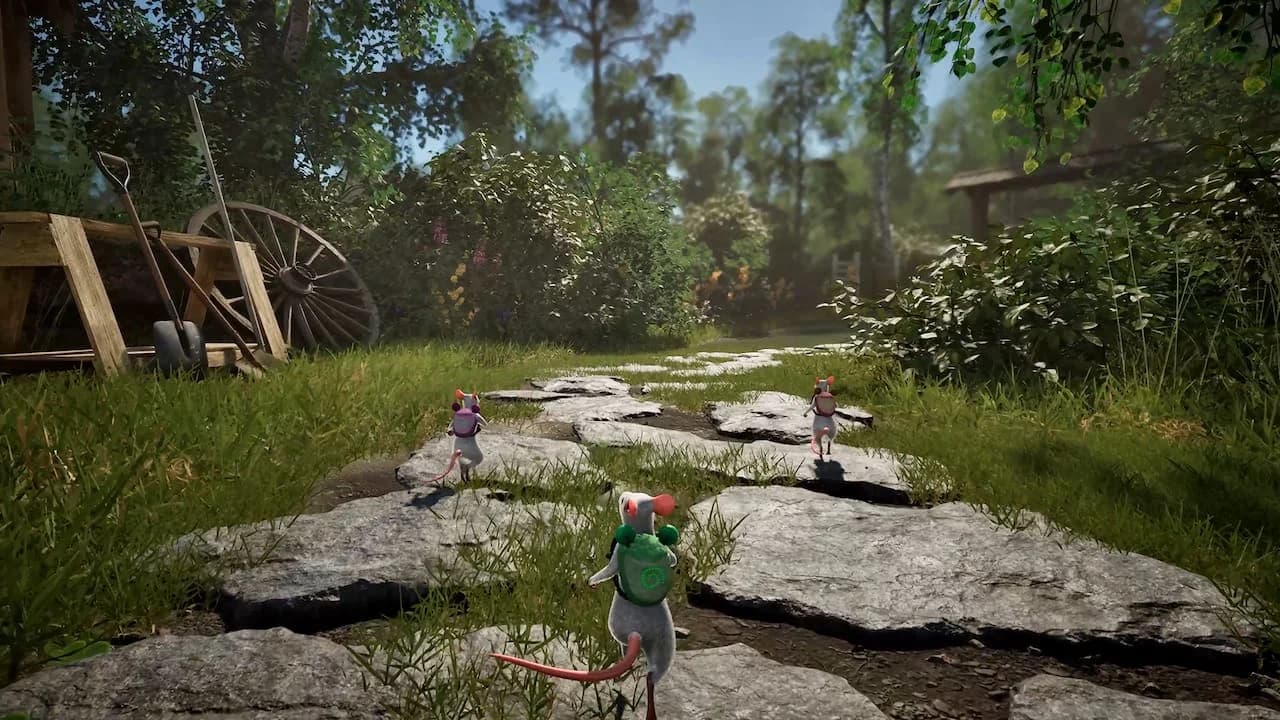
สภาพแวดล้อมกลางแจ้งของ Hela
ทำตามเส้นทางสั้นๆ ที่สามารถทำซ้ำได้:
- เริ่มต้นจากตำแหน่งเดียวกัน
- มองไปทั่วพื้นที่ก่อนที่จะเคลื่อนที่
- เดินทางเส้นทางเดียวกันด้วยความเร็วที่ใกล้เคียงกัน
- หมุนกล้องในตำแหน่งเดียวกัน
- กลับไปยังรายละเอียดที่อยู่ใกล้เคียงและตรวจสอบความสามารถในการอ่าน
ตัดสินส่วนที่ลำบากที่สุดของเส้นทางนั้น ไม่ใช่เพียงส่วนที่ราบรื่นที่สุด การกำหนดค่าที่ใช้งานได้ในมุมมองที่อยู่นิ่งเพียงมุมมองเดียวก็ยังคงต้องคงอยู่ได้ระหว่างการสำรวจ
ทำซ้ำการตรวจสอบในโหมดร่วมมือ
Hela รองรับการเล่นแบบร่วมมือกัน ทำซ้ำการเปรียบเทียบของคุณกับกลุ่มที่คุณตั้งใจไว้ แทนที่จะถือว่าการตรวจสอบแบบเดี่ยวเป็นการสรุปผลสุดท้ายสำหรับทุกเซสชัน
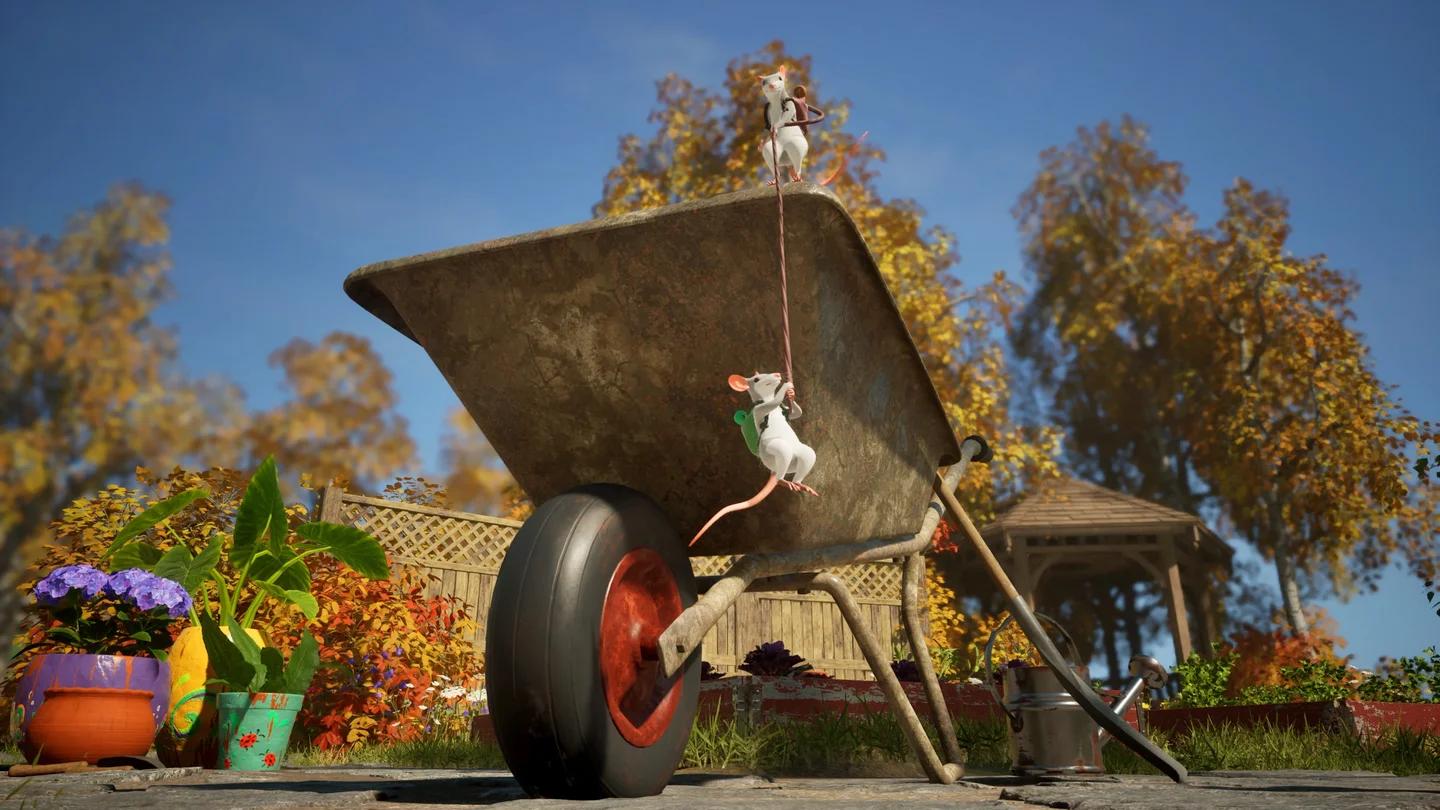
การสำรวจแบบร่วมมือกันใน Hela
คงความละเอียดและเส้นทางไว้ไม่เปลี่ยนแปลงสำหรับการเปรียบเทียบแบบร่วมมือครั้งแรก หากคุณตัดสินใจปรับคุณภาพหลังจากนั้น ให้กลับไปเปลี่ยนการควบคุมทีละอย่าง
บันทึกการกำหนดค่าที่ทำให้การเคลื่อนไหวสะดวกสบายและรายละเอียดปริศนาสามารถอ่านได้ในระหว่างที่คุณเล่นจริง เพิ่มคุณภาพของภาพก็ต่อเมื่อทั้งสองอย่างยังคงอยู่
