


Helldivers 2 สามารถเล่นได้ลื่นไหลบนคอมพิวเตอร์ส่วนใหญ่ตั้งแต่แกะกล่อง แต่คำว่า "เล่นได้" กับ "เล่นได้ลื่น" นั้นต่างกัน ไม่ว่าคุณจะกำลังดิ่งลงสู่รังแมลงที่ 45 FPS หรือเจอปัญหาเฟรมไทม์ (frame times) กระตุกระหว่างการปะทะ การปรับแต่งการตั้งค่าเพียงเล็กน้อยก็อาจเป็นตัวตัดสินระหว่างการถอนตัวอย่างปลอดภัยหรือการตายอย่างโกลาหล นี่คือสิ่งที่คุณควรปรับและเหตุผลว่าทำไมแต่ละการตั้งค่าถึงสำคัญ
การตั้งค่ากราฟิกส่วนไหนที่สำคัญที่สุดใน Helldivers 2?
การตั้งค่าแต่ละอย่างส่งผลต่อประสิทธิภาพไม่เท่ากัน บางตัวเลือกกินสเปกเครื่องจนเฟรมเรตตกแต่ให้ผลลัพธ์ด้านภาพเพียงเล็กน้อย ในขณะที่บางตัวแทบไม่ส่งผลต่อคุณภาพของภาพเลย การรู้ว่าตัวไหนเป็นตัวไหนจะช่วยให้คุณไม่ต้องสุ่มปรับทุกอย่างให้เป็น Low แบบมั่วๆ
ความละเอียด (Resolution) และการอัปสเกล (Upscaling)
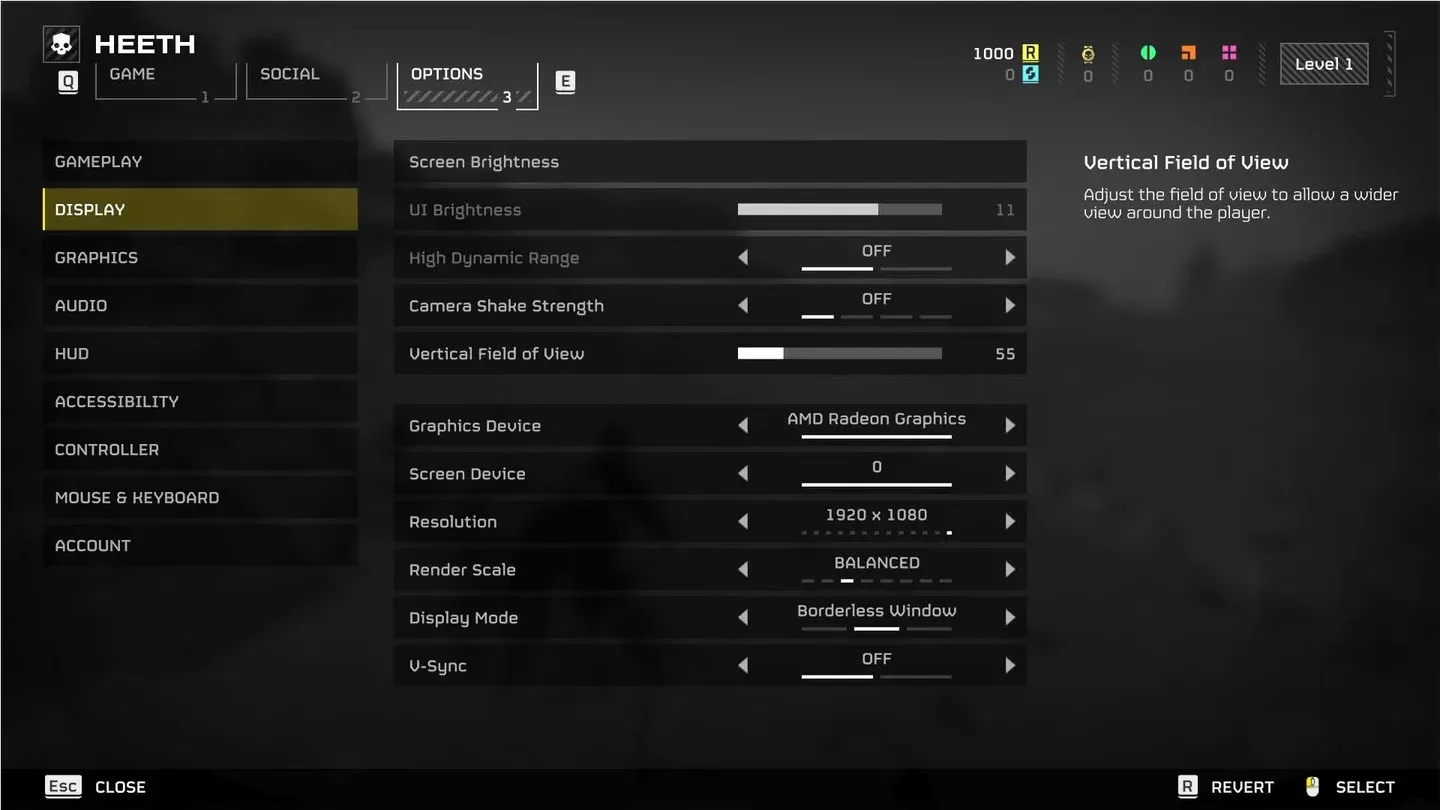
Resolution คือปัจจัยที่สำคัญที่สุดที่คุณปรับได้ การลดจาก 1440p ลงมาที่ 1080p อาจช่วยให้เฟรมเรตเพิ่มขึ้นเกือบสองเท่าในระบบที่จำกัดด้วย GPU หากคุณต้องการคงความละเอียดหน้าจอไว้สูงๆ โดยไม่เสียประสิทธิภาพ Helldivers 2 รองรับเทคโนโลยีอัปสเกลอย่าง DLSS (NVIDIA) และ FSR (AMD) การเปิด DLSS โหมด Quality ที่ความละเอียด 1440p จะให้ความคมชัดใกล้เคียงกับ Native ในขณะที่ใช้พลัง GPU น้อยลงมาก
คุณภาพเงา (Shadow quality)
เงาคือการตั้งค่าที่กินพลัง GPU มากที่สุดในเกมยุคใหม่ส่วนใหญ่ และ Helldivers 2 ก็เช่นกัน ให้ตั้งค่าเงาไว้ที่ Low หรือ Medium เว้นแต่ว่าเครื่องคุณจะแรงเหลือเฟือ ความแตกต่างระหว่างเงาแบบ High กับ Low ในจังหวะการต่อสู้ที่วุ่นวายนั้นแทบมองไม่เห็น แต่ความแตกต่างด้านประสิทธิภาพนั้นเห็นได้ชัดเจน
การลบรอยหยัก (Anti-aliasing) และความคมชัด (Sharpness)
Anti-aliasing ช่วยให้ขอบภาพเรียบเนียนขึ้นแต่ต้องแลกมาด้วยประสิทธิภาพ หากคุณใช้ DLSS หรือ FSR คุณสามารถปิด TAA ไปได้เลยเพราะตัวอัปสเกลจะจัดการเรื่องขอบภาพให้เอง หากไม่ได้ใช้อัปสเกล FXAA คือตัวเลือกที่กินสเปกน้อยที่สุด หลีกเลี่ยงการใช้ MSAA ในระดับที่สูงเกินไป
Sharpness เป็นความชอบส่วนบุคคล แต่ค่าระหว่าง 50 ถึง 70 มักจะให้ผลลัพธ์ที่ดีสำหรับผู้เล่นส่วนใหญ่ หากปรับสูงเกินไปภาพจะดูคมแข็งจนหลอกตา แต่ถ้าต่ำเกินไปศัตรูที่อยู่ไกลจะดูเบลอจนกลืนไปกับฉากหลัง
Async Compute: ปิดไว้ดีที่สุด
ข้อนี้มักทำให้หลายคนประหลาดใจ ผลการทดสอบประสิทธิภาพ แสดงให้เห็นว่า Async Compute สามารถลด FPS ได้สูงสุดถึง 20% ใน Helldivers 2 ให้ปิดไว้เว้นแต่คุณจะทดสอบด้วยตัวเองแล้วพบว่ามันช่วยให้เครื่องคุณทำงานดีขึ้น ซึ่งผู้เล่นส่วนใหญ่จะไม่พบความแตกต่างนั้น
ตำแหน่งการเปิด/ปิด Async Compute
การตั้งค่าแนะนำตามระดับฮาร์ดแวร์
หลังจากทดสอบกับหลายๆ สเปก การตั้งค่าเหล่านี้จะช่วยให้คุณได้สมดุลที่ดีที่สุดระหว่างประสิทธิภาพและความคมชัดในแต่ละระดับฮาร์ดแวร์
จะแก้ไขอาการกระตุก (Stuttering) ใน Helldivers 2 ได้อย่างไร?
อาการเฟรมตกหรือกระตุกระหว่างการปะทะใหญ่ๆ เป็นปัญหาที่แยกจาก FPS โดยรวม อาการกระตุกมักเกิดจาก 3 สาเหตุหลัก: เฟรมไทม์ไม่คงที่, คอขวดที่ CPU (CPU bottlenecking) หรือมีโปรแกรมเบื้องหลังแย่งทรัพยากรเครื่อง
การตั้งค่า Windows และไดรเวอร์
ก่อนจะปรับอะไรในเกม ตรวจสอบให้แน่ใจว่าระบบของคุณตั้งค่าไว้ถูกต้องในระดับ OS
- เปิด Windows Game Mode ผ่าน Settings > Gaming > Game Mode ซึ่งจะช่วยหยุดการทำงานเบื้องหลังของ Windows ระหว่างที่คุณเล่น
- ปรับแผนพลังงานเป็น High Performance ใน Control Panel > Power Options หากไม่ทำเช่นนี้ CPU ของคุณอาจลดความเร็วลงกลางคันระหว่างทำภารกิจ
- อัปเดตไดรเวอร์ GPU ของคุณ GeForce Experience ของ NVIDIA จะจัดการเรื่องนี้โดยอัตโนมัติ และการอัปเดตไดรเวอร์เพียงอย่างเดียวอาจช่วยเพิ่มประสิทธิภาพได้ถึง 15-20% ตามเอกสารการปล่อยอัปเดตของ NVIDIA ส่วนผู้ใช้ AMD ควรตรวจสอบการอัปเดตผ่าน Adrenalin
- ปิดแอปเบื้องหลังที่ไม่จำเป็นก่อนเริ่มเกม ไม่ว่าจะเป็นแท็บ Chrome, ซอฟต์แวร์ RGB หรือเครื่องมือสตรีมมิ่ง ต่างก็แย่ง RAM และ CPU ทั้งสิ้น
การปรับแต่ง NVIDIA Control Panel
หากคุณใช้ GPU ของ NVIDIA ให้เปิด NVIDIA Control Panel แล้วไปที่ Manage 3D Settings จากนั้นปรับค่าเหล่านี้สำหรับ Helldivers 2 โดยเฉพาะ:
- Low Latency Mode: Ultra
- Power Management Mode: Prefer Maximum Performance
- Texture Filtering Quality: High Performance
การตั้งค่าเหล่านี้จะช่วยลดคิวการรับส่งข้อมูลของ GPU และป้องกันไม่ให้ไดรเวอร์ลดประสิทธิภาพเพื่อประหยัดพลังงาน
การตั้งค่าโปรไฟล์ NVIDIA สำหรับรายเกม
การจำกัดเฟรมเรต (Frame limiting)
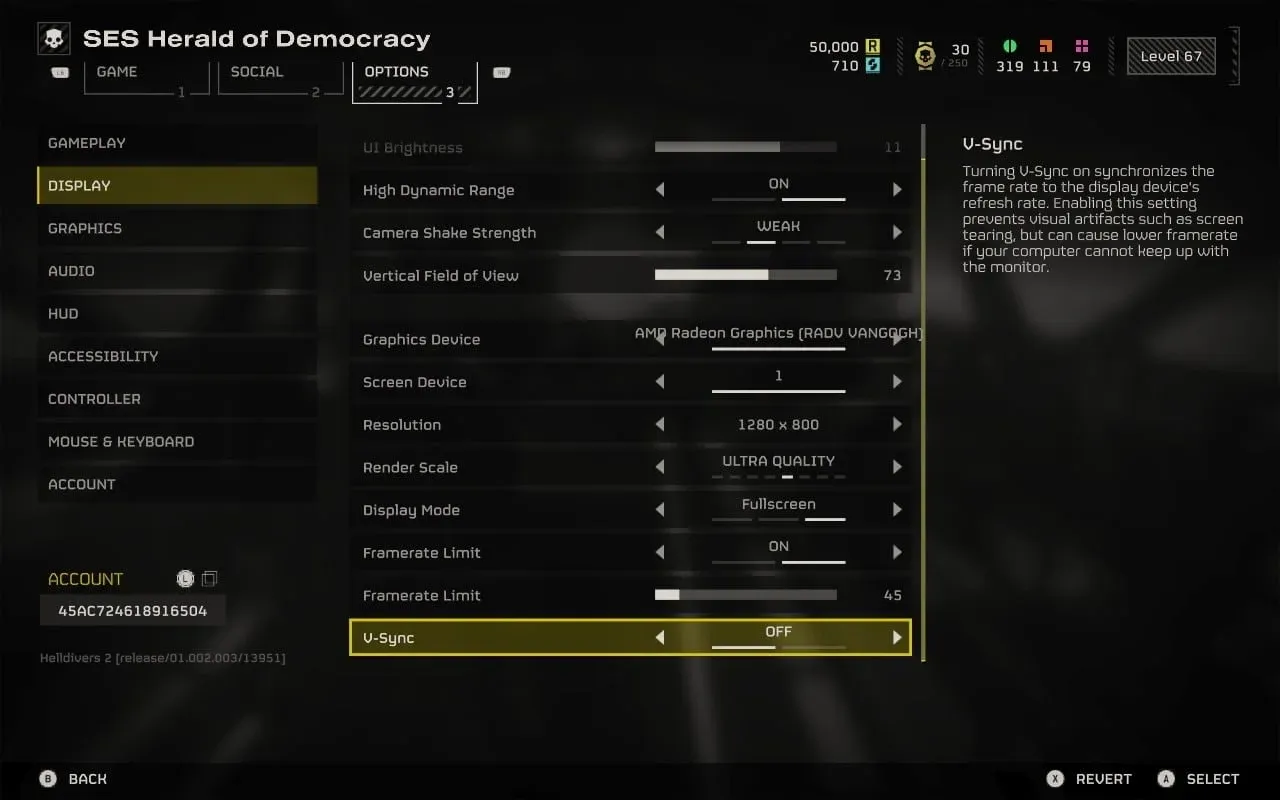
การจำกัด FPS ให้ต่ำกว่ารีเฟรชเรตของจอประมาณ 3-5 เฟรม (เช่น 141 FPS บนจอ 144Hz) จะช่วยกำจัดปัญหาภาพฉีกขาดได้โดยไม่ต้องเจออาการหน่วงเหมือนการเปิด V-Sync เครื่องมืออย่าง RivaTuner Statistics Server (ที่มาพร้อมกับ MSI Afterburner) สามารถจัดการเรื่องนี้ได้อย่างแม่นยำ การคุมเฟรมเรตให้คงที่ในระดับที่จำกัดไว้มักจะให้ความรู้สึกที่ลื่นไหลกว่าการปล่อยเฟรมเรตให้พุ่งสูงแต่มีอาการกระตุกเป็นระยะ
การตั้งค่าที่ดีที่สุดสำหรับ Xbox Series S คืออะไร?
Xbox Series S รัน Helldivers 2 ในสภาพแวดล้อมที่จำกัดกว่า PC แต่คุณก็ยังปรับแต่งได้ ชุมชน r/Helldivers ระบุว่าการเลือกโหมด Performance แทนโหมด Quality จะช่วยให้ได้รับประสบการณ์ที่ FPS นิ่งกว่าในระดับ 40-60 FPS ซึ่งสำคัญกว่าความคมชัดของภาพเล็กน้อยในยามที่แมลงรุมเข้ามาจากสามทิศทาง ให้ปิด Anti-aliasing หากทำได้ และปรับ Sharpness ไว้ที่ระดับกลางเพื่อหลีกเลี่ยงอาการภาพเบลอที่โหมด Performance อาจทำให้เกิดขึ้นได้ที่ความละเอียดภายในต่ำ
สำหรับรายละเอียดเชิงลึกเกี่ยวกับตัวเลือกการตั้งค่าเฉพาะแพลตฟอร์มและสถานะการปรับแต่งในปัจจุบันของฮาร์ดแวร์ต่างๆ บทวิเคราะห์การตั้งค่านี้ จะครอบคลุมภาพรวมทั้งหมดอย่างละเอียด
สรุปสั้นๆ: สิ่งที่ควรปิดทันที
การตั้งค่าบางอย่างไม่มีประโยชน์ที่ชัดเจนสำหรับผู้เล่นส่วนใหญ่ ให้ปิดสิ่งเหล่านี้ก่อนเป็นอันดับแรก:
- Motion Blur: ทำให้มองเห็นการเคลื่อนไหวของศัตรูไม่ชัดเจนเวลาหมุนกล้องเร็วๆ ไม่มีเหตุผลทางเทคนิคที่ต้องเปิดไว้
- Depth of Field: เพิ่มความเบลอแบบภาพยนตร์ในจุดที่ไม่ได้โฟกัส ดูสวยในคัตซีนแต่ทำให้มองเห็นศัตรูยากขึ้นในการต่อสู้
- V-Sync: ทำให้เกิดอาการหน่วง ให้ใช้การจำกัดเฟรมเรตแทน
- Async Compute: กิน FPS สูงสุดถึง 20% ใน Helldivers 2 โดยไม่มีผลดีต่อภาพเลย
- Film Grain: เป็นแค่สัญญาณรบกวนทางภาพ ปิดไปเลย
การติดตามและทดสอบการตั้งค่าของคุณ
อย่าเดาว่าการปรับตั้งค่าช่วยได้จริงหรือไม่ ให้ใช้ MSI Afterburner ร่วมกับ RivaTuner เพื่อแสดงสถิติแบบเรียลไทม์ระหว่างทำภารกิจ ให้ใส่ใจกับเฟรมไทม์ ไม่ใช่แค่ตัวเลข FPS การได้ FPS นิ่งๆ ที่ 60 พร้อมเฟรมไทม์ที่สม่ำเสมอนั้นให้ความรู้สึกดีกว่าการได้ FPS เฉลี่ย 90 แต่มีอาการกระตุกที่ 30ms บ่อยๆ
CapFrameX เป็นอีกหนึ่งตัวเลือกที่ดีสำหรับการบันทึกเซสชันและนำข้อมูลมาวิเคราะห์ภายหลัง ซึ่งมีประโยชน์มากสำหรับการเปรียบเทียบก่อนและหลังการอัปเดตไดรเวอร์หรือการเปลี่ยนการตั้งค่า
สำหรับคู่มือเพิ่มเติมเกี่ยวกับการปรับแต่งประสิทธิภาพและการตั้งค่าเฉพาะเกม ลองดูคลังคู่มือทั้งหมดได้ที่ GAMES.GG เพื่อค้นหาสิ่งที่เหมาะกับสเปกและสไตล์การเล่นของคุณ