

Life Is Strange Reunion สามารถรันบน PC รุ่นใหม่ส่วนใหญ่ได้ดี แต่ก็ไม่ได้หมายความว่าการตั้งค่าเริ่มต้น (Default settings) จะดีที่สุดเสมอไป หลังจากที่ได้ทดสอบการปรับแต่งค่าต่างๆ บนฮาร์ดแวร์ระดับกลาง (Mid-range) พบว่าการปรับจูนเพียงเล็กน้อยก็สร้างความแตกต่างอย่างเห็นได้ชัดระหว่างการเล่นที่ลื่นไหล กับประสบการณ์ที่ต้องสะดุดเพราะอาการกระตุก (Stutters) นี่คือสิ่งที่ได้ผลจริงครับ
การตั้งค่ากราฟิกที่ดีที่สุดสำหรับ Life Is Strange Reunion คืออะไร?
การตั้งค่าด้านล่างนี้ปรับจูนมาสำหรับระบบระดับกลาง โดยทดสอบบน Ryzen 5600G, NVIDIA RTX 3060 12 GB และ 16 GB DDR5 RAM หากเครื่องของคุณแรงกว่านี้ การตั้งค่าเริ่มต้นก็น่าจะเพียงพอแล้ว คำแนะนำเหล่านี้เหมาะสำหรับใครที่ต้องการเฟรมเรตที่นิ่ง (Consistent frame delivery) โดยไม่สูญเสียความสวยงามของภาพมากจนเกินไป
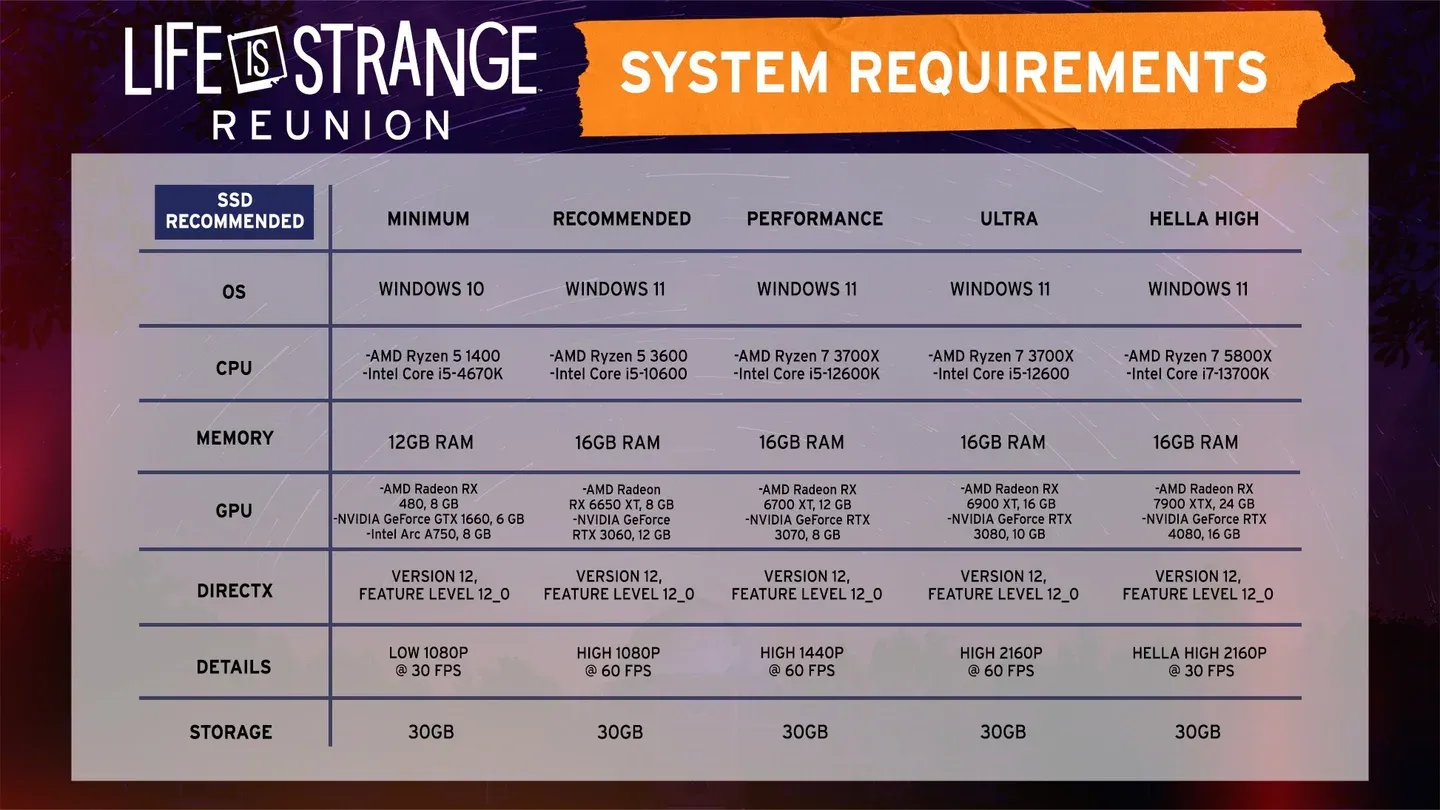
ภาพรวมการตั้งค่ากราฟิก
การตั้งค่าการแสดงผล (Display settings)
- Resolution: ตั้งค่าตามความละเอียด Native ของจอคุณ 1920x1080 คือจุดที่เหมาะสมที่สุดสำหรับประสิทธิภาพบนฮาร์ดแวร์ระดับกลาง
- Window Mode: Borderless จะดีที่สุดหากคุณใช้จอหลายจอ แต่ถ้าใช้จอเดียว Fullscreen ก็ไม่มีปัญหา
- Max Frame Rate: ล็อกไว้ที่ 60 FPS การปล่อย Uncapped จะทำให้เกิดอาการกระตุกบนระบบระดับกลาง ซึ่งไม่คุ้มกับเฟรมเรตที่ได้เพิ่มมาเป็นครั้งคราว
- Resolution Scale: ตั้งไว้ที่ประมาณ 75% (สามในสี่ของแถบสไลด์) หากลดต่ำกว่านี้จะทำให้ภาพดูเบลออย่างเห็นได้ชัด
- Secondary Scale: 50% ค่านี้จัดการความละเอียดการเรนเดอร์รอง ซึ่งส่งผลต่อประสิทธิภาพมากกว่าที่คิด
- VSync: ปิด (Off) เพราะจะทำให้เกิด Input lag โดยแทบไม่ได้ประโยชน์ด้านภาพ และการล็อก 60 FPS ก็ช่วยจัดการปัญหาภาพฉีก (Screen tearing) ได้ดีอยู่แล้ว
การตั้งค่าคุณภาพ (Quality settings)
- Anti-Aliasing: Medium
- Global Illumination Quality: High (ค่านี้แนะนำให้เปิดไว้ เพราะส่งผลต่อบรรยากาศในเกม Reunion อย่างมาก)
- Effects: Medium
- Shadow Quality: Medium
- Reflection Quality: Medium
- Texture Quality: Medium
- Post Process Quality: Medium หรือ High หากเครื่องของคุณไหว การปรับเป็น High จะทำให้ภาพดูมีรายละเอียดและสมบูรณ์ขึ้นมาก ดังนั้นควรลองปรับดูก่อนที่จะเลือกใช้ Medium เป็นค่าเริ่มต้น

คุณภาพเงา: Medium เทียบกับ High
เปรียบเทียบการตั้งค่า: ประสิทธิภาพ vs คุณภาพ
ทำไม VSync ถึงส่งผลเสียมากกว่าผลดีในเกมนี้?
VSync ใน Life Is Strange Reunion ไม่ค่อยมีประโยชน์เท่าไหร่ เพราะการคุม Frame pacing ของเกมทำได้ดีอยู่แล้วด้วยการล็อก 60 FPS การเปิด VSync จะทำให้เกิด Input lag เล็กน้อยแต่ต่อเนื่อง ซึ่งในเกมแนวเล่าเรื่องที่คุณต้องเลือกบทสนทนาและสำรวจฉาก ความหน่วงนี้จะทำให้รู้สึกขัดใจแม้คุณอาจจะระบุไม่ได้ทันทีว่ามันคืออะไร การปิดไว้แล้วล็อกเฟรมเรตเองจึงเป็นทางเลือกที่ดีที่สุด
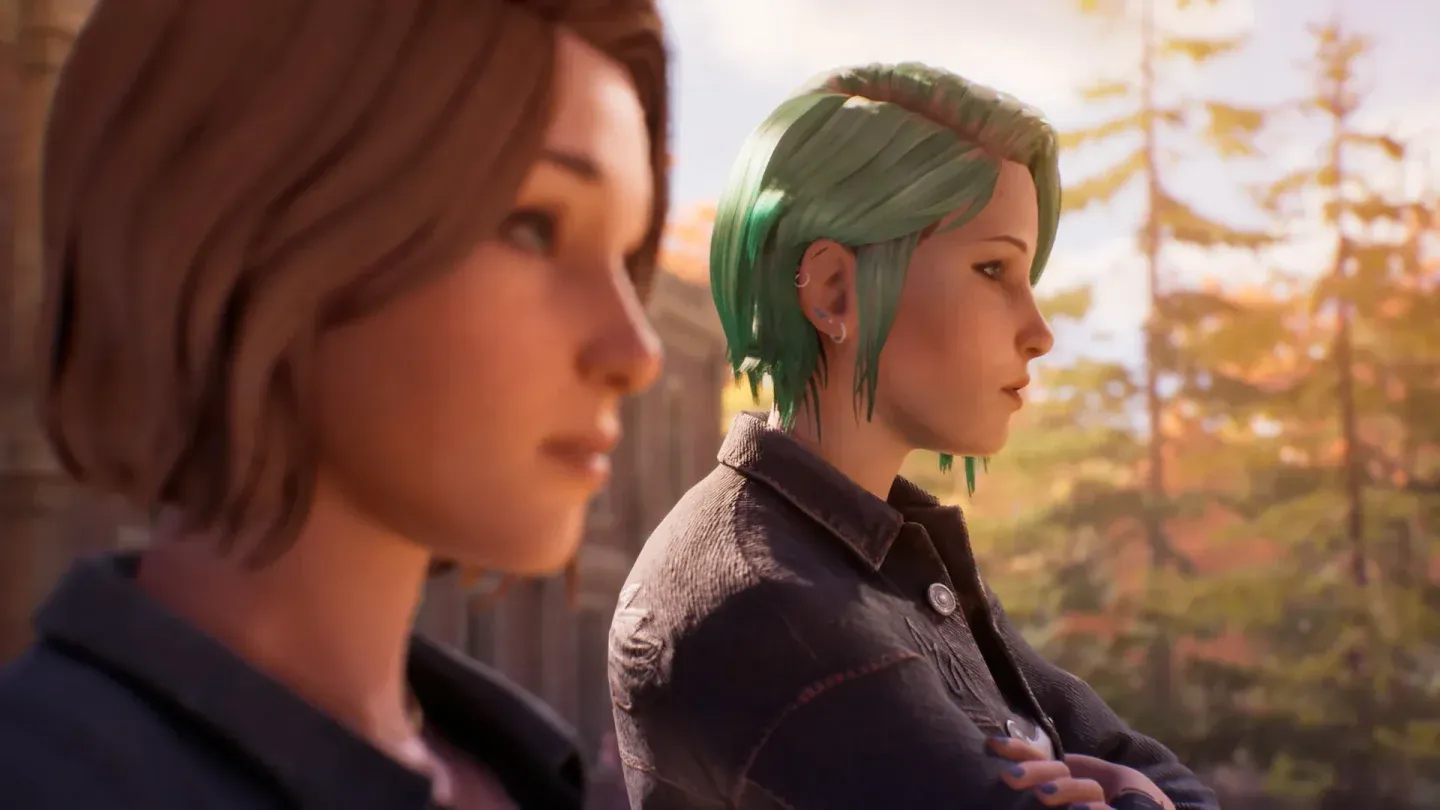
คุณภาพ Post process ที่ระดับ High
แล้ว Global Illumination ล่ะ ควรเปิด High ไว้ไหม?
Global Illumination Quality เป็นการตั้งค่าที่คุ้มค่าที่จะเปิด High ไว้แม้บนระบบระดับกลาง งานภาพของ Reunion พึ่งพาแสงธรรมชาติและแสงโดยรอบในการสร้างอารมณ์ของเกมเป็นอย่างมาก การลด GI ลงเหลือ Medium หรือ Low จะทำให้ฉากภายในและภายนอกดูแบนราบลงอย่างเห็นได้ชัด การกินทรัพยากรเมื่อเทียบกับคุณภาพเงาหรือความละเอียด Texture ถือว่าอยู่ในระดับที่รับได้ จึงเป็นการแลกที่คุ้มค่าครับ
การทดสอบบนเครื่องระดับกลางแสดงให้เห็นว่าการตั้งค่าเหล่านี้ส่งผลต่อฮาร์ดแวร์แต่ละแบบในทิศทางที่คาดเดาได้ ความสมดุลระหว่างคุณภาพภาพและความนิ่งของเฟรมเรตจะคงที่หากคุณปรับตามช่วงที่แนะนำ
วิธีตรวจสอบว่าการตั้งค่าของคุณใช้งานได้ดีหรือไม่
หลังจากปรับค่าแล้ว ให้ลองเข้าฉากที่มีแสงเยอะๆ และมีรายละเอียดฉากภายนอก สังเกตอาการเฟรมตกหรือ Micro-stutter ตอนหมุนกล้อง หากยังเจออาการกระตุกอยู่ ให้ลองลด Secondary Scale จาก 50% เป็น 40% และลด Shadow Quality จาก Medium เป็น Low สองค่านี้รวมกันส่งผลต่อประสิทธิภาพมากที่สุดโดยไม่ทำให้คุณภาพภาพแย่ลงจนเกินไป
หากคุณต้องการรายละเอียดเพิ่มเติมว่าการตั้งค่าแต่ละอย่างส่งผลอย่างไรต่อ GPU แต่ละระดับก่อนเริ่มปรับจูนแบบละเอียด คุณสามารถดู บทวิเคราะห์การตั้งค่าฉบับเต็ม ได้ที่นี่
สรุปการตั้งค่าที่แนะนำ
- Resolution: Native (แนะนำ 1920x1080)
- Window Mode: Borderless
- Max Frame Rate: 60 FPS
- Resolution Scale: 75%
- Secondary Scale: 50%
- VSync: Off
- Anti-Aliasing: Medium
- Global Illumination Quality: High
- Effects: Medium
- Shadow Quality: Medium
- Reflection Quality: Medium
- Texture Quality: Medium
- Post Process Quality: Medium (ปรับเป็น High ได้ถ้าเครื่องไหว)
การตั้งค่าเหล่านี้เพียงพอสำหรับการเล่นในช่วงหลายชั่วโมงแรก อาการกระตุกเล็กน้อยที่อาจพบเจอคาดว่าจะได้รับการแก้ไขในแพตช์ถัดไป ดังนั้นคอยติดตาม Patch notes จาก Square Enix สำหรับการอัปเดตประสิทธิภาพ สำหรับคู่มือการเล่นเกม PC เพิ่มเติม สามารถดูได้ที่ส่วนคู่มือทั้งหมดของ GAMES.GG