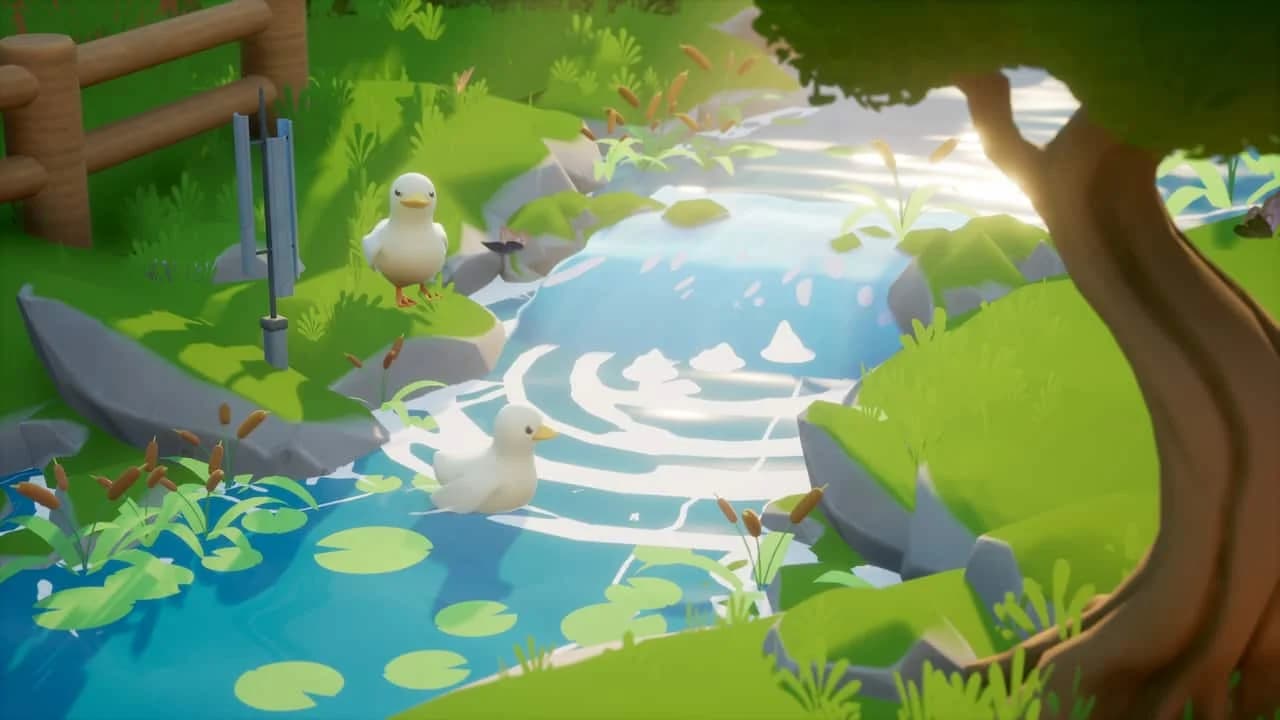

สำหรับ Loftia PC settings ที่ดีที่สุด ให้เริ่มต้นที่ความละเอียดดั้งเดิมของจอแสดงผลของคุณ จากนั้นปรับคุณภาพภาพโดยใช้การทดสอบประสิทธิภาพที่สามารถทำซ้ำได้ ทำให้ข้อความอินเทอร์เฟซและรายละเอียดเล็กๆ น้อยๆ อ่านได้ง่าย แทนที่จะยอมรับทุกการเปลี่ยนแปลงที่เพิ่มตัวนับเฟรม
ใช้รายการตรวจสอบฮาร์ดแวร์ด้านล่างเพื่อกำหนดจุดเริ่มต้นของคุณ จากนั้นเปรียบเทียบการปรับเปลี่ยนทีละรายการ รวมถึงการตรวจสอบในพื้นที่ที่มีผู้คนพลุกพล่านเมื่อเป็นไปได้ ถือว่าอัตราเฟรมที่คุณต้องการเป็นเป้าหมายสำหรับพีซีของคุณ ไม่ใช่ผลลัพธ์ที่รับประกันจากการตรงตามข้อกำหนด
ตรวจสอบพีซีของคุณก่อนเลือกการตั้งค่า
ข้อกำหนดขั้นต่ำและที่แนะนำของ Loftia ให้จุดอ้างอิงฮาร์ดแวร์สองจุด เปรียบเทียบโปรเซสเซอร์ การ์ดจอ และหน่วยความจำของคุณแยกกัน การจับคู่ส่วนประกอบเดียวไม่ได้หมายความว่าพีซีทั้งเครื่องของคุณตรงตามระดับนั้น
| ส่วนประกอบ | ข้อกำหนดขั้นต่ำ | ข้อกำหนดที่แนะนำ |
|---|---|---|
| โปรเซสเซอร์ | Intel Core i3-10100F / AMD Ryzen 3 3100 หรือเทียบเท่า | Intel Core i5-12600K / AMD Ryzen 5 5600 หรือเทียบเท่า |
| RAM | 8 GB | 16 GB |
| การ์ดจอ | Nvidia GeForce GTX 1050 / AMD Radeon RX 560 หรือเทียบเท่า | Nvidia GeForce GTX 1660 / AMD Radeon RX 5600 XT หรือเทียบเท่า |
| หน่วยความจำวิดีโอเฉพาะ | 2048 MB | 6144 MB |
| ระบบปฏิบัติการ | Windows 10 64-bit | Windows 11 64-bit |
| Shader model | 6.0 | 6.0 |
ใช้ข้อกำหนดของ Windows เหล่านี้เมื่อตรวจสอบพีซี หากคุณกำลังเลือกแพลตฟอร์มก่อนจัดเตรียมเซสชันแรกของคุณ คู่มือวันที่วางจำหน่ายและแพลตฟอร์มของ Loftia ครอบคลุมเวลาการเข้าถึงและการรองรับแพลตฟอร์ม
วิธีใช้ระดับฮาร์ดแวร์
หากพีซีของคุณใกล้เคียงกับระดับขั้นต่ำ ให้เริ่มต้นด้วยการตั้งค่าที่เน้นประสิทธิภาพและเพิ่มคุณภาพภาพหลังจากสร้างการเคลื่อนไหวที่สม่ำเสมอแล้ว หากตรงตามระดับที่แนะนำ ให้ใช้การกำหนดค่าเริ่มต้นเป็นจุดเปรียบเทียบก่อนที่จะเพิ่มรายละเอียด
ทั้งสองระดับไม่ได้ระบุความละเอียด การตั้งค่ากราฟิก หรือผลลัพธ์อัตราเฟรม ให้เลือกสิ่งเหล่านี้ผ่านการเปรียบเทียบในพีซีแทนที่จะถือว่าข้อกำหนดที่แนะนำเป็นคำสัญญาของการตั้งค่าสูงสุด
การตั้งค่าที่ดีที่สุดสำหรับอัตราเฟรมที่เสถียร
สร้างค่าพื้นฐานที่อ่านได้
เริ่มต้นที่ความละเอียดดั้งเดิมของจอแสดงผลของคุณ ใช้ภาพนั้นเป็นข้อมูลอ้างอิงความคมชัดของคุณ โดยเฉพาะอย่างยิ่งสำหรับข้อความอินเทอร์เฟซและขอบของวัตถุขนาดเล็ก ก่อนทำการเปลี่ยนแปลง ให้บันทึกการกำหนดค่าปัจจุบันของคุณ เพื่อให้คุณสามารถกู้คืนได้โดยไม่ต้องคาดเดา
ค่าพื้นฐานของคุณควรตอบคำถามสามข้อ:
- คุณสามารถอ่านอินเทอร์เฟซได้โดยไม่ต้องโน้มตัวเข้าหาจอแสดงผลหรือไม่?
- การเคลื่อนไหวของกล้องรู้สึกสม่ำเสมอตามเส้นทางสั้นๆ หรือไม่?
- ประสิทธิภาพยังคงยอมรับได้เมื่อมุมมองมีความซับซ้อนมากขึ้นหรือไม่?
การตั้งค่าที่ดูราบรื่นขณะยืนนิ่งยังไม่ผ่านการตรวจสอบการเคลื่อนไหว หมุนกล้องและเดินทางผ่านส่วนเดียวกันก่อนตัดสินใจว่าการกำหนดค่าเสร็จสมบูรณ์แล้ว
เลือกเป้าหมายอัตราเฟรมที่ยั่งยืน
ใช้โอเวอร์เลย์ประสิทธิภาพพีซีที่แสดง FPS และหากมี กราฟเฟรมไทม์ สังเกตการหยุดชะงักซ้ำๆ ระหว่างการเคลื่อนไหว ไม่ใช่แค่ตัวเลขสูงสุดที่ตัวนับถึง
หากคุณใช้ตัวจำกัดเฟรม ให้เลือกเป้าหมายที่พีซีของคุณสามารถรักษาไว้ได้ตลอดส่วนที่ต้องการของแบบทดสอบของคุณ อย่าคัดลอกค่าจำกัดจากคอมพิวเตอร์เครื่องอื่น หรือเลือกจากจุดสูงสุดชั่วคราวในมุมมองที่ว่างเปล่า
ตัวเลือกกราฟิกที่จะปรับก่อน
ดำเนินการปรับเปลี่ยนเหล่านี้โดยใช้การควบคุมที่มีอยู่ในโปรแกรมติดตั้งของคุณ ตารางอธิบายลำดับการปรับแต่ง ไม่ใช่ป้ายเมนู Loftia ที่แน่นอน
| การปรับ | จุดเริ่มต้นที่แนะนำ | เมื่อควรเปลี่ยน | เก็บการเปลี่ยนแปลงไว้ก็ต่อเมื่อ… |
|---|---|---|---|
| ความละเอียด | ความละเอียดดั้งเดิมของจอแสดงผลของคุณ | คุณภาพภาพที่ต่ำลงยังไม่ได้ให้ผลลัพธ์ที่ยอมรับได้ | การเคลื่อนไหวดีขึ้นและข้อความยังคงอ่านได้ |
| คุณภาพภาพ | บันทึกการกำหนดค่าปัจจุบันก่อน | เส้นทางทดสอบเดียวกันรู้สึกไม่สม่ำเสมอซ้ำๆ | การปรับปรุงปรากฏขึ้นอีกครั้งในการผ่านครั้งที่สอง |
| การควบคุมคุณภาพรายบุคคล | เปลี่ยนการควบคุมทีละรายการ | คุณต้องระบุว่าการปรับเปลี่ยนใดช่วยได้ | คุณสามารถเห็นประโยชน์โดยไม่สูญเสียรายละเอียดที่จำเป็น |
| ตัวจำกัดเฟรม หากใช้ | เป้าหมายที่รองรับโดยการทดสอบที่ซับซ้อนที่สุดของคุณ | ไม่สามารถรักษาเป้าหมายที่คุณเลือกไว้ได้ | การส่งมอบมีความสม่ำเสมอมากขึ้นระหว่างการเคลื่อนไหว |
ลดความละเอียดหลังจากตรวจสอบการปรับคุณภาพอื่นๆ แล้ว เป็นการแลกเปลี่ยนระหว่างความคมชัดของภาพและประสิทธิภาพ ดังนั้นให้เปรียบเทียบผลลัพธ์ในสถานที่ที่คุณต้องอ่านหรือตรวจสอบบางสิ่งจริงๆ
หากการปรับเปลี่ยนใดๆ ไม่ก่อให้เกิดการปรับปรุงที่เป็นประโยชน์ ให้กู้คืน การเก็บการลดทอนที่ไม่ได้ผลหลายอย่างทำให้ยากต่อการระบุว่าการเปลี่ยนแปลงใดช่วยได้ และทำให้คุณมีภาพที่อ่านได้น้อยลงโดยไม่มีประโยชน์ที่แสดงให้เห็น
การมองเห็นขณะทำฟาร์มและตกแต่ง
ทดสอบรายละเอียดที่คุณต้องเห็น
สำหรับการทำฟาร์มและตกแต่ง ให้ประเมินการมองเห็นรอบๆ งานที่คุณกำลังพยายามทำให้สำเร็จ ตรวจสอบรายละเอียดเล็กๆ น้อยๆ ขอบวัตถุที่อยู่ใกล้เคียง และข้อความอินเทอร์เฟซที่คุณต้องการก่อนที่จะยอมรับการกำหนดค่าคุณภาพต่ำ
ประเมินการมองเห็นของ Loftia เช่นเดียวกับ เกมผจญภัย อื่นๆ: เคลื่อนกล้อง อ่านอินเทอร์เฟซ และตรวจสอบฉาก แทนที่จะประเมินภาพนิ่งเพียงอย่างเดียว
ใช้ตำแหน่งกล้องเดียวกันเมื่อเปรียบเทียบการกำหนดค่า มุมหรือระยะทางที่แตกต่างกันสามารถทำให้ภาพดูชัดเจนขึ้นได้ แม้ว่าการเปลี่ยนแปลงการตั้งค่าจะไม่ได้ช่วยก็ตาม
ทำให้การเปรียบเทียบใช้งานได้จริง
ตรวจสอบความคมชัดที่ระยะการมองปกติของคุณ การขยายหน้าจออาจช่วยตรวจสอบความแตกต่างได้ แต่การตัดสินใจขั้นสุดท้ายของคุณควรมาจากภาพที่คุณใช้ขณะเล่น
ถือว่าความละเอียดดั้งเดิมเป็น ข้อมูลอ้างอิง ไม่ใช่คำแนะนำให้ยอมรับประสิทธิภาพที่ต่ำ หากจำเป็นต้องใช้ความละเอียดที่ต่ำลง ให้เลือกภาพที่ชัดเจนที่สุดที่ผ่านการทดสอบการเคลื่อนไหวของคุณด้วย
การตั้งค่าสำหรับพื้นที่ผู้เล่นหลายคนที่มีผู้คนพลุกพล่าน
ใช้พื้นที่ผู้เล่นหลายคนที่มีผู้คนพลุกพล่านเป็นแบบทดสอบเพิ่มเติมเมื่อมีให้ เก็บโน้ตแยกต่างหากเกี่ยวกับพฤติกรรมของการกำหนดค่าเดียวกันในพื้นที่นั้นและในสถานที่ที่เงียบกว่า เพื่อที่คุณจะได้ไม่สับสนฉากหนึ่งกับประสบการณ์ทั้งหมด
เปรียบเทียบตัวเลือกของคุณตามลำดับนี้:
- เรียกใช้การกำหนดค่าพื้นฐานของคุณผ่านพื้นที่ที่มีผู้คนพลุกพล่าน
- ใช้การลดคุณภาพหนึ่งรายการและทำซ้ำเส้นทางที่คล้ายกัน
- กู้คืนค่าพื้นฐานหากการลดทอนไม่ช่วย
- ตรวจสอบการกำหนดค่าที่ดีขึ้นอีกครั้งในสถานที่ที่เงียบกว่าเพื่อความชัดเจน
หากการลดความละเอียดไม่ก่อให้เกิดความแตกต่างที่เป็นประโยชน์ในพื้นที่ที่มีผู้คนพลุกพล่าน ให้ยกเลิกแทนที่จะเสียความสามารถในการอ่าน อย่าลดคุณภาพของภาพลงเรื่อยๆ เพียงเพราะเป็นตัวเลือกที่ชัดเจนที่สุดในการเปลี่ยนแปลง
วิธีทดสอบประสิทธิภาพบนพีซีของคุณ
ทำการเปรียบเทียบที่สามารถทำซ้ำได้
การทดสอบที่มีประโยชน์ต้องใช้เส้นทางเดียวกัน มุมกล้องที่คล้ายกัน และบันทึกสิ่งที่เปลี่ยนแปลง ใช้ภาพหน้าจอหรือบันทึกสั้นๆ เพื่อให้การตัดสินใจไม่ต้องอาศัยการจดจำความรู้สึกของการกำหนดค่าก่อนหน้า
- บันทึกค่าพื้นฐาน บันทึกการกำหนดค่าของคุณและจดความละเอียดและขีดจำกัดอัตราเฟรมที่คุณใช้
- เลือกเส้นทางสั้นๆ รวมถึงการเคลื่อนไหว การหมุนกล้อง และการหยุดเพื่ออ่านอินเทอร์เฟซ
- สังเกตการผ่านทั้งหมด จดบันทึกการหยุดชะงักที่เกิดขึ้นซ้ำๆ ควบคู่ไปกับตัวนับเฟรม
- เปลี่ยนการตั้งค่าเดียว คงการกำหนดค่าที่เหลือไว้เหมือนเดิม
- ทำซ้ำเส้นทาง เปรียบเทียบความสม่ำเสมอของการเคลื่อนไหวและความคมชัดกับค่าพื้นฐาน
- ยืนยันผลลัพธ์ เรียกใช้การกำหนดค่าที่ดีขึ้นอีกครั้งก่อนที่จะเก็บไว้
รู้ว่าเมื่อใดควรหยุดปรับ
หยุดเมื่อเส้นทางรู้สึกสม่ำเสมอ อินเทอร์เฟซยังคงอ่านได้ และการลดทอนเพิ่มเติมไม่ก่อให้เกิดการปรับปรุงที่คุ้มค่า ภาพคุณภาพต่ำกว่าไม่ได้หมายความว่าเป็นการกำหนดค่าประสิทธิภาพที่ดีกว่าโดยอัตโนมัติ
เก็บภาพหน้าจอของการตั้งค่าสุดท้ายและบันทึกสั้นๆ หนึ่งรายการที่อธิบายตำแหน่งที่ทดสอบ หากประสิทธิภาพเปลี่ยนแปลงในภายหลัง ให้ทำการเปรียบเทียบซ้ำก่อนที่จะแทนที่การตั้งค่าที่ทำงานได้ดีอยู่แล้ว



