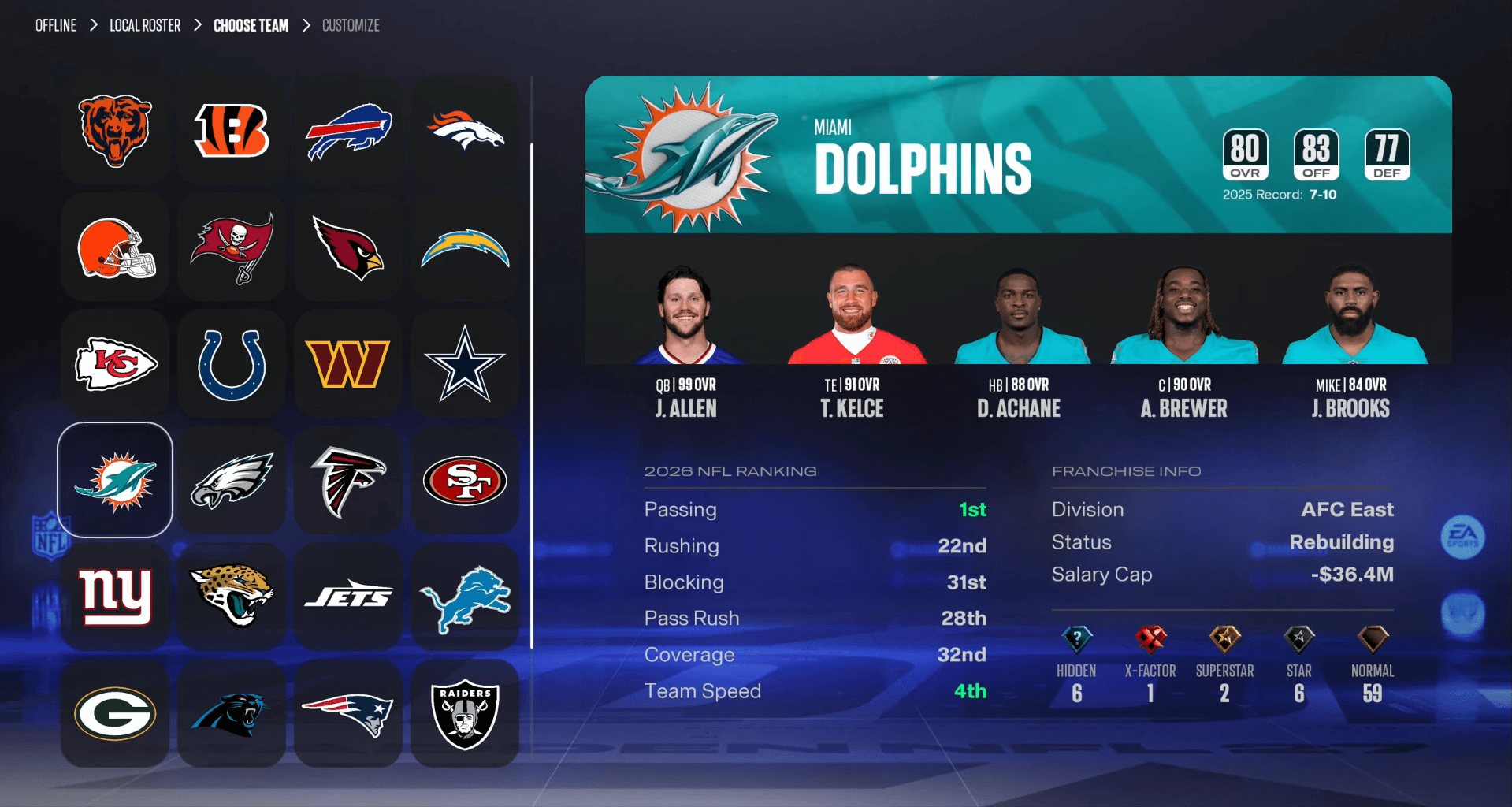

ความแม่นยำของ Roster (รายชื่อผู้เล่น) นั้นสำคัญกว่าที่ผู้เล่นหลายคนคิด การที่ Depth Chart (ผังตำแหน่งผู้เล่น) ไม่อัปเดตอาจทำให้ Running Back ตัวเก่งของคุณต้องนั่งสำรอง ในขณะที่ตัวสำรองกลับได้ลงสนามเป็นตัวจริง หรือ Wide Receiver ที่เพิ่งเทรดมาใหม่ไม่ปรากฏชื่อในทีมของคุณเลย Madden NFL 27 มีการอัปเดตข้อมูลให้เป็นปัจจุบันผ่านการอัปเดตอย่างเป็นทางการทุกสัปดาห์ แต่คุณต้องรู้วิธีดึงข้อมูลเหล่านั้นมาใช้และต้องทำอย่างไรต่อหลังจากดาวน์โหลดมาแล้ว
วิธีอัปเดต Roster ใน Madden NFL 27 ทำอย่างไร?
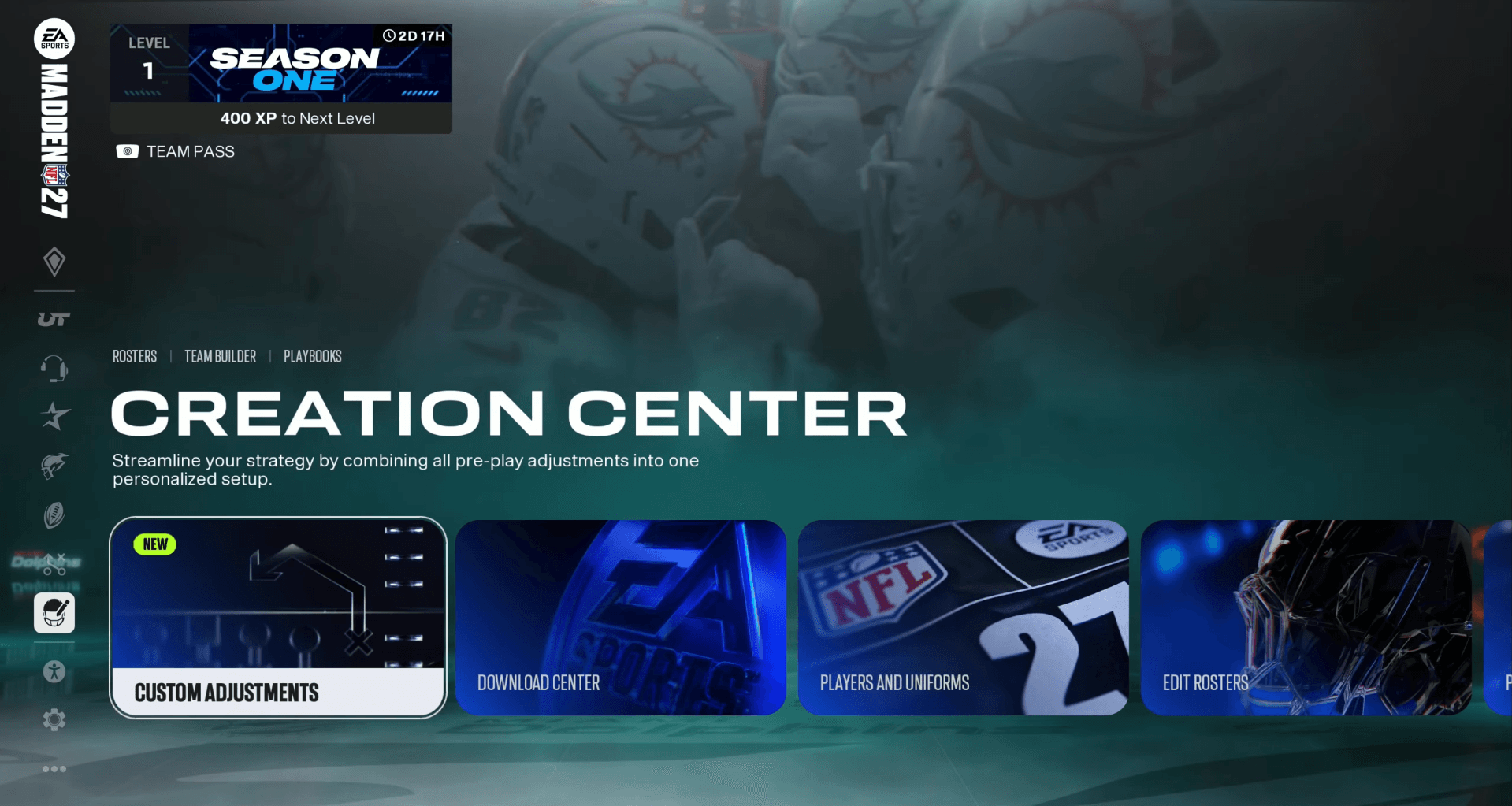
กระบวนการทั้งหมดจะทำผ่าน Creation Center ซึ่งอยู่บนเมนูหลักเหนือการตั้งค่า Accessibility (การเข้าถึง) การเข้าไปที่เมนูนี้ทำได้รวดเร็ว และการดาวน์โหลดจริงใช้เวลาไม่ถึงหนึ่งนาทีหากการเชื่อมต่ออินเทอร์เน็ตของคุณเสถียร
ขั้นตอนมีดังนี้:
- จากเมนูหลัก ให้เลือก Creation Center
- เลือก Edit Rosters
- เลือก Update Rosters
- กด Download และรอให้กระบวนการเสร็จสิ้น
ข้อควรระวัง: Edit Rosters และ Download Rosters เป็นตัวเลือกที่แยกจากกันในเมนูนั้น โดย Download Rosters จะเป็นการดึงไฟล์ที่สร้างโดย Community (ผู้เล่นคนอื่น) ไม่ใช่การอัปเดตอย่างเป็นทางการจาก EA Sports ดังนั้นต้องแน่ใจว่าคุณเลือก Edit Rosters ก่อน แล้วค่อยเลือก Update Rosters เพื่อรับข้อมูลรายสัปดาห์ที่ถูกต้องจากตัวเกม
คู่มือ Madden NFL 27: วิธีอัปเดต Roster

ทำไมถึงควรหมั่นอัปเดต Roster อยู่เสมอ?
EA Sports จะปล่อยไฟล์ Roster ใหม่ทุกสัปดาห์ตลอดช่วงฤดูกาลปกติของ NFL และช่วงเพลย์ออฟ โดยแต่ละการอัปเดตจะปรับค่า Attribute (ค่าพลัง) ของผู้เล่นตามผลงานจริงในสนาม และปรับเปลี่ยนการย้ายทีมที่เกิดขึ้นในระหว่างสัปดาห์ ซึ่งรวมถึง:
- Trades (การเทรดผู้เล่น) ระหว่างทีม
- Free agent signings (การเซ็นสัญญาผู้เล่นฟรีเอเยนต์)
- Player cuts (การตัดตัวผู้เล่น) และการย้ายผู้เล่นเข้า-ออก Practice Squad
การข้ามการอัปเดตเหล่านี้จะทำให้ Roster ในเกมของคุณห่างไกลจากความเป็นจริงมากขึ้นเรื่อยๆ เมื่อฤดูกาลดำเนินไป หลังจากดาวน์โหลดเสร็จแล้ว ให้เปิด Depth Chart ของทีมโปรดของคุณขึ้นมาและตรวจสอบรายชื่อผู้เล่นตัวจริงด้วยตนเอง เพราะระบบมักจะจัด Depth Chart มาให้ไม่แม่นยำนัก การตรวจสอบอย่างรวดเร็วจะช่วยป้องกันไม่ให้คุณส่งผู้เล่นผิดตำแหน่งลงสนาม
วิธีสร้างและใช้ Custom Rosters ใน Madden NFL 27 ทำอย่างไร?
การอัปเดตอย่างเป็นทางการจะครอบคลุมข้อมูล NFL จริง แต่ถ้าคุณต้องการจัด Fantasy Draft, สร้าง Roster ย้อนยุค หรือปรับเปลี่ยนลีกใหม่ทั้งหมด Custom Rosters (Roster ที่ปรับแต่งเอง) คือคำตอบ การสร้างต้องใช้ขั้นตอนเพิ่มเติมเล็กน้อยเมื่อเทียบกับการอัปเดตปกติ
การสร้าง Custom Roster
- เลือก Creation Center จากเมนูหลัก
- เลือก Edit Rosters
- เลือก Manage Players
- แก้ไข ปล่อยตัว หรือเทรดผู้เล่นตามต้องการ
- เลือก Save เมื่อคุณจัดการ Roster เสร็จสิ้น
คู่มือ Madden NFL 27: วิธีอัปเดต Roster
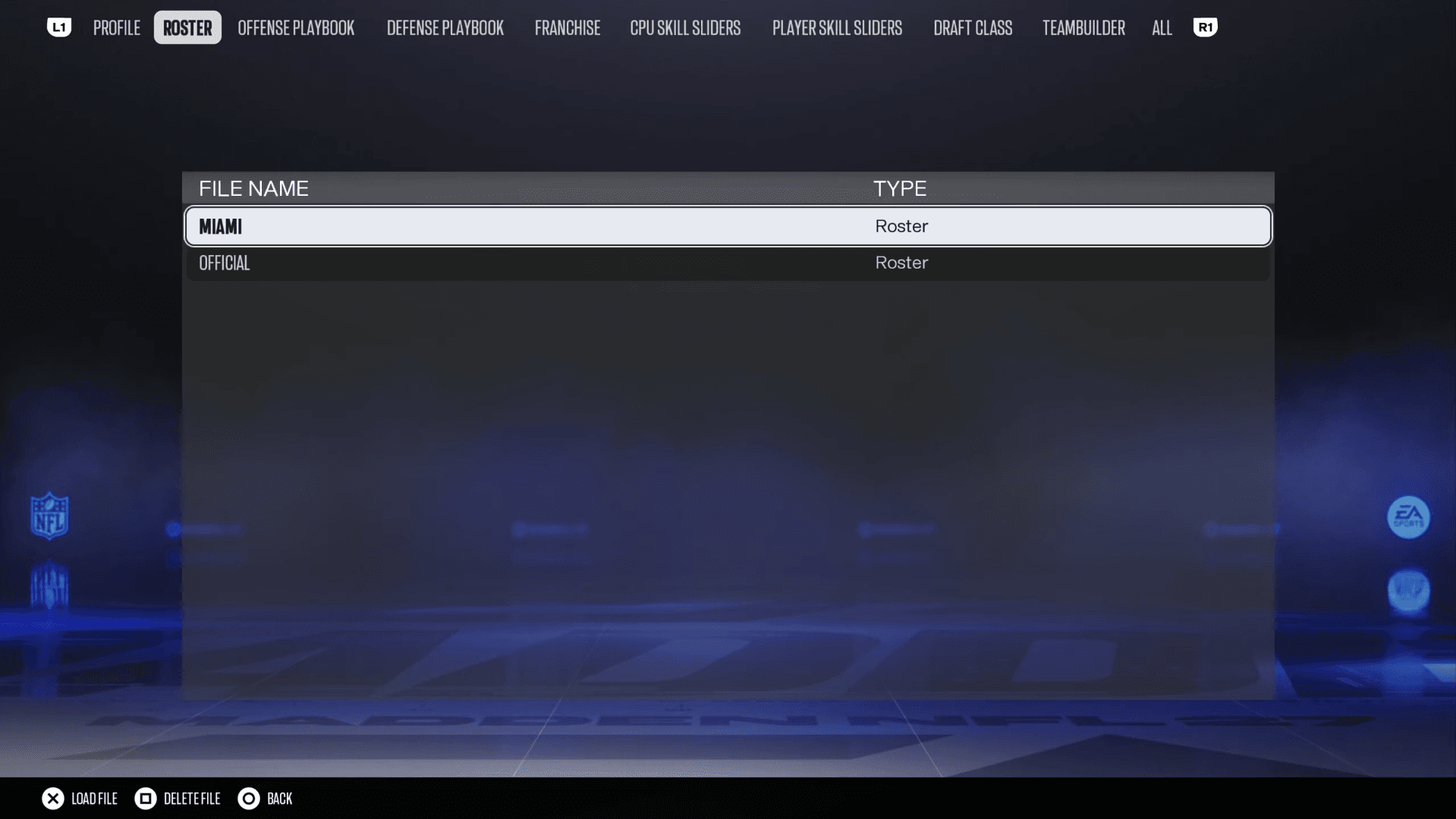
การโหลด Custom Roster เข้าสู่โหมด Franchise
การบันทึก Roster เป็นเพียงครึ่งทางเท่านั้น คุณยังต้องโหลดไฟล์ก่อนที่โหมด Franchise จะมองเห็นไฟล์นั้น
- กลับไปที่ Creation Center
- เลื่อนไปที่ Load/Delete Files แล้วเลือก
- เปิดแท็บ Roster และเลือกไฟล์ที่คุณบันทึกไว้
- เลือก Load File
- เมื่อเริ่มหรือเล่นโหมด Franchise ต่อ ให้เลือก Roster File เพื่อนำเข้า Custom Roster ของคุณ
สิ่งที่ควรทำหลังจากการอัปเดต Roster ทุกครั้ง
การดาวน์โหลดไฟล์เป็นเรื่องง่าย แต่ขั้นตอนหลังจากนั้นคือสิ่งที่ผู้เล่นส่วนใหญ่มักมองข้าม หลังจากอัปเดตรายสัปดาห์เสร็จสิ้น:
- ตรวจสอบรายชื่อผู้เล่นตัวจริงในทุกตำแหน่ง โดยเฉพาะหลังจากช่วงปิดตลาดเทรดหรือช่วง Free Agency
- ดูผู้เล่นที่เพิ่งเพิ่มเข้ามาใหม่และยืนยันว่าค่าพลังตรงกับที่คุณคาดหวังไว้
- ตรวจสอบให้แน่ใจว่าผู้เล่นที่ถูกตัดตัวหรือเทรดออกไปนั้นไม่อยู่ในทีมเดิมแล้ว
ระบบจัด Depth Chart อัตโนมัติของ EA ไม่ได้สะท้อนสิ่งที่โค้ช NFL ตัวจริงจะทำเสมอไป ดังนั้นให้มองว่ารายชื่อที่ระบบจัดให้เป็นเพียงจุดเริ่มต้น ไม่ใช่ผลลัพธ์ที่สมบูรณ์แบบ
สำหรับข้อมูลเพิ่มเติมในการเล่นแต่ละโหมดให้คุ้มค่าที่สุด คุณสามารถดู คู่มือเคล็ดลับและเทคนิคสำหรับผู้เริ่มต้นใน Madden NFL 27 ซึ่งครอบคลุมทั้งเกมบุก เกมรับ และการสร้าง Roster ในโหมด MUT ไว้ในที่เดียว หากคุณยังไม่แน่ใจว่าจะเริ่มเข้าเล่นเกมและดาวน์โหลดไฟล์ Roster แรกได้เมื่อไหร่ สามารถดู รายละเอียดวันวางจำหน่ายและการเข้าเล่นก่อนใครของ Madden NFL 27 เพื่อดูช่วงเวลาเปิดให้เล่นจริงในแต่ละแพลตฟอร์ม
สำหรับเนื้อหาอื่นๆ ทั้งหมดที่เกมมีให้ คุณสามารถเลือกดู คลังคู่มือกลยุทธ์ Madden NFL 27 เพื่อค้นหาคำแนะนำเฉพาะโหมดต่างๆ ได้ตลอดทั้งฤดูกาล