การถูกเตะออกจาก Marathon ด้วยรหัสข้อผิดพลาดที่เข้าใจยาก ถือเป็นประสบการณ์ที่น่าหงุดหงิดที่สุดอย่างหนึ่งในเกมใหม่ๆ ไม่ว่าคุณจะเจอ Currant, W:8:80090305 หรือ Nightingale ข่าวดีก็คือ ปัญหาเหล่านี้ส่วนใหญ่มีวิธีแก้ไขที่คุณสามารถลองได้ทันที คู่มือนี้จะแจกแจงรหัสข้อผิดพลาดหลักทั้งหมดที่รายงานในช่วง Server Slam playtest อธิบายสาเหตุที่แท้จริง และแนะนำวิธีแก้ไขที่เร็วที่สุดบน PC, PS5 และ Xbox Series X|S
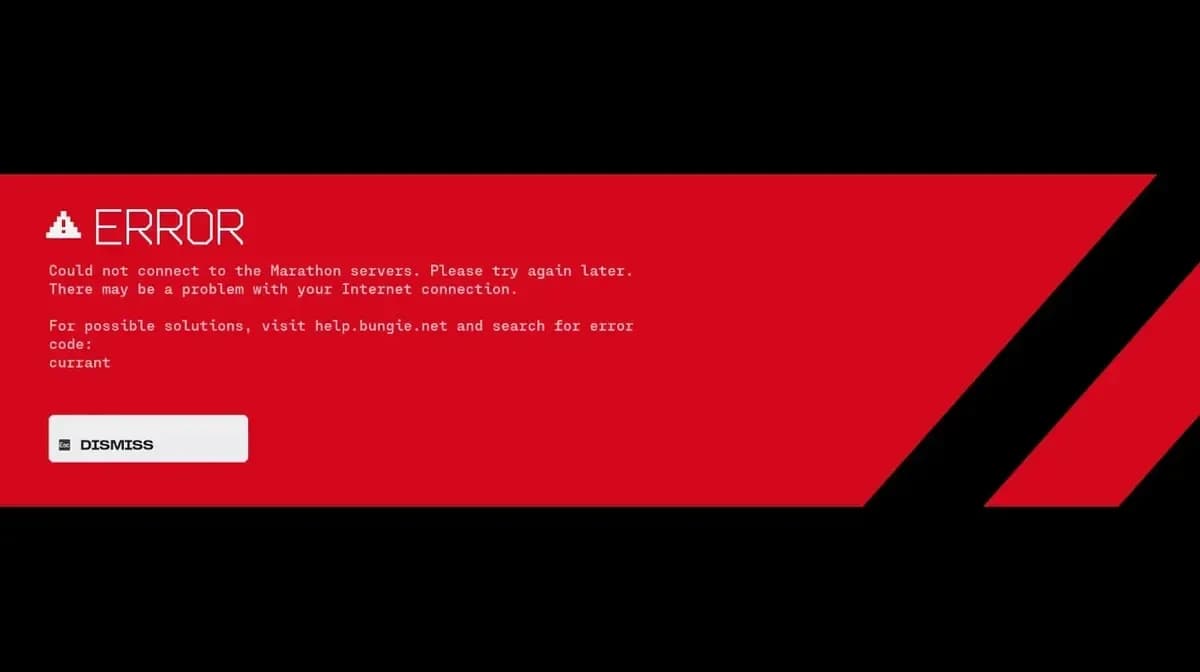
หน้าจอข้อผิดพลาด Marathon Currant
รหัสข้อผิดพลาด Marathon Currant คืออะไร?
ข้อผิดพลาด Currant เป็นปัญหาที่รายงานมากที่สุดในช่วง Server Slam playtest มันบ่งชี้ถึงปัญหาการเชื่อมต่อเครือข่ายระหว่างเครื่องของคุณกับเซิร์ฟเวอร์ของ Bungie แต่ประเด็นก็คือ ในกรณีส่วนใหญ่ อินเทอร์เน็ตของคุณก็ปกติดี ผู้เล่นหลายร้อยคนบน Reddit และ Discord อย่างเป็นทางการยืนยันว่าพวกเขาได้รับ Currant ในขณะที่เกมและแอปอื่นๆ ทำงานได้โดยไม่มีปัญหา
สาเหตุที่แท้จริงมักเกิดจากการรวมกันของภาระงานฝั่งเซิร์ฟเวอร์จากผู้เล่นจำนวนมหาศาลที่หลั่งไหลเข้ามา และปัญหาเครือข่ายฝั่งไคลเอนต์ Bungie รับทราบปัญหานี้และกำลังดำเนินการตรวจสอบอย่างแข็งขันในช่วง Server Slam
สาเหตุที่ทราบของข้อผิดพลาด Currant
- Wi-Fi ไม่เสถียรหรือ packet loss ในช่วงเวลาที่มีการใช้งานสูงสุด
- ปัญหาการกำหนดเส้นทางของ ISP ที่ส่งผลกระทบต่อการเชื่อมต่อ CDN ของ Bungie
- การตั้งค่า NAT หรือไฟร์วอลล์ที่บล็อกการเชื่อมต่อ
- เซิร์ฟเวอร์โอเวอร์โหลดจากการเข้าสู่ระบบพร้อมกันจำนวนมาก
วิธีแก้ไขข้อผิดพลาด Currant
- เปลี่ยนไปใช้ การเชื่อมต่อแบบใช้สาย Ethernet หากคุณใช้ Wi-Fi ขั้นตอนนี้เพียงอย่างเดียวสามารถแก้ไขข้อผิดพลาดสำหรับผู้เล่นจำนวนมากได้
- ปิด Marathon ให้สมบูรณ์แล้วเปิดใหม่อีกครั้ง
- รีสตาร์ทเราเตอร์และโมเด็มของคุณ รอ 60 วินาที จากนั้นเชื่อมต่อใหม่
- รีสตาร์ท PC หรือคอนโซลของคุณทั้งหมด
- ใน Settings > Network ให้ ปิดการใช้งาน cross-platform play ผู้เล่นหลายคนบน Reddit ยืนยันว่าวิธีนี้ทำให้พวกเขาเข้าสู่แมตช์ได้เมื่อวิธีอื่นไม่ได้ผล
- หากขั้นตอนข้างต้นไม่ได้ผล ให้รอ 10-15 นาทีแล้วลองอีกครั้ง ในช่วงเวลาที่มีการใช้งาน Server Slam สูง คิวเพียงแค่ต้องการเวลาในการเสถียร
รหัสข้อผิดพลาด Marathon ทั้งหมด อธิบายแล้ว
ด้านล่างนี้คือรายละเอียดทั้งหมดของรหัสข้อผิดพลาดและอาการที่รายงานในช่วง Server Slam พร้อมวิธีแก้ไขที่เร็วที่สุดสำหรับแต่ละรายการ
แผงการตั้งค่าเครือข่าย Marathon
รหัสข้อผิดพลาด W:8:80090305
นี่คือการหมดเวลาการเชื่อมต่อเซิร์ฟเวอร์ คำขอการยืนยันตัวตนของคุณเกินเวลาที่เซิร์ฟเวอร์กำหนด ซึ่งเกิดขึ้นตลอดเวลาในช่วงที่มีการใช้งานสูงสุด วิธีแก้ไขนั้นตรงไปตรงมา: รีสตาร์ทแอปพลิเคชัน Marathon เพื่อสร้างโทเค็นการยืนยันตัวตนใหม่ โดยปกติเวลาในการรอหลังจากการรีสตาร์ทจะสั้น
รหัสข้อผิดพลาด Nightingale
Nightingale หมายถึง Marathon ไม่สามารถดาวน์โหลดไฟล์การกำหนดค่าจาก CDN ได้ ปัญหานี้มักเกิดขึ้นบน Xbox ซึ่งคุณจะเห็นแถบโหลด "Checking for Updates" ที่ไม่เคยเสร็จสิ้น
- เปลี่ยน DNS ของคุณเป็น Cloudflare (1.1.1.1) หรือ Google (8.8.8.8) แทน DNS เริ่มต้นของ ISP ของคุณ
- Xbox: ทำการรีเซ็ตคอนโซลของคุณโดยถอดปลั๊กเป็นเวลาอย่างน้อย 5 นาที หรือล้างที่อยู่ MAC สำรองในการตั้งค่าเครือข่าย
- PC: เปิด Command Prompt แบบผู้ดูแลระบบและรัน ipconfig /flushdns ตามด้วย netsh winsock reset จากนั้นรีสตาร์ท
รหัสข้อผิดพลาด Salak
Salak เป็นข้อผิดพลาดจากการรบกวนของโปรแกรมป้องกันไวรัส ซึ่งมักเกี่ยวข้องกับ Kaspersky บน PC ซอฟต์แวร์รักษาความปลอดภัยของคุณกำลังบล็อกการดึงข้อมูลการกำหนดค่าของ Marathon เพิ่ม Marathon เป็นข้อยกเว้นไฟร์วอลล์ในการตั้งค่าโปรแกรมป้องกันไวรัสของคุณเพื่อแก้ไขปัญหานี้
รหัสข้อผิดพลาด PAPRIKA
ข้อผิดพลาดการเชื่อมต่อทั่วไปที่มีอาการคล้ายกับ W:8 รีสตาร์ทเกม ตรวจสอบการเชื่อมต่อเครือข่ายของคุณ และหากเป็นช่วงเวลาที่มีการใช้งานสูงสุด เพียงแค่รอและลองอีกครั้ง การรับส่งข้อมูลพร้อมกันจำนวนมากเป็นสาเหตุทั่วไป
รหัสข้อผิดพลาด WEAVE
คล้ายกับ PAPRIKA, WEAVE จะปรากฏขึ้นพร้อมกับข้อความ "could not connect" หรือการตัดการเชื่อมต่อระหว่างเซสชัน รีสตาร์ทเกม ยืนยันว่าเครือข่ายของคุณเสถียร และลองอีกครั้งหลังจากผ่านไปสองสามนาที
ข้อผิดพลาด Currant / Ginger
ทั้งสองข้อบ่งชี้ถึงการขัดจังหวะระหว่างโฮสต์กับไคลเอนต์ที่เกิดจาก packet loss, Wi-Fi ไม่เสถียร หรือปัญหาการกำหนดเส้นทางของ ISP ใช้การเชื่อมต่อแบบใช้สายและปิด VPN ที่ใช้งานอยู่ สิ่งสำคัญคือ หากคุณถูกตัดการเชื่อมต่อระหว่างการเล่น Marathon มี ระบบการเชื่อมต่อใหม่และการคืนค่าสินค้าคงคลัง ในตัว ดังนั้นสินค้าของคุณจะไม่สูญหายไปโดยอัตโนมัติ
ตารางอ้างอิงรหัสข้อผิดพลาดอย่างรวดเร็ว
| ข้อผิดพลาด / อาการ | สาเหตุ | วิธีแก้ไขที่เร็วที่สุด |
|---|---|---|
| W:8:80090305 | Auth timeout | รีสตาร์ทเกม |
| PAPRIKA | Connection/server load | Restart; check network; wait |
| WEAVE | Disconnect/connection drop | Restart; verify network; retry |
| Nightingale | CDN config failure | เปลี่ยน DNS เป็น 1.1.1.1 หรือ 8.8.8.8 |
| Salak | Antivirus blocking | Whitelist Marathon ในไฟร์วอลล์ |
| Currant / Ginger | Packet loss / Wi-Fi instability | การเชื่อมต่อแบบใช้สาย; ปิด VPN |
| Matchmaking fails | Crossplay pool issues | ปิด crossplay ในการตั้งค่า |
| Steam download timeout | Steam auth issue | Add to library first; restart as Admin |
| Mouse not working | Overlay conflict | ปิด overlays; ลอง Alt+Enter |
| Proximity chat dead | Mic icon / IPv6 issue | คลิกไอคอนไมโครโฟนที่แบนเนอร์; ปิด IPv6 |
| Redacted username | Profile sync issue | Verify profile on Bungie.net |
| Crash on death/exfil | Controller/OBS conflict | ใช้ KB+M; switch to display capture |
การแก้ไขเฉพาะแพลตฟอร์ม
ปิดแอป PS5 Marathon โดยบังคับ
การแก้ไขปัญหา PS5
- หากคุณติดอยู่ในลูป "Connecting to Marathon Servers" แบบไม่มีที่สิ้นสุด ให้ปิดแอปโดยบังคับจากแดชบอร์ด PS5 แล้วเปิดใหม่อีกครั้ง คิวการยืนยันตัวตนมักจะติดขัดบน PS5 บ่อยกว่าแพลตฟอร์มอื่น
- Marathon Server Slam สามารถเข้าถึงได้ฟรี แต่ จำเป็นต้องมี PS+ สำหรับการเล่นออนไลน์ หากร้านค้าบล็อกคุณอย่างไม่ถูกต้อง ให้รอและลองอีกครั้ง หรือตรวจสอบ @BungieHelp เพื่อดูการอัปเดตสถานะ
- ความร้อนสูงเกินไประหว่างการเล่นเป็นเวลานานเป็นปัญหาที่รายงาน ตรวจสอบให้แน่ใจว่า PS5 ของคุณมีการระบายอากาศที่เหมาะสม และทำความสะอาดฝุ่นออกจากช่องระบายอากาศ
การแก้ไขปัญหา Xbox Series X|S
- ค้นหา "Marathon Server Slam" โดยตรงใน Microsoft Store หากคุณไม่พบเกม
- สำหรับข้อผิดพลาด "Missing Files" หรือการขัดข้องของบทช่วยสอน ให้ทำการรีเซ็ตฮาร์ดโดยถอดปลั๊กแหล่งจ่ายไฟ จากนั้นลบและติดตั้งเกมใหม่จากแดชบอร์ด
- ข้อผิดพลาด Nightingale บน Xbox จะตอบสนองได้ดีกับการรีเซ็ตเครื่องทั้งหมด (ถอดปลั๊ก 5+ นาที) หรือการล้างที่อยู่ MAC สำรองใน Settings > Network > Advanced Settings
ปัญหาเฉพาะ PC
ผู้ใช้ AMD RX 560/570/580/590 รายงานว่าอาคารเป็นสีดำและพื้นผิวหายไป นี่เป็นปัญหาที่แพร่หลายบน GPU สถาปัตยกรรม Polaris ทำการติดตั้งไดรเวอร์ AMD Adrenalin ล่าสุด (Beta หรือ Stable) แบบคลีน ในขณะที่ Bungie กำลังดำเนินการแก้ไขเฉพาะ
สำหรับ FPS ต่ำหรือประสิทธิภาพที่ไม่สามารถเล่นได้ ให้อัปเดตไดรเวอร์กราฟิกของคุณและลดการตั้งค่าในเกม ผู้เล่น Linux และ Steam Deck ขณะนี้ยังไม่มีวิธีแก้ปัญหา เนื่องจาก BattlEye anti-cheat บล็อก Proton
วิธีแก้ไขปัญหาเมาส์และอินพุตบน PC
หากเมาส์ของคุณหยุดตอบสนองหลังจากผ่านไปสองสามวินาที หรือไม่ทำงานเลยใน Marathon โดยส่วนใหญ่แล้วจะเป็นปัญหาเกี่ยวกับ overlays นี่คือคำแนะนำอย่างเป็นทางการของ Bungie:
- Steam overlay: ไปที่ Settings > In Game และปิด "Enable the Steam Overlay while in-game" หรือกด Shift+Tab ในเกมเพื่อเปิดและปิด overlay หนึ่งครั้ง
- Discord: ปิด Discord overlay ทั้งหมด หรือสลับไปใช้ Discord เวอร์ชันเว็บระหว่างเซสชันของคุณ
- ซอฟต์แวร์สตรีมมิ่ง: หากคุณกำลังสตรีม ให้จับภาพทั้งหน้าจอของคุณแทนที่จะเป็นหน้าต่างเกม Marathon โดยเฉพาะ
- อัตราการสำรวจเมาส์: หากเมาส์ของคุณค้างหลังจากผ่านไปสองสามวินาที ให้ลดอัตราการสำรวจของคุณให้ต่ำกว่า 1000 Hz ในซอฟต์แวร์เมาส์หรือการตั้งค่า Windows ของคุณ
- กด Alt+Enter เพื่อสลับเป็นโหมดหน้าต่างหากปัญหายังคงอยู่ หรือลองรัน Steam ในฐานะผู้ดูแลระบบ
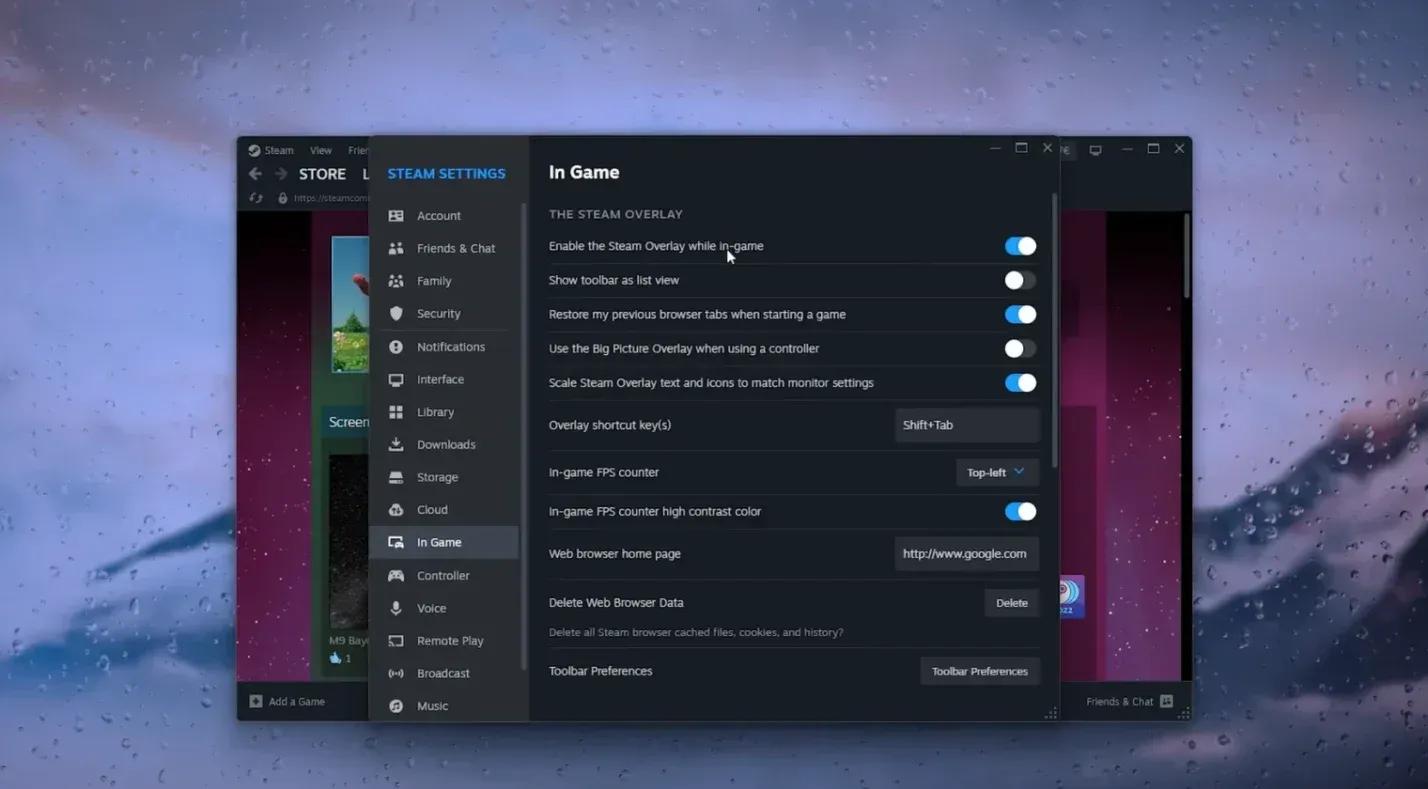
การตั้งค่าปิด Steam overlay
ปัญหาทั่วไปอื่นๆ ในเกม
Proximity Chat ไม่ทำงาน
แม้จะเปิดใช้งานเสียงในการตั้งค่าแล้ว proximity chat ต้องการให้คุณ คลิกไอคอนไมโครโฟนบนแบนเนอร์ผู้เล่นของคุณ เพื่อเปิดใช้งาน หากยังเงียบหลังจากนั้น ให้ปิด IPv6 ในการตั้งค่าเราเตอร์ของคุณเพื่อบังคับการเชื่อมต่อ IPv4 ซึ่งจะแก้ไขปัญหาส่วนใหญ่ของผู้เล่น
ชื่อผู้ใช้แสดงเป็น "Redacted"
Bungie กำลังตรวจสอบข้อผิดพลาดในการแสดงผลนี้ สำหรับการแก้ไขอย่างรวดเร็ว ให้เข้าสู่ระบบ Bungie.net และยืนยันหรืออัปเดตโปรไฟล์ของคุณ หากยังไม่ซิงค์ คุณจะต้องยื่นอุทธรณ์ผ่านการสนับสนุนอย่างเป็นทางการของ Bungie
ไม่สามารถดำเนินการต่อจากการลงทะเบียนหรือ EULA ได้
กด ปุ่มยืนยันค้างไว้และรอให้แถบเต็ม หากแตะเพียงครั้งเดียวจะไม่ถูกบันทึก สิ่งนี้ทำให้ผู้เล่นจำนวนมากสับสนในการเปิดเกมครั้งแรก
เกมขัดข้องเมื่อเปิดตัว เสียชีวิต หรือออกจากเกม
การขัดข้องเป็นสิ่งที่คาดหวังได้ในช่วงกิจกรรมทดสอบความเครียด มีการระบุสาเหตุเฉพาะบางประการ:
- คอนโทรลเลอร์ทำให้เกิดการขัดข้อง: สลับไปใช้คีย์บอร์ดและเมาส์ชั่วคราวและรายงานปัญหากับฟอรัมของ Bungie
- OBS ทำให้รีสตาร์ท PC: หลีกเลี่ยงโหมดจับภาพเกมของ OBS ใช้การจับภาพหน้าจอหรือสตรีมทั้งหน้าจอของคุณแทน
- หากการขัดข้องยังคงอยู่หลังจากรีสตาร์ท ขั้นตอนต่อไปคือการติดตั้งใหม่ทั้งหมด ส่งรายงานข้อผิดพลาดพร้อมไฟล์ DXDiag และ MSInfo ของคุณไปยัง Marathon Help Center เพื่อให้ทีมตรวจสอบได้เร็วขึ้น
ทำไมถึงมีข้อผิดพลาดมากมาย?
กิจกรรม Server Slam ถูกออกแบบมาโดยเจตนาเพื่อผลักดันเซิร์ฟเวอร์ให้เกินขีดจำกัด เป้าหมายของ Bungie คือการระบุจุดที่เกิดปัญหา ก่อนการเปิดตัวเต็มรูปแบบ ซึ่งหมายความว่าผู้เล่นจำนวนมากที่เข้าถึงเซิร์ฟเวอร์พร้อมกันคือจุดประสงค์หลัก ข้อผิดพลาดการเชื่อมต่อส่วนใหญ่ในช่วงเวลานี้เป็นเพียงชั่วคราวและจะแก้ไขได้เมื่อระบบเบื้องหลังเสถียร ข้อผิดพลาด Currant และ W:8:80090305 โดยเฉพาะอย่างยิ่งเกือบทั้งหมดเกี่ยวข้องกับการรับส่งข้อมูลมากกว่าที่จะมีอะไรผิดปกติกับการตั้งค่าของคุณ
หากคุณได้ลองทำตามขั้นตอนทั้งหมดข้างต้นแล้วยังคงไม่สามารถเชื่อมต่อได้ คำตอบที่ตรงไปตรงมาคือให้รอ ผู้พัฒนาจะคอยตรวจสอบรายงานแบบเรียลไทม์และดำเนินการแก้ไขเมื่อพวกเขาพบสาเหตุที่แท้จริง