
หากต้องการเปลี่ยนเป้าเล็ง (Crosshair) ใน Marvel Rivals ให้เปิดเมนู Settings เลือก Keyboard หรือ Controller จากนั้นไปที่ Combat > HUD เลือกรูปทรงของเป้าเล็ง ขยายเมนู Advanced เพื่อปรับแต่งรูปลักษณ์ และเลือก Save As New เพื่อบันทึกเป็นค่าที่ตั้งไว้ (Preset)
คุณสามารถใช้เป้าเล็งแบบเดียวกับฮีโร่ทุกตัว หรือจะบันทึกการตั้งค่าแยกสำหรับฮีโร่อย่าง Hela และ Spider-Man ก็ได้ สำหรับ PC จะรองรับการนำเข้าโค้ดเป้าเล็ง (Crosshair Code) ในขณะที่ผู้เล่น PlayStation และ Xbox สามารถปรับแต่งผ่านแถบเลื่อน (Sliders) และคัดลอกเป้าเล็งจากโปรไฟล์ของผู้เล่นระดับโปรได้ คำแนะนำด้านล่างนี้อ้างอิงจากเลย์เอาต์เมนูของ Season 10.5
คุณจะเปลี่ยนเป้าเล็งบน PC, PS5 และ Xbox ได้อย่างไร?
การตั้งค่าเป้าเล็งสามารถทำได้จากเมนูหลักและระหว่างการแข่งขัน สิ่งสำคัญคือต้องเลือกแท็บอุปกรณ์ควบคุมให้ถูกต้อง: แก้ไขที่ Keyboard สำหรับเมาส์และคีย์บอร์ด หรือ Controller หากคุณใช้จอยคอนโทรลเลอร์
- เปิด Settings จากเมนูหลักหรือเมนูหยุดเกม (Pause Menu)
- เลือก Keyboard หรือ Controller ให้ตรงกับอุปกรณ์ที่คุณใช้
- เปิดเมนู Combat แล้วเลื่อนลงไปที่ HUD
- เปลี่ยน Reticle Type และตรวจสอบตัวอย่าง (Preview) ทางด้านขวา
- เลือกไอคอนเครื่องหมายบวกข้าง Advanced เพื่อแสดงแถบเลื่อนปรับแต่ง
- ปรับแต่งเป้าเล็งตามต้องการ จากนั้นเลือก Save As New เพื่อบันทึกเป็นค่าใหม่ หรือ Save เพื่ออัปเดตค่าเดิมที่คุณกำลังแก้ไขอยู่
การตั้งค่าใน Advanced ช่วยให้คุณปรับความกว้าง (Width), ความโปร่งใส (Opacity), เส้นขอบ (Outline), ระยะห่าง (Spacing) และสีได้ แนะนำให้เริ่มจากเลือกรูปทรงก่อนแล้วค่อยปรับความชัดเจน ไม่จำเป็นต้องเสียเวลาปรับเส้นขอบให้สมบูรณ์แบบหากคุณกำลังจะเปลี่ยนรูปทรงเป้าเล็งนั้นเป็นแบบจุด (Dot) อยู่ดี
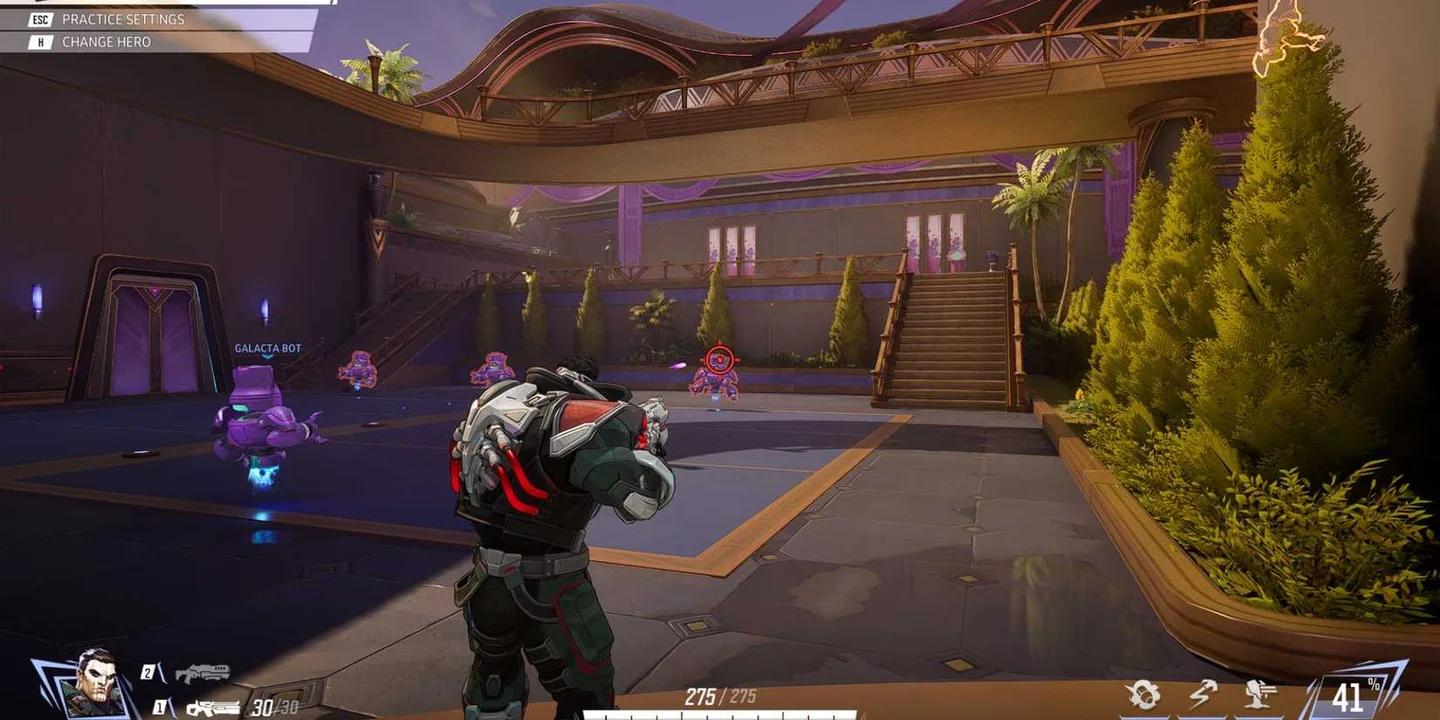
ขยายแถบเลื่อนเพื่อปรับแต่งเป้าเล็ง

คุณสามารถเลือกรูปทรงเป้าเล็งแบบไหนได้บ้าง?
Reticle Type มีให้เลือก 5 แบบ ควรเลือกรูปทรงให้เหมาะกับรูปแบบการโจมตีของฮีโร่ตัวนั้นๆ แทนที่จะใช้แบบเดียวกับฮีโร่ทุกตัว
| ประเภทเป้าเล็ง | ลักษณะ | เหมาะสำหรับ |
|---|---|---|
| Default | เป้าเล็งมาตรฐานของเกม | คงรูปลักษณ์ดั้งเดิมไว้ |
| Dot | จุดเล็งเดี่ยว | การยิงที่ต้องการความแม่นยำสูงและไม่บดบังทัศนวิสัย |
| Crosshairs | เส้นสี่แฉกพร้อมจุดเล็ง (เลือกเปิด/ปิดได้) | การใช้งานทั่วไปสำหรับฮีโร่สายยิงไกล |
| Circle | วงกลมพร้อมจุดเล็ง (เลือกเปิด/ปิดได้) | การโจมตีระยะใกล้และการติดตามเป้าหมาย |
| Circle and Crosshairs | วงกลมรวมกับเส้นสี่แฉก | ฮีโร่ที่มีทั้งการโจมตีแบบแม่นยำและแบบวงกว้าง |
คุณจะตั้งค่าเป้าเล็งแยกสำหรับฮีโร่แต่ละตัวได้อย่างไร?
เปิดตัวเลือก All Heroes ที่มุมซ้ายบนของเมนู Combat เลือกฮีโร่ที่ต้องการแล้วยืนยัน การเปลี่ยนแปลงเป้าเล็งในขณะที่เลือกฮีโร่ตัวนั้นอยู่จะมีผลเฉพาะกับฮีโร่ตัวดังกล่าวเท่านั้น ไม่กระทบกับฮีโร่ตัวอื่น
ตัวอย่างเช่น คุณสามารถตั้งค่า Hela ให้เป็นจุดเล็กๆ โดยที่ The Punisher ไม่ต้องใช้เป้าเล็งแบบเดียวกัน หากเลือกกลับไปที่ All Heroes จะเป็นการกลับไปใช้การตั้งค่ารวม แต่การแก้ไขในส่วนนี้จะไม่ไปทับการตั้งค่าเฉพาะฮีโร่ที่คุณเคยทำไว้
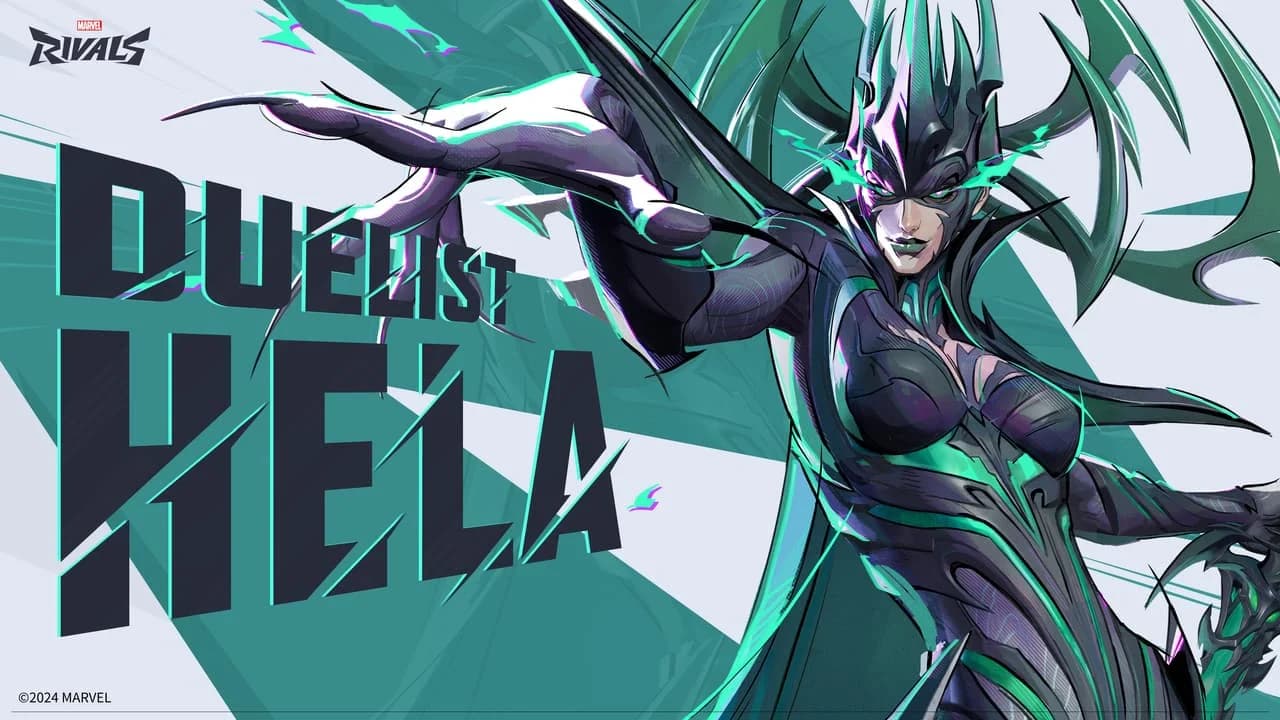
ตั้งค่าเป้าเล็งเฉพาะสำหรับ Hela
นี่คือตัวเลือกเริ่มต้นที่แนะนำสำหรับฮีโร่ที่มีความต้องการในการเล็งต่างกัน:
- Hela: ลองใช้ Dot โดยปรับ Dot Width เป็น 12 เนื่องจากสกิล Nightsword Thorn ของเธอเป็นแบบ Hitscan ที่สามารถทำคริติคอลได้ การใช้จุดเล็กๆ จะช่วยให้เห็นหัวของศัตรูได้ชัดเจนขึ้น
- The Punisher: ลองใช้ Circle and Crosshairs เส้นสี่แฉกช่วยในการเล็งปืนไรเฟิล ส่วนวงกลมช่วยกะระยะการกระจายของกระสุนลูกซอง
- Hawkeye: ลองใช้ Crosshairs แบบสั้น เส้นสี่แฉกช่วยเป็นจุดอ้างอิงเมื่อต้องเล็งยิงเป้าหมายระยะไกลด้วยสกิล Piercing Arrow ที่มีความโค้ง
- Spider-Man: ลองใช้วงกลมสีสว่างหรือจุดที่ใหญ่ขึ้นเล็กน้อย จะช่วยให้มองเห็นเป้าเล็งได้ง่ายขึ้นขณะเคลื่อนที่ด้วยความเร็วสูง
ควรเริ่มต้นตั้งค่าเป้าเล็งอย่างไร?
เป้าเล็งแบบกากบาท (Cross) ที่มีขนาดกะทัดรัดและอยู่นิ่งถือเป็นจุดเริ่มต้นที่ดีสำหรับฮีโร่สายยิงไกลส่วนใหญ่ คุณควรมีจุดเล็งที่อ่านค่าได้ง่ายโดยไม่บดบังเป้าหมาย ดังนั้นควรปรับเส้นให้สั้นและเว้นช่องว่างตรงกลางไว้เล็กน้อย
| การตั้งค่า | ค่าเริ่มต้นที่แนะนำ | เหตุผล |
|---|---|---|
| Reticle Type | Crosshairs | ให้จุดอ้างอิงตรงกลางและเส้นนำสายตาที่สั้น |
| Reticle Animation | Off | ช่วยให้ขนาดเป้าเล็งคงที่ขณะยิงและเคลื่อนที่ |
| Color | สีฟ้า (Cyan), เขียว หรือเหลือง | ให้คอนทราสต์ที่ชัดเจนกับฉากหลังและเอฟเฟกต์ต่างๆ |
| Dot Width | ประมาณ 10 ถึง 16 | ช่วยให้เห็นจุดตรงกลางโดยไม่ใหญ่จนเกินไป |
| Reticle Opacity | 100 สำหรับส่วนประกอบที่ต้องการให้เห็นชัด | ป้องกันไม่ให้เป้าเล็งดูจางจนมองไม่เห็น |
| Blur | 0 | ช่วยให้ขอบเป้าเล็งคมชัด |
ใช้เส้นเป้าเล็งที่บางและสั้นพร้อมช่องว่างตรงกลางเพื่อความแม่นยำ หากเป้าเล็งหายไปเมื่อเจอฉากหลังสีอ่อน ให้เพิ่มเส้นขอบ (Outline) แบบบางๆ แล้วทดสอบใน Practice Range แทนการดูแค่ในเมนูพรีวิว
สำหรับทางเลือกที่พร้อมใช้งาน คุณสามารถดู คู่มือการตั้งค่าและโค้ดเป้าเล็ง ซึ่งรวมถึงค่าพื้นฐาน (Basic preset), โค้ดสำหรับนำเข้าบน PC และค่าตัวเลขสำหรับคอนโซล ให้ถือว่าค่าเหล่านี้เป็นเพียง จุดเริ่มต้น เท่านั้น: หากชอบรูปทรงก็เก็บไว้ แต่ถ้าสีไหนมองยากก็ปรับเปลี่ยนได้ตามความเหมาะสม
คุณจะนำเข้า ส่งออก หรือคัดลอกเป้าเล็งได้อย่างไร?
ผู้เล่น PC สามารถถ่ายโอนเป้าเล็งทั้งหมดผ่านโค้ดได้ ส่วนบน PlayStation และ Xbox ให้ใช้แถบเลื่อนปรับแต่งหรือคัดลอกเป้าเล็งจากโปรไฟล์ของผู้เล่นระดับโปรแทน
| ฟีเจอร์ | PC | PlayStation และ Xbox |
|---|---|---|
| ปรับแถบเลื่อนเป้าเล็ง | ได้ | ได้ |
| บันทึกเป้าเล็งเฉพาะฮีโร่ | ได้ | ได้ |
| นำเข้าและส่งออกโค้ด | ได้ | ไม่ได้ |
| คัดลอกเป้าเล็งจากโปรไฟล์โปร | ได้ | ได้ |
คุณจะนำเข้าโค้ดเป้าเล็งบน PC ได้อย่างไร?
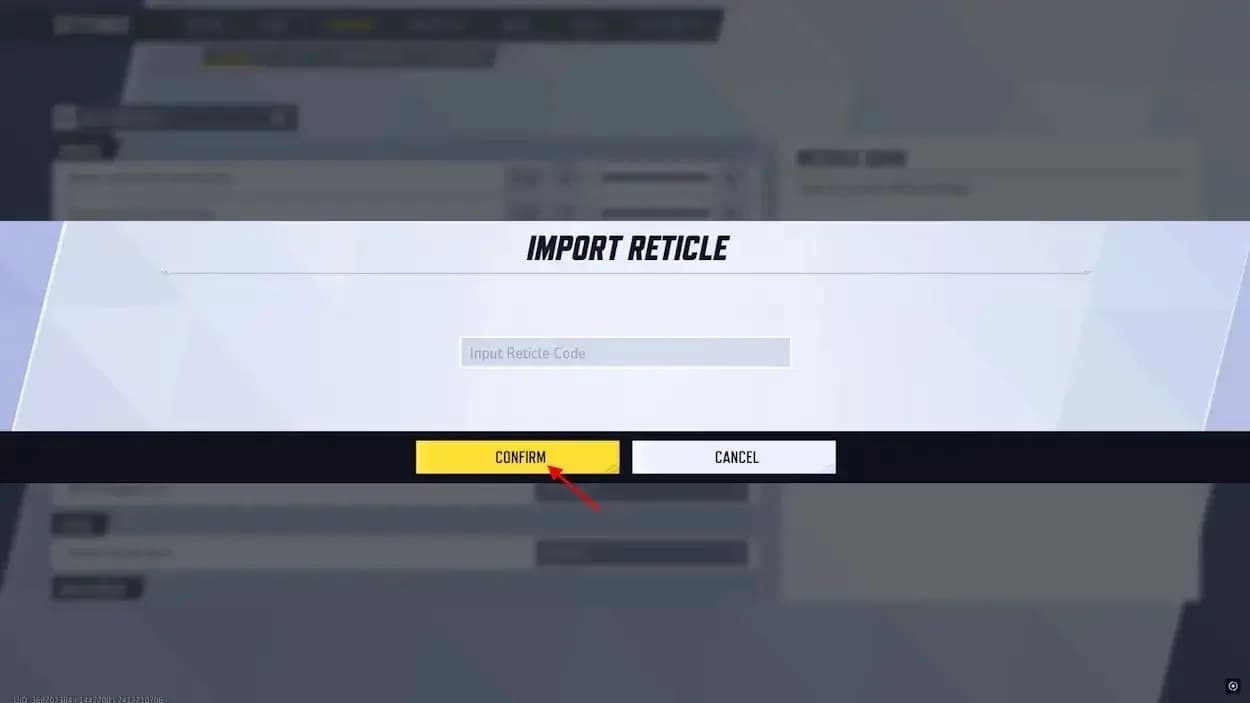
กลับไปที่ Settings > แท็บอุปกรณ์ควบคุมของคุณ > Combat > HUD แล้วหาหัวข้อ Reticle Save
- คัดลอกโค้ดเป้าเล็งทั้งหมดโดยไม่ต้องมีเครื่องหมายคำพูดหรือเว้นวรรคเกินมา
- เลือกไอคอน Import Save ข้างดรอปดาวน์ Reticle Save
- วางโค้ดแล้วเลือก Confirm
- ตรวจสอบพรีวิว ปรับแต่งส่วนที่ไม่ชอบ แล้วบันทึกเป้าเล็ง
หากต้องการสำรองข้อมูลหรือแชร์ค่าที่คุณตั้งไว้ ให้เลือก Export Save เกมจะคัดลอกโค้ดของเป้าเล็งปัจจุบันไปยังคลิปบอร์ดของคุณ การเก็บโค้ดที่ชอบไว้ในไฟล์ข้อความจะช่วยให้คุณเรียกคืนค่าเดิมได้ง่ายในอนาคต
คุณจะคัดลอกเป้าเล็งของผู้เล่นระดับโปรบนคอนโซลได้อย่างไร?
เปิดโปรไฟล์ของผู้เล่นระดับโปร เช่น ผ่านทางฮับ Esports ในเกม แล้วดูพรีวิวเป้าเล็งของพวกเขา ใช้ตัวเลือกคัดลอกในโปรไฟล์สำหรับเป้าเล็งที่คุณต้องการลองใช้
ฟีเจอร์ Favorite Reticle ในโปรไฟล์สามารถใช้งานได้ทุกแพลตฟอร์ม ใน Season 8 ได้มีการขยายฟีเจอร์คัดลอกโปรไฟล์ให้ครอบคลุมถึงฮีโร่รายตัว ทำให้คุณสามารถคัดลอกการตั้งค่าเฉพาะฮีโร่ได้ แทนที่จะพึ่งพาแค่เป้าเล็งโปรดทั่วไปของผู้เล่นคนนั้น
คัดลอกเป้าเล็งผ่านโปรไฟล์
เป้าเล็งที่คัดลอกมายังคงต้องปรับให้เหมาะกับหน้าจอและสายตาของคุณ ทดสอบกับฮีโร่ตัวนั้นๆ โดยเฉพาะหากค่าที่คัดลอกมาใช้จุดที่เล็กมากหรือสีที่ไม่คุ้นเคย
หากคุณสลับการเล่นระหว่าง PC และคอนโซล ให้ใช้ คู่มือการเชื่อมโยงบัญชี เพื่อจัดการการตั้งค่าบัญชีแยกต่างหากจากการปรับแต่งเป้าเล็ง
ข้อผิดพลาดทั่วไปและวิธีแก้ไข
ทำไมเป้าเล็งใหม่ของคุณไม่แสดงผล?
หากพรีวิวดูถูกต้องแต่ในเกมยังแสดงเป้าเล็งเก่า ให้ตรวจสอบการตั้งค่าใน Combat ก่อนจะสร้าง Preset ใหม่
- เป้าเล็งเฉพาะฮีโร่กำลังทับการตั้งค่ารวม: เลือกฮีโร่ตัวนั้นผ่าน All Heroes แล้วแก้ไขการตั้งค่าเฉพาะตัว
- คุณแก้ไขผิดแท็บอุปกรณ์ควบคุม: ตรวจสอบให้แน่ใจว่าคุณแก้ไขที่ Keyboard หรือ Controller ให้ตรงกับอุปกรณ์ที่คุณใช้เล่น
- คุณยังไม่ได้บันทึก Preset ที่แก้ไข: ใช้ Save เพื่ออัปเดตการตั้งค่าเดิม หรือ Save As New เพื่อบันทึกเป็นเวอร์ชันแยก
- ช่องบันทึกเป้าเล็งเต็ม: ลบ Preset ที่ไม่ได้ใช้ออกผ่าน Reticle Save ก่อนสร้างใหม่
ทำไมโค้ด PC ของคุณนำเข้าไม่ได้?
ตรวจสอบว่าคุณคัดลอกโค้ดมาครบถ้วน ลบเว้นวรรคหรือเครื่องหมายคำพูดส่วนเกินออกแล้วลองใหม่ โค้ดที่ไม่สมบูรณ์จะไม่สามารถสร้างเป้าเล็งที่ต้องการได้
การเปลี่ยนขนาดวงกลมไม่ได้เปลี่ยนการกระจายของกระสุนจริงของ The Punisher การปรับแต่งเป้าเล็งเป็นการเปลี่ยนแค่ตัวบ่งชี้การเล็ง ไม่ใช่ความแม่นยำของอาวุธ
เคล็ดลับระดับโปร
ทดสอบการมองเห็นก่อนเปลี่ยนความไว (Sensitivity)
ใช้ Practice Range เพื่อเปรียบเทียบเป้าเล็งของคุณกับฉากหลังทั้งสีสว่างและสีมืด โดยใช้ฮีโร่ตัวเดิมและค่าความไวเดิม เพื่อให้แน่ใจว่าการปรับเปลี่ยนนั้นช่วยได้จริง
กิจวัตรการฝึกซ้อมที่ทำซ้ำได้คือ:
- ติดตามบอทที่เคลื่อนที่ไปมาเป็นเวลา 5 นาที
- ใช้เวลาอีก 5 นาทีในการสะบัดเมาส์ (Flicking) ระหว่างเป้าหมาย
- เล่นโหมด Unranked หนึ่งแมตช์เพื่อเช็กการมองเห็นระหว่างการต่อสู้ที่เต็มไปด้วยเอฟเฟกต์
- ปรับเปลี่ยนหนึ่งค่าเพื่อแก้ปัญหาเฉพาะจุด แล้วเปรียบเทียบอีกครั้ง
หากเป้าเล็งยังมองเห็นชัดแต่การติดตามเป้าหมายยังรู้สึกไม่ถนัด ให้ตรวจสอบความไว (Sensitivity) แยกต่างหากใน Combat การเปลี่ยนเส้นขอบไม่สามารถแก้ปัญหาความไวที่ทำให้เล็งยากได้
เปิดการแจ้งเตือนการฮีลสำหรับสาย Strategist
Luna Snow จะได้ประโยชน์จาก Healing Reticle Feedback เพราะสกิล Light & Dark Ice ของเธอสามารถสร้างความเสียหายแก่ศัตรูและฮีลเพื่อนร่วมทีมได้ การตั้งค่านี้จะทำให้เป้าเล็งเรืองแสงเมื่อการฮีลโดนเป้าหมาย ช่วยให้คุณเห็นผลลัพธ์ได้ทันที
เลือกฮีโร่สายฮีลแต่ละตัวผ่าน All Heroes เลื่อนไปที่ส่วน Hero แล้วเปิด Healing Reticle Feedback ค่านี้จะปิดไว้เป็นค่าเริ่มต้นและต้องตั้งค่าแยกสำหรับฮีโร่แต่ละตัว
คำถามที่พบบ่อย
คุณสามารถเปลี่ยนเป้าเล็งระหว่างการแข่งขันได้หรือไม่?
ได้ เปิดเมนูหยุดเกม (Pause Menu) เข้าไปที่ Settings และทำตามขั้นตอนเดิมคือ แท็บอุปกรณ์ควบคุม > Combat > HUD เหมือนกับตอนทำในเมนูหลัก
คุณสามารถใช้เป้าเล็งแบบกำหนดเองในโหมด Ranked ได้หรือไม่?
ได้ การปรับแต่งเป้าเล็งใน Marvel Rivals สามารถใช้ได้ในแมตช์ Ranked คุณสามารถใช้เมนูการตั้งค่าเพื่อเปลี่ยนรูปทรง สี และตัวเลือกอื่นๆ ที่รองรับได้
เป้าเล็งแบบกำหนดเองส่งผลต่อ Aim Assist หรือความเสียหายหรือไม่?
ไม่ การตั้งค่าเป้าเล็งส่งผลต่อรูปลักษณ์ของตัวบ่งชี้เท่านั้น ไม่ได้เปลี่ยนระบบช่วยเล็ง (Aim Assist), ความเสียหาย, ความเร็วของกระสุน, การกระจายของอาวุธ หรือการตรวจจับการยิง (Hit registration)
การตั้งค่าเป้าเล็งถ่ายโอนระหว่างแพลตฟอร์มได้หรือไม่?
NetEase ยังไม่ได้ยืนยันเรื่องการซิงค์เป้าเล็งข้ามแพลตฟอร์ม ให้เก็บโค้ดส่งออกบน PC หรือบันทึกค่าแถบเลื่อนที่คุณชอบไว้เมื่อเปลี่ยนอุปกรณ์ สำหรับความช่วยเหลือเพิ่มเติมในการตั้งค่า Marvel Rivals สามารถดูได้ที่ คอลเลกชันคู่มือ Marvel Rivals