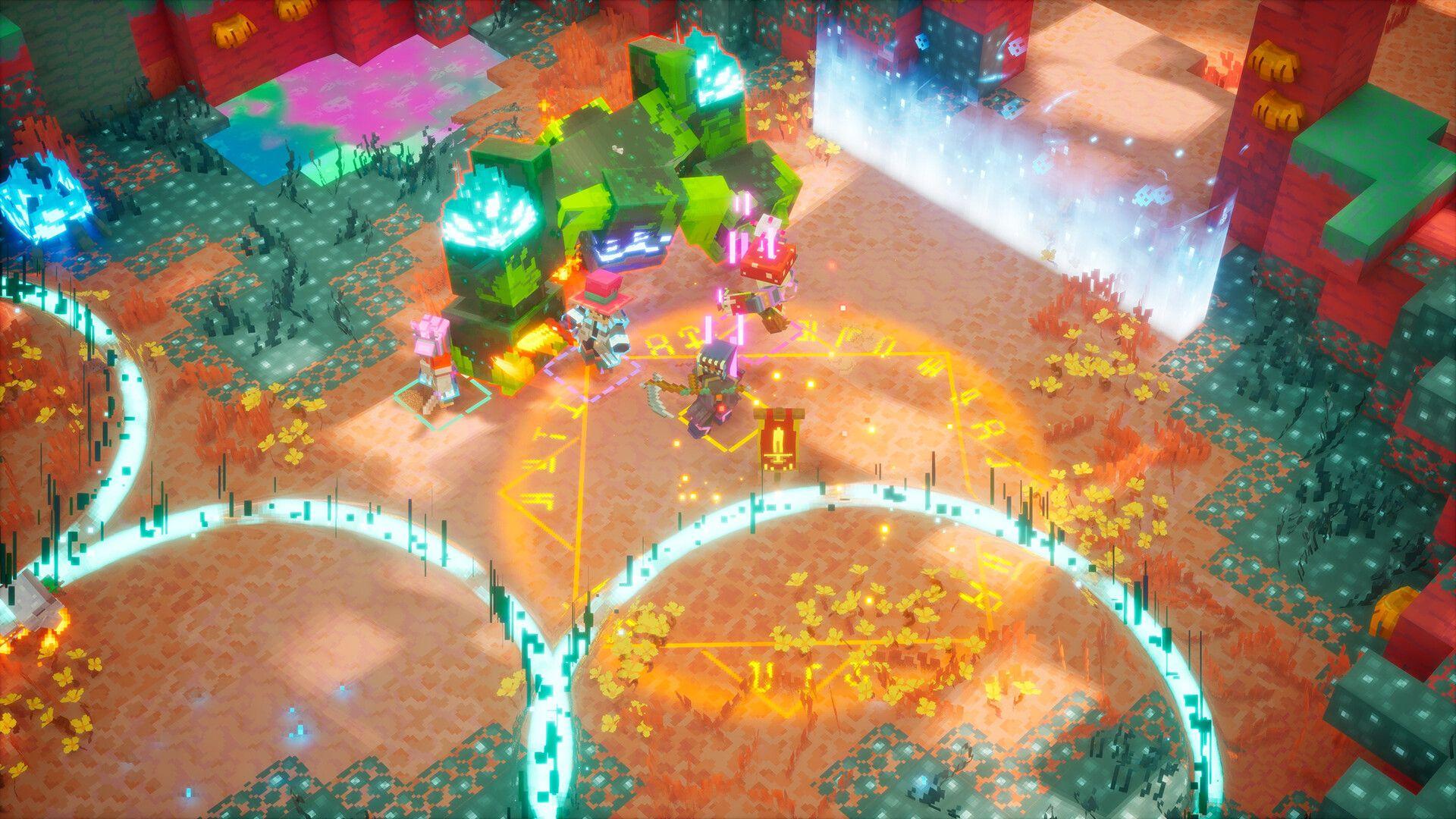


Minecraft Dungeons II ถูกออกแบบมาให้รองรับการเล่นแบบ Co-op สูงสุด 4 คน และการรวมตี้กับเพื่อนก็ทำได้ง่ายมากหากคุณรู้วิธีเข้าเมนูที่ถูกต้อง เกมนี้รองรับทั้งการเล่นออนไลน์, การเล่นแบบ Local Couch Co-op (เล่นด้วยกันในเครื่องเดียว), การเล่นแบบ Crossplay ข้ามแพลตฟอร์มที่เกมวางจำหน่าย รวมถึงการผสมผสานระหว่างผู้เล่นที่เล่นในเครื่องเดียวกันและออนไลน์ในเซสชันเดียวกัน ก่อนที่จะส่งคำเชิญไปหาใคร มีข้อกำหนดเบื้องต้นสองสามอย่างที่ควรจัดการให้เรียบร้อยก่อน
ต้องเตรียมตัวอย่างไรก่อนชวนเพื่อนมาเล่น?
มีสองสิ่งที่กั้นขวางการเข้าถึงโหมด Multiplayer อย่างแรกคือ คุณต้องเล่นช่วงสอนการเล่น (Tutorial) ให้จบเสียก่อน โหมด Multiplayer จะยังไม่ปลดล็อกจนกว่าจะทำขั้นตอนนี้เสร็จ ดังนั้นให้เล่นช่วงเริ่มเกมคนเดียวให้ผ่านก่อนที่จะมองหาตัวเลือกการเชิญเพื่อน
อย่างที่สองคือ ระบบ Crossplay จะทำงานผ่านเครือข่ายของ Microsoft หากคุณหรือเพื่อนเล่นบน PlayStation 5, Nintendo Switch หรือ Steam ทุกคนจำเป็นต้องมีบัญชี Microsoft ฟรีที่เชื่อมต่อกับโปรไฟล์แพลตฟอร์มของคุณ สิ่งนี้จะทำให้ทุกคนมี Gamertag ร่วมกันซึ่งเกมจะใช้เป็นตัวระบุตัวตนสากลข้ามแพลตฟอร์ม ขั้นตอนการเชื่อมต่อใช้เวลาเพียงไม่กี่นาทีและทำเพียงครั้งเดียวเท่านั้น
จัดการเรื่องเหล่านี้ให้เรียบร้อยก่อนที่เพื่อนของคุณจะมานั่งรอในสายสนทนา ไม่มีอะไรจะทำให้เสียบรรยากาศการเล่น Co-op ได้เท่ากับการต้องมานั่งตั้งค่าบัญชีนาน 10 นาทีระหว่างเล่นอีกแล้ว
วิธีเชื่อมต่อบัญชี Microsoft สำหรับ Crossplay
หากคุณเล่นบนแพลตฟอร์มที่ไม่ใช่ Xbox และต้องการเชื่อมต่อบัญชี Microsoft เกมจะจัดการเรื่องนี้ให้ในการเปิดเกมครั้งแรก โดยมีขั้นตอนดังนี้:
- เปิดเกม Minecraft Dungeons 2 เกมจะแสดง รหัสตัวอักษรและตัวเลข 8 หลัก พร้อมกับที่อยู่เว็บไซต์บนหน้าจอ
- เปิดลิงก์เว็บไซต์นั้นบนมือถือหรือเบราว์เซอร์ของคุณ แล้วกรอกรหัสที่ปรากฏบนทีวีหรือจอภาพ
- ลงชื่อเข้าใช้ด้วยบัญชี Microsoft ของคุณ (หรือสร้างบัญชีฟรีหากคุณยังไม่มี)
- เมื่อยืนยันแล้ว โปรไฟล์แพลตฟอร์มของคุณจะถูกผูกเข้ากับรายชื่อเพื่อน Xbox ของคุณอย่างถาวร
จากจุดนี้เป็นต้นไป เพื่อนที่คุณเพิ่มใน Xbox จะปรากฏในรายชื่อเพื่อนในเกมของคุณไม่ว่าพวกเขาจะเล่นบนแพลตฟอร์มไหนก็ตาม
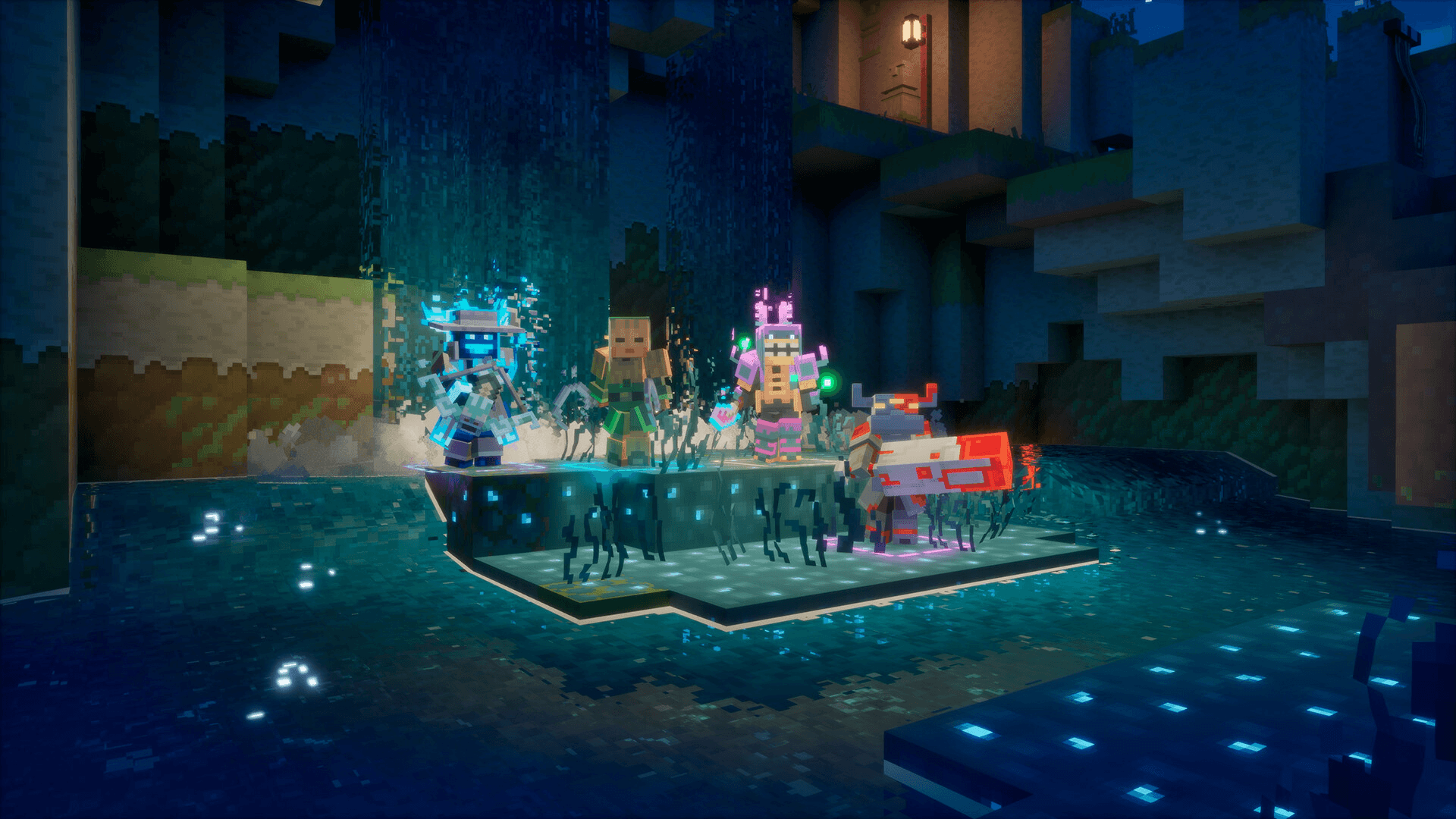
คู่มือการเล่น Co-op ใน Minecraft Dungeons 2: วิธีเล่นกับเพื่อน
วิธีส่งคำเชิญออนไลน์ทีละขั้นตอน
เมื่อเล่น Tutorial จบและเชื่อมต่อบัญชี Microsoft แล้ว ขั้นตอนการเชิญเพื่อนจะเป็นดังนี้:
- เปิดเกมและเลือก Online Game จากเมนูหลัก อย่าเลือกโหมดออฟไลน์หรือโหมด Local
- เมื่อตัวละครของคุณโหลดเข้าสู่ Hub หรือ Overworld แล้ว ให้เปิดเมนูในเกม (กด Esc บน PC, Options บน PlayStation หรือ Menu บน Xbox)
- ไปที่แถบ Friends ซึ่งจะแสดงรายชื่อเพื่อนที่ออนไลน์อยู่ในขณะนี้
- เลือกเพื่อนที่คุณต้องการเชิญแล้วกด Invite to Game
- หรืออีกทางหนึ่ง เพื่อนสามารถเข้ามาที่โปรไฟล์ของคุณแล้วเลือก Join Game ได้โดยตรง หากการตั้งค่าความเป็นส่วนตัวของเซสชันคุณอนุญาต
ในฐานะหัวหน้าปาร์ตี้ คุณเป็นผู้ควบคุมว่าใครจะเข้ามาในเซสชันได้บ้าง หากต้องการจำกัดกลุ่มเพื่อน ให้ตั้งค่าเซสชันเป็น Friends-only ก่อนเริ่มเล่น
วิธีใช้ Party Code
Party Code เป็นวิธีที่สะดวกกว่าในการเชื่อมต่อกับผู้เล่นเฉพาะกลุ่มโดยไม่ต้องพึ่งพาระบบรายชื่อเพื่อน ผู้เล่นที่เป็นคนสร้างเซสชันออนไลน์จะได้รับรหัส แล้วนำไปแชร์ให้คนที่ต้องการเข้าร่วม จากนั้นผู้เล่นเหล่านั้นก็นำรหัสไปกรอกผ่านเมนูเข้าร่วมปาร์ตี้
วิธีนี้มีประโยชน์มากเมื่อคุณต้องการเล่นกับคนที่ไม่ได้อยู่ในรายชื่อเพื่อน หรือเมื่อการเชิญโดยตรงทำงานไม่เสถียร รหัสนี้ไม่ได้เปลี่ยนขีดจำกัดของปาร์ตี้ เซสชันยังคงรองรับผู้เล่นสูงสุด 4 คนไม่ว่าจะเข้าร่วมด้วยวิธีใดก็ตาม
สามารถเล่นกับผู้เล่นสุ่มผ่านระบบ Matchmaking ได้ไหม?
ได้ หากคุณไม่มีกลุ่มครบ 4 คน ระบบ Matchmaking จะช่วยหาผู้เล่นคนอื่นที่กำลังมองหาเซสชันเช่นกัน เซสชันจะปรับเปลี่ยนตามจำนวนผู้เล่นที่เข้าหรือออก ดังนั้นคุณไม่จำเป็นต้องมีตี้ครบ 4 คนก็เริ่มเล่นได้
Matchmaking อาจไม่ตอบโจทย์นักหากคุณต้องการควบคุมว่าใครอยู่ในปาร์ตี้บ้าง สำหรับกรณีนั้น การใช้รายชื่อเพื่อนหรือ Party Code จะเป็นทางเลือกที่ดีกว่า
Couch Co-op ทำงานอย่างไร?
เมื่อทุกคนอยู่ในห้องเดียวกัน ให้ข้ามเมนูการเชิญไปได้เลย ระบบ Couch Co-op บนคอนโซลรองรับผู้เล่น 2 ถึง 4 คน แต่ละคนเชื่อมต่อคอนโทรลเลอร์ของตัวเอง และเกมจะรันบนหน้าจอเดียวกันโดยไม่ต้องเชื่อมต่อบัญชีหรือตั้งค่าเครือข่ายใดๆ
คุณยังสามารถเล่นแบบผสมได้ เช่น มี 2 คนเล่นบนโซฟาเดียวกัน และมีเพื่อนอีก 2 คนเข้าร่วมผ่านออนไลน์ รวมแล้วต้องไม่เกิน 4 คน แต่ระบบรองรับการผสมผสานระหว่างผู้เล่นในเครื่องและผู้เล่นระยะไกลได้อย่างเต็มที่
ระบบ Loot ในโหมด Co-op เป็นอย่างไร?
ระบบ Loot จะแยกกันอิสระสำหรับผู้เล่นแต่ละคน เมื่อบอสทำไอเทมตกหรือเปิดหีบสมบัติ ตัวละครแต่ละตัวจะได้รับไอเทมของตัวเองที่ปรับตามระดับพลัง (Power Level) ของแต่ละคน ไม่มีระบบแย่งของกันและไม่มีอะไรต้องทะเลาะกัน คุณไม่สามารถแลกเปลี่ยนหรือส่งไอเทมให้เพื่อนโดยตรงได้ แต่ช่องเก็บของและความคืบหน้าจะผูกกับบัญชีที่คุณเชื่อมต่อไว้ ซึ่งหมายความว่าคุณสามารถนำตัวละครและอุปกรณ์เดิมไปเล่นต่อได้ในทุกแพลตฟอร์ม
ต้องทำอย่างไรเมื่อเพื่อนเข้าร่วมไม่ได้?
ปัญหาการเชื่อมต่อมักเกิดจากสาเหตุไม่กี่อย่าง ให้ลองตรวจสอบรายการนี้ก่อนที่จะเริ่มทำทุกอย่างใหม่:
- ตรวจสอบว่าปาร์ตี้เต็ม 4 คนแล้วหรือยัง
- ยืนยันว่าผู้เล่นทั้งสองฝ่ายมีการเชื่อมต่ออินเทอร์เน็ตที่เสถียร
- ตรวจสอบว่าเปิดใช้งาน Crossplay แล้วหากคุณเล่นบนแพลตฟอร์มที่ต่างกัน
- ตรวจสอบว่าบริการสมัครสมาชิกออนไลน์บนคอนโซลยังใช้งานได้อยู่
- ลองใช้ Party Code แทนการเชิญเพื่อนโดยตรง
- บน Xbox และ PlayStation ให้ตรวจสอบการตั้งค่าความเป็นส่วนตัวของบัญชีและอนุญาตให้เล่นข้ามเครือข่ายได้
- หากยังเชื่อมต่อไม่ได้ ให้รีสตาร์ทเกมและส่งคำเชิญใหม่อีกครั้งก่อนจะทำวิธีที่ซับซ้อนกว่านี้
พร้อมลุยดันเจี้ยนด้วยกันแล้ว
กระบวนการทั้งหมดสรุปได้เป็น 3 อย่าง: เล่น Tutorial ให้จบ, เชื่อมต่อบัญชี Microsoft สำหรับ Crossplay และเริ่มเล่นจากเมนู Online Game แทนที่จะเป็นเซสชันออฟไลน์ เมื่อทำตามนี้แล้ว การชวนเพื่อนมาเล่นจะใช้เวลาไม่ถึงหนึ่งนาที สำหรับข้อมูลเพิ่มเติมเกี่ยวกับสิ่งที่ต้องทำหลังจากรวมตี้ได้แล้ว สามารถดูได้ที่ คอลเลกชันคู่มือกลยุทธ์ Minecraft Dungeons II ซึ่งครอบคลุมทั้งการจัด Build, อาวุธ และระบบความคืบหน้าต่างๆ เพื่อช่วยให้กลุ่มของคุณเริ่มเล่นได้อย่างราบรื่น