เมื่อคุณเปิด Minecraft ขึ้นมา พิมพ์ที่อยู่เซิร์ฟเวอร์ของเพื่อน กดเชื่อมต่อ แล้วเจอข้อความ "Connection timed out: getsockopt" โดยไม่มีคำอธิบายเพิ่มเติม เกมจะเด้งกลับมาที่หน้าเมนูเหมือนไม่มีอะไรเกิดขึ้น ข้อผิดพลาดนี้หมายความว่าเกมของคุณพยายามเปิดการเชื่อมต่อเครือข่ายไปยังเซิร์ฟเวอร์ แต่มีบางอย่างขัดจังหวะก่อนที่การทำ Handshake จะเสร็จสมบูรณ์ สิ่งที่น่าหงุดหงิดคือ "บางอย่าง" ที่ว่านี้อาจเป็น Firewall, DNS resolver, Router ที่ไม่เสถียร หรือแม้แต่การติดตั้ง Java ที่ล้าสมัย ไม่มีสาเหตุที่แน่ชัดเพียงอย่างเดียว นี่คือเหตุผลที่ผู้เล่นส่วนใหญ่เสียเวลาไปกับการลองแก้ปัญหาแบบสุ่ม
อะไรคือสาเหตุที่แท้จริงของข้อผิดพลาด getsockopt ใน Minecraft?
ข้อผิดพลาดนี้เป็นความล้มเหลวในระดับเครือข่าย (Network-layer failure) ไม่ใช่บั๊กของตัวเกม Minecraft Java Edition อาศัย javaw.exe ในการจัดการการเชื่อมต่อขาออกทั้งหมด หาก Firewall ของคุณมองว่าโปรเซสนี้เป็นภัยคุกคาม มันจะบล็อกการพยายามเชื่อมต่อโดยเงียบๆ DNS resolver ของคุณก็อาจเป็นปัญหาได้เช่นกัน หากมันทำงานช้าหรือตั้งค่าไม่ถูกต้อง การค้นหา Domain สำหรับที่อยู่เซิร์ฟเวอร์จะล้มเหลวก่อนที่การเชื่อมต่อจะเริ่มขึ้น เซิร์ฟเวอร์ล่ม (Server downtime) เป็นอีกสาเหตุทั่วไปที่ผู้เล่นมักมองข้าม ก่อนจะเสียเวลา 20 นาทีไปกับการปรับตั้งค่าระบบ ให้ใช้เวลา 30 วินาทีตรวจสอบให้แน่ใจก่อนว่าเซิร์ฟเวอร์ออนไลน์อยู่จริง
Mods ไม่ใช่สาเหตุ ข้อผิดพลาด getsockopt เป็นปัญหาในระดับเครือข่ายและระบบ ดังนั้นรายการ Mod ของคุณไม่มีผลต่อการปรากฏของข้อผิดพลาดนี้
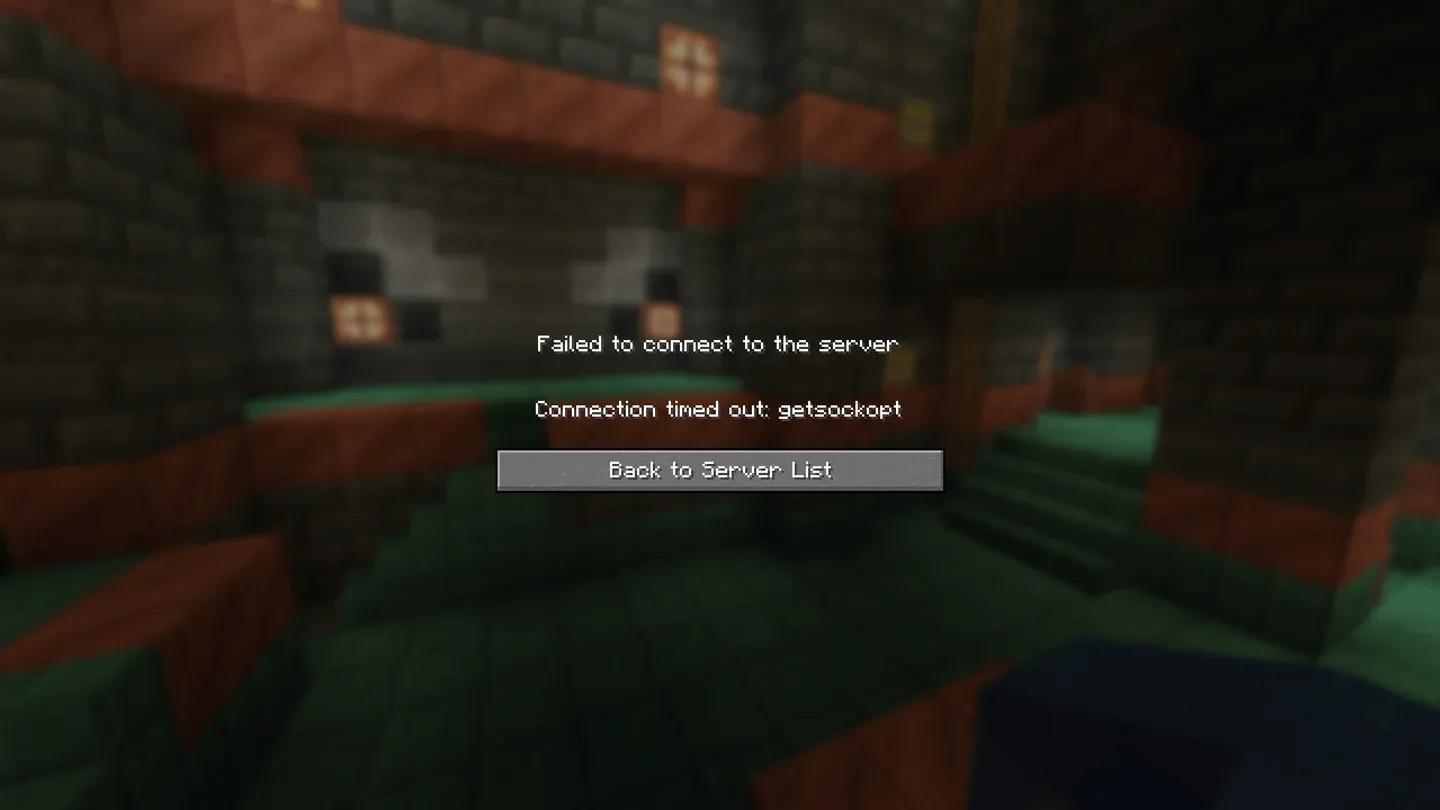
ข้อผิดพลาด getsockopt timeout


วิธีแก้ไขข้อผิดพลาด Minecraft getsockopt: ตรวจสอบเบื้องต้นก่อน
ลองทำตามขั้นตอนเหล่านี้ก่อนที่จะไปปรับการตั้งค่าใดๆ:
- ตรวจสอบว่าเซิร์ฟเวอร์ออนไลน์อยู่และพิมพ์ IP address ถูกต้องไม่มีตัวสะกดผิด
- รีสตาร์ท Router ของคุณ (ถอดปลั๊กออก รอ 30 วินาที แล้วเสียบใหม่)
- ตรวจสอบว่าการเชื่อมต่อ Wi-Fi หรือ Ethernet ของคุณเสถียร
- ตรวจสอบให้แน่ใจว่าคุณใช้ Java เวอร์ชันล่าสุด
การรีสตาร์ท Router เพียงอย่างเดียวสามารถแก้ไขข้อผิดพลาดนี้ได้บ่อยกว่าที่ผู้เล่นส่วนใหญ่คาดคิด ให้ทำตามขั้นตอนด้านล่างต่อเมื่อข้อผิดพลาดยังคงอยู่หลังจากลองทำตามขั้นตอนพื้นฐานเหล่านี้แล้วเท่านั้น
อนุญาตให้ Minecraft ผ่าน Firewall ของคุณ
นี่คือวิธีแก้ไขที่พบบ่อยที่สุด Windows Defender Firewall อาจบล็อก javaw.exe ซึ่งเป็นโปรเซสที่ Minecraft ใช้สำหรับกิจกรรมเครือข่าย โดยไม่แสดงคำเตือนใดๆ นี่คือขั้นตอนที่แน่นอน:
- เปิด Start Menu แล้วค้นหา Windows Defender Firewall จากนั้นเปิดขึ้นมา
- คลิก Allow an app or feature through Windows Defender Firewall
- เลื่อนรายการเพื่อหา javaw.exe หรือ Java Platform SE binary ติ๊กถูกทั้งคอลัมน์ Private และ Public
- หา Minecraft และ Minecraft Launcher ในรายการเดียวกัน แล้วติ๊กถูกทั้งสองคอลัมน์สำหรับแต่ละรายการ
- หากไม่มีรายการเหล่านี้ ให้คลิก Allow another app และนำทางไปยังโฟลเดอร์ที่ติดตั้ง Minecraft เพื่อเพิ่มรายการด้วยตนเอง
หลังจากบันทึกแล้ว ให้เปิด Minecraft ใหม่และลองเชื่อมต่ออีกครั้ง
คุณควรปิด Firewall ทั้งหมดเพื่อทดสอบหรือไม่?
การปิด Firewall ชั่วคราวมีประโยชน์ในฐานะขั้นตอนการวินิจฉัย ไม่ใช่วิธีแก้ไขถาวร หากข้อผิดพลาด getsockopt หายไปทันทีที่คุณปิด Firewall แสดงว่าคุณยืนยันได้แล้วว่า Firewall คือปัญหาและสามารถมุ่งเน้นการแก้ไขปัญหาที่จุดนั้นได้
วิธีปิดชั่วคราว: เปิด Windows Defender Firewall คลิก Turn Windows Defender Firewall on or off และเลือกตัวเลือกปิดสำหรับทั้งเครือข่าย Private และ Public ทดสอบการเชื่อมต่อ จากนั้นเปิดกลับคืนทันที การปล่อยให้ Firewall ปิดอยู่ขณะท่องอินเทอร์เน็ตจะทำให้ระบบของคุณเสี่ยงต่ออันตรายจริง ดังนั้นนี่เป็นเพียงการทดสอบเท่านั้น
วิธีเปลี่ยน DNS เพื่อแก้ไขข้อผิดพลาด getsockopt
DNS server เริ่มต้นของคุณถูกกำหนดโดยผู้ให้บริการอินเทอร์เน็ต (ISP) ของคุณ DNS server ของ ISP บางรายอาจทำงานช้าหรือไม่น่าเชื่อถือ ซึ่งทำให้การค้นหาการเชื่อมต่อล้มเหลวก่อนที่ Minecraft จะเข้าถึงเซิร์ฟเวอร์ได้ การเปลี่ยนไปใช้ Google Public DNS (8.8.8.8 และ 8.8.4.4) เป็นวิธีแก้ไขที่รวดเร็วและสามารถย้อนกลับได้
- เปิด Control Panel และไปที่ Network and Internet จากนั้นไปที่ Network and Sharing Center
- คลิก Change Adapter Settings
- คลิกขวาที่การเชื่อมต่อที่คุณใช้งานอยู่ (Ethernet หรือ Wi-Fi) แล้วเลือก Properties
- เลือก Internet Protocol Version 4 (TCP/IPv4) แล้วคลิก Properties
- เลือก Use the following DNS server addresses
- ตั้งค่า Preferred DNS server เป็น 8.8.8.8
- ตั้งค่า Alternate DNS server เป็น 8.8.4.4
- คลิก OK และรีสตาร์ท PC ของคุณ
จะทำอย่างไรหากวิธีแก้ไขเหล่านี้ไม่ได้ผล?
หากคุณทำตามทุกขั้นตอนข้างต้นแล้วข้อผิดพลาด getsockopt ยังคงปรากฏอยู่ ขั้นตอนถัดไปคือการอัปเดต Java เกม Minecraft ทำงานบน Java และเวอร์ชันที่ล้าสมัยอาจทำให้เกิดปัญหาความเข้ากันได้กับการเชื่อมต่อเซิร์ฟเวอร์ ดาวน์โหลดเวอร์ชันล่าสุดจากเว็บไซต์ทางการของ Java ติดตั้ง และทดสอบใหม่อีกครั้ง
ตรวจสอบ IP address ของเซิร์ฟเวอร์อีกครั้งด้วย ตัวอักษรที่ผิดเพียงตัวเดียวในที่อยู่จะทำให้เกิดข้อผิดพลาดประเภท "connection refused" ซึ่งเป็นรูปแบบหนึ่งของ getsockopt ที่การปรับแต่ง Firewall ไม่สามารถแก้ไขได้
หากข้อผิดพลาดปรากฏเฉพาะในบางเซิร์ฟเวอร์และไม่เป็นกับเซิร์ฟเวอร์อื่น แสดงว่าปัญหาอยู่ที่ฝั่งเซิร์ฟเวอร์ ไม่ใช่ฝั่งของคุณ ให้ติดต่อผู้ดูแลเซิร์ฟเวอร์หรือติดต่อฝ่ายสนับสนุนของ Mojang Studios โดยตรงสำหรับปัญหาที่ยังคงเกิดขึ้นในทุกเซิร์ฟเวอร์หลังจากลองแก้ไขทุกวิธีแล้ว
คู่มือ Minecraft เพิ่มเติมที่ควรบุ๊กมาร์กไว้
เมื่อการเชื่อมต่อของคุณเรียบร้อยแล้ว ยังมีอะไรให้ทำอีกมากมาย คอลเลกชันคู่มือ Minecraft ครอบคลุมทุกอย่างตั้งแต่ Biome ใหม่ไปจนถึงกลไกของบล็อกที่เพิ่มเข้ามาในการอัปเดตล่าสุด หากคุณกำลังสำรวจเนื้อหา Chaos Cubed คู่มือเกี่ยวกับ วิธีรับ Potent Sulfur เป็นสิ่งที่ควรอ่านก่อนที่คุณจะมุ่งหน้าไปยังพื้นที่เหล่านั้น และหากคุณต้องการมุมมองที่กว้างขึ้นว่าทำไมเกมนี้ถึงคุ้มค่าแก่การลงทุนเวลา รีวิว Minecraft ได้อธิบายไว้อย่างชัดเจนแล้ว