
Realms ใน Minecraft คือเซิร์ฟเวอร์ผู้เล่นหลายคนส่วนตัวแบบเสียเงินที่โฮสต์โดย Mojang ซึ่งเพื่อนที่ได้รับเชิญสามารถเข้าร่วมได้แม้ว่าเจ้าของจะออฟไลน์อยู่ก็ตาม
การสมัครสมาชิกของคุณจะเป็นตัวกำหนดจำนวนผู้เล่น พื้นที่จัดเก็บ และเนื้อหาที่รวมอยู่ การตัดสินใจครั้งแรกคือเวอร์ชันที่คุณเลือก: Bedrock และ Java ใช้บริการ Realms ที่แยกจากกัน ดังนั้นการซื้อการสมัครสมาชิกสำหรับเวอร์ชันหนึ่งจะไม่เชื่อมต่อผู้เล่นจากอีกเวอร์ชันหนึ่ง เลือกบริการที่กลุ่มของคุณใช้ เลือกแผนที่เหมาะสม จากนั้นสร้างโลกหรืออัปโหลดเซฟที่มีอยู่
คุณสมบัติของ Minecraft Realms มีอะไรบ้าง?

โฮสต์ส่วนตัวโดยไม่ต้องรันเซิร์ฟเวอร์เอง
Mojang จะจัดการการโฮสต์เซิร์ฟเวอร์ คุณควบคุมสมาชิกและการตั้งค่าโลกผ่านการควบคุมของ Realms โดยไม่ต้องดูแลคอมพิวเตอร์เซิร์ฟเวอร์แยกต่างหาก
เฉพาะเจ้าของเท่านั้นที่ต้องสมัครสมาชิก Realms สมาชิกที่ได้รับเชิญสามารถเข้าร่วมได้โดยไม่ต้องซื้อการสมัครสมาชิกของตนเอง แต่พวกเขายังคงต้องมี Minecraft ในเวอร์ชันที่เข้ากันได้ Realm เป็นแบบเชิญเท่านั้น ดังนั้นคนแปลกหน้าจึงไม่สามารถเข้าร่วมได้เพียงแค่ค้นหาในรายการเซิร์ฟเวอร์สาธารณะ
Realms ยังบันทึกโลกของคุณโดยอัตโนมัติ Realms ของ Java รวมถึงการสำรองข้อมูลฟรี ซึ่งเป็นอีกวิธีหนึ่งในการปกป้องสิ่งก่อสร้างที่ใช้งานมานาน
ผู้เล่นหลายคนจะยังคงอยู่ในเวอร์ชันของคุณ
Bedrock Realms รองรับผู้เล่นบนคอนโซล อุปกรณ์มือถือ และคอมพิวเตอร์ Windows ที่เข้ากันได้ Java Realms เชื่อมต่อผู้เล่น Java Edition บน Windows, macOS และ Linux
ผู้เล่น Java ไม่สามารถเข้าร่วม Bedrock Realm ผ่านการเล่นข้ามแพลตฟอร์ม ตรวจสอบเวอร์ชันที่เพื่อนแต่ละคนใช้งานจริงก่อนทำการซื้อ โดยเฉพาะบน Windows ซึ่งผู้เล่นสามารถติดตั้งทั้งสองเวอร์ชันได้
ควรเลือกแผน Minecraft Realms แบบใด?
Bedrock มีแผน Core, Plus และ Pro ส่วน Java Edition มีการสมัครสมาชิก Realms ของตัวเอง พร้อมแคตตาล็อกเนื้อหาที่แตกต่างกัน
| แผน | เวอร์ชัน | จำนวนผู้เล่น | พื้นที่จัดเก็บและส่วนเสริมหลัก |
|---|---|---|---|
| Realms Core | Bedrock | ผู้เล่น 2 คน | พื้นที่จัดเก็บ 5 GB |
| Realms Plus | Bedrock | ผู้เล่น 10 คน | พื้นที่จัดเก็บ 10 GB และเนื้อหา Marketplace Pass |
| Realms Pro | Bedrock | สูงสุด 50 คน | พื้นที่จัดเก็บ 25 GB, เนื้อหา Marketplace Pass และการควบคุมเซิร์ฟเวอร์ที่ขยายใหญ่ขึ้น |
| Java Realms | Java | เจ้าของบวกผู้เล่นอีก 10 คนพร้อมกัน | แผนที่ชุมชน, มินิเกม, แผนที่ผจญภัย และสิ่งก่อสร้างแบบกำหนดเอง |
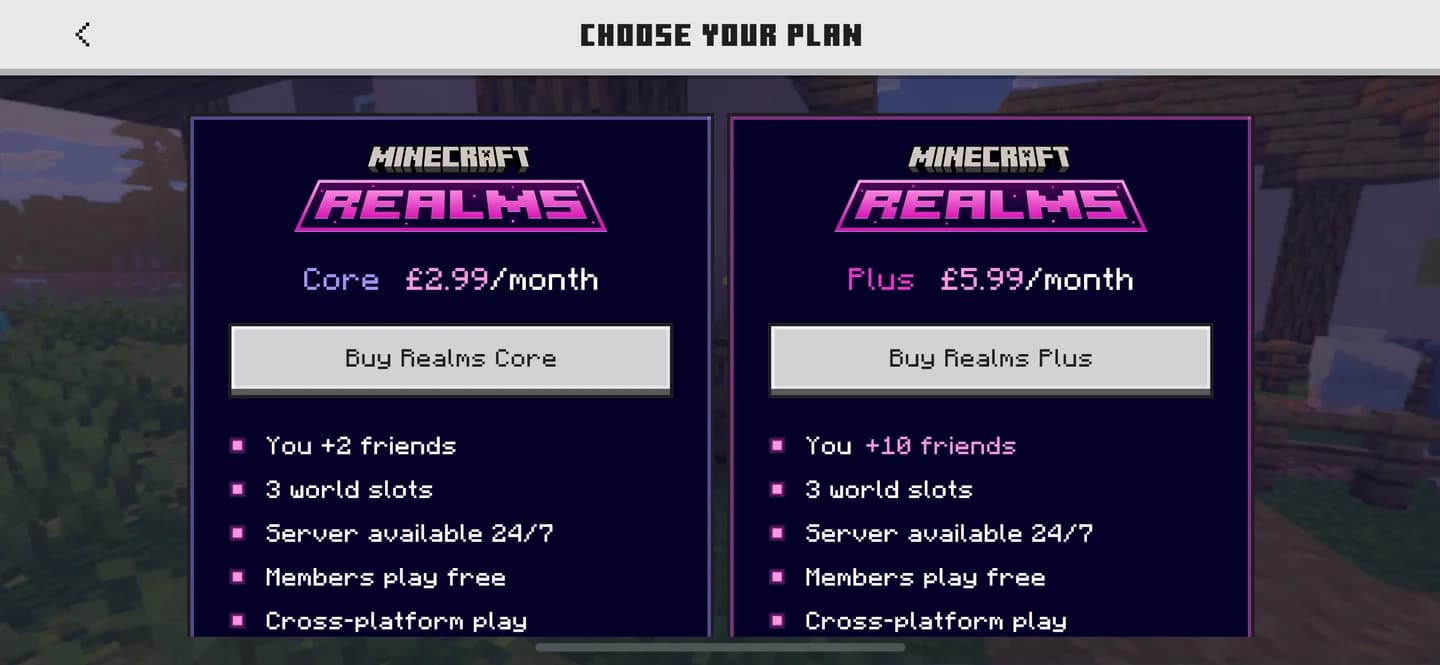
เปรียบเทียบแผน Bedrock Realm
เลือกจำนวนผู้เล่นก่อนเนื้อหาเพิ่มเติม
Core เป็นตัวเลือกเริ่มต้นสำหรับกลุ่ม Bedrock ขนาดเล็ก Plus เพิ่มจำนวนผู้เล่นและรวมแคตตาล็อก Marketplace Pass ที่คัดสรรมา ซึ่งมีการอัปเดตเนื้อหาเป็นประจำทุกเดือน Marketplace Pass เพียงอย่างเดียวคือการสมัครสมาชิกเนื้อหา ไม่ใช่เซิร์ฟเวอร์ส่วนตัว
Pro เพิ่มเครื่องมือสำหรับกลุ่มขนาดใหญ่และการสร้างสรรค์ร่วมกัน ทรัพยากรเซิร์ฟเวอร์ประกอบด้วย CPU 4 คอร์, RAM 16 GB และทรัพยากรคลาวด์ที่ไม่แชร์ เจ้าของสามารถดูการใช้งาน CPU, การใช้งาน RAM และเวลาของ Tick, ปรับระยะการเรนเดอร์ได้สูงสุด 96 ชิ้น และปรับระยะการจำลองได้สูงสุด 12 ชิ้น
Pro ยังรองรับการทำงานแบบเรียลไทม์หลายผู้ใช้ใน Minecraft Editor สมาชิกสามารถเล่นต่อไปได้ในขณะที่นักออกแบบทำการเปลี่ยนแปลง โดยไม่ต้องมีขั้นตอนการส่งออกและอัปโหลดแยกต่างหาก
Java Realms ไม่รวม Minecraft Marketplace หรือ Marketplace Pass แคตตาล็อกชุมชนที่รวมอยู่เป็นตัวเลือกที่เกี่ยวข้องหากกลุ่มของคุณต้องการแผนที่และมินิเกมที่พร้อมใช้งานบน Java Edition
วิธีตั้งค่า Minecraft Realm
ตรวจสอบบัญชีและเวอร์ชันของคุณก่อน
ลงชื่อเข้าใช้ด้วยบัญชี Microsoft ที่จะเป็นเจ้าของ Realm บัญชี Microsoft นั้นฟรี แต่การสมัครสมาชิก Realm เป็นการซื้อแยกต่างหาก
ติดตั้งการอัปเดตเกมก่อนเริ่ม หากคุณตั้งใจจะย้ายโลกที่มีอยู่ระหว่างอุปกรณ์ ให้ อัปเดต Minecraft บนอุปกรณ์ทั้งสองเครื่อง และเก็บสำเนาสำรองของเซฟเดิมไว้
ตั้งค่า Bedrock Realm
สำหรับ Core หรือ Plus ให้เริ่มการซื้อภายใน Bedrock Edition:
- เปิด Minecraft และลงชื่อเข้าใช้ด้วยบัญชี Microsoft ของเจ้าของที่ตั้งใจไว้
- เปิดตัวเลือกการสร้างโลกและเลือก Create on Realms
- เลือกการสมัครสมาชิกที่เหมาะกับกลุ่มของคุณ
- ตรวจสอบราคาต่อเดือนและเงื่อนไขการต่ออายุอัตโนมัติที่แสดงก่อนทำการซื้อ
- ดำเนินการซื้อการสมัครสมาชิกให้เสร็จสิ้นผ่านร้านค้าของอุปกรณ์ของคุณ
- ตั้งค่าโลกให้เสร็จสิ้น จากนั้นเปิดการควบคุม Realm ของคุณเพื่อจัดการโลกและสมาชิก
ราคาชำระเงินที่แสดงคือราคาที่ต้องตรวจสอบก่อนสมัครสมาชิก สำหรับ Pro ให้ใช้ตัวเลือกการซื้อ Realms Pro บนเว็บไซต์ Minecraft อย่างเป็นทางการ
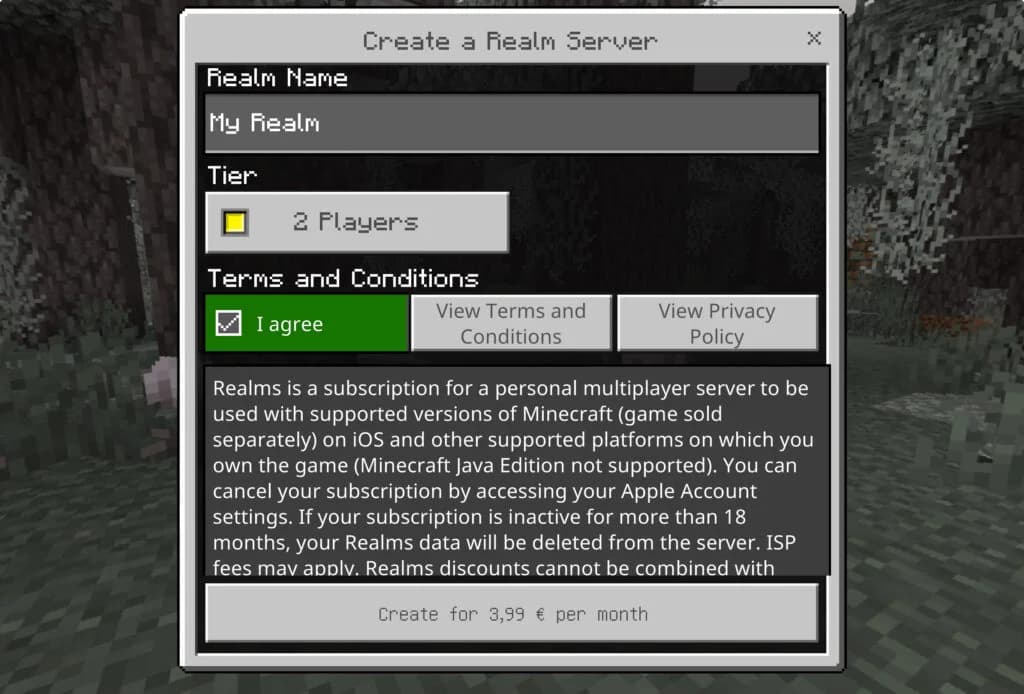
เริ่มการตั้งค่า Bedrock Realm ของคุณ
ตั้งค่า Java Realm
Java Realms ใช้เส้นทางการสมัครสมาชิกผ่านเว็บไซต์:
- เปิดเว็บไซต์ Minecraft อย่างเป็นทางการและลงชื่อเข้าใช้ด้วยบัญชี Microsoft ที่จะเป็นเจ้าของ Realm
- เลือก Java Realms และดำเนินการซื้อการสมัครสมาชิกให้เสร็จสิ้น
- เปิด Java Edition และเลือก Minecraft Realms จากเมนูหลัก
- ทำตามคำแนะนำในการตั้งค่า Realm เพื่อเลือกโลกของคุณ จากนั้นใช้การควบคุมการเชิญเพื่อเพิ่มผู้เล่น
เริ่มโลกใหม่หากทุกคนต้องการเริ่มต้นพร้อมกัน แผนการเอาชีวิตรอดคืนแรกใน Minecraft จะช่วยให้กลุ่มของคุณมีภารกิจเริ่มต้นที่ชัดเจน: รวบรวมไม้, สร้างเครื่องมือ และสร้างที่พักอาศัย อัปโหลดเซฟที่มีอยู่หากคุณต้องการดำเนินการโครงการต่อแทน
วิธีเชิญเพื่อนเข้าร่วม Realm ของคุณ
เชิญผู้เล่น Bedrock ด้วย Gamertag หรือลิงก์
Bedrock รองรับการเชิญโดยตรงด้วย Gamertag และการเชิญผ่านลิงก์แชร์ สำหรับการเชิญโดยตรง:
- เปิด Realms Hub ของ Realm ของคุณ
- ไปที่หน้าจอ Members
- ค้นหาผู้เล่นโดยใช้ Gamertag ของพวกเขาและส่งคำเชิญ
- ขอให้พวกเขายอมรับคำเชิญและเข้าร่วม Realm ของคุณ
Bedrock 26.60 เพิ่มการเชิญจากหน้าจอ Members โดยไม่ต้องเพิ่มผู้เล่นเป็นเพื่อน Xbox ก่อน ลิงก์เชิญเป็นอีกทางเลือกหนึ่งเมื่อคุณต้องการแชร์การเข้าถึงกับเพื่อนที่อยู่นอกรายชื่อเพื่อนที่มีอยู่
จับคู่คำเชิญกับแผนกลุ่มของคุณ
รายการสมาชิกของคุณและจำนวนผู้เล่นที่สามารถเล่นพร้อมกันได้เป็นขีดจำกัดที่แตกต่างกัน การเชิญเพื่อนเพิ่มไม่ได้เพิ่มจำนวนผู้ที่สามารถเล่นด้วยกันได้ ดังนั้นควรเลือกการสมัครสมาชิกให้เหมาะกับช่วงเวลาที่มีผู้เล่นมากที่สุดที่คุณคาดหวัง
มอบหมายโครงการแรกที่ใช้งานได้จริงให้กับกลุ่ม เช่น ฐานร่วมที่รองรับโดย ฟาร์มอาหารใน Minecraft ฟีด Realms Stories ของ Bedrock ช่วยให้สมาชิกสามารถประสานงานแผนและแบ่งปันความคืบหน้าระหว่างเซสชันได้
วิธีอัปโหลดและจัดการโลกที่มีอยู่
อัปโหลดเซฟ Bedrock
คุณไม่จำเป็นต้องละทิ้งโลกในเครื่องเพื่อใช้ Realms ลงชื่อเข้าใช้บนอุปกรณ์ที่มีเซฟนั้นด้วยบัญชีที่เป็นเจ้าของ Realm จากนั้นทำตามขั้นตอนเหล่านี้:
- เปิด Play เลือก Realms และเปิด Realms Hub ของ Realm ของคุณ
- เปิดแท็บ Worlds และเลือกช่องโลก
- เลือก Edit World และเลื่อนลงไปด้านล่าง
- เลือก Upload World สำหรับช่องที่ว่างอยู่
- เลือกโลกในเครื่องและรอจนกว่าการอัปโหลดจะเสร็จสิ้น
ป้ายกำกับและตำแหน่งเมนูอาจแตกต่างกันไปในแต่ละเวอร์ชันและแพลตฟอร์ม มองหาช่องโลกและการควบคุมการแก้ไขที่ตรงกันบนอุปกรณ์ของคุณ
เก็บโครงการแยกไว้ในช่องโลก
Realm สามารถจัดเก็บโลกได้สูงสุดสามโลก แต่เล่นได้ทีละโลกเท่านั้น การเปิดใช้งานช่องอื่นจะเปลี่ยนโลกที่สมาชิกของคุณเข้าถึง ไม่ได้สร้างเซิร์ฟเวอร์อื่นที่พวกเขาสามารถเข้าถึงได้พร้อมกับเซิร์ฟเวอร์แรก
เก็บเซฟร่วมหลักของคุณไว้ในช่องหนึ่ง และใช้อีกช่องหนึ่งสำหรับโครงการที่แยกต่างหาก สำหรับโลกที่เน้นการสำรวจ แผนที่สำรวจ Minecraft สามารถมอบโครงสร้างที่เฉพาะเจาะจงให้กลุ่มของคุณทำงานเพื่อให้บรรลุเป้าหมายได้
แท็บโลกของ Bedrock Realms Hub ยังแสดงรายการแพ็คที่ใช้กับแต่ละโลก ตรวจสอบรายการนั้นเมื่อสลับระหว่างเซฟที่มีเนื้อหาแตกต่างกัน
ดาวน์โหลดโลกไปยังอุปกรณ์ Bedrock อื่น
Realms สามารถย้ายโลก Bedrock ระหว่างอุปกรณ์ต่างๆ รวมถึงคอนโซล บนอุปกรณ์ปลายทาง ให้ลงชื่อเข้าใช้ด้วยบัญชีเจ้าของเดียวกันและเปิดแท็บ Worlds ของ Realm เลือกช่อง เลือก Edit World จากนั้นเลือก Download World
เซฟที่ดาวน์โหลดจะปรากฏในรายการ Worlds ในเครื่อง ไม่ใช่ในรายการ Realms การลงชื่อเข้าใช้บัญชี Microsoft เพียงอย่างเดียวจะไม่โอนเซฟที่บันทึกไว้ในเครื่อง ดังนั้นให้ทำการดาวน์โหลดให้เสร็จสิ้นก่อนที่จะถือว่าการย้ายเสร็จสมบูรณ์
จะเกิดอะไรขึ้นเมื่อการสมัครสมาชิก Realms ของคุณหมดอายุ?
โลกของคุณยังคงเป็นของคุณ คุณมีเวลา 18 เดือนหลังจากที่การสมัครสมาชิกหมดอายุเพื่อดาวน์โหลดไปยังอุปกรณ์ของคุณ การสมัครสมาชิกใหม่ภายในระยะเวลานั้นจะกู้คืนการเข้าถึง Realm ตามที่คุณทิ้งไว้
ดาวน์โหลดสำเนาในเครื่องก่อนที่จะปล่อยให้การสมัครสมาชิกหมดอายุ หากคุณต้องการเล่นต่อโดยไม่มีผู้เล่นหลายคนแบบโฮสต์ หากคุณสมัครสมาชิกเพียงเพื่อย้ายโลก ให้ตรวจสอบว่าสำเนาที่ดาวน์โหลดเปิดขึ้นบนอุปกรณ์ปลายทางก่อนที่จะยกเลิก
หาก Realm หรือโลกที่ถ่ายโอนไม่ปรากฏในตำแหน่งที่คาดหวัง ให้ตรวจสอบรายการเหล่านี้ก่อน:
- บัญชี: ใช้บัญชี Microsoft ที่เป็นเจ้าของ Realm
- การสมัครสมาชิก: ตรวจสอบว่าเปิดใช้งานอยู่เมื่ออัปโหลดหรือถ่ายโอนโลก
- เวอร์ชัน: ยืนยันว่าคุณได้เปิดใช้บริการ Bedrock หรือ Java ที่ตรงกัน
- เวอร์ชัน: ติดตั้งการอัปเดตเกมบนอุปกรณ์ที่เกี่ยวข้อง
- ตำแหน่งเซฟ: มองหาสำเนา Bedrock ที่ดาวน์โหลดไว้ใน Worlds ในเครื่อง