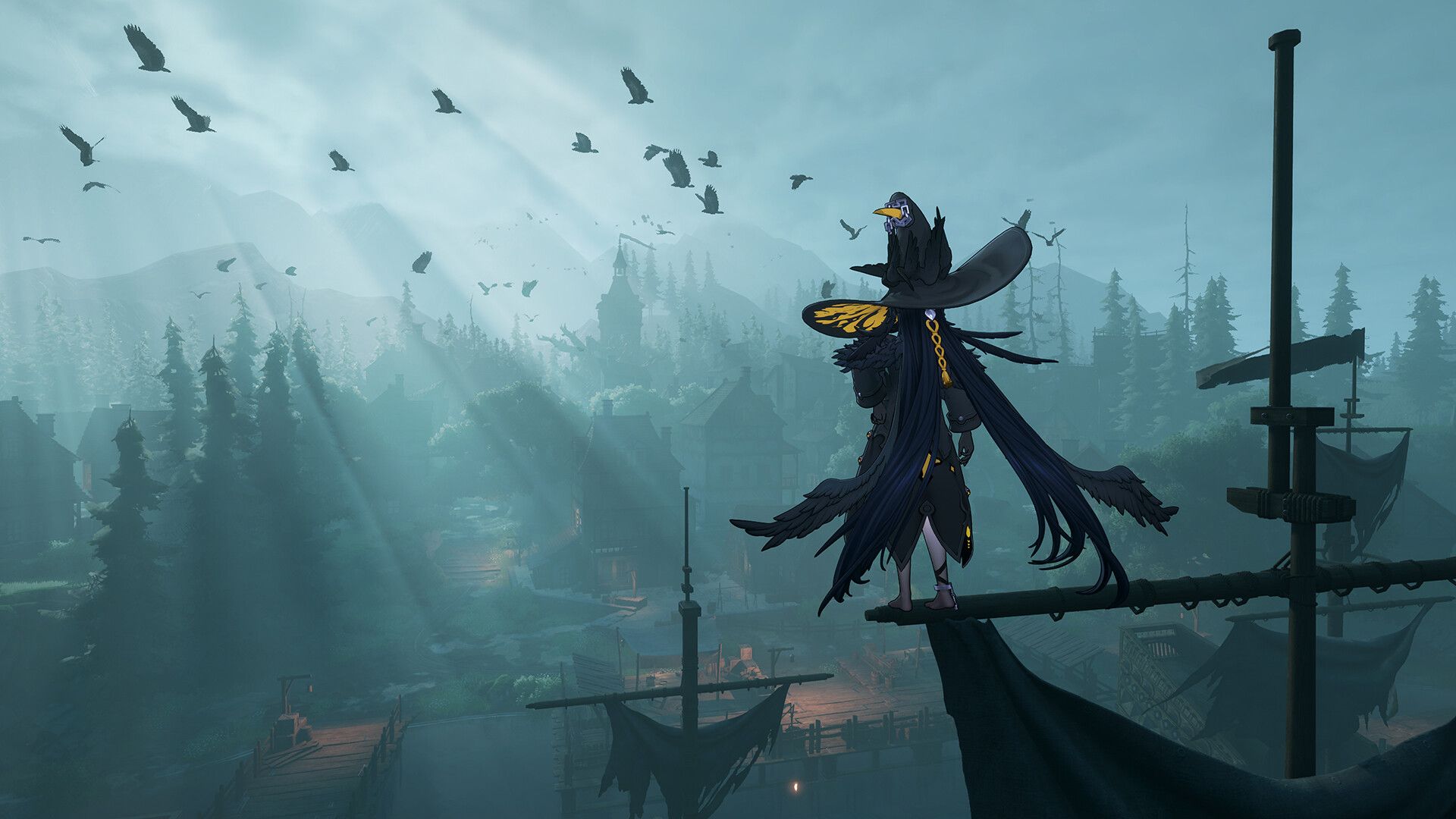

Neverness to Everness รันบน Unreal Engine 5 ซึ่งหมายความว่าภาพจะสวยงามและจะทำให้เครื่องที่สเปคไม่ถึงทำงานหนักไปพร้อมๆ กัน เกม RPG จาก Hotta Studio มีการปรับแต่งที่ดีสำหรับฮาร์ดแวร์ระดับกลางถึงระดับสูง แต่ PC สเปคต่ำอาจมีปัญหาหากไม่ปรับแต่งด้วยตนเอง ข่าวดีคือ การปรับเปลี่ยนการตั้งค่าเพียงไม่กี่อย่างก็สามารถสร้างความแตกต่างได้อย่างแท้จริง และคุณไม่จำเป็นต้องลดคุณภาพกราฟิกจนเสียไปทั้งหมดเพื่อให้ได้ประสิทธิภาพที่ดีขึ้น
เล่น Neverness to Everness ตอนนี้
เข้าร่วมตอนนี้และเริ่มต้นการผจญภัยของคุณพร้อมรับรางวัลและโบนัสล่าสุดที่มีให้ในช่วงเปิดตัว
ดาวน์โหลด Neverness to Everness

สเปค PC ขั้นต่ำและแนะนำสำหรับ NTE คืออะไร?
ก่อนที่จะแตะต้องค่าการตั้งค่าใดๆ ให้ยืนยันว่าฮาร์ดแวร์ของคุณผ่านเกณฑ์ที่กำหนด นี่คือข้อกำหนดระบบอย่างเป็นทางการที่ผู้พัฒนาให้มา:
| ส่วนประกอบ | ขั้นต่ำ | แนะนำ |
|---|---|---|
| OS | Windows 10 64-bit | Windows 10 64-bit หรือใหม่กว่า |
| CPU | Intel Core i7-10700 (Gen 10) | Intel Core i7-12700 (Gen 12) |
| GPU | GTX 1660 / RX 5600 | RTX 3060 / RX 6700 |
| RAM | 16GB | 32GB หรือมากกว่า |
หาก GPU ของคุณต่ำกว่า GTX 1660 คุณจะประสบปัญหาอย่างมากไม่ว่าจะปรับการตั้งค่าอย่างไร RTX 3060 หรือ RX 6700 ที่เป็นสเปคแนะนำสะท้อนถึงภาระงานของ UE5 ดังนั้นแม้ในระดับนี้ คุณก็ควรตั้งค่าอย่างรอบคอบ
ข้อกำหนด PC อย่างเป็นทางการสำหรับ NTE
การตั้งค่า PC ที่ดีที่สุดสำหรับ Neverness to Everness
ตารางด้านล่างครอบคลุมระดับฮาร์ดแวร์หลักสามระดับ การตั้งค่าที่ระบุว่าเป็น "ความชอบส่วนตัว" (preference) เป็นการตัดสินใจส่วนบุคคลที่ไม่ส่งผลกระทบต่อประสิทธิภาพอย่างมีนัยสำคัญ
| การตั้งค่า | PC สเปคต่ำ | PC สเปคกลาง | PC สเปคสูง |
|---|---|---|---|
| คุณภาพกราฟิก | Performance | Balanced | Cinematic |
| ความละเอียด | 1920x1080 | 1920x1080 หรือความละเอียดเนทีฟของจอ | ความละเอียดเนทีฟของจอ |
| AMD FSR3 / Nvidia DLSS | เปิด | เปิด | เปิด |
| FSR / DLSS Super Resolution | Native AA | Quality | Quality |
| Frame Gen | เปิด | เปิด | ปิด |
| Frame Rate Cap | 60 | 120 | 120 |
| Texture Mapping | ต่ำ หรือ ปานกลาง | ปานกลาง | สูงสุด |
| Texture | ต่ำ หรือ ปานกลาง | ปานกลาง หรือ สูง | สูงสุด |
| Foliage | ต่ำ หรือ ปานกลาง | ปานกลาง | สูง |
| View Distance | ต่ำมาก | สูง | สูงสุด |
| Post Processing | ต่ำ | ปานกลาง | สูงสุด |
| V-Sync | ปิด | ปิด | เปิด |
| Motion Blur | ปิด (ความชอบส่วนตัว) | ปิด (ความชอบส่วนตัว) | ปิด (ความชอบส่วนตัว) |
ทำไม Frame Gen ถึงทำงานแตกต่างกันในแต่ละระดับสเปค
สำหรับเครื่องระดับต่ำและระดับกลาง Frame Generation จะถูกเปิดใช้งานเนื่องจากระบบเหล่านี้ต้องการเฟรมสังเคราะห์ให้ได้มากที่สุดเท่าที่จะทำได้เพื่อให้ได้เฟรมเรตที่เล่นได้ เครื่องระดับสูงจะปิดใช้งานเนื่องจาก Frame Gen จะเพิ่มความหน่วงเล็กน้อย และหาก GPU ของคุณสามารถดันเฟรมได้ถึง 120fps โดยธรรมชาติอยู่แล้ว ก็ไม่มีเหตุผลที่จะต้องยอมรับการแลกเปลี่ยนนี้
Motion blur: ปิดมันไปเลย
Motion blur ถูกระบุว่าเป็นความชอบส่วนตัวในข้อมูลต้นฉบับ แต่หลังจากทดสอบส่วนการต่อสู้ที่รวดเร็วแล้ว มันจะเพิ่มสัญญาณรบกวนทางสายตาโดยไม่ช่วยเพิ่มเฟรมเรต ให้ปิดมันโดยไม่คำนึงถึงระดับสเปคฮาร์ดแวร์ของคุณ
วิธีลดภาระการจราจรและแก้ไขปัญหา Lag Spikes
หากคุณได้ปรับการตั้งค่าข้างต้นแล้วแต่ยังคงพบอาการกระตุก ตัวเลือก Traffic Density คือสิ่งต่อไปที่คุณควรปรับ นี่คือวิธีเข้าถึง:
- กด Pause เกม แล้วคลิกไอคอน รูปเฟือง เพื่อเปิด Settings
- ไปที่แท็บ Others (แท็บที่ห้าจากซ้าย แสดงด้วยวงกลมสามวง)
- หาตัวเลือก Traffic แล้วลดค่าลง
การลด Traffic จะช่วยลดจำนวนยานพาหนะที่เอนจิ้นต้องจำลองพร้อมกัน ซึ่งจะช่วยลดภาระของ CPU และ GPU ในพื้นที่โลกเปิดโดยตรง เป็นการแก้ไขปัญหา Lag Spikes เป็นครั้งคราวที่ไม่ตอบสนองต่อการปรับแต่งกราฟิกแบบมาตรฐานได้อย่างมีประสิทธิภาพอย่างน่าประหลาดใจ
แนวทางที่ดีที่สุดสำหรับ 1440p บน PC สเปคกลางคืออะไร?
สำหรับฮาร์ดแวร์ระดับกลางที่ตั้งเป้าที่ 1440p ตารางการตั้งค่าชี้ไปที่การรันที่ความละเอียดของจอภาพพร้อมกับการตั้งค่า DLSS หรือ FSR เป็น Quality ซึ่งจะช่วยให้ Upscaler ทำงานหนักในการนับจำนวนพิกเซล ในขณะที่คุณยังคงตั้งค่า Texture และ Post Processing ไว้ที่ Medium Frame Gen ยังคงเปิดอยู่เพื่อเพิ่มเฟรมเรตในกรณีที่ GPU ทำงานไม่ถึง
การตั้งค่ากราฟิกแบบ Balanced เป็นจุดเริ่มต้นที่เหมาะสมสำหรับความละเอียดนี้ โหมด Cinematic ที่ 1440p บนการ์ดระดับกลางน่าจะทำให้เฟรมเรตต่ำกว่า 60fps ในพื้นที่ที่มีรายละเอียดหนาแน่น
ดึงประสิทธิภาพสูงสุดจากฮาร์ดแวร์ของคุณ
การตั้งค่าในคู่มือนี้มาจากข้อกำหนดระบบอย่างเป็นทางการและตัวเลือกในเกมที่ Hotta Studio ได้เปิดเผยมาโดยตรง การปรับปรุงที่สำคัญที่สุดมาจากสามส่วน: การจับคู่ Graphics Quality preset กับระดับฮาร์ดแวร์ของคุณ การเปิดใช้งาน Upscaling และการลด View Distance บนเครื่องที่สเปคต่ำ
สำหรับสิ่งอื่นๆ นอกเหนือจากการตั้งค่าเหล่านี้ ศูนย์รวมคู่มือของ GAMES.GG มีแหล่งข้อมูลเพิ่มเติมเกี่ยวกับ NTE และเกมอื่นๆ ที่เปิดตัวบนฮาร์ดแวร์ที่คล้ายคลึงกัน เริ่มต้นด้วยตาราง ปรับใช้การแก้ไขปัญหา Traffic หากจำเป็น และปรับแต่งจากตรงนั้นตามสิ่งที่เครื่องเฉพาะของคุณสามารถรองรับได้