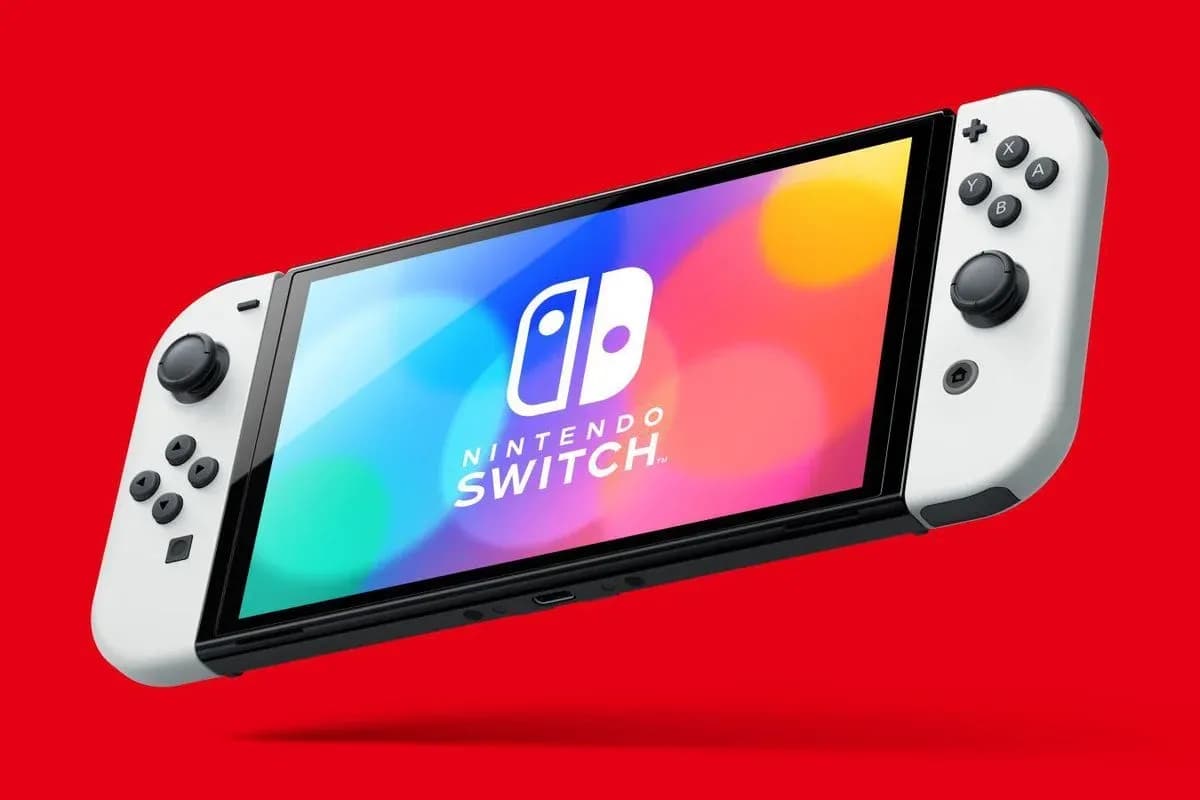

การใช้งาน DLSS 5 บน Nintendo Switch OLED ในทางเทคนิคแล้วถือเป็นการหลอกลวงผ่านเดโมที่ใช้งานได้จริง เพราะตัวเครื่อง Switch ไม่เคยประมวลผลด้วย Neural Rendering โดยตรง แต่เป็นการที่ PC รันเกมด้วย DLSS 5 แล้วใช้ Sunshine สตรีมภาพออกมา จากนั้น Moonlight บนเครื่อง Switch OLED ที่ผ่านการม็อด (Modded) จะทำหน้าที่แสดงผลภาพนั้น ไม่มีการใช้เลเยอร์ Android เข้ามาเกี่ยวข้อง ทุกอย่างทำงานบนฝั่ง Native ผ่าน Atmosphere โดยเครื่อง Host ที่ใช้ในที่นี้คือ RTX 5090 Mobile คู่กับ Core Ultra 9 275HX
ทุกอย่างที่เกี่ยวกับ DLSS 5 จะเกิดขึ้นบน PC ทั้งหมด เหมือนกับคู่มือการตั้งค่าทั่วไป ส่วนฝั่ง Switch เป็นเพียงการสตรีมมิ่งเท่านั้น ซึ่งเป็นเหตุผลว่าทำไมวิธีนี้ถึงใช้งานได้
สิ่งที่ต้องเตรียม
| อุปกรณ์/ซอฟต์แวร์ | หน้าที่ |
|---|---|
| Switch OLED ที่ติด Modchip และลง Atmosphere | รัน Homebrew บนระบบ Native |
| Sunshine บน PC | จับภาพและเข้ารหัส (Encode) เกม |
| Moonlight สำหรับ Switch | ถอดรหัส (Decode) สตรีมบนเครื่องคอนโซล |
| เครือข่าย Wi-Fi เดียวกันสำหรับทั้งสองอุปกรณ์ | ช่วยให้ Moonlight ค้นหาเครื่อง Host เจอ |
| DLSS 5 Stack บน PC | Feeder, RenoDX และ Library หลัก ซึ่งต้องตั้งค่าแยกตามเกม |
ขั้นตอนที่ 1: เตรียมเครื่อง Switch
การติดตั้ง Atmosphere บน Switch OLED จำเป็นต้องใช้ Modchip เนื่องจากรุ่น OLED ไม่สามารถทำ Software Exploit ได้ เมื่อบูตเข้า Atmosphere แล้ว ตัวเครื่องก็จะพร้อมสำหรับการใช้งาน Homebrew และพร้อมรับความเสี่ยงต่างๆ
ขั้นตอนที่ 2: ติดตั้ง Sunshine บน PC
- ดาวน์โหลด Sunshine สำหรับ x86 จาก GitHub ของ LizardByte และทำการติดตั้ง
- เปิด https://localhost:47990 เพื่อเข้าสู่ WebUI และสร้างบัญชีผู้ใช้ของคุณ
- ตั้งค่า Emulated Gamepad Type เป็น Xbox 360 ไม่เช่นนั้นหลายเกมจะมองคอนโทรลเลอร์ของ Switch เป็นจอย PlayStation
ขั้นตอนที่ 3: ตัดการเชื่อมต่อ Switch จาก Nintendo
เชื่อมต่อ Switch ผ่าน MTP, เปิดโฟลเดอร์ atmosphere/hosts และแก้ไขไฟล์ default.txt โดยให้นำรายการบล็อก Nintendo มาตรฐานจาก NH Switch Guide มาวางลงในไฟล์ hosts ของ Atmosphere
ขั้นตอนที่ 4: ติดตั้ง Moonlight
Homebrew ของ Moonlight Switch ต้องนำไปวางไว้ใน sd/switch/Moonlight-Switch โดยตรง ไม่ต้องผ่านตัวติดตั้ง SD Card ให้เปิดใช้งานจากเมนู Homebrew แล้วทำการ Pair กับ PIN จาก Sunshine WebUI
ขั้นตอนที่ 5: เชื่อมต่ออุปกรณ์ทั้งสองใน Subnet เดียวกัน
ในการสตรีมเกม PC ไปยัง Switch ผ่าน Wi-Fi อุปกรณ์ทั้งสองต้องอยู่ใน Subnet เดียวกัน เราเตอร์หลายตัวมักจะแยกการเชื่อมต่อแบบใช้สาย (Wired) และไร้สาย (Wireless) ออกจากกัน ทำให้ Laptop ที่ต่อสาย LAN กับ Switch ที่ต่อ Wi-Fi มองไม่เห็นกัน การย้าย Laptop มาเชื่อมต่อ Wi-Fi จะช่วยแก้ปัญหานี้ได้
ขั้นตอนที่ 6: ตั้งค่า Bitrate
| Codec | Bitrate | ผลลัพธ์ที่ 720p |
|---|---|---|
| H.265 | 17 Mbit/s | ภาพคมชัด ไม่มี Artifact รบกวน |
| H.265 | 10 Mbit/s | เล่นได้ แต่เริ่มเห็น Artifact |
ค่า 17 Mbit/s บน H.265 คือจุดที่เหมาะสมที่สุดสำหรับหน้าจอ OLED ส่วนการตั้งค่าปุ่มคอนโทรลเลอร์จะใช้งานได้ทันทีเมื่อ Sunshine จำลองเป็นจอย Xbox 360
ขั้นตอนที่ 7: DLSS 5 บนเครื่อง Host
ไม่มีอะไรเปลี่ยนแปลงในฝั่ง PC สำหรับเกมยุคใหม่ DLSS5oneclick จะรวมเอา Feeder, RenoDX และทุกอย่างที่จำเป็นไว้ให้แล้ว สำหรับเกม DirectX 8 และ 9 ให้ใช้ dgVoodoo2 2.87.3 เพื่ออัปเกรดเป็น DirectX 11 ก่อน โดยสามารถดู คำแนะนำ ฉบับเต็มที่ครอบคลุม DirectX ทุกเวอร์ชันบนเครื่อง Host
ข้อควรทราบ
- หน้าจอขนาดเล็กของ OLED ช่วยพรางจำนวน Polygon ที่ต่ำ ทำให้เกมเก่าดูดีขึ้นเมื่อใช้ Neural Rendering
- Neural Rendering จะทำให้เฟรมเรตของเครื่อง Host ตกลงอย่างมาก ดังนั้นภาพที่สตรีมจะแสดงผลตามที่ PC ประมวลผลได้จริง
- การใช้เลเยอร์ Android บน Switch อาจช่วยให้ใช้ Bitrate ได้สูงขึ้น แต่ไม่จำเป็นต้องทำ
- การใช้ Sunshine บน Host และ Moonlight บน Client คือการตั้งค่าทั้งหมดที่ต้องทำ ไม่จำเป็นต้องมีอย่างอื่นเพิ่ม
บทสรุป
การเล่นเกมแบบ Handheld ด้วย DLSS 5 นั้นทำได้จริง ตราบใดที่คุณถือหน้าจอไว้ในมือและมี RTX 5090 อยู่บนโต๊ะ แม้จะดูไร้จุดหมายในทางปฏิบัติ แต่ในทางเทคนิคถือว่าถูกต้องและภาพสวยกว่าพอร์ตเกมส่วนใหญ่ที่รันบน Switch โดยตรงเสียอีก
ที่มา: Worst Guides Ever