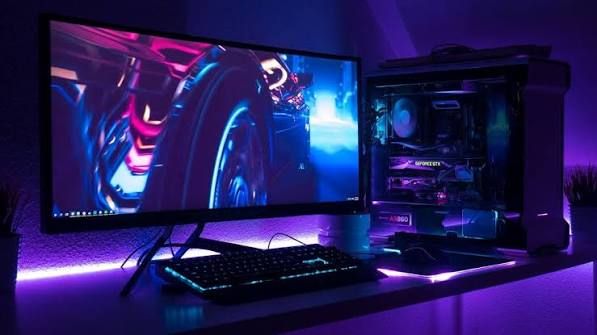

การทำคอนเทนต์เกมที่น่าเชื่อถือเริ่มต้นจากการจัด Gaming Setup ที่ช่วยให้การถ่ายทอดสดมีความคมชัดและเป็นระเบียบ แม้ในช่วงที่สตรีมกำลังเข้มข้นก็ตาม แม้อุปกรณ์ราคาแพงจะช่วยยกระดับคุณภาพการผลิตได้ แต่เวิร์กโฟลว์ (Workflow) ที่จัดการมาเป็นอย่างดีจะช่วยรักษาความสม่ำเสมอได้มากกว่า ด้วยการลดปัญหาจุกจิกที่หลีกเลี่ยงได้และเตรียมช่วงรายการต่างๆ ให้พร้อมอยู่เสมอ ตั้งแต่การตั้งค่า OBS ไปจนถึงการวิเคราะห์ข้อมูลผู้ชม (Audience analytics) ทั้ง 5 เคล็ดลับการจัด Gaming Setup นี้จะช่วยให้ครีเอเตอร์สตรีมและบันทึกวิดีโอได้อย่างลื่นไหล พร้อมทั้งช่วยให้มองเห็นโอกาสในการพัฒนาคอนเทนต์ของตนเอง
ผู้เล่นสามารถซื้อเกมแบบดิจิทัลได้ผ่านหน้าร้านค้าทางการของแพลตฟอร์มและตลาดซื้อขายเกมดิจิทัล Eneba เป็นตลาดซื้อขายเกมดิจิทัลสำหรับคีย์เกมและบัตรของขวัญ (Gift cards) ซึ่งมีตัวเลือกครอบคลุมหลากหลายแพลตฟอร์มและภูมิภาค โดยมีข้อมูลระบุภูมิภาคไว้ในรายการสินค้าที่เกี่ยวข้อง บัตร Steam wallet gift card code สามารถเพิ่มความยืดหยุ่นในการซื้อเกมต่างๆ โดยมีรายละเอียดความเข้ากันได้ของภูมิภาคระบุไว้ในรายการสินค้าที่เกี่ยวข้อง
5 เคล็ดลับจัด Gaming Setup เพื่อการสตรีมที่ลื่นไหลและสม่ำเสมอ
กิจวัตรการสตรีมที่ไว้ใจได้เริ่มต้นจากการตัดสินใจเตรียมความพร้อมก่อนเริ่มออกอากาศ แต่ละทางเลือกต่อไปนี้มีจุดประสงค์เชิงปฏิบัติ ไม่ว่าจะเป็นการลดขั้นตอนการทำงานแบบ Manual การปรับปรุงความชัดเจนของเสียง หรือการสร้างรูปแบบการนำเสนอที่เป็นเอกลักษณ์สำหรับผู้ชมที่กลับมาดูซ้ำ
1. ให้ความสำคัญกับ Commentary ก่อนการปรับแต่งภาพ
การพากย์ (Commentary) ที่ชัดเจนเป็นส่วนสำคัญที่ทำให้สตรีมเกมดูสนุก ก่อนจะเสียเวลาไปกับการปรับแต่ง Overlay หรือเอฟเฟกต์ภาพ ครีเอเตอร์ควรตั้งค่าระดับเสียงไมโครโฟนให้เสถียรและตรวจสอบให้แน่ใจว่าเสียงพูดมีความชัดเจนเมื่อเทียบกับเสียงเกม
OBS Studio มีเครื่องมือ Noise suppression ที่ออกแบบมาเพื่อลดเสียงรบกวนพื้นหลัง รวมถึงเสียง Ambient และ White noise เบาๆ นอกจากนี้ Audio compression ยังช่วยควบคุมเสียงที่ดังเกินไปซึ่งอาจทำให้เกิดเสียงแตกพร่าหรือทำให้ระดับเสียงของการพากย์ไม่สม่ำเสมอ
การบันทึกตัวอย่างสั้นๆ ขณะเปิดเสียงเกมเป็นวิธีที่ง่ายที่สุดในการตรวจสอบปัญหาก่อนเริ่มไลฟ์จริง การกลับมาฟังจะช่วยให้รู้ว่าบทสนทนาฟังยากในช่วงที่เกมกำลังดุเดือดหรือไม่ มีเสียงรบกวนที่น่ารำคาญไหม หรือมีการเปลี่ยนแปลงของระดับเสียงกะทันหันที่ส่งผลต่อประสบการณ์โดยรวมหรือไม่
การแก้ไขปัญหาเหล่านี้ตั้งแต่เนิ่นๆ จะช่วยให้ครีเอเตอร์มีพื้นฐานด้านเสียงที่น่าเชื่อถือโดยไม่จำเป็นต้องอัปเกรดไมโครโฟนราคาแพง เมื่อการพากย์มีความชัดเจนและสมดุลแล้ว ครีเอเตอร์ค่อยปรับแต่งส่วนอื่นๆ เพิ่มเติมได้ตามต้องการ
2. บันทึก Scene และ Hotkeys ที่ใช้งานบ่อย
การสร้างโครงสร้าง Scene ที่นำกลับมาใช้ใหม่ได้จะช่วยให้การสตรีมมีประสิทธิภาพมากขึ้น โดยเฉพาะสำหรับครีเอเตอร์ที่ลงคอนเทนต์ตามตารางเวลา แทนที่จะต้องสร้างใหม่ทุกครั้งที่สตรีม ครีเอเตอร์สามารถเตรียม Scene แยกต่างหากสำหรับหน้าจอเริ่มต้น (Starting screens), เกมเพลย์, ช่วงพัก และช่วงปิดรายการ
ฟีเจอร์ Scene Collections ของ OBS Studio ช่วยให้ครีเอเตอร์จัดระเบียบและนำ Layout เหล่านี้กลับมาใช้ใหม่ได้ ส่วน Profiles จะทำหน้าที่แยกต่างหากโดยการบันทึกการตั้งค่าสตรีม, วิดีโอ และ Output สำหรับแพลตฟอร์ม ความละเอียด หรือข้อกำหนดในการออกอากาศที่แตกต่างกัน ฟีเจอร์เหล่านี้รวมกันจะช่วยลดขั้นตอนการตั้งค่าด้วยตนเองก่อนเริ่มสตรีมในแต่ละครั้ง
Hotkeys จะช่วยให้กระบวนการง่ายขึ้นไปอีกขั้น การกำหนดปุ่มลัดสำหรับควบคุมการบันทึก, การเปลี่ยน Scene, การเปิด-ปิด Source และ Push-to-talk จะช่วยให้ครีเอเตอร์จัดการงานทั่วไปได้โดยไม่ต้องกดเมนูหลายชั้นระหว่างเล่นเกม
สิ่งนี้จะมีประโยชน์อย่างยิ่งระหว่างการไลฟ์สด เมื่อต้องแบ่งสมาธิไปกับการเล่นเกม การสื่อสารกับผู้ชม และการตรวจสอบประสิทธิภาพทางเทคนิค การมีคอลเลกชัน Scene และปุ่มลัดที่สม่ำเสมอจะช่วยให้ทำตามเวิร์กโฟลว์ที่คุ้นเคยได้ง่ายขึ้น และมีสมาธิกับตัวคอนเทนต์ได้มากขึ้น
3. เลือก Output Profile สำหรับการสตรีมที่ไว้ใจได้
ความละเอียดหรือเฟรมเรตที่สูงที่สุดอาจไม่ใช่ตัวเลือกที่เหมาะสมเสมอไปสำหรับการสตรีมเกม การตั้งค่า Output ต้องคำนึงถึงการเชื่อมต่ออินเทอร์เน็ต, ประสิทธิภาพของระบบ, ความต้องการของเกม และประเภทของคอนเทนต์ที่กำลังออกอากาศ
YouTube แนะนำให้เลือกการตั้งค่าสตรีมที่เหมาะสมกับการเชื่อมต่อและขีดความสามารถของฮาร์ดแวร์ที่มี การทดสอบด้วยเกมเพลย์ที่เป็นตัวแทนของคอนเทนต์จริง รวมถึงสภาพการเคลื่อนไหวและเสียงที่ใกล้เคียงกัน จะช่วยให้ครีเอเตอร์ตัดสินใจได้ว่าการตั้งค่าที่เลือกนั้นให้ผลลัพธ์ที่เสถียรหรือไม่
เมื่อได้การตั้งค่าความละเอียด, เฟรมเรต, Bitrate และการเข้ารหัส (Encoding) ที่เหมาะสมแล้ว การบันทึกไว้ใน OBS Profile เฉพาะจะช่วยให้เรียกใช้การตั้งค่าเดิมได้ง่ายในการสตรีมครั้งต่อๆ ไป
วิธีนี้ยังช่วยลดความเสี่ยงในการปรับแต่งหน้างานแบบกะทันหันโดยไม่จำเป็น แทนที่จะต้องมาลองผิดลองถูกกับการตั้งค่าก่อนเริ่มสตรีมทุกครั้ง ครีเอเตอร์สามารถเริ่มต้นด้วยการตั้งค่าที่ผ่านการทดสอบมาแล้ว และค่อยกลับมาปรับใหม่เมื่อฮาร์ดแวร์ การเชื่อมต่อ หรือความต้องการของคอนเทนต์เปลี่ยนไป
Output profile ที่ไว้ใจได้มีค่ามากสำหรับครีเอเตอร์ที่สลับไปมาระหว่างเกมหรือแพลตฟอร์มสตรีมที่ต่างกัน การเก็บการตั้งค่าแยกกันในกรณีที่จำเป็นจะช่วยรองรับความต้องการทางเทคนิคที่ต่างกันโดยไม่ทำให้เวิร์กโฟลว์ที่วางไว้ต้องสะดุด
4. ทำตาม Checklist ก่อนเริ่มสตรีมแบบเดิมเสมอ
Checklist สั้นๆ ก่อนเริ่มสตรีมจะช่วยป้องกันไม่ให้ปัญหาทางเทคนิคเข้ามาขัดจังหวะการออกอากาศ การตรวจสอบสิ่งที่จำเป็นในลำดับเดิมจะช่วยเปลี่ยนการเตรียมตัวให้เป็นกิจวัตรที่ทำซ้ำได้ แทนที่จะต้องมาตัดสินใจหน้างานในนาทีสุดท้าย
ก่อนเริ่มไลฟ์ ครีเอเตอร์ควรตรวจสอบระดับเสียงไมโครโฟน, เสียงเกม, การจัดเฟรมกล้อง, พื้นที่บันทึกวิดีโอที่เหลือ และการเปลี่ยน Scene นอกจากนี้ควรยืนยันว่า Source ที่ต้องการใช้งานนั้นแสดงผลอยู่และใช้ Streaming profile ที่ถูกต้อง
YouTube แนะนำให้ทดสอบไลฟ์สตรีมก่อนเริ่มจริงและคอยตรวจสอบสถานะสุขภาพของสตรีม (Stream health) ระหว่างออกอากาศ ขั้นตอนเหล่านี้จะช่วยระบุปัญหาการเชื่อมต่อและปัญหาทางเทคนิคอื่นๆ ในขณะที่ยังมีเวลาแก้ไข
Checklist ที่ใช้งานได้จริงอาจประกอบด้วยสิ่งต่อไปนี้:
- ยืนยันว่าระดับเสียงไมโครโฟนและเสียงเกมมีความสมดุลกัน
- ตรวจสอบการจัดเฟรมกล้อง, แสง และการแสดงผลของ Overlay
- ตรวจสอบ OBS Profile และ Scene Collection ที่ใช้งานอยู่
- ตรวจสอบให้แน่ใจว่ามีพื้นที่จัดเก็บเพียงพอสำหรับการบันทึกวิดีโอในเครื่อง
- ทดสอบการเปลี่ยน Scene, ปุ่มลัด และการควบคุมการบันทึก
- ทดสอบสตรีมสั้นๆ และตรวจสอบตัวบ่งชี้สุขภาพของสตรีมบนแพลตฟอร์ม
การทำตามกิจวัตรนี้จะช่วยลดโอกาสที่จะมองข้ามปัญหาทางเทคนิคพื้นฐานเมื่อเริ่มสตรีม และยังสร้างจุดเริ่มต้นที่คาดเดาได้สำหรับครีเอเตอร์ที่สตรีมบ่อยหรือทำงานตามตารางเวลาที่แน่นอน
5. รักษาเอกลักษณ์ของการนำเสนอให้จดจำได้
การนำเสนอที่สม่ำเสมอช่วยสร้างตัวตนที่จดจำได้ในคอนเทนต์เกม ตำแหน่งกล้อง, วิธีการจัดแสง, สไตล์ของ Overlay, การเลือกฟอนต์ และการจัดวาง Scene ที่คงที่ จะช่วยให้ช่องดูมีความเป็นอันหนึ่งอันเดียวกันโดยไม่จำเป็นต้องใช้กราฟิกที่ซับซ้อนหรือต้องออกแบบใหม่ตลอดเวลา
นี่เป็นทางเลือกเชิงบรรณาธิการ (Editorial choice) ไม่ใช่การการันตีว่าจะช่วยเพิ่มอันดับหรือการรักษาผู้ชม (Viewer retention) แต่ YouTube ระบุว่าการเผยแพร่รูปแบบที่คุ้นเคย การครอบคลุมหัวข้อที่คล้ายคลึงกัน และการรักษา Branding ที่สม่ำเสมอ จะช่วยให้ช่องสามารถสร้างฐานผู้ชมขาประจำได้
สำหรับครีเอเตอร์สายเกม สิ่งนี้อาจหมายถึงการใช้หน้าจอเริ่มต้นแบบเดิมสำหรับซีรีส์หนึ่งๆ การรักษา Layout ที่คุ้นเคยสำหรับการสตรีมเกม หรือการคงช่วงรายการที่จัดประจำไว้ในตำแหน่งที่คาดเดาได้ ผู้ชมก็จะใช้เวลาน้อยลงในการปรับตัวเข้ากับรูปแบบที่เปลี่ยนไป และมีเวลามากขึ้นในการมีส่วนร่วมกับตัวคอนเทนต์จริงๆ
ความสม่ำเสมอไม่ได้หมายความว่าทุกการสตรีมต้องเหมือนกันเป๊ะ กิจกรรมพิเศษ เกมใหม่ๆ และรูปแบบคอนเทนต์ที่แตกต่างกันสามารถเป็นเหตุผลในการปรับเปลี่ยน Layout ได้ เป้าหมายคือการสร้างพื้นฐานที่จดจำได้ซึ่งสามารถปรับเปลี่ยนได้เมื่อจำเป็น โดยไม่ต้องสร้างการนำเสนอใหม่ทั้งหมดทุกครั้ง
ทบทวนพฤติกรรมผู้ชมและปรับปรุงรูปแบบ
Gaming setup ที่ไว้ใจได้จะมีประโยชน์มากขึ้นเมื่อครีเอเตอร์ประเมินควบคู่ไปกับพฤติกรรมของผู้ชม แทนที่จะพึ่งพาสัญชาตญาณเพียงอย่างเดียว
รายงานการรักษาผู้ชม (Audience-retention report) ของ YouTube สามารถเน้นให้เห็นถึงการลดลง, การพุ่งขึ้น และการดิ่งลงของกิจกรรมผู้ชม รูปแบบเหล่านี้ช่วยให้ครีเอเตอร์ระบุช่วงที่ผู้ชมกดออก, ดูซ้ำในบางจังหวะ หรือกดข้าม ซึ่งเป็นจุดเริ่มต้นในการทบทวนโครงสร้างของการออกอากาศ
หลังจากสตรีมไปหลายครั้ง ครีเอเตอร์สามารถเปรียบเทียบได้ว่าการเปิดรายการ, การเปลี่ยนผ่าน และช่วงรายการที่จัดประจำแบบต่างๆ ให้ผลลัพธ์อย่างไร หากช่วงใดช่วงหนึ่งทำให้ผู้ชมลดลงอย่างต่อเนื่อง อาจถึงเวลาที่ต้องทบทวนจังหวะ (Pacing), ความชัดเจนของเสียง หรือความเกี่ยวข้องกับหัวข้อหลักของสตรีม
การเปลี่ยนแปลงควรทำอย่างเป็นระบบ การปรับการตั้งค่าหรือองค์ประกอบคอนเทนต์ทีละอย่างจะช่วยให้ประเมินได้ง่ายขึ้นว่าการแก้ไขนั้นสร้างความแตกต่างอย่างมีนัยสำคัญหรือไม่ แม้ว่าข้อมูลวิเคราะห์ผู้ชมจะไม่สามารถอธิบายการตัดสินใจของผู้ชมได้ทุกอย่าง แต่ก็สามารถเป็นหลักฐานที่มีประโยชน์ในการปรับปรุงรูปแบบรายการเมื่อเวลาผ่านไป
หลักการเดียวกันนี้ใช้ได้กับเรื่องทางเทคนิค หากการบันทึกวิดีโอมีปัญหาเรื่องเสียงไม่สมดุลหรือ Output ไม่เสถียรซ้ำๆ ครีเอเตอร์สามารถกลับไปตรวจสอบ Profile และ Checklist ที่บันทึกไว้ แทนที่จะมองว่าแต่ละครั้งเป็นปัญหาที่เกิดขึ้นแยกกัน
สร้าง Gaming Setup ที่สนับสนุนความสม่ำเสมอในระยะยาว
คอนเทนต์เกมที่สม่ำเสมอขึ้นอยู่กับกระบวนการที่ยังคงใช้งานได้จริงแม้เกม ตารางเวลา และความต้องการในการผลิตจะเปลี่ยนไป การพากย์ที่ชัดเจน, OBS scenes ที่นำกลับมาใช้ใหม่ได้, Output profiles ที่ผ่านการทดสอบ, การตรวจสอบก่อนสตรีมที่ไว้ใจได้ และการนำเสนอที่จดจำได้ ทั้งหมดนี้จะช่วยให้ครีเอเตอร์ลดปัญหาจุกจิกที่หลีกเลี่ยงได้
การปรับปรุงเหล่านี้ไม่จำเป็นต้องใช้อุปกรณ์ราคาแพงเสมอไป การสร้างเวิร์กโฟลว์ที่ทำซ้ำได้จะช่วยให้ฮาร์ดแวร์ที่มีอยู่ทำงานได้เต็มประสิทธิภาพมากขึ้น พร้อมทั้งช่วยให้ครีเอเตอร์มองเห็นว่าการอัปเกรดในอนาคตส่วนไหนจะสร้างผลกระทบได้มากที่สุด
ตลาดซื้อขายดิจิทัลอย่าง Eneba ยังมีตัวเลือกสำหรับการซื้อเกมดิจิทัลและบัตรของขวัญ โดยมีข้อมูลแพลตฟอร์มและภูมิภาคช่วยให้ผู้ซื้อประเมินได้ว่ารายการสินค้านั้นตรงกับความต้องการหรือไม่ การวางแผนซื้อเกมให้สอดคล้องกับตารางคอนเทนต์จะช่วยเสริมเวิร์กโฟลว์การผลิตที่เป็นระเบียบได้
ท้ายที่สุดแล้ว Gaming setup ที่มีประโยชน์ที่สุดคือสิ่งที่ครีเอเตอร์สามารถพึ่งพาได้ตั้งแต่การสตรีมครั้งหนึ่งไปจนถึงครั้งถัดไป การผสมผสานการเตรียมตัวเชิงปฏิบัติเข้ากับการทบทวนประสิทธิภาพอย่างสม่ำเสมอ จะช่วยให้สตรีมเมอร์ใช้เวลากับการแก้ไขปัญหาทางเทคนิคน้อยลง และมีเวลามากขึ้นในการผลิตคอนเทนต์เพื่อผู้ชมของตน