Finding and Managing Recordings in Streamlabs and OBS

สรุปบทความ

  1. หน้าแรก
  2. ข่าวสาร
  3. ค้นหาและจัดการไฟล์บันทึกใน Streamlabs และ OBS

ค้นหาและจัดการไฟล์บันทึกใน Streamlabs และ OBS

เรียนรู้วิธีค้นหาและจัดการไฟล์บันทึกใน Streamlabs และ OBS พร้อมเคล็ดลับการตั้งค่ารูปแบบไฟล์เพื่อความปลอดภัยและเข้าถึงได้ง่าย

Eliza Crichton-Stuart

Eliza Crichton-Stuart

•

อัปเดต Mar 31, 2026

Finding and Managing Recordings in Streamlabs and OBS

G3 ครีเอเตอร์ ยินดีต้อนรับสู่คู่มือฉบับอินโฟกราฟิกนี้! คุณได้ตั้งค่า Streamlabs และ OBS และเริ่มบันทึกคอนเทนต์ของคุณแล้ว ตอนนี้ คุณอาจสงสัยว่าไฟล์บันทึกของฉันไปอยู่ที่ไหน? คู่มือนี้จะช่วยคุณค้นหาไฟล์บันทึกของคุณ และให้คำแนะนำที่จำเป็นเกี่ยวกับรูปแบบการบันทึกเพื่อให้แน่ใจว่าคอนเทนต์ของคุณจะยังคงอยู่ครบถ้วน
Finding and Managing Recordings in Streamlabs and OBS

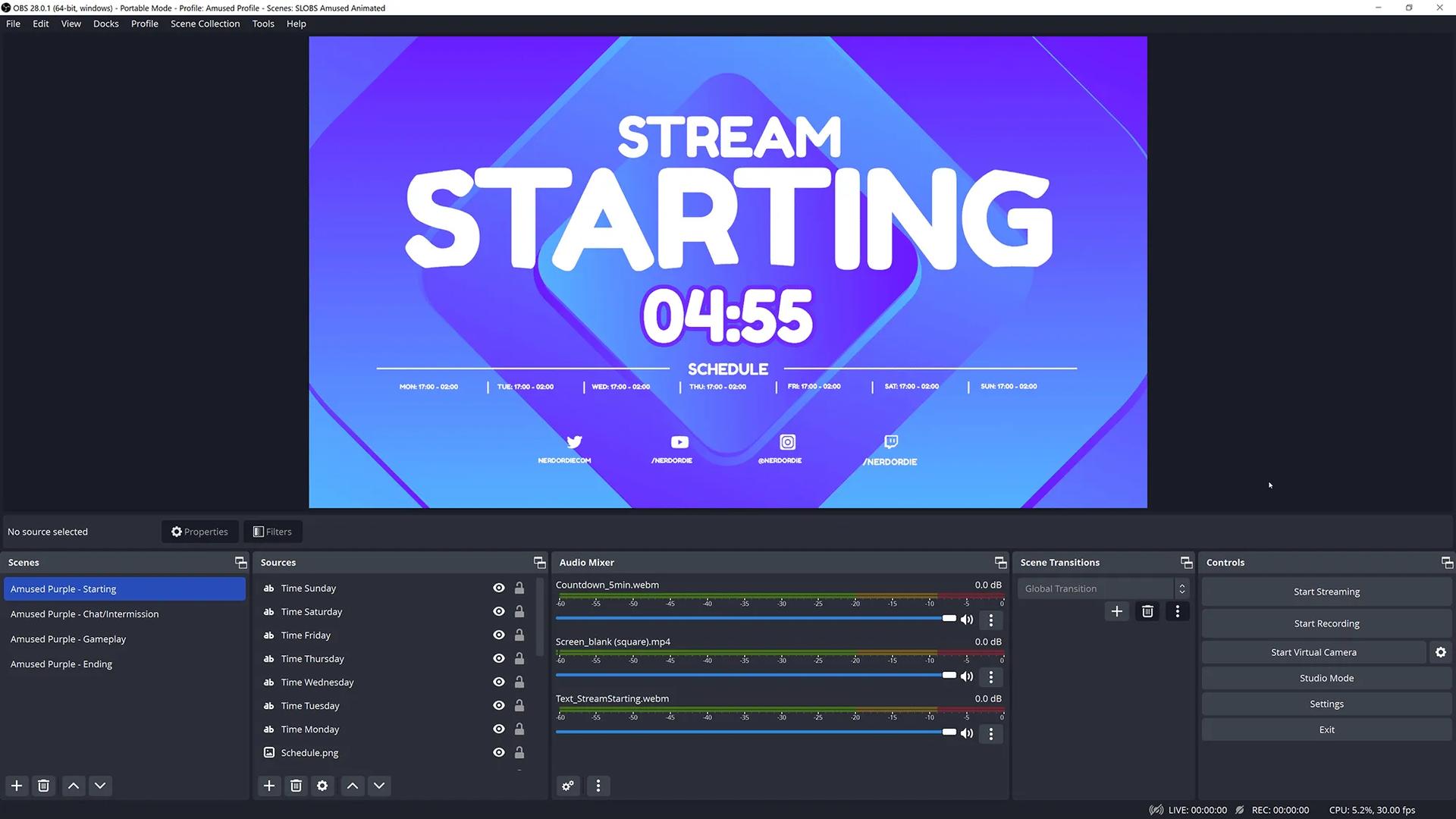
การค้นหาและจัดการไฟล์บันทึกใน Streamlabs และ OBS

Kaku: Ancient Seal Gallery 2
ดีลเกม

รับส่วนลดสูงสุด 80% สำหรับเกมบน GAMES.GG เท่านั้น

ดีลพิเศษสำหรับเกม

ดู ดีลพิเศษสำหรับเกม

การค้นหาไฟล์บันทึกใน Streamlabs

หากต้องการค้นหาไฟล์บันทึกของคุณใน Streamlabs ให้ทำตามขั้นตอนเหล่านี้:

  1. ไปที่มุมซ้ายล่าง แล้วคลิกที่ไอคอนรูปเฟือง
  2. ไปที่ส่วน "Output"
  3. ภายใต้แท็บ "Recording" คุณจะเห็นพาธที่ไฟล์บันทึกของคุณถูกจัดเก็บเมื่อใช้ Streamlabs OBS

การค้นหาไฟล์บันทึกใน OBS

การค้นหาไฟล์บันทึกของคุณใน OBS (OBS OG) นั้นตรงไปตรงมา:

  1. ไปที่มุมขวาล่าง แล้วคลิกที่ "Settings"
  2. หาแท็บ "Output"
  3. คลิกที่ "Recording" หากแท็บของคุณไม่ปรากฏตามที่อธิบายไว้ ให้เปลี่ยนโหมดเอาต์พุตของคุณเป็น "Advanced" เพื่อดูตัวเลือกเพิ่มเติม
  4. พาธการบันทึกที่แสดงที่นี่จะแสดงตำแหน่งที่ไฟล์บันทึกของคุณถูกบันทึกไว้
OBS Recordings

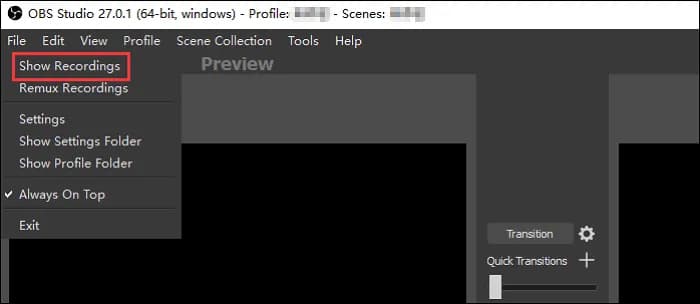
ไฟล์บันทึกใน OBS

รูปแบบการบันทึกที่แนะนำ

แง่มุมสำคัญที่ควรทราบคือรูปแบบการบันทึก ขอแนะนำให้ใช้ fragmented MP4 ในกรณีที่ซอฟต์แวร์จับภาพของคุณขัดข้อง การบันทึกในรูปแบบ fragmented MP4 จะช่วยให้คุณเก็บวิดีโอได้จนถึงจุดที่ขัดข้อง แม้ว่าคุณอาจสูญเสียข้อมูลเล็กน้อยเนื่องจากการประมวลผล การใช้ fragmented MP4 จะช่วยเพิ่มโอกาสในการรักษาคอนเทนต์ของคุณให้ปลอดภัยเมื่อเทียบกับรูปแบบอื่นๆ
Change to MP4

เปลี่ยนเป็น Fragmented MP4

ข้อคิดสุดท้าย

คู่มือนี้มีวัตถุประสงค์เพื่อช่วยให้คุณค้นหาและจัดการไฟล์บันทึกของคุณใน Streamlabs และ OBS ได้อย่างง่ายดาย ด้วยการทำตามขั้นตอนที่ระบุไว้และใช้รูปแบบการบันทึกที่แนะนำ คุณจะมั่นใจได้ว่าคอนเทนต์ของคุณจะปลอดภัยและเข้าถึงได้ คอยติดตามบทเรียนเพิ่มเติมเพื่อยกระดับประสบการณ์การบันทึกของคุณ
Eliza Crichton-Stuart author avatar

Eliza Crichton-Stuart

หัวหน้าฝ่ายปฏิบัติการ

Creator Academy, G3

อัปเดตแล้ว

March 31st 2026

โพสต์แล้ว

March 31st 2026

ข่าวที่เกี่ยวข้อง

G3 Creator Program: คู่มือสำหรับครีเอเตอร์ image
2 years ago•ใช้เวลาอ่าน 1 นาที

G3 Creator Program: คู่มือสำหรับครีเอเตอร์

เรียนรู้วิธีสร้างแบรนด์ ส่งมอบสิ่งที่คุณค่า และเลือกรูปแบบคอนเทนต์ที่เหมาะสมกับ G3 Creator Program คำแนะนำทีละขั้นตอนสำหรับครีเอเตอร์หน้าใหม่

Creator Academy
+1
ประกาศ G3 Creator Program: วิธีเข้าร่วม image
2 years ago•ใช้เวลาอ่าน 1 นาที

ประกาศ G3 Creator Program: วิธีเข้าร่วม

เข้าร่วม games.gg Creator Program โครงการใหม่ล่าสุดเพื่อมอบรางวัลแก่ครีเอเตอร์ทุกระดับที่รักใน games.gg เช่นเดียวกับเรา

G3
คู่มือตั้งค่า OBS ฉบับสมบูรณ์ image
2 months ago•ใช้เวลาอ่าน 2 นาที

คู่มือตั้งค่า OBS ฉบับสมบูรณ์

เรียนรู้วิธีดาวน์โหลด ติดตั้ง และตั้งค่า OBS สำหรับบันทึกวิดีโอและสตรีมมิ่ง คู่มือทีละขั้นตอนนี้ครอบคลุมการตั้งค่าเสียง การเพิ่มแหล่งที่มา และการตั้งค่ากล้อง

Creator Academy
+1
คู่มือ Streamlabs OBS: ดาวน์โหลด ติดตั้ง และตั้งค่า image
2 years ago•ใช้เวลาอ่าน 1 นาที

คู่มือ Streamlabs OBS: ดาวน์โหลด ติดตั้ง และตั้งค่า

เรียนรู้วิธีดาวน์โหลด ติดตั้ง และตั้งค่า Streamlabs OBS เพื่อการบันทึกและสตรีมมิ่ง คู่มือฉบับสมบูรณ์นี้จะช่วยคุณตั้งค่าเสียง เพิ่มแหล่งที่มา และเริ่มบันทึกเนื้อหาของคุณได้อย่างง่ายดาย

Creator Academy
+1
Berachain Mystery Box Offers Exclusive NFTs
a year ago•ใช้เวลาอ่าน 1 นาที

Berachain Mystery Box มอบ NFT สุดพิเศษ

สำรวจ Berachain Mystery Box ใหม่ของเรา ลุ้นรับ NFT จากเกม Berachain ชั้นนำ เช่น Wassie, Beratone, Beraji Bears และอีกมากมาย ชำระด้วยคริปโตเคอร์เรนซีหรือบัตรเครดิต

G3
Unlock New Rewards with G3 Battle Pass Season 3
2 months ago•ใช้เวลาอ่าน 2 นาที

ปลดล็อกรางวัลใหม่กับ G3 Battle Pass ซีซั่น 3

G3 Battle Pass ซีซั่น 3 มาแล้ว! รับรางวัลพิเศษทั้งดิจิทัลและของจริงจากการใช้งานแพลตฟอร์ม สำรวจระดับใหม่ โอกาสรับ XP และสิทธิประโยชน์พรีเมียม

G3
+1
G3 Creator Program: คู่มือสำหรับครีเอเตอร์ image
2 years ago•ใช้เวลาอ่าน 1 นาที

G3 Creator Program: คู่มือสำหรับครีเอเตอร์

เรียนรู้วิธีสร้างแบรนด์ ส่งมอบสิ่งที่คุณค่า และเลือกรูปแบบคอนเทนต์ที่เหมาะสมกับ G3 Creator Program คำแนะนำทีละขั้นตอนสำหรับครีเอเตอร์หน้าใหม่

Creator Academy
+1
ประกาศ G3 Creator Program: วิธีเข้าร่วม image
2 years ago•ใช้เวลาอ่าน 1 นาที

ประกาศ G3 Creator Program: วิธีเข้าร่วม

เข้าร่วม games.gg Creator Program โครงการใหม่ล่าสุดเพื่อมอบรางวัลแก่ครีเอเตอร์ทุกระดับที่รักใน games.gg เช่นเดียวกับเรา

G3
คู่มือตั้งค่า OBS ฉบับสมบูรณ์ image
2 months ago•ใช้เวลาอ่าน 2 นาที

คู่มือตั้งค่า OBS ฉบับสมบูรณ์

เรียนรู้วิธีดาวน์โหลด ติดตั้ง และตั้งค่า OBS สำหรับบันทึกวิดีโอและสตรีมมิ่ง คู่มือทีละขั้นตอนนี้ครอบคลุมการตั้งค่าเสียง การเพิ่มแหล่งที่มา และการตั้งค่ากล้อง

Creator Academy
+1
คู่มือ Streamlabs OBS: ดาวน์โหลด ติดตั้ง และตั้งค่า image
2 years ago•ใช้เวลาอ่าน 1 นาที

คู่มือ Streamlabs OBS: ดาวน์โหลด ติดตั้ง และตั้งค่า

เรียนรู้วิธีดาวน์โหลด ติดตั้ง และตั้งค่า Streamlabs OBS เพื่อการบันทึกและสตรีมมิ่ง คู่มือฉบับสมบูรณ์นี้จะช่วยคุณตั้งค่าเสียง เพิ่มแหล่งที่มา และเริ่มบันทึกเนื้อหาของคุณได้อย่างง่ายดาย

Creator Academy
+1
Berachain Mystery Box Offers Exclusive NFTs
a year ago•ใช้เวลาอ่าน 1 นาที

Berachain Mystery Box มอบ NFT สุดพิเศษ

สำรวจ Berachain Mystery Box ใหม่ของเรา ลุ้นรับ NFT จากเกม Berachain ชั้นนำ เช่น Wassie, Beratone, Beraji Bears และอีกมากมาย ชำระด้วยคริปโตเคอร์เรนซีหรือบัตรเครดิต

G3
Unlock New Rewards with G3 Battle Pass Season 3
2 months ago•ใช้เวลาอ่าน 2 นาที

ปลดล็อกรางวัลใหม่กับ G3 Battle Pass ซีซั่น 3

G3 Battle Pass ซีซั่น 3 มาแล้ว! รับรางวัลพิเศษทั้งดิจิทัลและของจริงจากการใช้งานแพลตฟอร์ม สำรวจระดับใหม่ โอกาสรับ XP และสิทธิประโยชน์พรีเมียม

G3
+1

เรื่องเด่น