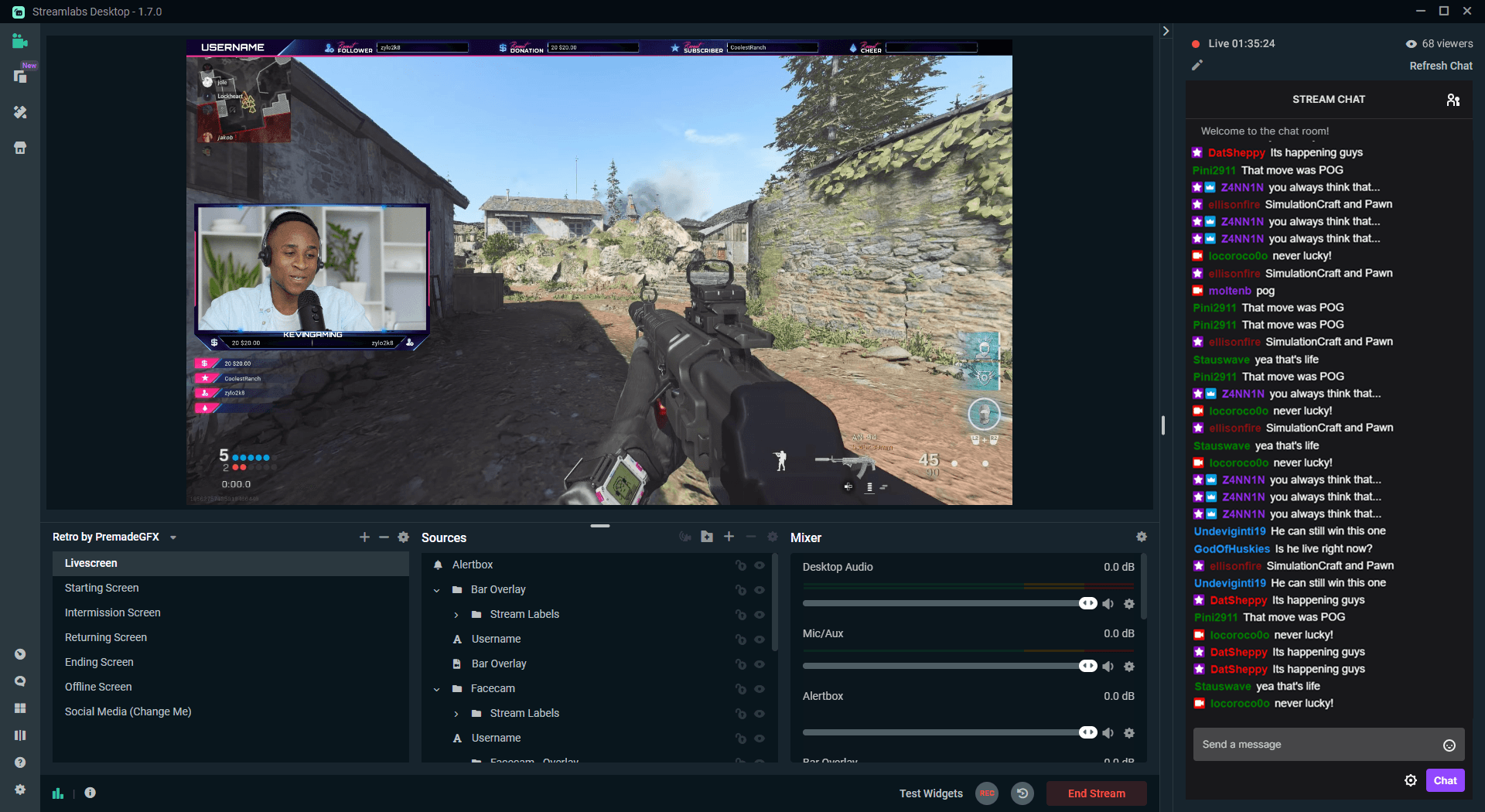
Open Broadcaster Software (OBS) ยังคงเป็นหนึ่งในเครื่องมือที่ได้รับความนิยมสูงสุดสำหรับการบันทึกหน้าจอและสตรีมมิ่ง ในปี 2025 คอนเทนต์ครีเอเตอร์จำนวนมากเลือกใช้ OBS เนื่องจากความยืดหยุ่น ฟีเจอร์ที่ปรับแต่งได้หลากหลาย และคุณภาพของไฟล์วิดีโอที่ยอดเยี่ยม ไม่ว่าคุณจะต้องการบันทึกหน้าจอเพื่อทำพรีเซนเทชัน บันทึกฟุตเทจการเล่นเกม (Gameplay) หรือวิดีโอจากเว็บแคม คู่มือนี้จะแนะนำวิธีบันทึกหน้าจอด้วย OBS อย่างมีประสิทธิภาพ
บทความนี้จะพาไปดูขั้นตอนสำคัญที่จะช่วยให้ผู้ใช้ตั้งค่า OBS Studio สำหรับการบันทึกหน้าจอ การใช้งานเว็บแคม และการบันทึกการเล่นเกม พร้อมคำถามที่พบบ่อยเกี่ยวกับแพลตฟอร์มนี้
วิธีบันทึกหน้าจอด้วย OBS ในปี 2025
วิธีบันทึกหน้าจอด้วย OBS
การบันทึกหน้าจอด้วย OBS เป็นกระบวนการที่ไม่ซับซ้อน โดยมีขั้นตอนดังนี้:
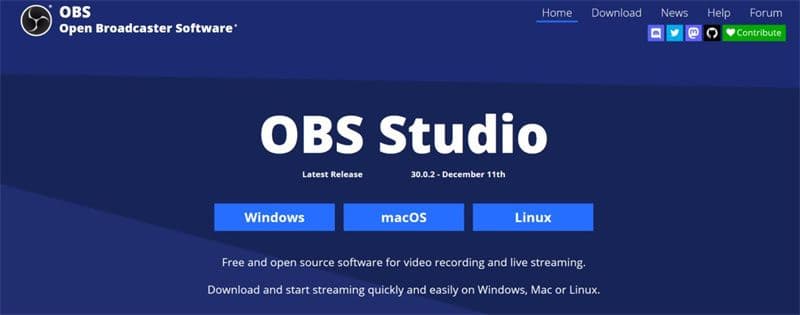
ขั้นตอนที่ 1: ดาวน์โหลดและติดตั้ง OBS
ไปที่ เว็บไซต์ทางการของ OBS Project และดาวน์โหลด OBS Studio เวอร์ชันล่าสุดที่รองรับระบบปฏิบัติการของคุณ จากนั้นทำตามคำแนะนำบนหน้าจอเพื่อติดตั้ง
วิธีบันทึกหน้าจอด้วย OBS ในปี 2025
ขั้นตอนที่ 2: สร้าง Scene และเพิ่ม Source
- เปิดโปรแกรม OBS Studio
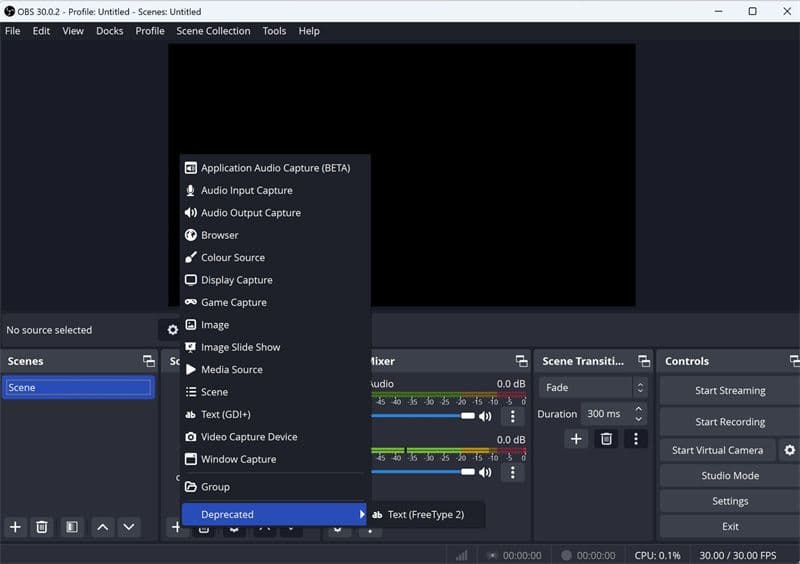
- คลิกไอคอน + ในพาเนล "Scenes" เพื่อสร้างฉากใหม่ ตั้งชื่อว่า "Screen Recording"
- คลิก + ในพาเนล "Sources" แล้วเลือก Display Capture เพื่อบันทึกหน้าจอทั้งหมดของคุณ ปรับแต่งการตั้งค่าและกดยืนยัน
วิธีบันทึกหน้าจอด้วย OBS ในปี 2025
ขั้นตอนที่ 3: ปรับแต่งการตั้งค่า Output
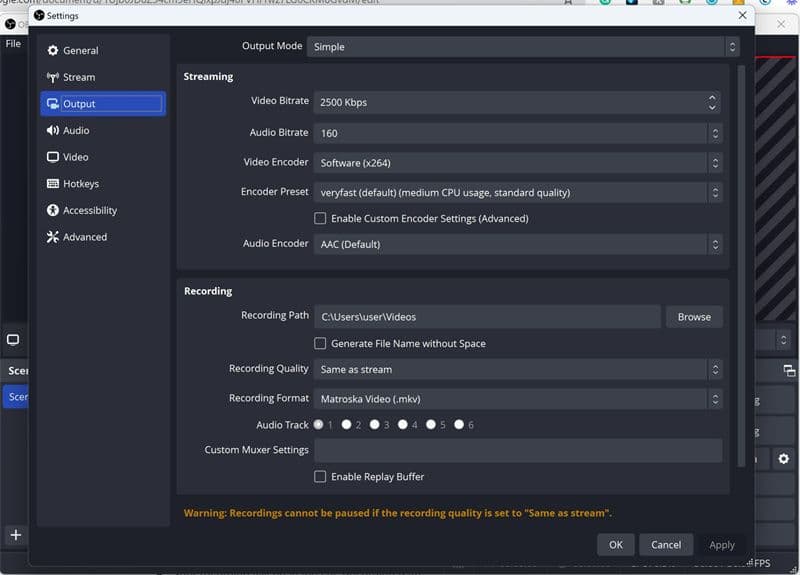
- ไปที่ Settings > Output
- กำหนด Recording Path (ที่จัดเก็บไฟล์) ไปยังโฟลเดอร์ที่คุณต้องการ
- เลือกคุณภาพที่ต้องการ เช่น High Quality หรือ Indistinguishable Quality
- หากระบบของคุณรองรับ ให้ใช้ Hardware Encoder เช่น NVENC เพื่อประสิทธิภาพที่ดีขึ้น
วิธีบันทึกหน้าจอด้วย OBS ในปี 2025
ขั้นตอนที่ 4: ตั้งค่าเสียงและวิดีโอ
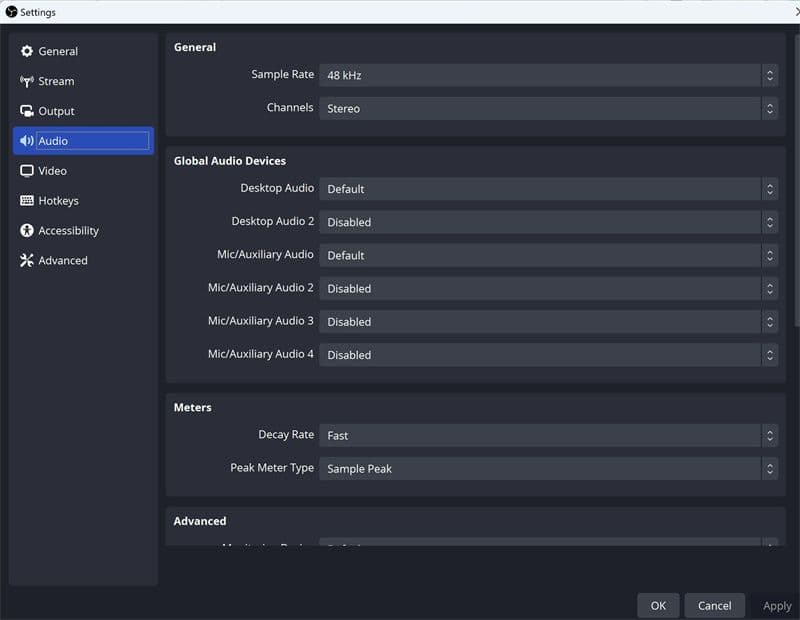
- ไปที่ Settings > Audio และเลือกอุปกรณ์ Desktop Audio และ Microphone ของคุณ
- ใน Settings > Video ให้ตั้งค่า Base (Canvas) Resolution และ Output (Scaled) Resolution ให้ตรงกับความต้องการในการแสดงผลและการบันทึกของคุณ
วิธีบันทึกหน้าจอด้วย OBS ในปี 2025
ขั้นตอนที่ 5: ตั้งค่า Hotkeys (ทางเลือก)
ไปที่ Settings > Hotkeys และกำหนดปุ่มลัดบนคีย์บอร์ดสำหรับการเริ่มและหยุดบันทึก รวมถึงการควบคุมเสียงอื่นๆ ที่คุณต้องการเข้าถึงอย่างรวดเร็ว
ขั้นตอนที่ 6: เริ่มบันทึก
ตรวจสอบหน้าจอพรีวิวใน OBS เมื่อทุกอย่างเรียบร้อยแล้ว ให้คลิก Start Recording และกด Stop Recording เมื่อบันทึกเสร็จสิ้น ไฟล์จะถูกบันทึกลงในโฟลเดอร์ที่คุณกำหนดไว้ก่อนหน้านี้
วิธีบันทึกหน้าจอและเว็บแคมพร้อมกันบน OBS
การบันทึกทั้งหน้าจอและเว็บแคมมักใช้สำหรับการทำวิดีโอสอนการใช้งาน วิดีโอรีแอคชั่น และการสัมมนาออนไลน์ (Webinar)
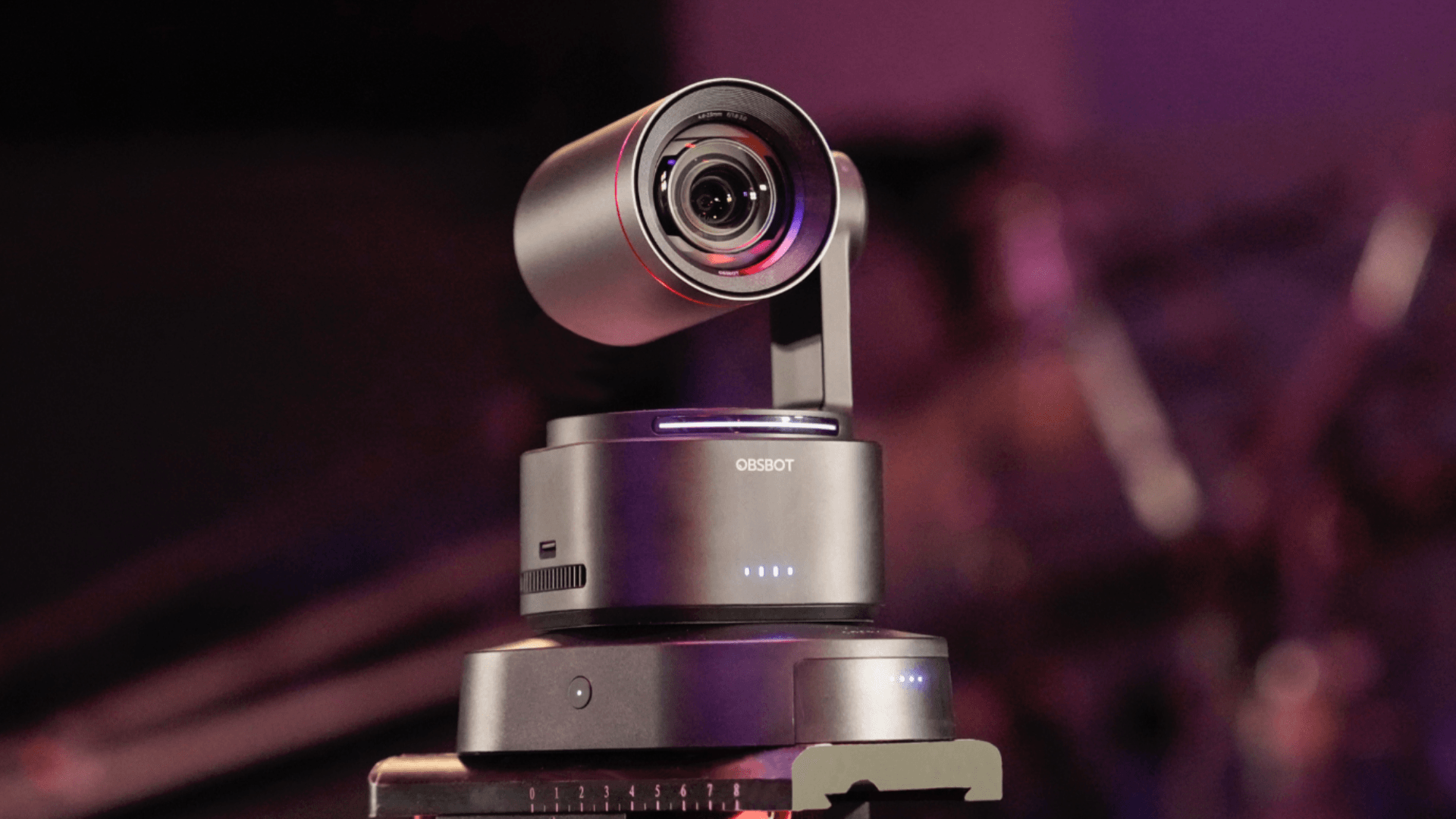
อุปกรณ์แนะนำ: OBSBOT Tiny 2
เพื่อคุณภาพเว็บแคมที่ดียิ่งขึ้น OBSBOT Tiny 2 เป็นตัวเลือกที่รองรับการใช้งานร่วมกับ OBS โดยมีระบบ AI ติดตามตัวและรองรับการสั่งงานด้วยท่าทาง
ขั้นตอนการตั้งค่า:
- เชื่อมต่อ OBSBOT Tiny 2 เข้ากับคอมพิวเตอร์และเปิด OBS Studio
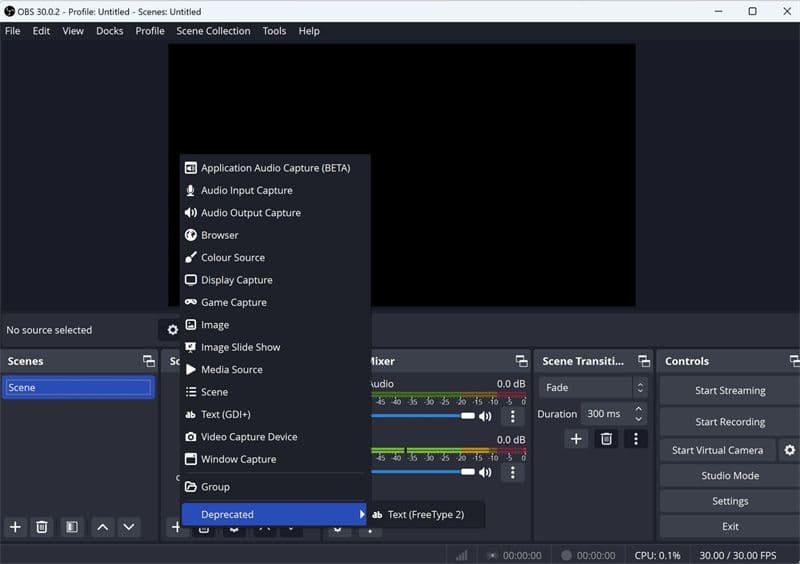
- คลิก + ในหน้าต่าง Sources เลือก Video Capture Device แล้วเลือก OBSBOT Tiny 2 จากรายการ ปรับแต่งการตั้งค่าภาพตามต้องการ
- ปรับขนาดและตำแหน่งของหน้าต่างเว็บแคมในหน้าจอพรีวิว
- คลิก + อีกครั้งใน Sources แล้วเลือก Display Capture หรือ Window Capture ขึ้นอยู่กับสิ่งที่คุณต้องการบันทึก
- ไปที่ Settings > Audio และตรวจสอบว่าไมโครโฟนและเสียงจากคอมพิวเตอร์ถูกตั้งค่าอย่างถูกต้อง
- ตรวจสอบทุกอย่างในหน้าต่างพรีวิว คลิก Start Recording เพื่อเริ่มบันทึก และ Stop Recording เมื่อเสร็จสิ้น
วิธีบันทึกหน้าจอด้วย OBS ในปี 2025
วิธีบันทึกการเล่นเกมและเสียงบน OBS
OBS เป็นเครื่องมือที่ เกมเมอร์ นิยมใช้กันอย่างแพร่หลายเพื่อบันทึกฟุตเทจการเล่นเกมพร้อมเสียงจากตัวเกมและเสียงพากย์จากไมโครโฟน
ขั้นตอนการบันทึกการเล่นเกม:
- เปิด OBS Studio และสร้างฉากใหม่ชื่อ "Gameplay"
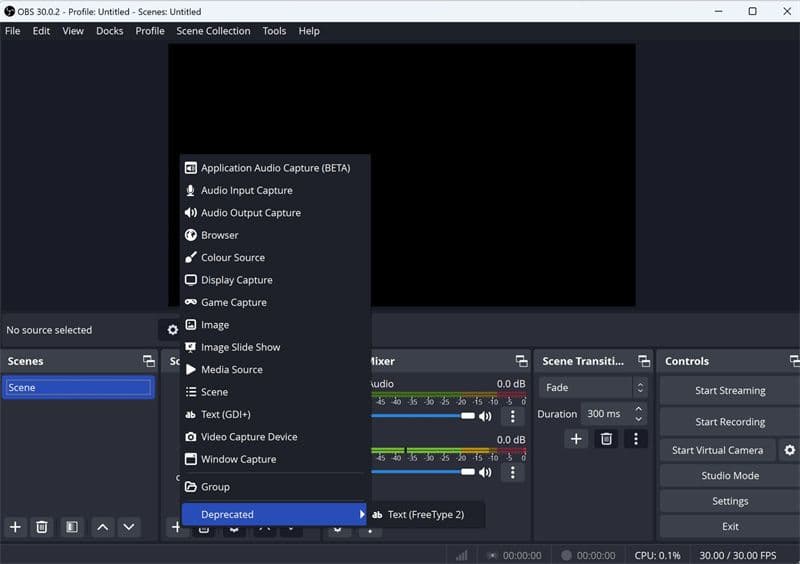
- คลิก + ใน Sources แล้วเลือก Game Capture
- เลือก Capture Specific Window และเลือกเกมของคุณจากรายการ
- ไปที่ Settings > Audio ตั้งค่า Desktop Audio เพื่อบันทึกเสียงเกม และเลือกไมโครโฟนของคุณในส่วน Mic/Auxiliary Audio
- ใช้ OBS Mixer เพื่อปรับระดับเสียงให้สมดุล ใน Settings > Video ตรวจสอบให้แน่ใจว่าความละเอียดและเฟรมเรตเหมาะสมสำหรับการบันทึกเกม
- กด Start Recording ก่อนเริ่มเล่น และกด Stop Recording เมื่อเล่นเสร็จ
วิธีบันทึกหน้าจอด้วย OBS ในปี 2025
คำถามที่พบบ่อยเกี่ยวกับการบันทึกด้วย OBS
OBS สามารถบันทึกและสตรีมไปพร้อมกันได้หรือไม่?
ได้ OBS รองรับการสตรีมและบันทึกพร้อมกัน ตรวจสอบให้แน่ใจว่าคอมพิวเตอร์ของคุณมีพลังการประมวลผลและหน่วยความจำเพียงพอที่จะรองรับทั้งสองงานโดยไม่ทำให้ประสิทธิภาพการทำงานลดลง
ไฟล์ที่บันทึกจาก OBS ถูกเก็บไว้ที่ไหน?
ไฟล์บันทึกจะถูกเก็บไว้ในโฟลเดอร์ที่คุณตั้งค่าไว้ใน Settings > Output > Recording Path คุณสามารถเปลี่ยนตำแหน่งนี้ได้ตลอดเวลา
บทสรุป
การเรียนรู้วิธีบันทึกหน้าจอด้วย OBS ในปี 2025 ช่วยให้ครีเอเตอร์สามารถผลิตคอนเทนต์ระดับมืออาชีพลงบน แพลตฟอร์ม ต่างๆ ได้ ไม่ว่าจะเป็นการทำวิดีโอสอนการใช้งาน การรวมฟุตเทจเว็บแคม หรือการบันทึกการเล่นเกมคุณภาพสูง OBS มอบโซลูชันที่ยืดหยุ่นสำหรับทุกความต้องการ
ด้วยการตั้งค่าที่ถูกต้อง รวมถึงการปรับแต่งวิดีโอ เสียง และตัวเลือกการเข้ารหัส (Encoding) ผู้ใช้จะมั่นใจได้ถึงประสิทธิภาพที่ราบรื่นและผลลัพธ์ที่มีคุณภาพ สำหรับผู้ที่ใช้ OBS เป็นครั้งแรกหรือต้องการปรับปรุงวิธีการทำงาน คู่มือนี้ถือเป็นแหล่งข้อมูลที่ครบถ้วนสำหรับการเริ่มต้นบันทึกด้วย OBS Studio
คำถามที่พบบ่อย (FAQs)
ใครคือสตรีมเมอร์ที่ได้รับความนิยมมากที่สุด?
สตรีมเมอร์ชื่อดัง ได้แก่ Ninja, Shroud และ Pokimane โดย Ninja โด่งดังจากการเล่น Fortnite, Shroud ได้รับการยอมรับในเรื่องทักษะการเล่นเกมที่หลากหลาย และ Pokimane โดดเด่นในด้านการสร้างปฏิสัมพันธ์กับชุมชนและคอนเทนต์บันเทิง สตรีมเมอร์ที่ "ดีที่สุด" ขึ้นอยู่กับความชอบส่วนบุคคลและเกมที่เน้นเป็นหลัก
การเป็นสตรีมเมอร์ทำได้ยากแค่ไหน?
การเป็นสตรีมเมอร์ที่ประสบความสำเร็จต้องอาศัยความสม่ำเสมอ การลงทุนในอุปกรณ์ และการสร้างฐานผู้ชม การเติบโตมักใช้เวลาหลายเดือนหรือหลายปี ขึ้นอยู่กับความทุ่มเท กลยุทธ์การทำคอนเทนต์ และการมีส่วนร่วมกับผู้ชม
ต้องใช้อุปกรณ์อะไรบ้างในการเริ่มสตรีม?
อุปกรณ์พื้นฐานประกอบด้วยคอมพิวเตอร์ตั้งโต๊ะหรือแล็ปท็อปที่มีประสิทธิภาพ อินเทอร์เน็ตที่เสถียร เว็บแคม ไมโครโฟน และซอฟต์แวร์สำหรับสตรีมมิ่ง อุปกรณ์เสริมอื่นๆ อาจรวมถึงไฟสตูดิโอ, โอเวอร์เลย์ (Overlays) และการใช้คอมพิวเตอร์สองเครื่อง (Dual PC setup) เพื่อประสิทธิภาพที่ดีขึ้น
ควรเลือกแพลตฟอร์มสตรีมมิ่งไหนดี?
Twitch, YouTube และ Kick เป็นตัวเลือกยอดนิยม Twitch มีฐานผู้ชมขนาดใหญ่และโปรแกรมสร้างรายได้ที่ชัดเจน YouTube รวมการสตรีมสดเข้ากับคอนเทนต์วิดีโอออนดีมานด์ ส่วน Kick มีรูปแบบการสร้างรายได้ทางเลือก การเลือกแพลตฟอร์มควรพิจารณาจากกลุ่มผู้ชม การสร้างรายได้ และนโยบายของแพลตฟอร์มนั้นๆ
สามารถสร้างรายได้จาก Twitch และแพลตฟอร์มอื่นๆ ได้จริงหรือไม่?
ได้ คุณสามารถสร้างรายได้ผ่านการสมัครสมาชิก (Subscriptions), การโดเนท (Donations), รายได้จากโฆษณา, สปอนเซอร์ และ Affiliate Marketing การเติบโตของผู้ชมอย่างต่อเนื่องและการกระจายแหล่งรายได้จะช่วยให้การทำสตรีมมิ่งมีความยั่งยืน
Dual PC streaming setup คืออะไร และจำเป็นหรือไม่?
การตั้งค่าแบบ Dual PC คือการแยกคอมพิวเตอร์สำหรับเล่นเกมออกจากคอมพิวเตอร์สำหรับประมวลผลวิดีโอ (Encoding) ซึ่งช่วยเพิ่มประสิทธิภาพและความเสถียรในการสตรีม ไม่จำเป็นต้องทำเสมอไป แต่จะมีประโยชน์สำหรับสตรีมเมอร์ที่ต้องการออกอากาศด้วยความละเอียดสูงหรือเฟรมเรตสูง
จะสร้างปฏิสัมพันธ์กับผู้ชมได้อย่างไรให้มีประสิทธิภาพ?
การตอบแชทแบบเรียลไทม์ การทำโพลสำรวจ การตั้งคำถาม การจัดกิจกรรม และการร่วมงานกับครีเอเตอร์คนอื่นๆ จะช่วยสร้างความผูกพันในชุมชนและความภักดีของผู้ชม
web3 ส่งผลต่อการสตรีมเกมหรือไม่?
ระบบนิเวศ web3 เข้ามามีบทบาทกับการสตรีมผ่าน Creator Tokens, ชุมชนแบบกระจายศูนย์ และแรงจูงใจที่เกี่ยวข้องกับ NFT แม้ว่าเครื่องมือเหล่านี้อาจมอบโอกาสในการสร้างรายได้เพิ่มเติม แต่การตั้งค่าทางเทคนิค คุณภาพของคอนเทนต์ และการมีส่วนร่วมของผู้ชมยังคงเป็นปัจจัยหลักที่ขับเคลื่อนความสำเร็จในการสตรีม