Streamlabs vs OBS

สรุปบทความ

  1. หน้าแรก
  2. ข่าวสาร
  3. คู่มือตั้งค่าสตรีม Streamlabs และ OBS

คู่มือตั้งค่าสตรีม Streamlabs และ OBS

เรียนรู้วิธีตั้งค่า Streamlabs และ OBS สำหรับสตรีมไปยัง Twitch, YouTube และแพลตฟอร์มอื่น ๆ ทำตามคู่มือทีละขั้นตอนของเราสำหรับทั้งคีย์สตรีมและวิธีการยืนยันตัวตน

Eliza Crichton-Stuart

Eliza Crichton-Stuart

•

อัปเดต Mar 31, 2026

Streamlabs vs OBS

วันนี้ เราจะมาเจาะลึกการตั้งค่า Streamlabs และ OBS ที่จำเป็นสำหรับการสตรีมไปยังแพลตฟอร์มโปรดของคุณได้อย่างราบรื่น ไม่ว่าคุณจะตั้งใจจะถ่ายทอดสดไปยัง Twitch, YouTube หรือแพลตฟอร์มอื่นๆ คู่มือนี้จะแนะนำคุณผ่านสองวิธีที่ตรงไปตรงมา: การใช้ stream key และการยืนยันบัญชี

เพื่อเริ่มต้น เราจะสรุปแนวทางพื้นฐานในการทำให้การสตรีมของคุณพร้อมใช้งาน คุณสามารถเลือกระหว่างการเข้าสู่ระบบและยืนยันแพลตฟอร์มของคุณโดยตรงผ่าน Streamlabs หรือ OBS หรืออีกทางเลือกหนึ่งคือการป้อนการตั้งค่า RTMP ด้วย stream key ของคุณด้วยตนเอง
Streamlabs vs OBS

Streamlabs vs OBS

Kaku: Ancient Seal Gallery 2
ดีลเกมใหม่ล่าสุด

ส่วนลดพิเศษสำหรับเกม

ลดสูงสุด 80% สำหรับเกม

ดูดีลลดสูงสุด 80% สำหรับเกม

การตั้งค่า OBS

เริ่มต้นด้วยการเปิด OBS และไปที่เมนู Settings ซึ่งอยู่ที่มุมล่างขวา จากนั้น ไปที่แท็บ Stream ที่คุณจะพบบริการสตรีมมิ่งต่างๆ ที่แสดงอยู่ รวมถึง Twitch, YouTube, Facebook และอื่นๆ ที่นี่ คุณสามารถป้อน stream key ของคุณ หรือเลือกที่จะยืนยันโดยตรงกับแพลตฟอร์มที่คุณเลือก

เปิด OBS และไปที่ Settings:

ไปที่มุมล่างขวาของ OBS แล้วคลิก Settings

กำหนดค่า Stream Settings:

ไปที่แท็บ Stream ภายใน Settings

เลือกบริการสตรีมมิ่งที่คุณต้องการ (เช่น Twitch, YouTube)

การใช้ Stream Key:

คัดลอก stream key ของคุณจากโปรไฟล์แพลตฟอร์มสตรีมมิ่งของคุณ

วาง stream key ลงในช่อง Stream Key ของ OBS

การยืนยันโดยไม่ต้องใช้ Stream Key:

อีกทางเลือกหนึ่ง คลิก "Connect Account" เพื่อยืนยันโดยตรงโดยไม่ต้องใช้ stream key

ทำตามพร้อมท์การยืนยันสำหรับบริการที่คุณเลือก
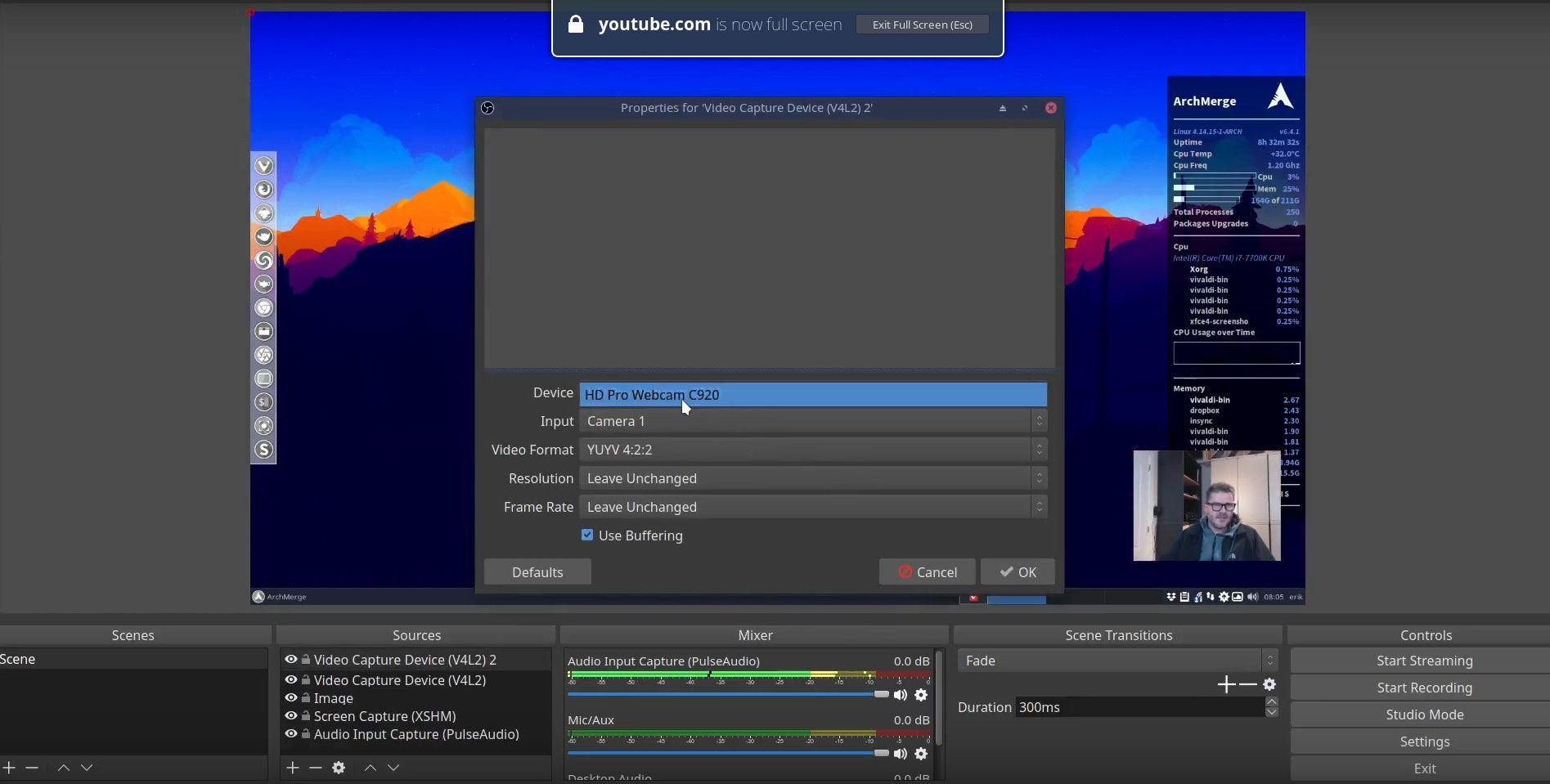
Setting up OBS

Setting up OBS

การตั้งค่า Streamlabs

ถัดไป เปิด Streamlabs และเข้าถึงเมนู Settings ซึ่งอยู่ที่มุมล่างเช่นกัน เมื่ออยู่ในแท็บ Stream settings ให้เลือกบริการสตรีมมิ่งที่คุณต้องการ เช่น Twitch และป้อน stream key ของคุณหากจำเป็น Streamlabs ยังมีทางเลือกที่สะดวกในการเข้าสู่ระบบโดยตรงสำหรับการสตรีมหลายแพลตฟอร์ม แม้ว่าโปรดทราบว่าอาจมีค่าใช้จ่ายเพิ่มเติม

เปิด Streamlabs และไปที่ Settings:

คลิกที่ Settings ที่มุมล่างของ Streamlabs

กำหนดค่า Stream Settings:

ไปที่แท็บ Stream

เลือกแพลตฟอร์มสตรีมมิ่งของคุณ (เช่น Twitch) จากตัวเลือกที่มี

การใช้ Stream Key:

ป้อน stream key ของคุณลงในช่อง Stream Key ของ Streamlabs

เลือกแพลตฟอร์มของคุณจากเมนูแบบเลื่อนลงหากจำเป็น

การเข้าสู่ระบบเพื่อสตรีมหลายแพลตฟอร์ม:

Streamlabs อนุญาตให้เข้าสู่ระบบด้วยบริการเฉพาะเพื่อวัตถุประสงค์ในการสตรีมหลายแพลตฟอร์ม

โปรดทราบว่าการสตรีมหลายแพลตฟอร์มผ่าน Streamlabs อาจมีค่าใช้จ่ายเพิ่มเติม
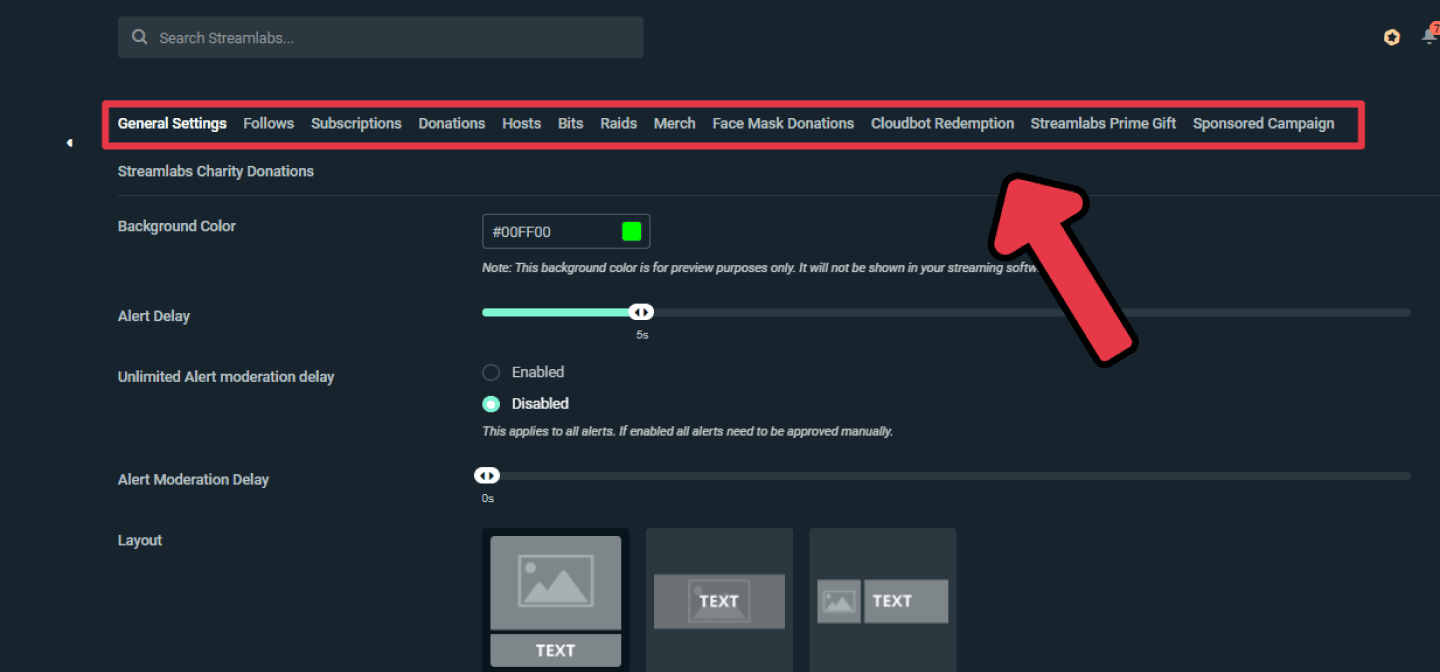
Setting up Streamlabs

Setting up Streamlabs

การค้นหา Stream Key ของคุณ

การค้นหา stream key ของคุณเป็นสิ่งสำคัญสำหรับการตั้งค่าทั้ง OBS และ Streamlabs ตัวอย่างเช่น บน Twitch คุณสามารถค้นหา stream key ของคุณได้ภายใน Creator Dashboard ภายใต้ Stream settings ตรวจสอบให้แน่ใจว่าคุณเก็บคีย์นี้เป็นความลับเพื่อรักษาความปลอดภัยของการถ่ายทอดสดของคุณ

ตัวอย่างกับ Twitch:

เข้าถึงโปรไฟล์ Twitch ของคุณและไปที่ Creator Dashboard

ไปที่ Settings และเลือก Stream เพื่อค้นหา stream key ของคุณ

เก็บ stream key ของคุณเป็นส่วนตัวและปลอดภัย

การใช้ Stream Key ของคุณใน Streamlabs:

คัดลอก stream key จาก Twitch

ไปที่ Streamlabs Settings ไปที่ Stream และวาง stream key ลงในช่องที่กำหนด

เลือกบริการสตรีมมิ่งของคุณ (เช่น Twitch) และใช้คีย์
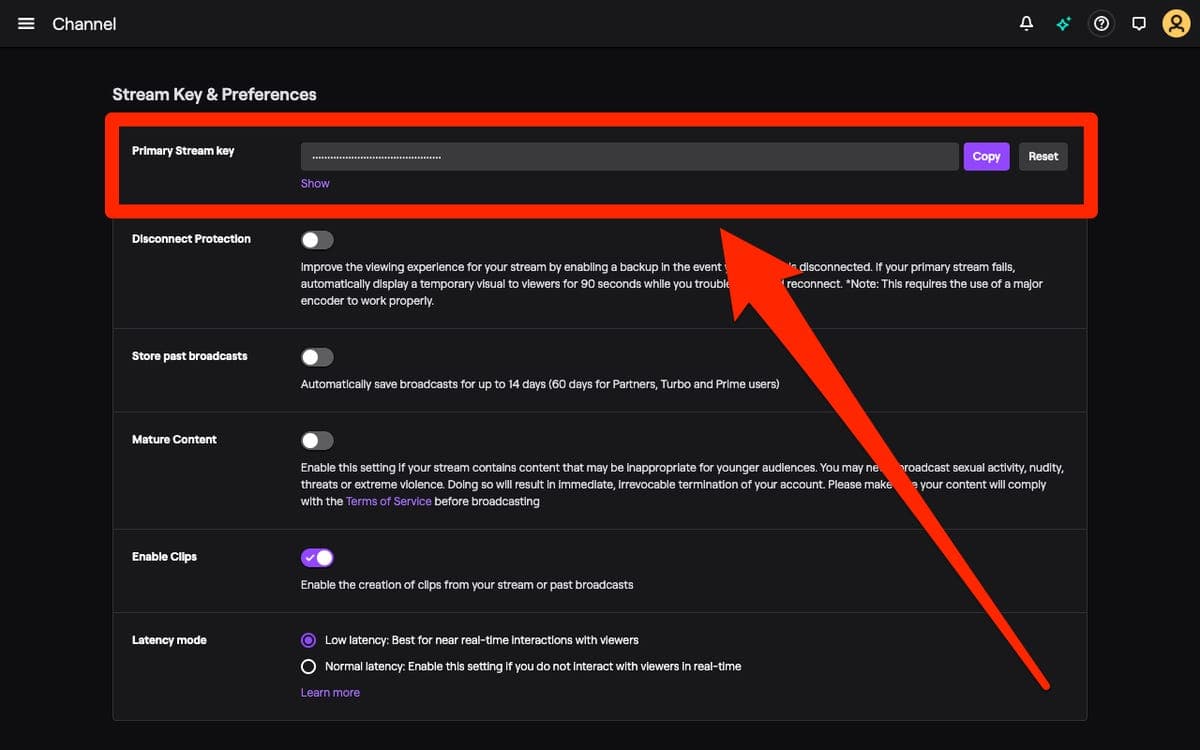
Finding Your Stream Key

Finding Your Stream Key

การเริ่มสตรีม

เมื่อการตั้งค่าของคุณเสร็จสมบูรณ์ ไม่ว่าคุณจะป้อน stream key หรือยืนยันบัญชีของคุณแล้ว เพียงแค่คลิก "Go Live" ใน Streamlabs หรือ OBS เพื่อเริ่มสตรีมไปยังแพลตฟอร์มที่คุณเลือก

เริ่มสตรีม:

เมื่อกำหนดค่า stream key ของคุณแล้ว หรือบัญชีของคุณได้รับการยืนยันแล้ว คลิก "Go Live" ใน Streamlabs หรือ OBS

ตอนนี้คุณพร้อมที่จะเริ่มสตรีมไปยังแพลตฟอร์มที่คุณเลือกแล้ว

ความคิดเห็นสุดท้าย

ด้วยขั้นตอนเหล่านี้ คุณจะพร้อมสำหรับการกำหนดค่า Streamlabs และ OBS เพื่อการสตรีมที่มีประสิทธิภาพไปยังแพลตฟอร์มที่คุณต้องการ หากต้องการความช่วยเหลือเพิ่มเติม อย่าลังเลที่จะติดต่อเราในชุมชน Discord ของเรา จนกว่าจะถึงครั้งต่อไป ขอให้สตรีมอย่างมีความสุข!
Eliza Crichton-Stuart author avatar

Eliza Crichton-Stuart

หัวหน้าฝ่ายปฏิบัติการ

Creator Academy, G3

อัปเดตแล้ว

March 31st 2026

โพสต์แล้ว

March 31st 2026

ข่าวที่เกี่ยวข้อง

ประกาศ G3 Creator Program: วิธีเข้าร่วม image
2 years ago•ใช้เวลาอ่าน 1 นาที

ประกาศ G3 Creator Program: วิธีเข้าร่วม

เข้าร่วม games.gg Creator Program โครงการใหม่ล่าสุดเพื่อมอบรางวัลแก่ครีเอเตอร์ทุกระดับที่รักใน games.gg เช่นเดียวกับเรา

G3
G3 Creator Program: คู่มือสำหรับครีเอเตอร์ image
2 years ago•ใช้เวลาอ่าน 1 นาที

G3 Creator Program: คู่มือสำหรับครีเอเตอร์

เรียนรู้วิธีสร้างแบรนด์ ส่งมอบสิ่งที่คุณค่า และเลือกรูปแบบคอนเทนต์ที่เหมาะสมกับ G3 Creator Program คำแนะนำทีละขั้นตอนสำหรับครีเอเตอร์หน้าใหม่

Creator Academy
+1
คู่มือตั้งค่า OBS ฉบับสมบูรณ์ image
2 months ago•ใช้เวลาอ่าน 2 นาที

คู่มือตั้งค่า OBS ฉบับสมบูรณ์

เรียนรู้วิธีดาวน์โหลด ติดตั้ง และตั้งค่า OBS สำหรับบันทึกวิดีโอและสตรีมมิ่ง คู่มือทีละขั้นตอนนี้ครอบคลุมการตั้งค่าเสียง การเพิ่มแหล่งที่มา และการตั้งค่ากล้อง

Creator Academy
+1
คู่มือ Streamlabs OBS: ดาวน์โหลด ติดตั้ง และตั้งค่า image
2 years ago•ใช้เวลาอ่าน 1 นาที

คู่มือ Streamlabs OBS: ดาวน์โหลด ติดตั้ง และตั้งค่า

เรียนรู้วิธีดาวน์โหลด ติดตั้ง และตั้งค่า Streamlabs OBS เพื่อการบันทึกและสตรีมมิ่ง คู่มือฉบับสมบูรณ์นี้จะช่วยคุณตั้งค่าเสียง เพิ่มแหล่งที่มา และเริ่มบันทึกเนื้อหาของคุณได้อย่างง่ายดาย

Creator Academy
+1
ค้นหาและจัดการไฟล์บันทึกใน Streamlabs และ OBS image
2 years ago•ใช้เวลาอ่าน 1 นาที

ค้นหาและจัดการไฟล์บันทึกใน Streamlabs และ OBS

เรียนรู้วิธีค้นหาและจัดการไฟล์บันทึกใน Streamlabs และ OBS พร้อมเคล็ดลับการตั้งค่ารูปแบบไฟล์เพื่อความปลอดภัยและเข้าถึงได้ง่าย

Creator Academy
+1
คู่มือไลฟ์สตรีมขั้นสุด: YouTube, Twitch, TikTok, Kick, Twitter image
2 years ago•ใช้เวลาอ่าน 1 นาที

คู่มือไลฟ์สตรีมขั้นสุด: YouTube, Twitch, TikTok, Kick, Twitter

เจาะลึกข้อดีข้อเสียการไลฟ์สตรีมบน YouTube, Twitch, TikTok, Kick, Twitter และวิธีเพิ่มการเข้าถึงด้วย Restream ในคู่มือฉบับสมบูรณ์นี้

Creator Academy
+1
ประกาศ G3 Creator Program: วิธีเข้าร่วม image
2 years ago•ใช้เวลาอ่าน 1 นาที

ประกาศ G3 Creator Program: วิธีเข้าร่วม

เข้าร่วม games.gg Creator Program โครงการใหม่ล่าสุดเพื่อมอบรางวัลแก่ครีเอเตอร์ทุกระดับที่รักใน games.gg เช่นเดียวกับเรา

G3
G3 Creator Program: คู่มือสำหรับครีเอเตอร์ image
2 years ago•ใช้เวลาอ่าน 1 นาที

G3 Creator Program: คู่มือสำหรับครีเอเตอร์

เรียนรู้วิธีสร้างแบรนด์ ส่งมอบสิ่งที่คุณค่า และเลือกรูปแบบคอนเทนต์ที่เหมาะสมกับ G3 Creator Program คำแนะนำทีละขั้นตอนสำหรับครีเอเตอร์หน้าใหม่

Creator Academy
+1
คู่มือตั้งค่า OBS ฉบับสมบูรณ์ image
2 months ago•ใช้เวลาอ่าน 2 นาที

คู่มือตั้งค่า OBS ฉบับสมบูรณ์

เรียนรู้วิธีดาวน์โหลด ติดตั้ง และตั้งค่า OBS สำหรับบันทึกวิดีโอและสตรีมมิ่ง คู่มือทีละขั้นตอนนี้ครอบคลุมการตั้งค่าเสียง การเพิ่มแหล่งที่มา และการตั้งค่ากล้อง

Creator Academy
+1
คู่มือ Streamlabs OBS: ดาวน์โหลด ติดตั้ง และตั้งค่า image
2 years ago•ใช้เวลาอ่าน 1 นาที

คู่มือ Streamlabs OBS: ดาวน์โหลด ติดตั้ง และตั้งค่า

เรียนรู้วิธีดาวน์โหลด ติดตั้ง และตั้งค่า Streamlabs OBS เพื่อการบันทึกและสตรีมมิ่ง คู่มือฉบับสมบูรณ์นี้จะช่วยคุณตั้งค่าเสียง เพิ่มแหล่งที่มา และเริ่มบันทึกเนื้อหาของคุณได้อย่างง่ายดาย

Creator Academy
+1
ค้นหาและจัดการไฟล์บันทึกใน Streamlabs และ OBS image
2 years ago•ใช้เวลาอ่าน 1 นาที

ค้นหาและจัดการไฟล์บันทึกใน Streamlabs และ OBS

เรียนรู้วิธีค้นหาและจัดการไฟล์บันทึกใน Streamlabs และ OBS พร้อมเคล็ดลับการตั้งค่ารูปแบบไฟล์เพื่อความปลอดภัยและเข้าถึงได้ง่าย

Creator Academy
+1
คู่มือไลฟ์สตรีมขั้นสุด: YouTube, Twitch, TikTok, Kick, Twitter image
2 years ago•ใช้เวลาอ่าน 1 นาที

คู่มือไลฟ์สตรีมขั้นสุด: YouTube, Twitch, TikTok, Kick, Twitter

เจาะลึกข้อดีข้อเสียการไลฟ์สตรีมบน YouTube, Twitch, TikTok, Kick, Twitter และวิธีเพิ่มการเข้าถึงด้วย Restream ในคู่มือฉบับสมบูรณ์นี้

Creator Academy
+1

เรื่องเด่น