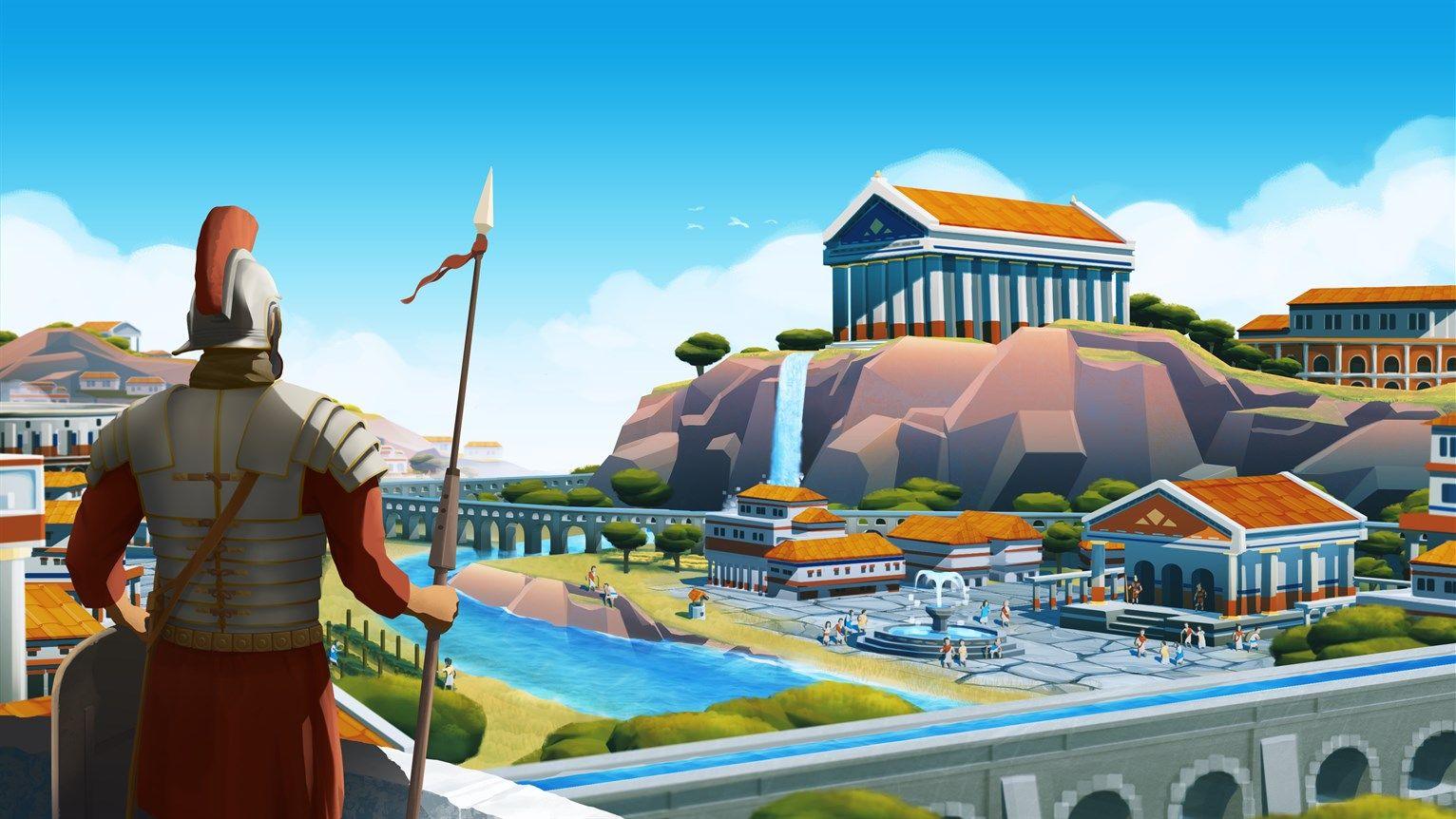


Nova Roma ดูสวยงามตระการตาจนกระทั่งเมืองของคุณมีประชากรถึงหลักพัน แล้วทุกอย่างก็เริ่มกลายเป็นภาพสไลด์โชว์ HCU (High-Density Citizen Unit) Engine ของเกมจะคอยติดตามการหาเส้นทาง (pathfinding) กิจวัตรประจำวัน และแอนิเมชันของผู้อยู่อาศัยทุกคนพร้อมกัน ซึ่งหมายความว่า CPU ของคุณคือตัวแบกภาระหนักที่แท้จริง ไม่ใช่ GPU หลังจากทดสอบกับฮาร์ดแวร์หลายระดับและไฟล์เซฟที่มีจำนวนประชากรต่างกัน การตั้งค่าด้านล่างนี้คือหนทางที่น่าเชื่อถือที่สุดในการรักษาเฟรมเรตให้คงที่ ตั้งแต่ช่วงเริ่มสร้างเมืองไปจนถึงช่วงท้ายเกมที่เป็นมหานครขนาดใหญ่
ทำไม Nova Roma ถึงกระตุกในเมืองขนาดใหญ่?
คำตอบสั้นๆ คือ: Lion Shield engine (หรือที่เรียกว่า HCU Engine ในเวอร์ชัน v1.4.2) ไม่สามารถรองรับการขยายตัวได้ดีนักเมื่อประชากรของคุณเกิน 10,000 คน ผู้อยู่อาศัยทุกคนมีกิจวัตรประจำวันที่ถูกจำลองขึ้นมา และหน่วยประมวลผลต้องคำนวณเส้นทางใหม่ให้ทุกคนตลอดเวลา แม้แต่กับคนที่อยู่นอกระยะกล้องของคุณก็ตาม GPU ที่แรงช่วยให้หินอ่อนดูสวยงามได้ แต่มันไม่ได้ช่วยลดภาระการคำนวณส่วนนี้เลย การใช้ RTX 4090 คู่กับ CPU ที่อ่อนแอจะยังคงทำให้เกิดอาการกระตุกอย่างหนักในย่านที่มีประชากรหนาแน่น
นี่เป็นปัญหาพื้นฐานเดียวกันกับที่ผู้เล่น Cities: Skylines และ Manor Lords รู้จักกันดี ความแตกต่างคือ Nova Roma เน้นการจำลองพฤติกรรมของผู้อยู่อาศัยแต่ละคนหนักกว่าเกมคู่แข่งส่วนใหญ่ ทำให้การจัดการ CPU กลายเป็นปัจจัยชี้ขาดของประสิทธิภาพในช่วงท้ายเกม
การตั้งค่ากราฟิก PC ที่ดีที่สุดสำหรับ Nova Roma คืออะไร?
ตารางด้านล่างนี้แสดงการตั้งค่าที่ผ่านการทดสอบแล้วทั้งในฮาร์ดแวร์ระดับเริ่มต้นและระดับสูง พร้อมจุดที่เหมาะสมที่สุด (Sweet Spot) สำหรับการตั้งค่าแต่ละรายการ
เงา (Shadows) กินทรัพยากร GPU หนักกว่าการตั้งค่าอื่นใดใน Nova Roma เพราะเสา ต้นไม้ และผู้อยู่อาศัยที่เคลื่อนที่ทุกตัวต่างสร้างเงาแบบไดนามิกของตัวเอง การปรับจาก Ultra ลงมาเป็น Medium จะช่วยคืนพื้นที่ GPU ได้มากโดยแทบไม่เห็นความแตกต่างระหว่างการเล่นจริง ส่วน Texture นั้นตรงกันข้าม ตราบใดที่คุณมี VRAM 8GB ขึ้นไป การตั้งค่า Texture ไว้ที่ High หรือ Ultra จะกินประสิทธิภาพน้อยมากและช่วยให้สถาปัตยกรรมหินอ่อนและดินเผาดูคมชัดอยู่เสมอ
Citizen LODs เป็นสิ่งที่ควรให้ความสำคัญเป็นพิเศษ การลดค่านี้ลงจะมองไม่เห็นเลยเมื่อซูมกล้องออกเพื่อจัดการเมือง แต่กลับช่วยเพิ่ม FPS ได้มากที่สุด การตั้งค่านี้จะสั่งให้เอนจินหยุดคำนวณแอนิเมชันการเดินแบบละเอียดของผู้อยู่อาศัยที่คุณมองไม่เห็น แนะนำให้ปรับเป็น Low ทันทีไม่ว่าคุณจะใช้ฮาร์ดแวร์ระดับไหนก็ตาม
สำหรับการทำ Upscaling นั้น DLSS Quality บนการ์ดจอ Nvidia ให้ผลลัพธ์ที่สะอาดตาโดยไม่มีอาการภาพหลอน (ghosting) เวลาแพนกล้องผ่านย่านเมืองที่หนาแน่น ส่วนบนการ์ดจอ AMD การตั้งค่า FSR 2.0 ที่ Balanced คือเป้าหมายที่เทียบเท่ากัน
วิธีแก้ไขปัญหา CPU คอขวดและอาการกระตุก
Simulation distance คือตัวช่วยที่ทรงพลังที่สุดของคุณ
ไปที่การตั้งค่าเกม (Gameplay Settings) แล้วเลื่อนแถบ Citizen Simulation Distance ลงมาที่ Medium สิ่งนี้จะจำกัดการจำลองพฤติกรรมที่มีความถี่สูงไว้เฉพาะพื้นที่รอบๆ ตำแหน่งกล้องปัจจุบันของคุณ ซึ่งช่วยลดภาระ CPU ได้อย่างมาก การแพนกล้องจะลื่นไหลขึ้นอย่างเห็นได้ชัดภายในไม่กี่วินาทีหลังจากปรับค่านี้
ความถี่ในการอัปเดตการหาเส้นทาง (Pathfinding update frequency)
ตั้งค่า Pathfinding Update Frequency เป็น Economic ซึ่งจะสั่งให้ AI คำนวณเส้นทางของผู้อยู่อาศัยใหม่ทุกๆ 2 วินาที แทนที่จะคำนวณทุกเฟรม ช่วยลดอาการกระตุกของ CPU ในเมืองขนาดใหญ่ได้ประมาณ 20% ในเวอร์ชัน v1.4.2 การจำลองยังคงดูมีชีวิตชีวา เพียงแต่ผู้อยู่อาศัยจะอัปเดตเส้นทางของตัวเองน้อยลงเล็กน้อยเท่านั้น
ปิดแอปพลิเคชันเบื้องหลัง
ปิด Chrome, Discord และโปรเซสอื่นๆ ที่ทำงานอยู่เบื้องหลังก่อนเข้าเกม Nova Roma ต้องการ CPU Thread ทุกตัวที่มี โดยเฉพาะเบราว์เซอร์ที่กินทั้ง RAM และ CPU ซึ่งการจำลองของเกมควรจะได้ใช้ส่วนนี้ไป นี่เป็นการเปลี่ยนแปลงเล็กน้อยที่ส่งผลมากขึ้นเรื่อยๆ เมื่อเมืองของคุณขยายใหญ่ขึ้น
ความต้องการระบบ PC ที่แท้จริงสำหรับเมืองขนาดใหญ่คืออะไร?
สเปกขั้นต่ำบนหน้าสโตร์ครอบคลุมแค่ประสิทธิภาพช่วงต้นเกมเท่านั้น สำหรับเมืองที่มีประชากร 50,000 คนขึ้นไป ความต้องการฮาร์ดแวร์ที่แท้จริงจะเป็นดังนี้:
โปรดทราบว่าประเภทของพื้นที่จัดเก็บข้อมูลมีความสำคัญมากกว่าที่ผู้เล่นส่วนใหญ่คิด NVMe Gen4 SSD ถือเป็นสิ่งที่จำเป็นในระดับจักรพรรดิ เพราะการสตรีม Texture ระหว่างแพนกล้องเร็วๆ อาจเกิดคอขวดบนไดรฟ์ที่ช้ากว่าได้
Performance Mode vs Fidelity Mode บน PS5
Performance Mode คือตัวเลือกที่ถูกต้องบน PS5 และไม่ต้องคิดมากเลย มันตั้งเป้าที่ 60 FPS ด้วยการปรับความละเอียดแบบไดนามิกที่มักจะอยู่ที่ประมาณ 1440p การจัดการเครือข่ายถนน การวางท่อส่งน้ำข้ามภูมิประเทศที่ขรุขระ และการนำทางผ่านเมนูเศรษฐกิจที่ซับซ้อน ทั้งหมดนี้ให้ความรู้สึกตอบสนองได้ดีที่ 60 FPS ซึ่งเป็นสิ่งที่ 30 FPS ให้ไม่ได้
Fidelity Mode จะล็อกไว้ที่ 30 FPS ที่ความละเอียด 4K แท้ๆ พร้อมการเรนเดอร์เงาที่ปรับปรุงขึ้นและ Ambient Occlusion ที่ดีกว่า ประโยชน์เดียวที่ใช้งานได้จริงของ Fidelity Mode คือการหยุดเกมเพื่อถ่ายภาพสถาปัตยกรรมโรมันความละเอียดสูง สำหรับการเล่นเกมจริงๆ ความแตกต่างของความละเอียดระหว่าง Performance และ Fidelity Mode แทบจะมองไม่เห็นเลยเวลาที่คุณซูมกล้องออกเพื่อจัดการผังเมืองในระดับมหภาค
วิธีแก้ไขปัญหาหน่วยความจำรั่วไหลและการเคลียร์ VRAM
หากเฟรมเรตของคุณเริ่มต้นได้ดีแต่ตกลงหลังจากเล่นไปสองชั่วโมงขึ้นไป คุณอาจกำลังเจอปัญหา VRAM ค้างที่ทราบกันดีในเวอร์ชันปัจจุบัน เอนจินไม่สามารถเคลียร์ Texture เก่าออกจากหน่วยความจำ GPU ได้อย่างมีประสิทธิภาพเมื่อคุณเลื่อนดูย่านต่างๆ
วิธีแก้ไขที่เร็วที่สุด: สลับโหมดเกมจาก Fullscreen เป็น Windowed Borderless แล้วสลับกลับมา วิธีนี้จะบังคับให้เอนจินรีเซ็ต VRAM Buffer และล้างข้อมูล Texture ที่สะสมไว้ออกไป ใช้เวลาประมาณ 10 วินาทีและมักจะช่วยให้ประสิทธิภาพกลับมาใกล้เคียงกับตอนเริ่มเล่นใหม่
ตรวจสอบให้แน่ใจด้วยว่า Pagefile ของ Windows ตั้งค่าเป็น System Managed บน SSD การจำกัด Pagefile ด้วยตัวเองอาจทำให้เกมค้างระหว่างเหตุการณ์ใหญ่ๆ ในเกม เช่น เทศกาลหรือไฟไหม้ ซึ่งเป็นช่วงที่ภาระของอนุภาคและการจำลองพุ่งสูงขึ้นอย่างรวดเร็ว
การตั้งค่าบน Steam Deck และเครื่องพกพา
การทำให้ Nova Roma เล่นได้ที่ 30 FPS นิ่งๆ บน Steam Deck จำเป็นต้องยอมแลกกับภาพบางส่วน ตั้งความละเอียดเป็น 1280x800, FSR 2.0 เป็น Performance และล็อกรีเฟรชเรตไว้ที่ 30Hz ผ่านการตั้งค่าด่วนของ Steam Deck ตั้งค่า TDP Limit ไว้ที่ 15W เพื่อป้องกันอาการเครื่องร้อนจนลดประสิทธิภาพ (thermal throttling) ซึ่งจะทำให้ FPS ตกอย่างมากหลังจากเล่นต่อเนื่องไปประมาณ 10 นาทีหากไม่จำกัดค่านี้
ROG Ally ก็ใช้หลักการเดียวกัน ให้ความสำคัญกับการลด Simulation Distance และ Citizen LOD เป็นอันดับแรก สองค่านี้มีผลต่อประสิทธิภาพบนเครื่องพกพามากกว่าแถบปรับคุณภาพกราฟิกใดๆ
การปรับแต่งไดรเวอร์ GPU ที่ควรทำ
ก่อนเข้าเกม การปรับแต่งระดับไดรเวอร์สองอย่างนี้สร้างความแตกต่างได้จริง:
- Nvidia: ตั้งค่า Power Management Mode เป็น "Prefer Maximum Performance" และ Texture Filtering Quality เป็น "Performance" ใน Nvidia Control Panel
- AMD: เปิดใช้งาน Radeon Anti-Lag และตั้งค่า Tessellation Mode เป็น Override application settings ที่ 64x
การเปลี่ยนแปลงเหล่านี้ช่วยให้มั่นใจได้ว่า GPU จะไม่ลดประสิทธิภาพตัวเองในช่วงที่การจำลองพุ่งสูงขึ้น ซึ่งมักเกิดขึ้นเมื่อเมืองขยายตัวอย่างรวดเร็วหรือมีเหตุการณ์สำคัญเกิดขึ้น
แล้ว Ray Tracing ล่ะ?
Ray Tracing มีอยู่ใน Nova Roma แต่ปัจจุบันยังติดป้ายว่าเป็น Beta การทดสอบยืนยันว่ามันยังไม่เสถียรพอที่จะทำให้เฟรมเรตคงที่ แม้แต่บนฮาร์ดแวร์ระดับสูงก็ตาม ให้ปิด Ray Tracing ไว้จนกว่าผู้พัฒนาจะปล่อยเวอร์ชันที่เสถียรออกมา ความคุ้มค่าด้านประสิทธิภาพยังไม่คุ้มกับสิ่งที่ได้รับในแง่ของภาพในช่วงการพัฒนานี้
คุณสามารถตรวจสอบ Steam Community page สำหรับ Nova Roma เพื่อดู Patch Notes ล่าสุดและรายงานจากชุมชนเกี่ยวกับการปรับแต่งเอนจิน เนื่องจากผู้พัฒนายืนยันว่ากำลังดำเนินการปรับปรุงประสิทธิภาพการคำนวณเบื้องหลังอย่างต่อเนื่อง
สำหรับรายละเอียดเชิงลึกของการตั้งค่าเฉพาะหน้าจอ รวมถึงตัวเลือกการปรับความละเอียด คู่มือการตั้งค่า Nova Roma สำหรับ PS5 และ PC มีข้อมูลเพิ่มเติมเกี่ยวกับข้อดีข้อเสียของ Performance vs Fidelity ในขนาดหน้าจอต่างๆ
หลักการสำคัญในทุกแพลตฟอร์มคือสิ่งเดียวกัน: Nova Roma ให้รางวัลแก่ผู้เล่นที่ตั้งค่าโดยคำนึงถึงภาระประชากรในช่วงท้ายเกมมากกว่าแผนที่ว่างเปล่าในช่วงต้นเกม ตั้งค่าพื้นฐานของคุณแบบอนุรักษ์นิยม อัปเดตไดรเวอร์ให้เป็นปัจจุบัน และถือว่า Citizen Simulation Distance เป็นแถบปรับที่สำคัญที่สุดในเมนูการตั้งค่าทั้งหมด สำหรับคู่มือการปรับแต่งเกมสร้างเมืองและข้อมูลประสิทธิภาพเพิ่มเติม สามารถดูคู่มือล่าสุดได้ที่ GAMES.GG.