ค้นหาเกม, บทความ, คู่มือ...CtrlK
เข้าสู่ระบบเริ่มต้นใช้งาน
ปลดล็อก Co-op, แชร์โค้ดล็อบบี้, และทำความเข้าใจระบบความคืบหน้าในโหมดผู้เล่นหลายคน 4 คนของ Outbound

เขียนโดย Larc
Content Writer
ดูคู่มือเพิ่มเติมจาก GAMES.GG บน Google
เพิ่มเราเป็นแหล่งข้อมูลที่คุณชื่นชอบ แล้ว คู่มือ ของเราจะแสดงเป็นอันดับแรกในผลการค้นหาของคุณ
คู่มือ Outbound Axe: วิธีหา คราฟต์ และใช้งาน
เรียนรู้วิธีปลดล็อก คราฟต์ และใช้ Outbound Axe เพื่อตัดไม้และต้นไม้แห้งสำหรับรวบรวมทรัพยากร
คู่มือ Outbound Scrap Metal: แหล่งหาและวิธีใช้งาน
วิธีหา Scrap Metal ใน Outbound ให้ไวด้วยการสำรวจ Signal Towers และจัดการคลังเสบียงเพื่อใช้สร้างอุปกรณ์สำคัญ
เคล็ดลับ Outbound: รวมกลยุทธ์สู่การเป็นเซียน Van Life
อัปเลเวล Outbound ให้ไวด้วยเทคนิคเลือกรถตู้ ฟาร์มทรัพยากร จัดลำดับเครื่องมือ เตรียมตัวรับมือไบโอม และสร้างฐานอย่างเซียน
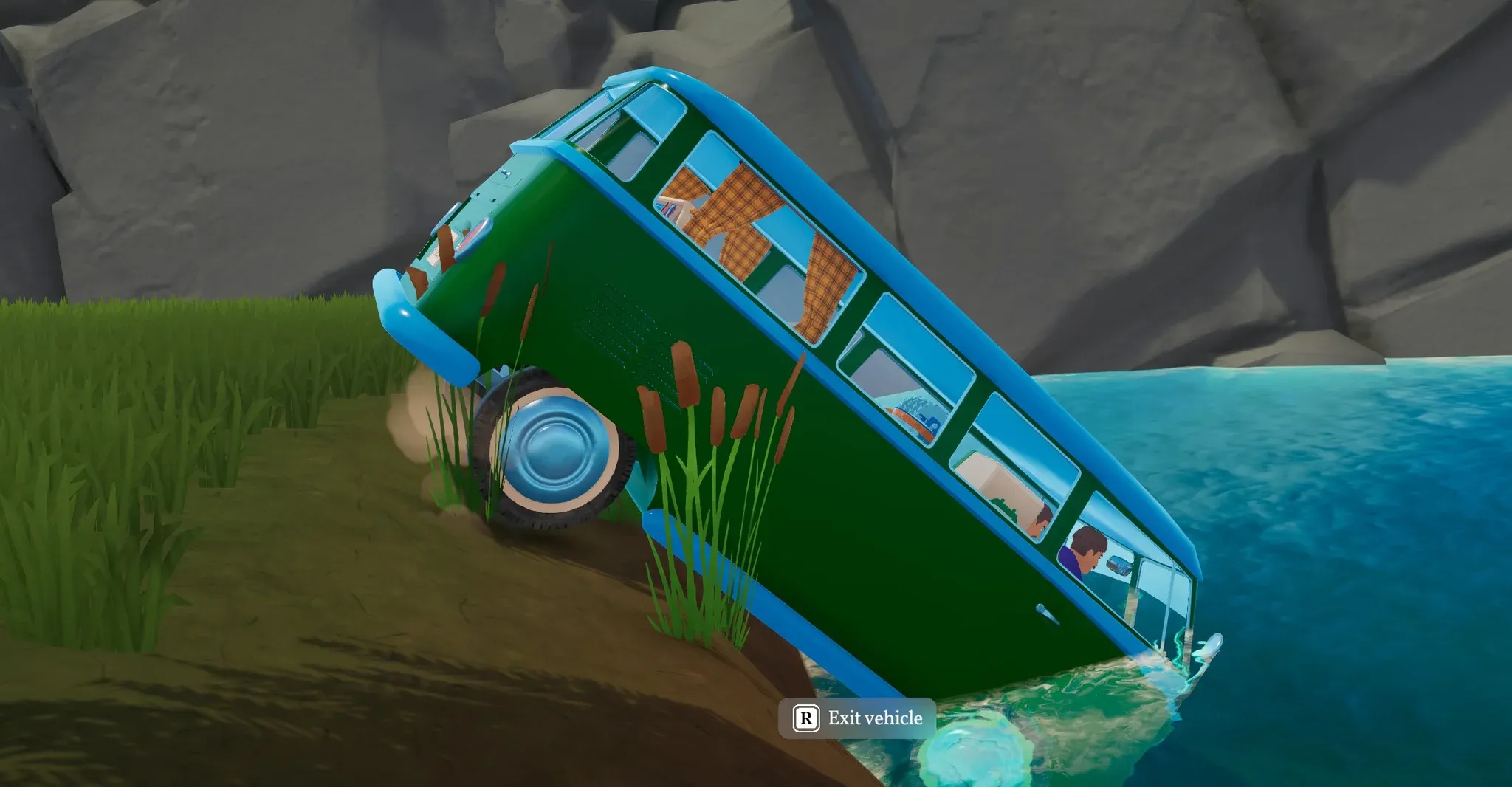
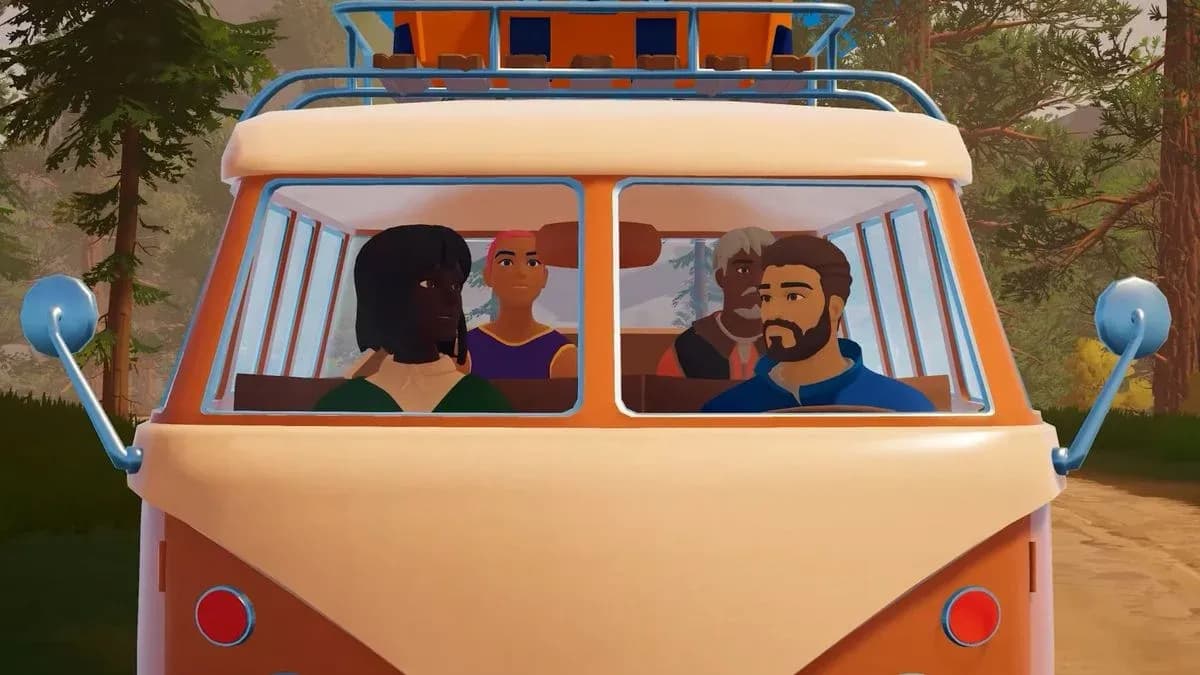
Outbound เป็นเกมแนวผจญภัยในโลกกว้างแบบสบายๆ ที่เล่นแบบ Co-Op ออนไลน์ได้สูงสุดถึงสี่คน ข้อจำกัดคือโหมดผู้เล่นหลายคนจะไม่สามารถใช้งานได้ทันที คุณต้องเคลียร์บทช่วยสอนสั้นๆ ก่อนที่ตัวเลือกโฮสต์จะปรากฏขึ้น เมื่อทำเสร็จแล้ว การชวนเพื่อนเข้าร่วมเซสชันของคุณจะใช้เวลาไม่ถึงสองนาที นี่คือทุกสิ่งที่คุณต้องรู้เกี่ยวกับการโฮสต์ การเข้าร่วม และสิ่งที่เกิดขึ้นกับความคืบหน้าของคุณเมื่อคุณเล่นด้วยกัน
โหมดผู้เล่นหลายคนใน Outbound จะถูกจำกัดไว้โดยบทช่วยสอนเริ่มต้นในไฟล์เซฟของผู้โฮสต์ คุณจะไม่สามารถสร้างโค้ดล็อบบี้หรือส่งคำเชิญได้จนกว่าผู้โฮสต์จะทำตามลำดับขั้นเริ่มต้นและเปิดสิ่งกีดขวางแรกบนถนน สิ่งกีดขวางนั้นคือประตูสีแดง-ขาวที่ต้องซ่อมแซมโดยใช้ Wrench I ซึ่งคุณสร้างจากเศษโลหะสามชิ้นที่โต๊ะทำงานในรถตู้
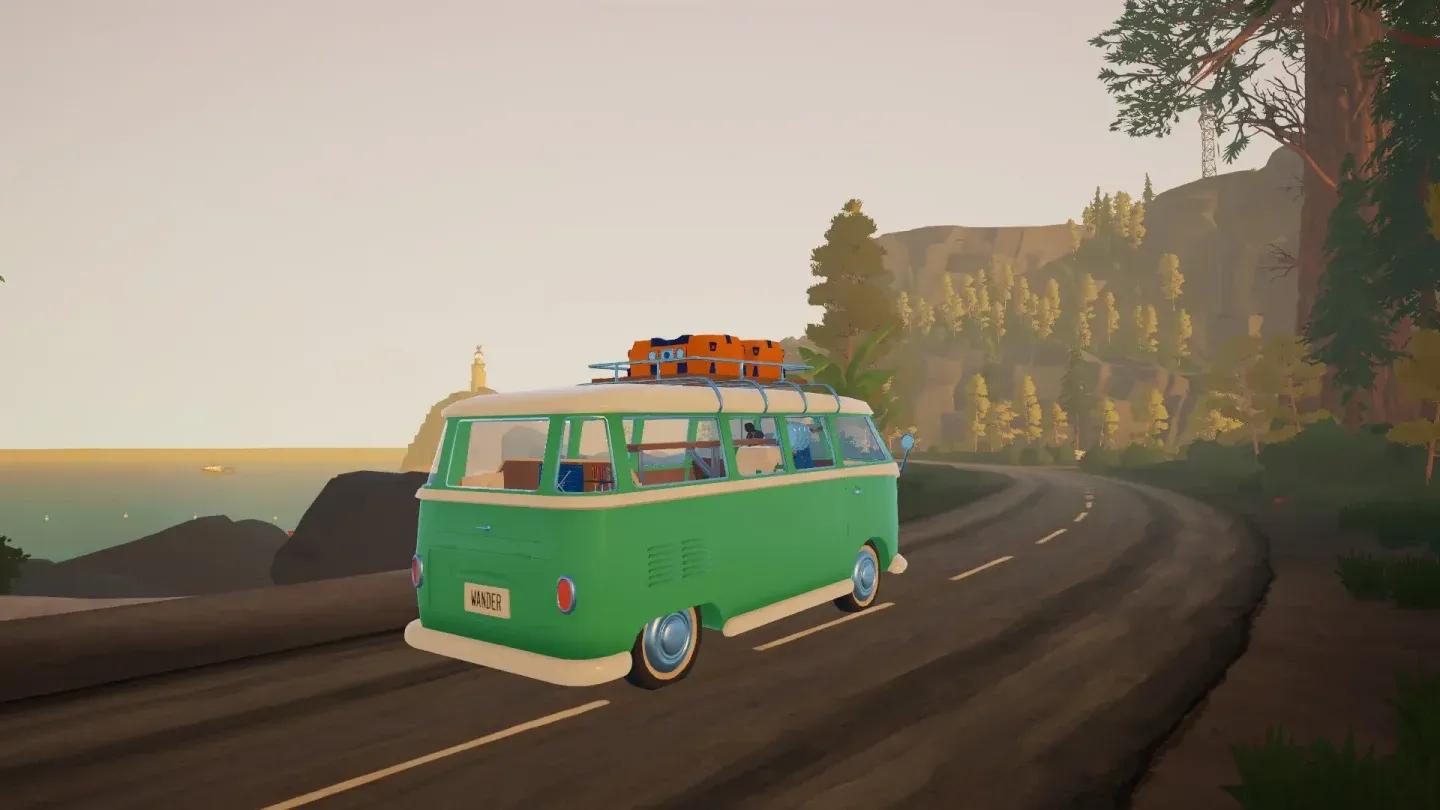
หน้าจอเซสชันผู้เล่นหลายคนของ Outbound
นี่คือสิ่งที่ผู้เล่นทุกคนต้องมีก่อนที่ใครจะเชื่อมต่อได้:
ลำดับเริ่มต้นทั้งหมดใช้เวลาเพียงไม่กี่นาที ทำตามขั้นตอนเหล่านี้ในเซฟของผู้โฮสต์:
เมื่อประตูนั้นเปิดออก โหมดผู้เล่นหลายคนจะยังคงปลดล็อกสำหรับเซฟนั้นต่อไป เพื่อนใหม่คนใดก็สามารถเข้าร่วมได้ในภายหลังโดยใช้กระบวนการเดียวกัน
บน Steam และ Epic Games Store ล็อบบี้จะทำงานโดยใช้โค้ดที่คัดลอกและวาง แทนที่จะเป็นรายชื่อเพื่อนบนแพลตฟอร์ม นี่คือขั้นตอนการโฮสต์:
บน PlayStation 5, Xbox Series consoles และ Nintendo Switch 2 กระบวนการจะใช้การเชิญผ่านแพลตฟอร์มโดยตรง เปิดแท็บผู้เล่นหลายคน เลือก Host Session จากนั้นเลือก Invite เพื่อเลือกเพื่อนจากรายชื่อเพื่อนของแพลตฟอร์มของคุณ
การเข้าร่วมนั้นตรงไปตรงมาบน PC คุณต้องมีโค้ดจากผู้โฮสต์ก่อนที่คุณจะเริ่ม:
คุณไม่จำเป็นต้องโหลดเซฟที่มีอยู่ก่อน ตัวเลือก Join Friend อยู่ในเมนูหลัก และการป้อนโค้ดที่นั่นเป็นวิธีเดียวที่จะใช้งานได้ การป้อนโค้ดจากภายในเซฟที่มีอยู่จะไม่เชื่อมต่อคุณกับเซสชันของผู้เล่นอื่น
ข้อควรทราบที่เป็นประโยชน์สองสามข้อเพื่อหลีกเลี่ยงความสับสนในภายหลัง แบบแปลนและการอัปเกรดทั้งหมดที่ดาวน์โหลดระหว่างเซสชันจะผูกติดอยู่กับเซฟของผู้โฮสต์ เครื่องมือและเฟอร์นิเจอร์ที่ปลดล็อกในเซฟนั้นจะถูกแชร์ให้กับทุกคนในระหว่างเซสชัน ซึ่งหมายความว่าแขกสามารถสร้างสิ่งใดก็ได้ที่โฮสต์ได้ปลดล็อกแล้ว แผงเก็บของในรถตู้สามารถเข้าถึงได้โดยผู้เล่นทุกคน ดังนั้นการประสานงานว่าใครจะพกอะไรจึงมีความสำคัญต่อการใช้ทรัพยากรอย่างมีประสิทธิภาพ หากคุณต้องการคำแนะนำเกี่ยวกับวิธี ฝากวัสดุลงในรถตู้ของคุณ อย่างถูกต้อง ควรค่าแก่การอ่านก่อนเล่น Co-Op ครั้งแรก
สำหรับเคล็ดลับทั้งหมดที่ครอบคลุมทุกอย่างตั้งแต่การตั้งค่ารถตู้ไปจนถึงการสร้างไอเทม ศูนย์รวมคู่มือ Outbound มีให้คุณครบถ้วน