
ค้นหาเกม, บทความ, คู่มือ...CtrlK
เข้าสู่ระบบเริ่มต้นใช้งาน
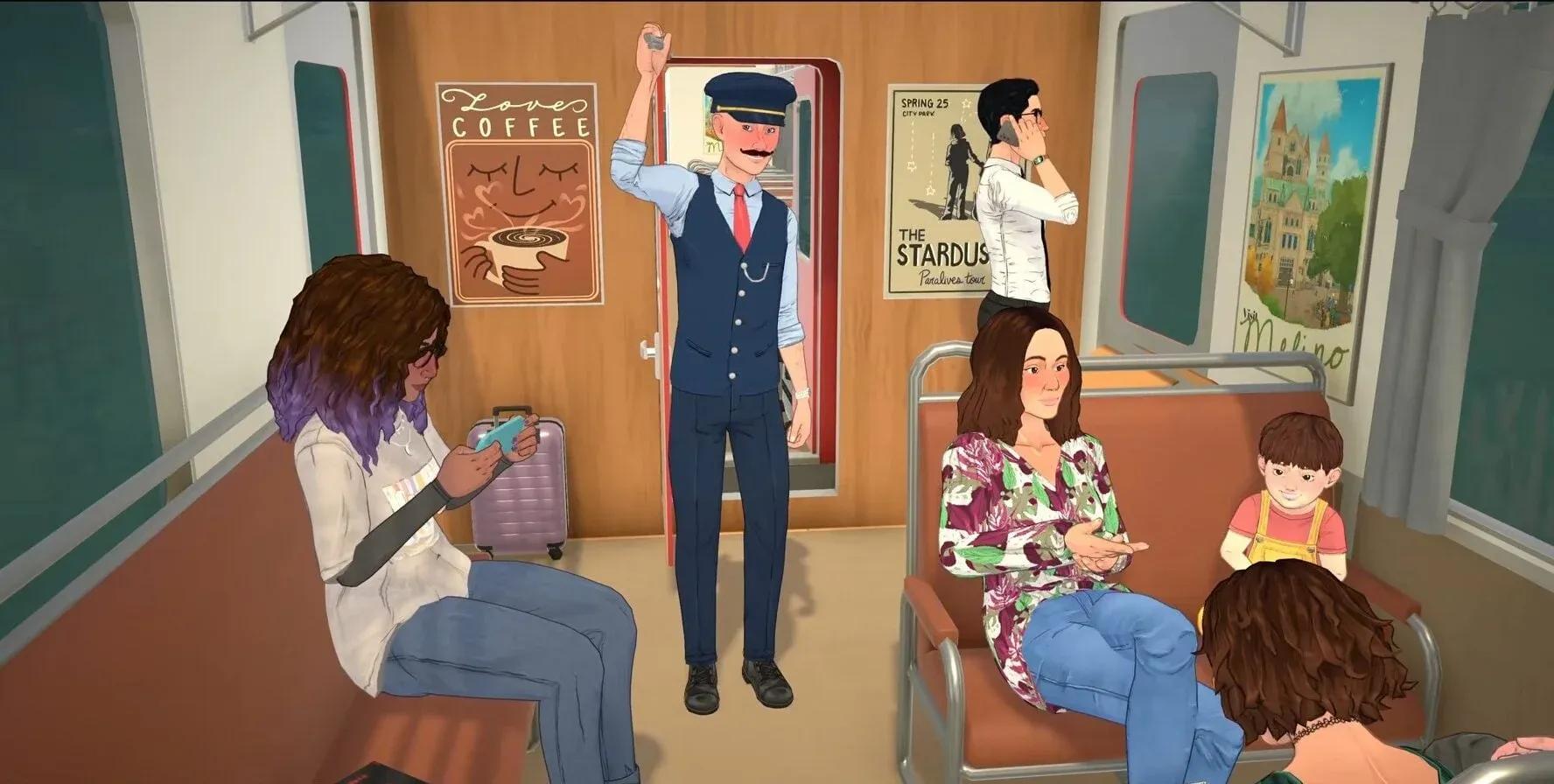
เรียนรู้วิธีเล่นและตั้งค่าเกม Paralives ตั้งแต่การควบคุมกล้องไปจนถึงตัวเลือกการเข้าถึงต่างๆ ในคู่มือสำหรับผู้เริ่มต้นฉบับนี้

เขียนโดย Nuwel
นักเขียนเนื้อหา
ดูคู่มือเพิ่มเติมจาก GAMES.GG บน Google
เพิ่มเราเป็นแหล่งข้อมูลที่คุณชื่นชอบ แล้ว คู่มือ ของเราจะแสดงเป็นอันดับแรกในผลการค้นหาของคุณ
Paralives จะพาคุณเข้าสู่บทสอนเล่น (Tutorial) ทันทีที่คุณโหลดเซฟใหม่ ซึ่งเนื้อหาครอบคลุมมากกว่าที่ผู้เล่นส่วนใหญ่คาดไว้ ตั้งแต่การควบคุมกล้องและระบบกลุ่ม (Group mechanics) ไปจนถึงการเลือก Storyteller และเป้าหมาย Settle Home โดยช่วงเริ่มต้นนี้จะเป็นการสอนแบบลงมือทำจริงเพื่อให้คุณเข้าใจทุกระบบหลัก คู่มือนี้จะพาคุณไปดูทุกขั้นตอนของบทสอนเล่นและเมนูการตั้งค่าทั้งหมด เพื่อให้คุณรู้ว่าจะต้องเจอกับอะไรบ้างก่อนเริ่มเล่นจริง
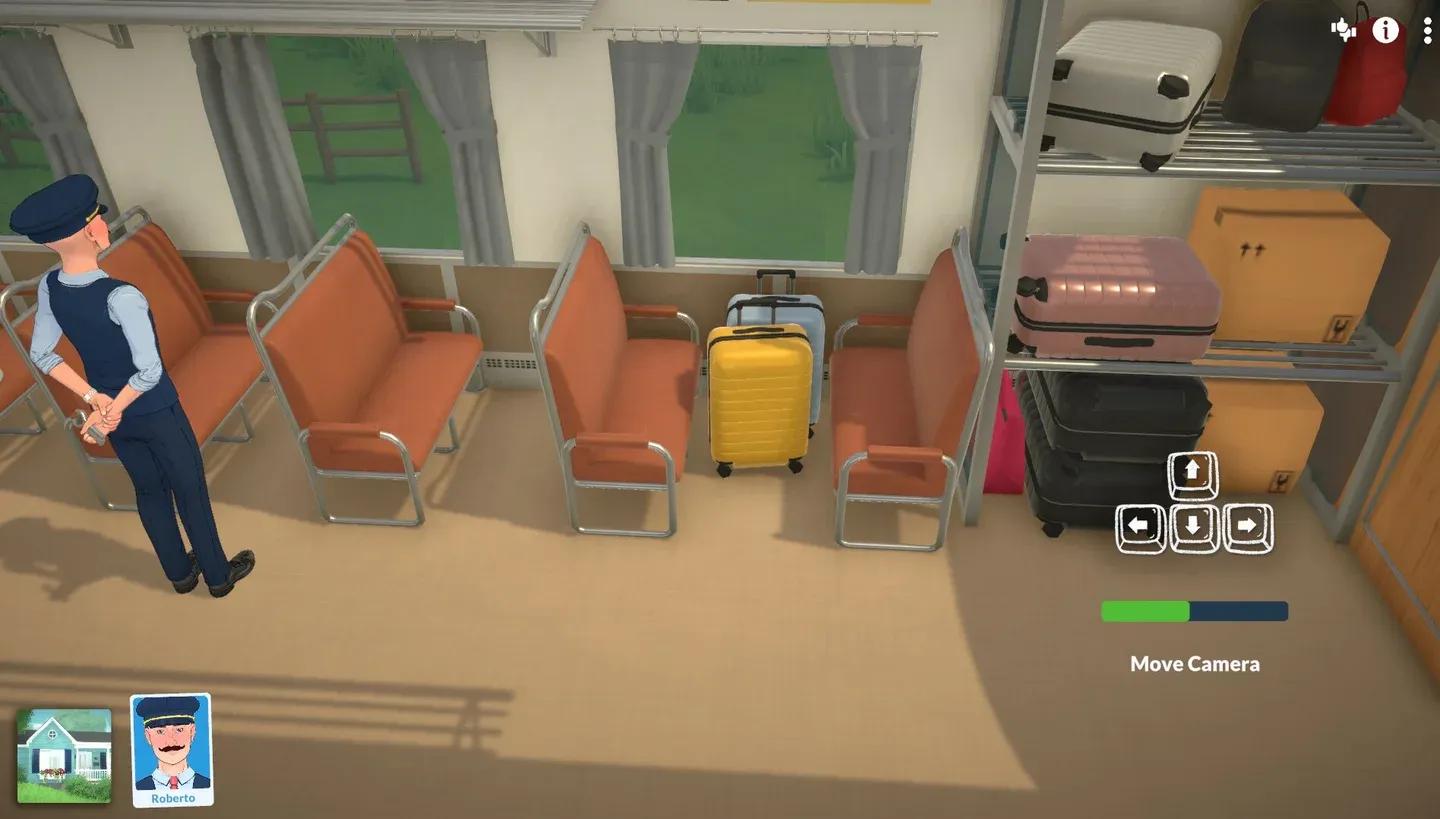
บทนำสอนเล่นกับ Roberto
เมื่อคุณเปิดเซฟใหม่ เกมจะมีให้เลือก 2 ทางคือ ไปที่เมือง (Go to Town) หรือเริ่มบนพื้นที่ว่างเปล่า การเลือก Go to Town จะเป็นการโหลดบทสอนเล่น ส่วนตัวเลือกพื้นที่ว่างจะข้ามบทสอนเล่นไปเลย ดังนั้นหากคุณต้องการประสบการณ์การเรียนรู้แบบมีไกด์ อย่าลืมเลือกตัวเลือกเข้าเมือง
บทสอนเล่นจะเปิดฉากด้วย Roberto พนักงานรถไฟที่กำลังปฏิบัติหน้าที่ คุณจะได้ติดตามเขาไปตรวจสอบผู้โดยสาร ซึ่งทำให้บทสอนเล่นดูเป็นธรรมชาติเหมือนการเล่าเรื่อง มากกว่าการเด้งหน้าต่าง Tooltip ขึ้นมาบอกเฉยๆ
การเคลื่อนที่ของกล้องใน Paralives ใช้การตั้งค่ามาตรฐานทั่วไป แต่มีตัวเลือกบางอย่างที่ควรรู้ขึ้นอยู่กับอุปกรณ์ที่คุณใช้
ใช้ปุ่ม W, A, S, D หรือปุ่มลูกศรเพื่อเลื่อนกล้องไปรอบๆ หากคุณชอบการเลื่อนจอแบบ Edge scrolling (เลื่อนเมาส์ไปที่ขอบจอเพื่อขยับกล้อง) สามารถเปิดตัวเลือกนี้ได้ในเมนูการตั้งค่า
กดคลิกขวาที่เมาส์ค้างไว้แล้วลากไปในทิศทางที่ต้องการหมุน สำหรับ MacBook หรือแล็ปท็อปที่ไม่มีปุ่มคลิกขวา ให้ใช้ปุ่ม Q เพื่อหมุนซ้าย และ E เพื่อหมุนขวา
ใช้ลูกกลิ้งเมาส์ (Scroll wheel) ในการซูม สำหรับ Trackpad สามารถใช้ท่าทาง Pinch-to-zoom (จีบนิ้ว) ได้เช่นกัน
หากต้องการให้ Para เดินจากจุดหนึ่งไปยังอีกจุดหนึ่ง ให้คลิกที่พื้นแล้วเลือก Go Here จากเมนูวงกลม (Radial menu) วิธีนี้ทำงานเหมือนกับเกมจำลองชีวิตส่วนใหญ่ ดังนั้นส่วนนี้ของบทสอนเล่นจะผ่านไปอย่างรวดเร็ว
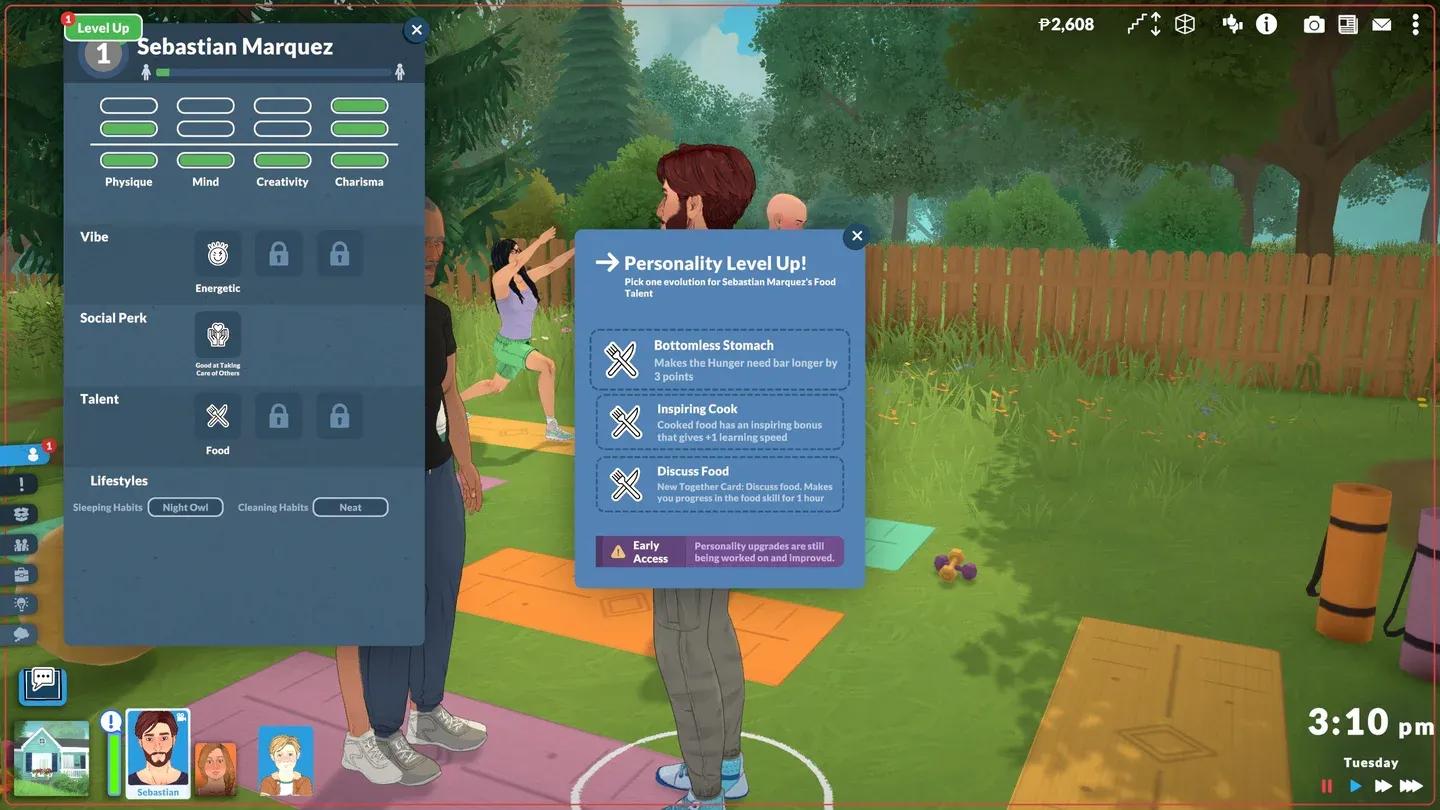
คำสั่งเคลื่อนที่ Go Here
ระบบอารมณ์ใน Paralives ทำงานต่างจากที่คุณอาจคาดไว้ อารมณ์จะถูกกระตุ้นโดยการกระทำและเหตุการณ์ที่เกิดขึ้นรอบตัว Para ของคุณ แต่คุณสามารถเลือกได้ว่า Para จะตอบสนองต่อความรู้สึกนั้นอย่างไร การคลิกที่การ์ดอารมณ์จะแสดงรายการความต้องการ (Wants) ให้คุณเลือก
Wants คือเป้าหมายระยะสั้นที่จะรีเซ็ตทุกคืนเว้นแต่คุณจะปักหมุด (Pin) ไว้ ความต้องการที่กำลังทำอยู่จะแสดงในแผงด้านบนแถบความต้องการ (Needs bar) เพื่อให้คุณติดตามได้ทันที
คลิกและลากเมาส์ครอบพื้นที่รอบๆ Parafolk เพื่อสร้างกลุ่ม Para ทุกตัวที่อยู่ในพื้นที่เลือกสีฟ้าจะเข้าร่วมกลุ่ม และคุณสามารถสั่งให้พวกเขาทั้งหมดเคลื่อนที่หรือทำกิจกรรมร่วมกันได้ กิจกรรมกลุ่มเป็นวิธีที่เร็วที่สุดในการสร้างความสัมพันธ์ระหว่างสมาชิกในบ้าน
เมื่อกลุ่ม Parafolk ใช้เวลาอยู่ใกล้กัน Together bar จะค่อยๆ เต็มขึ้น เมื่อเต็มแล้ว คุณสามารถเลือก Together card เพื่อกำหนดทิศทางของบทสนทนาและส่งผลต่ออารมณ์ของกลุ่มได้
Parafolk แต่ละตัวจะมีปฏิกิริยาต่อ Together card เดียวกันต่างกันไป ในระหว่างบทสอนเล่น การเลือกมุกตลกเรื่องรถไฟเสียจะทำให้ Roberto เครียดอย่างเห็นได้ชัด ซึ่งเป็นการสาธิตให้เห็นว่าปฏิกิริยาตอบสนองนั้นขึ้นอยู่กับตัวละคร ไม่ใช่สิ่งที่เหมือนกันหมดทุกคน
Parafolk มีความต้องการที่ต้องได้รับการดูแลสม่ำเสมอ บทสอนเล่นจะแนะนำเรื่องนี้โดยให้ค่าความหิวของ Para ลดลงขณะอยู่บนรถไฟ คุณต้องสั่งให้พวกเขาไปกินอาหารบนรถไฟเพื่อเพิ่มค่าความหิว แถบความต้องการจะอยู่ที่ด้านล่างของหน้าจอและอัปเดตแบบเรียลไทม์
การรักษาค่าความหิวให้เต็มอยู่เสมอเป็นสิ่งแรกๆ ที่ผู้เล่นใหม่มักมองข้าม ลองดู คู่มือการอัปเลเวลสกิลทำอาหารของ Paralives เพื่อดูเคล็ดลับการทำอาหารอย่างมีประสิทธิภาพเมื่อคุณย้ายเข้าบ้านหลังแรกแล้ว
Storytellers เป็นหนึ่งในระบบที่โดดเด่นที่สุดของ Paralives โดย Storyteller แต่ละคนจะมาพร้อมกับ Perk และระดับความยากที่แตกต่างกัน และคุณยังปรับแต่งเพิ่มเติมได้หลังจากเลือกแล้ว ให้มองว่ามันคือการรวมการตั้งค่าความยากและเนื้อเรื่องเข้าด้วยกันในระบบที่อิงตามตัวละคร
บทสอนเล่นจะแนะนำ Storytellers ก่อนที่คุณจะถึงเมือง เพื่อให้คุณมีเวลาอ่านตัวเลือกต่างๆ ก่อนตัดสินใจ ใช้เวลาตรงนี้ให้เต็มที่เพราะ Storyteller ที่คุณเลือกจะกำหนดว่าเกมมีความท้าทายแค่ไหนในทุกระบบ รวมถึงการลดลงของความต้องการ, การพัฒนาความสัมพันธ์ และความถี่ในการเกิดเป้าหมาย
หลังจากจบช่วงบทสอนเล่นบนรถไฟ คุณจะมาถึง Melino และเลือกดูบ้านบนแผนที่เมือง มีทั้งบ้านที่สร้างเสร็จแล้วและที่ดินเปล่าให้เลือก ดังนั้นคุณสามารถเริ่มสร้างบ้านได้ทันทีหากนั่นคือสิ่งที่คุณต้องการ การเลือกบ้านและยืนยันการซื้อจะเป็นการจบส่วนการเดินทางของบทสอนเล่น
สำหรับข้อมูลเชิงลึกเกี่ยวกับการจัดการครัวเรือนและที่ดินหลังจากย้ายเข้าแล้ว สามารถดูได้ที่ คู่มือการมีลูกของ Paralives เพื่อดูวิธีการขยายครอบครัวเมื่อคุณตั้งตัวได้แล้ว
เมื่อคุณอยู่ในบ้านใหม่ Parafolk จะได้รับเป้าหมายแรกคือ Settle Home เป้าหมายนี้ออกแบบมาเพื่อพาคุณไปเรียนรู้ 3 ระบบหลักของเกม:
เป้าหมายนี้ใช้กับทั้งครัวเรือน ตราบใดที่ Para ตัวใดตัวหนึ่งทำภารกิจสำเร็จ ก็จะถือว่าผ่านสำหรับทุกคน คุณไม่จำเป็นต้องให้สมาชิกทุกคนทำอาหารแยกกันหรือหางานทำเองเพื่อผ่านขั้นตอนนี้
เมื่อจบช่วงบทสอนเล่น คุณสามารถปรับแต่งการควบคุมและตัวเลือกการแสดงผลทั้งหมดได้ในเมนูการตั้งค่า นี่คือรายละเอียดของแต่ละส่วน
สามารถเปิดใช้งาน Autosave ได้จากแท็บการตั้งค่าทั่วไป เมื่อเปิดใช้งาน เกมจะบันทึกอัตโนมัติทุกๆ สองสามนาที จะมีไอคอนเล็กๆ ปรากฏที่มุมขวาล่างของหน้าจอเมื่อเกมกำลังบันทึก
ความละเอียดหน้าจอและระดับเสียงทั้งหมดอยู่ในเมนูนี้ ไม่มีอะไรแปลกใหม่เมื่อเทียบกับเกม PC อื่นๆ แต่ควรตรวจสอบการตั้งค่าความละเอียดหากภาพในเกมดูเบลอหรือคมชัดเกินกว่าที่คาดไว้บนจอภาพของคุณ
| การตั้งค่า | การทำงาน |
|---|---|
| Para Paths | แสดงเส้นทางที่ Para ในครัวเรือนกำลังจะเดินไป |
| Grid Wall Placement | วางผนังให้ตรงกับตารางในโหมดสร้าง (Build mode); สามารถเปิด/ปิดในโหมดสร้างได้เช่นกัน |
| Cursor Edge Scrolling | เลื่อนกล้องเมื่อเคอร์เซอร์ถึงขอบหน้าจอ |
Para Paths มีประโยชน์มากเมื่อคุณมีครัวเรือนขนาดใหญ่และต้องการติดตามว่าทุกคนกำลังจะไปที่ไหนโดยไม่ต้องคลิกดู Para ทีละตัว
Grid Wall Placement สามารถเปิด/ปิดได้ทั้งที่นี่และในโหมดสร้างโดยตรงขณะวางผนัง ดังนั้นคุณจึงไม่ต้องล็อกการตั้งค่าไว้ตลอดทั้งเซสชัน
Paralives มีส่วนการเข้าถึงโดยเฉพาะพร้อมฟิลเตอร์สำหรับผู้มีภาวะตาบอดสีและตัวเลือกฟิลเตอร์ภาพอื่นๆ
ฟิลเตอร์ตาบอดสีจะถูกระบุเป็นหมายเลข 1 ถึง 6 แทนการระบุประเภท ซึ่งหมายความว่าคุณต้องคลิกแต่ละอันเพื่อดูว่ามันปรับอะไรบ้าง สิ่งที่ควรทราบคือฟิลเตอร์เหล่านี้จะไม่แสดงบนหน้าจอหลัก ดังนั้นคุณจะไม่เห็นผลลัพธ์จนกว่าจะเข้าสู่เซฟเกมจริงๆ
นอกเหนือจากฟิลเตอร์การเข้าถึงแล้ว ยังมีตัวเลือกภาพสร้างสรรค์อื่นๆ รวมถึงฟิลเตอร์ Fisheye, ฟิลเตอร์ Alternative reality และฟิลเตอร์ Memories
การควบคุมเริ่มต้นทุกอย่างสามารถกำหนดใหม่ได้ในเมนู Key Bindings คลิกที่การกระทำที่คุณต้องการเปลี่ยน แล้วกดปุ่มใหม่ที่ต้องการกำหนด ขั้นตอนนี้ตรงไปตรงมาและไม่จำเป็นต้องเข้าไปแก้ไขไฟล์ Config
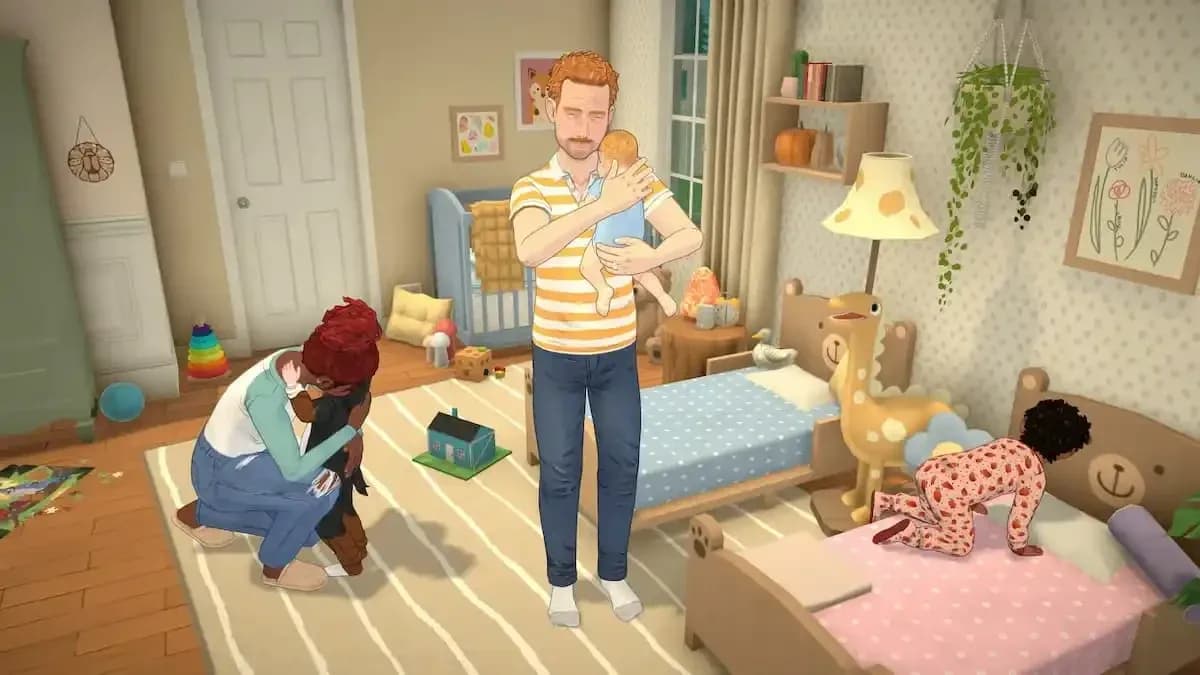
เมนูการตั้งค่า Key bindings
| การกระทำ | การควบคุมเริ่มต้น |
|---|---|
| เลื่อนกล้อง | WASD หรือปุ่มลูกศร |
| หมุนกล้อง | คลิกขวาเมาส์ค้างแล้วลาก |
| หมุน (แล็ปท็อป) | Q (ซ้าย) / E (ขวา) |
| ซูม | ลูกกลิ้งเมาส์ หรือจีบนิ้วบน Trackpad |
| สั่ง Para เดิน | คลิกพื้น, เลือก Go Here |
สำหรับทุกสิ่งที่เกิดขึ้นใน Paralives นอกเหนือจากบทสอนเล่น สามารถดูได้ที่ คลังคู่มือ Paralives ซึ่งครอบคลุมเรื่องสกิล, การจัดการความต้องการ, กลไกครัวเรือน และอื่นๆ อีกมากมาย