
เริ่มต้นการแก้ไขปัญหา Phantom Blade Zero PC ด้วยการติดตั้งแพตช์วันแรกให้เสร็จสิ้นและตรวจสอบไดรเวอร์กราฟิกของคุณ S-GAME แนะนำ NVIDIA 617.42 พร้อมการติดตั้งแบบคลีน (clean installation) หลังจากพบความไม่เสถียรบน 621.01 ขณะนี้ยังไม่มีวิธีแก้ไขที่ยืนยันแล้วสำหรับข้อผิดพลาดในการเริ่มต้นระบบ SteamAPI และ Denuvo ที่เฉพาะเจาะจงกับเกม
หากเกมปิดหลังจากโลโก้, ค้างที่ Compiling Shaders, หรือกระตุกระหว่างการต่อสู้ อาการเหล่านี้ต้องการการตรวจสอบที่แตกต่างกัน ให้ทำตามส่วนที่ตรงกันด้านล่างแทนที่จะติดตั้งใหม่ทั้งหมด คุณสามารถตรวจสอบปัญหาได้โดยไม่ต้องปิดฟีเจอร์ความปลอดภัยของ Windows หรือเปลี่ยนการตั้งค่าหลายอย่างพร้อมกัน
ขอบเขตเวอร์ชัน: Build เปิดตัวบน Steam สำหรับ Windows พร้อมแพตช์วันแรกประมาณ 5 GB คำแนะนำสำหรับ NVIDIA สะท้อนถึงประกาศของ S-GAME เมื่อวันที่ 28 ตุลาคม 2026 แพตช์และไดรเวอร์เวอร์ชันหลังอาจเปลี่ยนแปลงคำแนะนำเหล่านี้
คุณมีข้อกำหนดระบบและอัปเดตเกมครบถ้วนหรือไม่?

ตรวจสอบฮาร์ดแวร์และพื้นที่ติดตั้ง
ก่อนแก้ไขปัญหา Phantom Blade Zero แครช ให้เปรียบเทียบ PC ของคุณกับข้อกำหนดในการเปิดตัวเหล่านี้ จำเป็นต้องมี SSD รวมถึงในข้อกำหนดขั้นต่ำ
| ส่วนประกอบหรือการตรวจสอบพื้นที่จัดเก็บ | ข้อกำหนดในการเปิดตัวหรือคำแนะนำ |
|---|---|
| หน่วยความจำ (RAM) | 16 GB RAM |
| กราฟิก API | DirectX 12 GPU |
| NVIDIA GPU ขั้นต่ำ | GeForce GTX 1660 6 GB |
| AMD GPU ขั้นต่ำ | Radeon RX 5500 XT 8 GB |
| ไดรฟ์ติดตั้ง | จำเป็นต้องมี SSD |
| ขนาดติดตั้ง | ประมาณ 145 GB |
| พื้นที่ว่างที่ต้องการสำหรับการพรีโหลด | อย่างน้อย 300 GB |
ขนาดการติดตั้ง 145 GB และพื้นที่ที่ต้องการสำหรับการพรีโหลด 300 GB แสดงถึงความต้องการพื้นที่จัดเก็บที่แตกต่างกัน หาก Steam มีปัญหาในการแตกไฟล์พรีโหลด ให้ตรวจสอบพื้นที่ว่างบนไดรฟ์ที่มีไลบรารี Steam นั้น แทนที่จะตรวจสอบเฉพาะไดรฟ์ Windows ของคุณ
สำหรับการเปรียบเทียบฮาร์ดแวร์ที่ครอบคลุมมากขึ้น ให้ตรวจสอบ ข้อกำหนดระบบ Phantom Blade Zero PC ก่อนที่จะเสียเวลาปรับแต่งกราฟิก
ตรวจสอบพื้นฐานฮาร์ดแวร์ PC
ติดตั้งแพตช์วันแรกให้เสร็จสิ้น
แพตช์วันแรกของ S-GAME มีขนาดประมาณ 5 GB และรวมถึงการปรับปรุงประสิทธิภาพ ray tracing และ path tracing รวมถึงการแก้ไขข้อผิดพลาด สำเนาที่พรีโหลดไว้จำเป็นต้องอัปเดตก่อนเปิดตัว; ดาวน์โหลดเกมที่เปิดตัวแล้วจะรวมแพตช์นี้อยู่แล้ว
การแตกไฟล์ของ Steam แยกต่างหากจากการดาวน์โหลดแพตช์ มีรายงานว่าการแตกไฟล์ช้าและการดาวน์โหลดซ้ำประมาณ 130–140 GB แต่ S-GAME ยังไม่ได้อธิบายถึงการดาวน์โหลดซ้ำหรือประกาศวิธีแก้ไขที่เฉพาะเจาะจง
หากการแตกไฟล์ดูเหมือนจะหยุดนิ่ง ให้ตรวจสอบคำแนะนำพื้นที่พรีโหลด 300 GB ก่อน และให้เวลา Steam ทำงาน การรีสตาร์ท Steam และการยืนยันไฟล์เป็นตัวเลือกการแก้ไขปัญหาทั่วไป แต่ทั้งสองอย่างไม่ใช่การแก้ไขที่ยืนยันแล้วสำหรับปัญหาการติดตั้งที่ค้างอยู่ที่ 1%
คุณจะยืนยันไฟล์เกมและเลือกไดรเวอร์กราฟิกได้อย่างไร?
ยืนยันการติดตั้ง Steam
เครื่องมือยืนยันของ Steam จะตรวจสอบไฟล์การติดตั้งที่ขาดหายไปหรือเสียหายและซ่อมแซมเมื่อจำเป็น วิธีนี้เหมาะที่สุดสำหรับการตัดปัญหาการติดตั้งออกไปก่อนที่คุณจะพิจารณาการดาวน์โหลดใหม่ทั้งหมด
- เปิด Library ของ Steam
- คลิกขวาที่ Phantom Blade Zero และเลือก Properties
- เปิด Installed Files
- เลือก Verify integrity of game files
- รอให้การตรวจสอบเสร็จสิ้น จากนั้นลองเปิดเกมอีกครั้ง
การยืนยันยังไม่ได้รับการพิสูจน์ว่าเป็นวิธีแก้ไขข้อผิดพลาด SteamAPI หรือ Denuvo ของ Phantom Blade Zero หาก Steam ทำการตรวจสอบเสร็จสิ้นและข้อผิดพลาดเดิมกลับมา ให้ไปยังขั้นตอนการแก้ไขปัญหาสำหรับข้อผิดพลาดนั้นแทนที่จะทำการยืนยันซ้ำไปเรื่อยๆ
ซ่อมแซมไฟล์ที่ขาดหายไปหรือเสียหาย
ใช้คำแนะนำเฉพาะเกมสำหรับ NVIDIA
สำหรับ build เปิดตัวนี้ NVIDIA 617.42 มีความสำคัญกว่าคำแนะนำทั่วไปในการติดตั้งไดรเวอร์ล่าสุด S-GAME พบความไม่เสถียรของประสิทธิภาพบน 621.01 และแนะนำให้ย้อนกลับไปใช้ 617.42 โดยใช้การติดตั้งแบบคลีน
หากต้องการทำตามคำแนะนำนั้น:
- รับไดรเวอร์ 617.42 จากคลังไดรเวอร์ของ NVIDIA
- เรียกใช้ตัวติดตั้งและเลือก Custom (Advanced)
- เลือก Perform a clean installation
- ทำการติดตั้งให้เสร็จสมบูรณ์และยืนยันเวอร์ชันที่ติดตั้งก่อนเปิดเกม
ตัวเลือก Roll Back Driver ใน Device Manager จะย้อนกลับไปยังเวอร์ชันที่ติดตั้งไว้ก่อนหน้านี้ ซึ่งอาจไม่ใช่ 617.42 ให้ตรวจสอบเวอร์ชันที่ได้แทนที่จะสันนิษฐานว่าการย้อนกลับเลือกคำแนะนำของ S-GAME
สำหรับ GPU ของ AMD และ Intel การอัปเดตไดรเวอร์ที่เข้ากันได้ยังคงเป็นขั้นตอนการแก้ไขปัญหาทั่วไป S-GAME ยังไม่ได้ออกคำแนะนำไดรเวอร์เฉพาะเกมที่เทียบเท่าสำหรับกราฟิกการ์ดเหล่านั้น
คุณจะแก้ไขปัญหาแครชเมื่อเริ่มต้นได้อย่างไร?
เป็นอาการแครชหรือการคอมไพล์เชดเดอร์?
หาก Phantom Blade Zero แสดง Compiling Shaders แถบความคืบหน้าที่ค้างอยู่ไม่ได้หมายความว่าเกมแครชโดยอัตโนมัติ ตัวอย่างการเปิดเกมครั้งแรกที่รายงาน ได้แก่ 15–20 นาทีบน Ryzen 7 9800X3D และประมาณ 55 นาทีบน Intel Core i7-9700K
เปอร์เซ็นต์อาจคงที่อยู่หลายนาทีในขณะที่การใช้งาน CPU สูง S-GAME ยังไม่ได้เผยแพร่เวลาที่เสร็จสมบูรณ์อย่างเป็นทางการ และการคอมไพล์เชดเดอร์อาจทำงานอีกครั้งหลังจากเปลี่ยนไดรเวอร์กราฟิก
จะเกิดอะไรขึ้นหาก SteamAPI ไม่สามารถเริ่มต้นได้?
ข้อผิดพลาดในการเริ่มต้นระบบ SteamAPI ขอให้คุณตรวจสอบให้แน่ใจว่า Steam กำลังทำงานและลงชื่อเข้าใช้บัญชีที่เป็นเจ้าของ Phantom Blade Zero ให้เริ่มต้นด้วยการตรวจสอบบัญชีนั้น จากนั้นลองยืนยันไฟล์
ยังไม่มีวิธีแก้ไขที่ยืนยันแล้วสำหรับข้อผิดพลาดนี้ การรีสตาร์ท Steam, การรีสตาร์ท Windows, และการยืนยันไฟล์ได้ล้มเหลวสำหรับผู้เล่นบางรายที่ได้รับผลกระทบแล้ว ดังนั้นจึงไม่ควรถือว่าเป็นวิธีแก้ไขที่เชื่อถือได้
จะเกิดอะไรขึ้นหาก Denuvo แจ้งว่าเซิร์ฟเวอร์ไม่สามารถเข้าถึงได้?
สำหรับข้อความ The Server is not reachable ให้ตรวจสอบการเชื่อมต่ออินเทอร์เน็ตของคุณและลองใช้การเชื่อมต่อบ้านปกติโดยไม่มี VPN หรือพร็อกซี นี่คือการตรวจสอบการวินิจฉัยสำหรับข้อผิดพลาดการเชื่อมต่อ, ไม่ใช่วิธีแก้ไข Denuvo ที่ยืนยันแล้ว
กฎไฟร์วอลล์ขาออกตามประเทศเป็นปัจจัยที่เป็นไปได้อีกประการหนึ่ง ผู้เล่นสองคนที่ถูกจำกัดภูมิภาครายงานว่าสามารถเปิดเกมได้หลังจากผ่อนปรนการบล็อกที่ส่งผลต่อเซิร์ฟเวอร์ที่โฮสต์ในไอร์แลนด์ แต่รายละเอียดเซิร์ฟเวอร์และวิธีแก้ปัญหายังไม่ได้รับการยืนยัน
หากคุณต้องการตรวจสอบสิทธิ์แอปพลิเคชันของ Windows ให้เปิด Windows Security จากนั้นเลือก Firewall & network protection และเลือก Allow an app through firewall ตรวจสอบรายการของ Phantom Blade Zero และสิทธิ์ที่เหมาะสมกับเครือข่ายของคุณ
จะเกิดอะไรขึ้นหากเกมปิดหลังจากโลโก้?
การแครชทันทีหลังจากโลโก้ Phantom Blade Zero และข้อความเช่น current device not supported ยังไม่มีวิธีแก้ไขสากลที่ยืนยันแล้ว ตรวจสอบเวอร์ชันไดรเวอร์, ยืนยันไฟล์, รีสตาร์ท Windows, และทดสอบโดยไม่มีโอเวอร์เลย์ก่อนที่จะพิจารณาการเปลี่ยนแปลงที่รุนแรงกว่า
วิธีแก้ปัญหาที่เกี่ยวข้องกับ Memory integrity ของ Windows และความปลอดภัยที่ใช้เวอร์ชวลไลเซชันให้ผลลัพธ์ที่หลากหลาย การปิดการป้องกันเหล่านี้จะลดความปลอดภัยของ Windows และการเปลี่ยนแปลงไฮเปอร์ไวเซอร์อาจส่งผลต่อ WSL และเครื่องเสมือน พวกเขาเป็นวิธีแก้ไขปัญหาแรกที่ไม่ดีสำหรับปัญหาการเปิดตัว ดังนั้นคู่มือนี้จึงไม่แนะนำให้ใช้เป็นขั้นตอนการแก้ไขปัญหาตามปกติ
คุณจะลดอาการกระตุกและเฟรมไทม์สไปค์ได้อย่างไร?
เริ่มต้นด้วย ray tracing และ path tracing
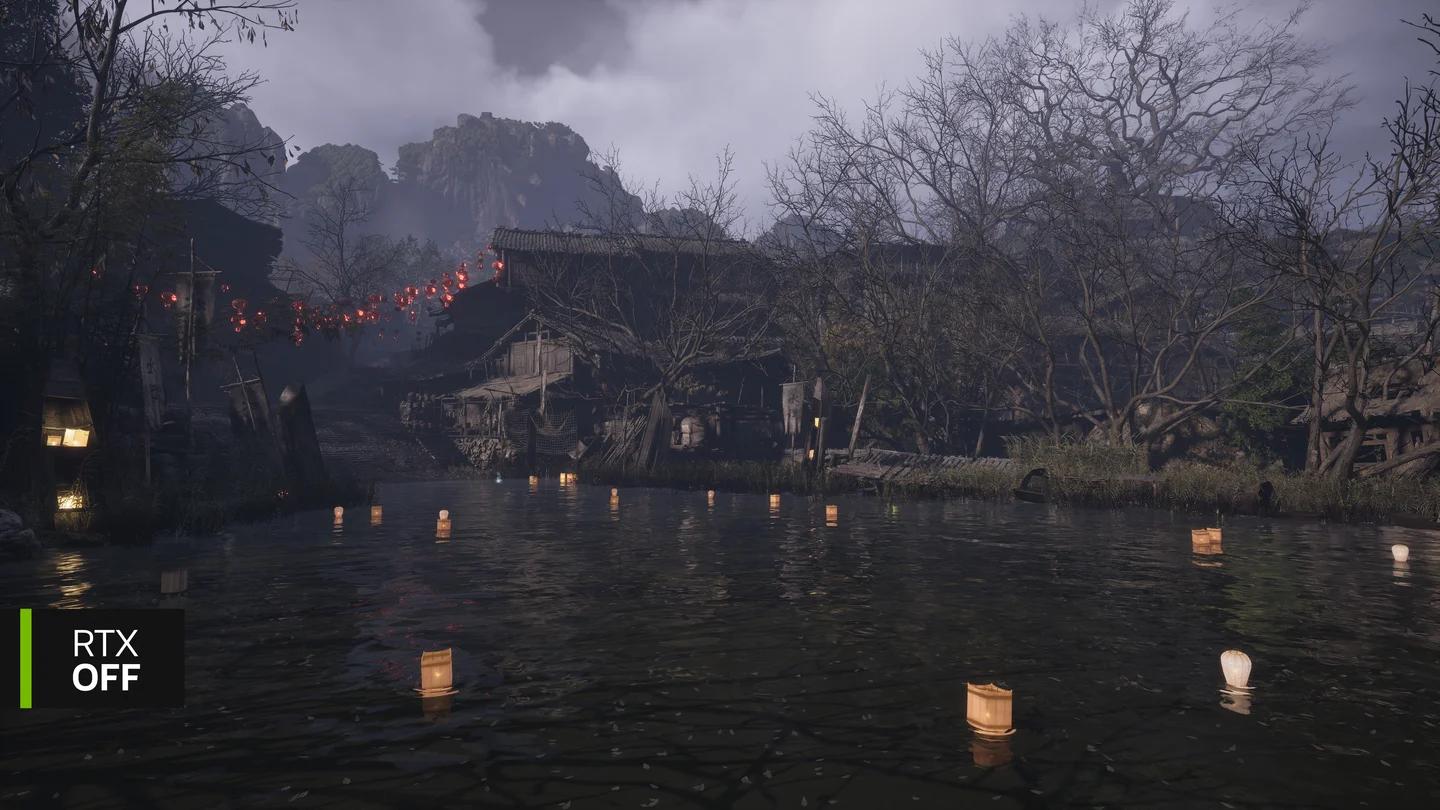
สำหรับอาการกระตุกระหว่างการต่อสู้หรือการเคลื่อนที่ระหว่างพื้นที่ ให้ปิด path tracing และ ray tracing เป็นพื้นฐานในการวินิจฉัย ทั้งสองอย่างเพิ่มภาระการเรนเดอร์อย่างมาก และรายงาน build เปิดตัวรวมถึงอาการกระตุกระหว่างการเดินทางเมื่อเปิดใช้งาน tracing
เปลี่ยนการตั้งค่าเหล่านี้จากเมนูหลักก่อนที่จะเล่นต่อ ติดตั้งแพตช์วันแรกก่อน เนื่องจากการปรับปรุงที่ระบุไว้รวมถึงประสิทธิภาพของ ray tracing และ path tracing
ทดสอบ tracing ก่อนเล่นต่อ
การเปรียบเทียบที่มีประโยชน์คือการเปลี่ยนการตั้งค่า tracing เพียงอย่างเดียว กลับไปยังพื้นที่ที่คุณสังเกตเห็นปัญหา และตรวจสอบว่าอาการกระตุกเปลี่ยนแปลงหรือไม่ จดบันทึกผลลัพธ์เพื่อให้การปรับเปลี่ยนครั้งต่อไปสร้างขึ้นจากสิ่งที่สังเกตได้
ตรวจสอบ frame generation แยกต่างหาก
ตัวนับ FPS สูงไม่ได้เป็นการรับประกันการเคลื่อนไหวที่ราบรื่น ผู้เล่น Phantom Blade Zero รายงานว่าการเคลื่อนไหวของกล้องติดขัดแม้จะมีเฟรมเรตที่แสดงสูง และยังไม่มีวิธีแก้ไขเดียวที่ได้รับการยืนยัน
ลองปิด Frame Generation จากนั้นตรวจสอบ V-Sync และการจำกัดเฟรมเรตทีละรายการ นี่คือการเปรียบเทียบการวินิจฉัยสำหรับปัญหาการเคลื่อนไหวที่รายงาน, ไม่ใช่วิธีแก้ไขที่ได้รับการยอมรับสำหรับเฟรมไทม์สไปค์ทุกครั้ง
สำหรับรอยเส้นหรือสิ่งแปลกปลอมระหว่างการหมุนกล้องอย่างรวดเร็ว ให้ลองปิด Motion Blur วิธีนี้ช่วยได้ในการกำหนดค่าที่รายงาน แต่ไม่ใช่โซลูชันสากลที่ได้รับการยืนยันสำหรับสิ่งแปลกปลอมของ frame generation
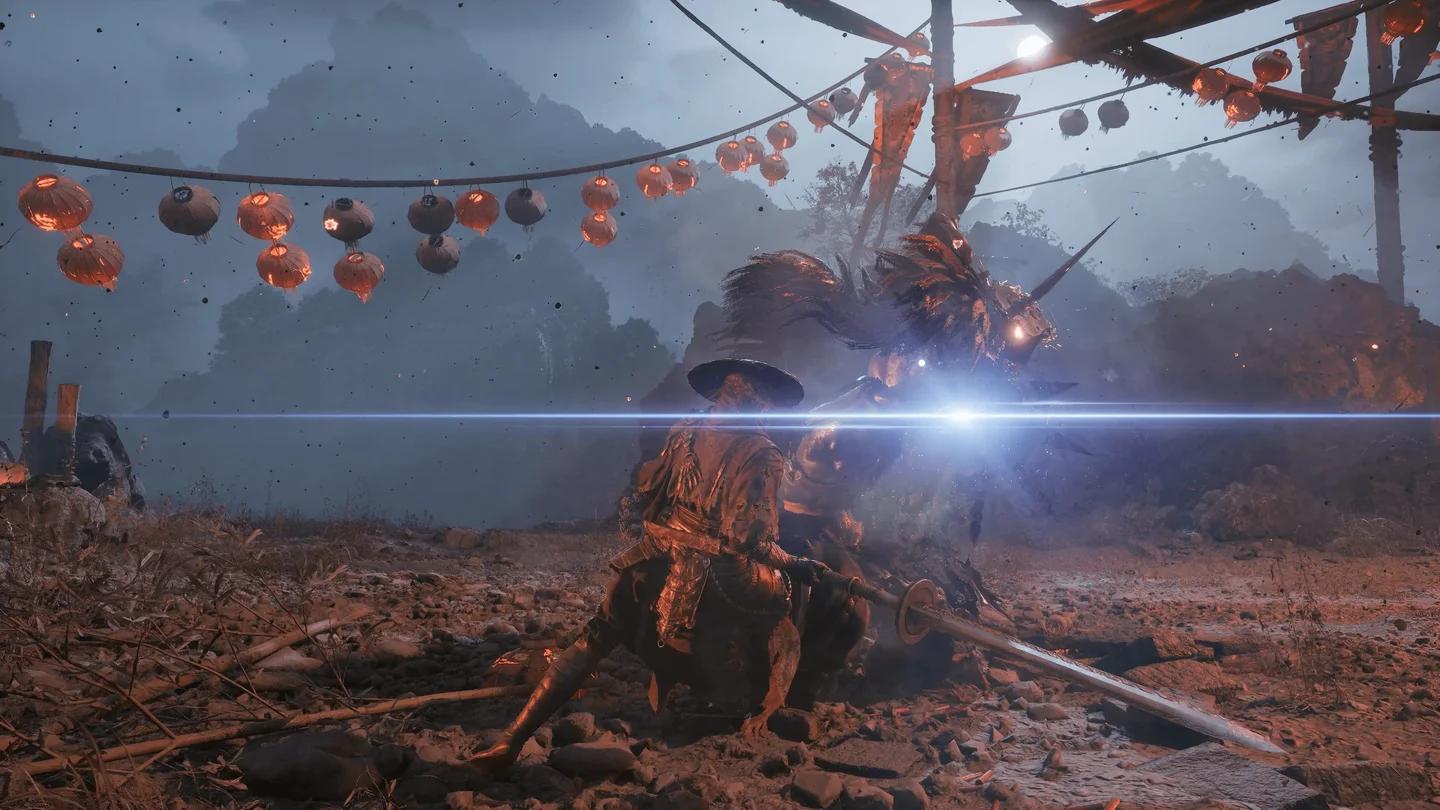
เปรียบเทียบการเคลื่อนไหวเมื่อปิด blur
หากปัญหาหลักคือความเบลอมากกว่าอาการติดขัด ให้ตรวจสอบอัตราส่วนเอาต์พุตของ Super Resolution การเพิ่มสเกลที่ลดลงเป็น 100% อาจปรับปรุงความคมชัดโดยมีค่าใช้จ่ายด้านประสิทธิภาพ; การเปลี่ยนตัวเลือก Anti-Aliasing จะส่งผลต่อ TSR, ไม่ใช่ DLSS
เมื่อการเริ่มต้นทำงานได้อย่างน่าเชื่อถือแล้ว ให้ใช้ คู่มือการตั้งค่า Phantom Blade Zero PC ที่ดีที่สุด เพื่อปรับปรุงคุณภาพของภาพและประสิทธิภาพที่เสถียรยิ่งขึ้น
รับรู้ข้อผิดพลาดของกราฟิกโดยไม่ต้องไล่ตามวิธีแก้ไขที่ผิดพลาด
มีรายงานสี่เหลี่ยมสีขาวบนท้องฟ้าบนกราฟิกการ์ด Radeon RX 9070 XT, RX 9070 และ RX 9060 XT ไดรเวอร์ AMD รุ่นเก่าและการเปลี่ยนแปลงการตั้งค่ากราฟิกได้ช่วยผู้เล่นแต่ละราย แต่ยังไม่มีวิธีแก้ไขที่ได้รับการยืนยันหรือคำแนะนำไดรเวอร์ AMD จาก S-GAME
อาการกระตุกซ้ำๆ ระหว่างการเดินทางหรือระหว่างการต่อสู้ก็ขาดวิธีแก้ไขสากล การคอมไพล์เชดเดอร์ให้เสร็จสิ้น, การใช้ SSD, การปฏิบัติตามคำแนะนำของ NVIDIA หากเกี่ยวข้อง, และการเปรียบเทียบการตั้งค่า tracing สามารถช่วยแยกปัญหาได้โดยไม่ต้องรับประกันว่าอาการกระตุกทุกครั้งจะหายไป
คุณควรตรวจสอบโอเวอร์เลย์และแอปพลิเคชันเบื้องหลังใดบ้าง?
โอเวอร์เลย์การบันทึก, การตรวจสอบ, และแชทควรได้รับการตรวจสอบเมื่อ Phantom Blade Zero แครชหรือหน้าจอดำ การปิดเครื่องมือเหล่านี้เป็นการแก้ไขปัญหาทั่วไปของ Windows, ไม่ใช่วิธีแก้ไขเฉพาะเกมที่ยืนยันแล้ว
- ปิดเครื่องมือบันทึกและจับภาพ จากนั้นลองเปิดเกมอีกครั้ง
- ปิดการใช้งานโอเวอร์เลย์การตรวจสอบเพื่อทดสอบ
- ตรวจสอบโอเวอร์เลย์แชทแยกต่างหาก
- จดบันทึกว่าการเปลี่ยนแปลงใด, หากมี, ส่งผลต่ออาการแครชหรือค้าง
การเปลี่ยนไดรเวอร์ NVIDIA, การปิดโอเวอร์เลย์หลายรายการ, และการลดกราฟิกลงพร้อมกัน ทำให้ผลลัพธ์ตีความได้ยาก ให้แยกการตรวจสอบเหล่านี้เพื่อให้คุณสามารถระบุได้ว่าการปรับเปลี่ยนใดมีความสำคัญ
คุณควรรวมอะไรบ้างในรายงานข้อผิดพลาด?
รายงานข้อผิดพลาด Phantom Blade Zero ที่มีประโยชน์จะแยกความแตกต่างระหว่างความล้มเหลวในการเริ่มต้นระบบ, การคอมไพล์เชดเดอร์, สิ่งแปลกปลอมของกราฟิก, หรืออาการกระตุกระหว่างการเล่น ให้ใส่รายละเอียดที่ช่วยให้ผู้อื่นเข้าใจการกำหนดค่าและอาการของคุณได้อย่างถูกต้อง:
- ฮาร์ดแวร์: CPU, GPU, หน่วยความจำ GPU, และ RAM ของระบบ
- ซอฟต์แวร์: เวอร์ชัน Windows และเวอร์ชันไดรเวอร์กราฟิกที่แน่นอน เช่น 617.42 หรือ 621.01
- การติดตั้ง: Build Steam สำหรับ Windows, การติดตั้งบน SSD, และแพตช์วันแรกติดตั้งเสร็จสมบูรณ์หรือไม่
- จุดที่ล้มเหลว: ก่อนโลโก้, หลังโลโก้, ระหว่างการคอมไพล์เชดเดอร์, หรือระหว่างลำดับการเล่นเกมที่เฉพาะเจาะจง
- ข้อความแสดงข้อผิดพลาด: คัดลอกข้อความ SteamAPI, Denuvo, หรือการสนับสนุนอุปกรณ์ให้ถูกต้อง
- การตั้งค่ากราฟิก: ความละเอียด, upscaler, ray tracing, path tracing, และ frame generation
- การตรวจสอบที่ดำเนินการแล้ว: การยืนยันไฟล์, การเปลี่ยนแปลงไดรเวอร์, การตรวจสอบโอเวอร์เลย์, และผลลัพธ์ของการดำเนินการแต่ละอย่าง
สำหรับปัญหา Phantom Blade Zero ที่เกิดขึ้นเป็นครั้งคราว ให้แยกความแตกต่างระหว่าง "เกมปิด" และ "ภาพหยุดชั่วครู่ แล้วดำเนินต่อ" คำอธิบายเหล่านี้ระบุอาการที่แตกต่างกันโดยไม่ต้องคาดเดาถึงสาเหตุ
ข้อผิดพลาดทั่วไป
- การติดตั้ง NVIDIA 621.01 โดยอัตโนมัติ: S-GAME แนะนำ 617.42 เป็นพิเศษสำหรับ build เปิดตัวนี้เนื่องจากพบความไม่เสถียร
- การบังคับปิดการคอมไพล์เชดเดอร์เร็วเกินไป: ความคืบหน้าอาจหยุดนิ่งเป็นเวลาหลายนาที และเวลาที่เสร็จสมบูรณ์ที่รายงานเกิน 50 นาทีบน CPU บางรุ่น
- การถือว่า 145 GB เป็นพื้นที่ที่ต้องการสำหรับการพรีโหลด: S-GAME ขอพื้นที่ว่างอย่างน้อย 300 GB สำหรับกระบวนการนั้น
- การปิดการใช้งานความปลอดภัยของ Windows เป็นวิธีแก้ไขแรก: วิธีแก้ปัญหา memory integrity ยังไม่ได้รับการยืนยันและมีความเสี่ยงด้านความปลอดภัย
- การเรียกอาการกระตุกทุกครั้งว่าเป็นปัญหาเชดเดอร์: Phantom Blade Zero ยังมีอาการกระตุกระหว่างการเดินทางและการต่อสู้หลังจากคอมไพล์ครั้งแรก
เคล็ดลับระดับโปร
- เก็บเวอร์ชัน NVIDIA ไว้ในบันทึกของคุณ "อัปเดตไดรเวอร์" มีประโยชน์น้อยกว่าการทราบว่าเกมทำงานบน 617.42 หรือ 621.01
- เปรียบเทียบการตั้งค่า tracing ก่อนปรับแต่งการตั้งค่ากราฟิกอื่นๆ Ray tracing และ path tracing มีค่าใช้จ่ายสูงพอที่จะทำให้เป็นจุดตรวจสอบแรกที่มีประโยชน์สำหรับปัญหาด้านประสิทธิภาพ
- สำรองเซฟเกม Steam ก่อนถอนการติดตั้ง เซฟเกม Phantom Blade Zero บน Steam สำหรับ Windows อยู่ภายในไดเรกทอรีการติดตั้ง ดังนั้นให้คัดลอกโฟลเดอร์เซฟบัญชีที่มีหมายเลขไปยังตำแหน่งอื่นนอกไดเรกทอรีนั้นก่อน
- บันทึกการตรวจสอบที่ไม่สำเร็จด้วย การทราบว่าการยืนยันไฟล์ของ Steam หรือการเปลี่ยนแปลงโอเวอร์เลย์ไม่มีผล ช่วยให้การแก้ไขปัญหาครั้งต่อไปของคุณมุ่งเน้นไปที่สิ่งสำคัญ
คำถามที่พบบ่อย
Phantom Blade Zero ต้องการ SSD หรือไม่?
ใช่ ข้อกำหนดขั้นต่ำและที่แนะนำของ Steam ต้องการ SSD ฮาร์ดดิสก์ (HDD) ไม่ใช่สิ่งทดแทนที่รองรับสำหรับข้อกำหนดนี้
การคอมไพล์เชดเดอร์ครั้งแรกควรใช้เวลานานเท่าใด?
S-GAME ยังไม่ได้เผยแพร่ระยะเวลาอย่างเป็นทางการ ตัวอย่างที่รายงาน ได้แก่ 15–20 นาทีบน Ryzen 7 9800X3D และประมาณ 55 นาทีบน i7-9700K โดยความคืบหน้าบางครั้งอาจหยุดนิ่งเป็นเวลาหลายนาที
การยืนยันไฟล์จะแก้ไขข้อผิดพลาด SteamAPI หรือ Denuvo ได้หรือไม่?
การยืนยันไฟล์ของ Steam สามารถซ่อมแซมไฟล์การติดตั้งที่ขาดหายไปหรือเสียหายได้ แต่ไม่ใช่การแก้ไขที่ยืนยันแล้วสำหรับข้อผิดพลาดการเริ่มต้นระบบ SteamAPI หรือข้อผิดพลาดเซิร์ฟเวอร์ Denuvo ของ Phantom Blade Zero
คุณควรทำอย่างไรหากเกมยังคงแครช?
ใช้รายการตรวจสอบรายงานข้อผิดพลาดด้านบนเพื่อบันทึกความล้มเหลวที่แน่นอน, เวอร์ชันไดรเวอร์, และการตรวจสอบที่ดำเนินการแล้ว สำหรับความช่วยเหลือเกี่ยวกับระบบอื่นๆ เมื่อ Phantom Blade Zero ทำงานได้แล้ว ให้เรียกดู คอลเลกชันคู่มือ Phantom Blade Zero