
การตั้งค่า Pokemon Pokopia ให้ถูกต้องก่อนที่คุณจะเริ่มสร้างที่อยู่อาศัยและผูกมิตรกับโปเกมอน จะสร้างความแตกต่างอย่างเห็นได้ชัดในเรื่องความราบรื่นและความเพลิดเพลินของประสบการณ์ เกมนี้มีตัวเลือกมากมายให้ปรับในสามหมวดหมู่: เกม, กล้อง, และ เสียง ผู้เล่นส่วนใหญ่จะข้ามเมนูเหล่านี้ไปและพลาดตัวเลือกบางอย่างที่ช่วยเร่งความเร็วในการเล่นประจำวันได้อย่างแท้จริง คู่มือนี้จะเจาะลึกทุกการตั้งค่า อธิบายว่ามันทำงานอย่างไร และบอกคุณว่าจะต้องเปลี่ยนอะไรเป็นอันดับแรก
จะเข้าถึงการตั้งค่าใน Pokemon Pokopia ได้อย่างไร?
กดปุ่ม Plus (+) ขณะเล่นเพื่อเปิดเมนู Pokedex จากนั้นเลือกตัวเลือก Settings เมนูเดียวนี้มีทั้งสามหมวดหมู่: Game, Camera, และ Sound คุณสามารถกลับมาที่นี่ได้ตลอดเวลาในระหว่างเซสชันเพื่อปรับเปลี่ยนได้ทันที ซึ่งมีประโยชน์อย่างยิ่งเมื่อสลับระหว่างการสำรวจและการสร้าง
ภาพรวมเมนูการตั้งค่า Pokopia

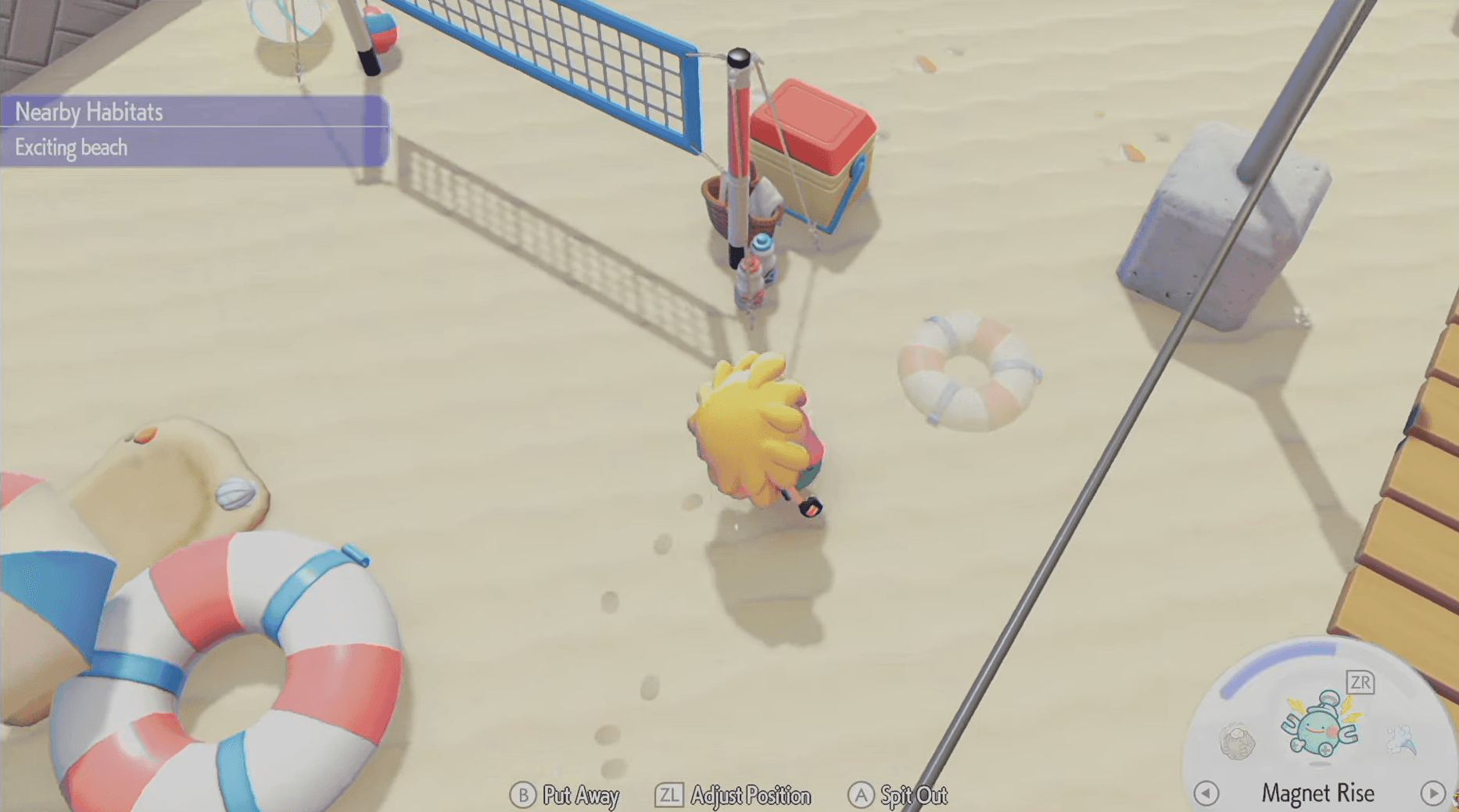
การตั้งค่าเกม
หมวดหมู่ Game มีตัวเลือกที่มีผลกระทบมากที่สุด ตัวเลือกบางอย่างมีค่าที่แนะนำชัดเจน ในขณะที่ตัวเลือกอื่นๆ ขึ้นอยู่กับความชอบส่วนบุคคล
| การตั้งค่าเกม | ตัวเลือกที่แนะนำ | เหตุผล |
|---|---|---|
| ความเร็วข้อความ | เร็ว | เติมกล่องข้อความทันที ข้ามการกด A ด้วยตนเอง |
| การสั่นของคอนโทรลเลอร์ | ความชอบของผู้ใช้ | ตัวเลือกความสบายส่วนบุคคล |
| การควบคุมการวิ่ง/กระโดด | ความชอบของผู้ใช้ | ค่าเริ่มต้นคือ B เพื่อวิ่ง, R เพื่อกระโดด; สลับหากต้องการ |
| การควบคุม Move Wheel | ปล่อยปุ่ม | สลับการเคลื่อนไหวได้เร็วขึ้น |
| วงล้อสื่อสาร | กด A | ป้องกันข้อความที่ไม่ได้ตั้งใจ |
| โหมดเมาส์ | เปิด | การวางบล็อกที่แม่นยำระหว่างการสร้าง |
| การกำหนดปุ่ม | ความชอบของผู้ใช้ | ปรับแต่งตามความสบายของคอนโทรลเลอร์ของคุณ |
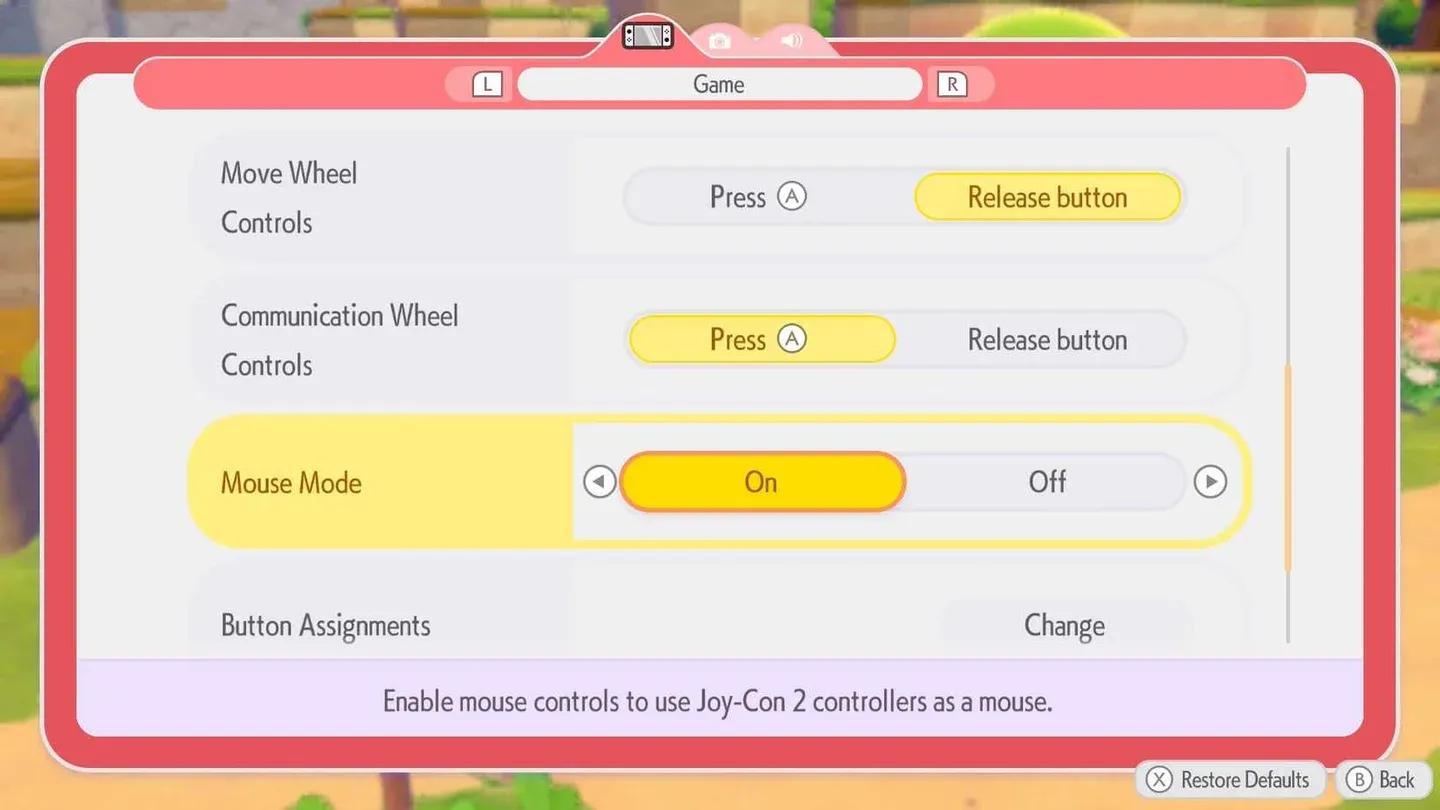
Move Wheel ตั้งค่าเป็น Release Button
การตั้งค่ากล้อง
การตั้งค่ากล้องใน Pokopia ส่วนใหญ่ขึ้นอยู่กับความชอบส่วนบุคคล แต่มีตัวเลือกหนึ่งที่โดดเด่นเป็นคำแนะนำที่ชัดเจน
ควรเปิดหรือปิดการปรับอัตโนมัติของกล้องหรือไม่?
เปิด Camera Auto-Adjust เป็น On เมื่อเปิดใช้งานนี้ กล้องจะปรับตำแหน่งโดยอัตโนมัติเพื่อรักษาระยะห่างของโปเกมอนให้อยู่ตรงกลางเฟรม ซึ่งเป็นข้อได้เปรียบที่มีความหมายเมื่อพยายามถ่ายภาพโปเกมอนสำหรับ Album Collection การตามหาโปเกมอนเฉพาะเพื่อถ่ายรูปนั้นใช้เวลานานอยู่แล้ว การที่กล้องเคลื่อนออกจากวัตถุของคุณกลางคันจะทำให้สถานการณ์แย่ลง
| การตั้งค่ากล้อง | ตัวเลือกที่แนะนำ | เหตุผล |
|---|---|---|
| กล้อง: แนวตั้ง | ความชอบของผู้ใช้ | กลับด้านหรือมาตรฐานตามความสบาย |
| กล้อง: แนวนอน | ความชอบของผู้ใช้ | กลับด้านหรือมาตรฐานตามความสบาย |
| ความเร็วกล้อง | ความชอบของผู้ใช้ | ปรับระดับ 1-5 ให้ตรงกับความเร็วในการตอบสนองของคุณ |
| ระยะห่างกล้อง | ความชอบของผู้ใช้ | ควบคุมระยะห่างของ Ditto ในโหมดเซลฟี่ |
| การปรับอัตโนมัติของกล้อง | เปิด | รักษาระยะห่างของโปเกมอนให้อยู่ตรงกลางสำหรับภาพถ่ายในอัลบั้ม |
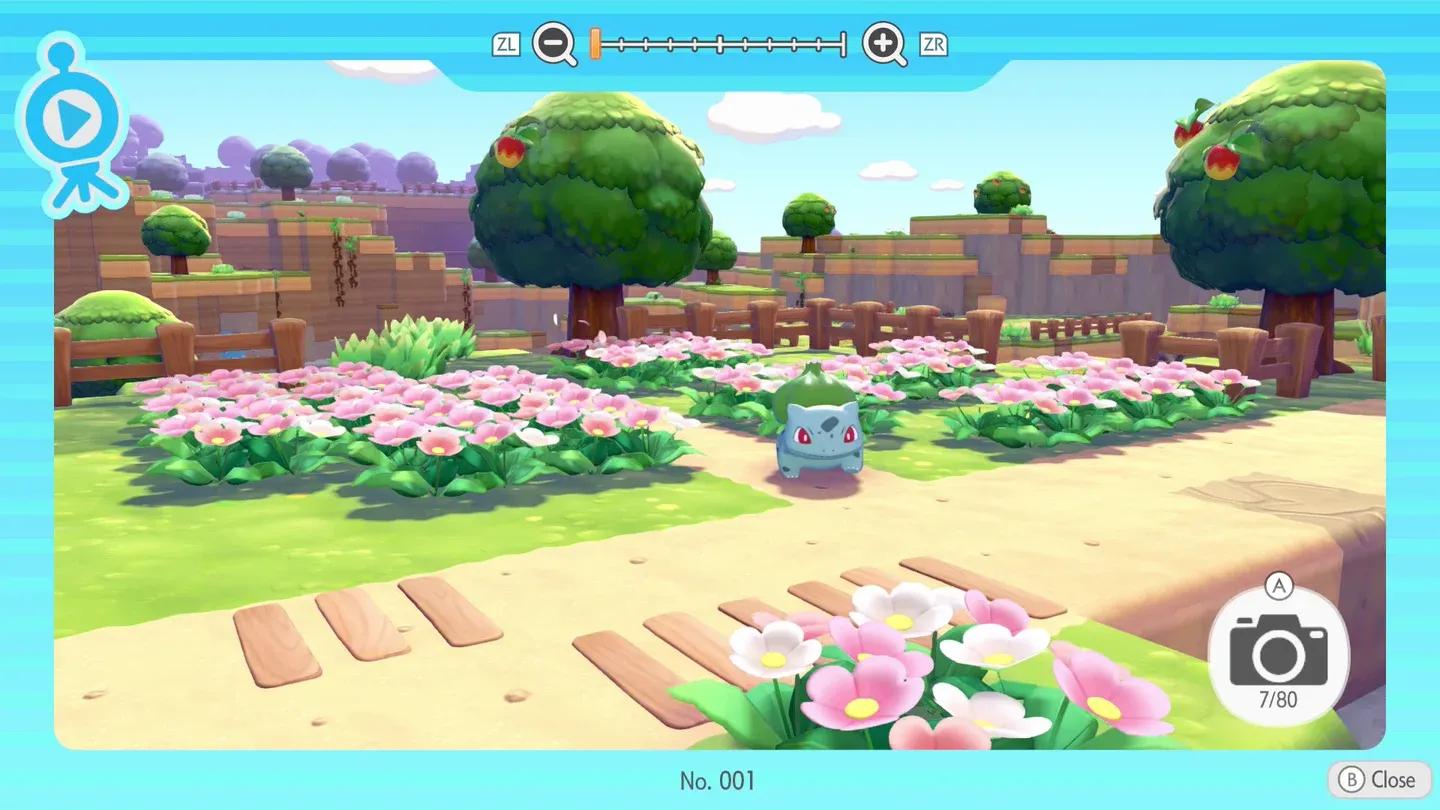
Camera Auto-Adjust เปิดอยู่
การตั้งค่าเสียง
ตัวเลือกเสียงทั้งสาม: Background Music, Sound Effects, และ Pokemon Cries ทำงานบนสเกลตั้งแต่ 0 ถึง 10 และขึ้นอยู่กับความชอบส่วนบุคคลทั้งหมด ไม่มีข้อได้เปรียบทางกลไกใดๆ ที่ระดับเสียงเฉพาะ ตั้งค่าเหล่านี้ตามที่คุณรู้สึกสบายใจกับสภาพแวดล้อมของคุณ ไม่ว่าคุณจะเล่นแบบต่อทีวีในห้องนั่งเล่น หรือแบบพกพาพร้อมหูฟัง
| การตั้งค่าเสียง | ช่วง | แนะนำ |
|---|---|---|
| เพลงประกอบ | 0-10 | ความชอบของผู้ใช้ |
| เอฟเฟกต์เสียง | 0-10 | ความชอบของผู้ใช้ |
| เสียงโปเกมอน | 0-10 | ความชอบของผู้ใช้ |
สามารถปรับการตั้งค่ากราฟิกใน Pokemon Pokopia ได้หรือไม่?
ไม่ Pokemon Pokopia ไม่มีเมนูการตั้งค่ากราฟิกแบบแมนนวล เกมจะทำงานที่เอาต์พุตที่ดีที่สุดเท่าที่มีอยู่โดยค่าเริ่มต้น บน Nintendo Switch 2 หน้าจอในตัวจะทำงานที่ 1080p และรองรับเฟรมเรตสูงสุด 120 fps ซึ่งหมายความว่าเกมกำลังแสดงผลด้วยคุณภาพสูงสุดอยู่แล้วโดยไม่ต้องมีการปรับเปลี่ยนใดๆ จากผู้เล่น
เพื่อประสบการณ์ภาพที่ดีที่สุด ขอแนะนำให้เล่นใน โหมดต่อทีวี เนื่องจากจะใช้ประโยชน์จากความสามารถ 1080p และ 120 fps บนหน้าจอที่ใหญ่ขึ้นได้อย่างเต็มที่